eSIM aktivieren: Schritt für Schritt auf iPhone und Android
Eine Reise-eSIM zu aktivieren braucht drei Dinge: den Tarif auf dem Handy installieren, ihn einschalten und das Datenroaming aktivieren, damit er sich im Ausland verbindet.
Der ganze Vorgang passiert in wenigen Minuten auf Ihrem Bildschirm, ohne Karte zum Einlegen und ohne Abholung. Einfacher kommen Sie im Ausland nicht ins Netz, ganz ohne SIM-Wechsel und ohne Roaming-Gebühren. Unten finden Sie die genauen Schritte für iPhone und Android, plus die zwei Einstellungen, an denen die meisten Reisenden hängen bleiben.
Über 750.000 Reisende in ganz Europa vertrauen uns · In Minuten eingerichtet · 24/7-Support
eSIM auf dem iPhone einrichten
Schritt 1
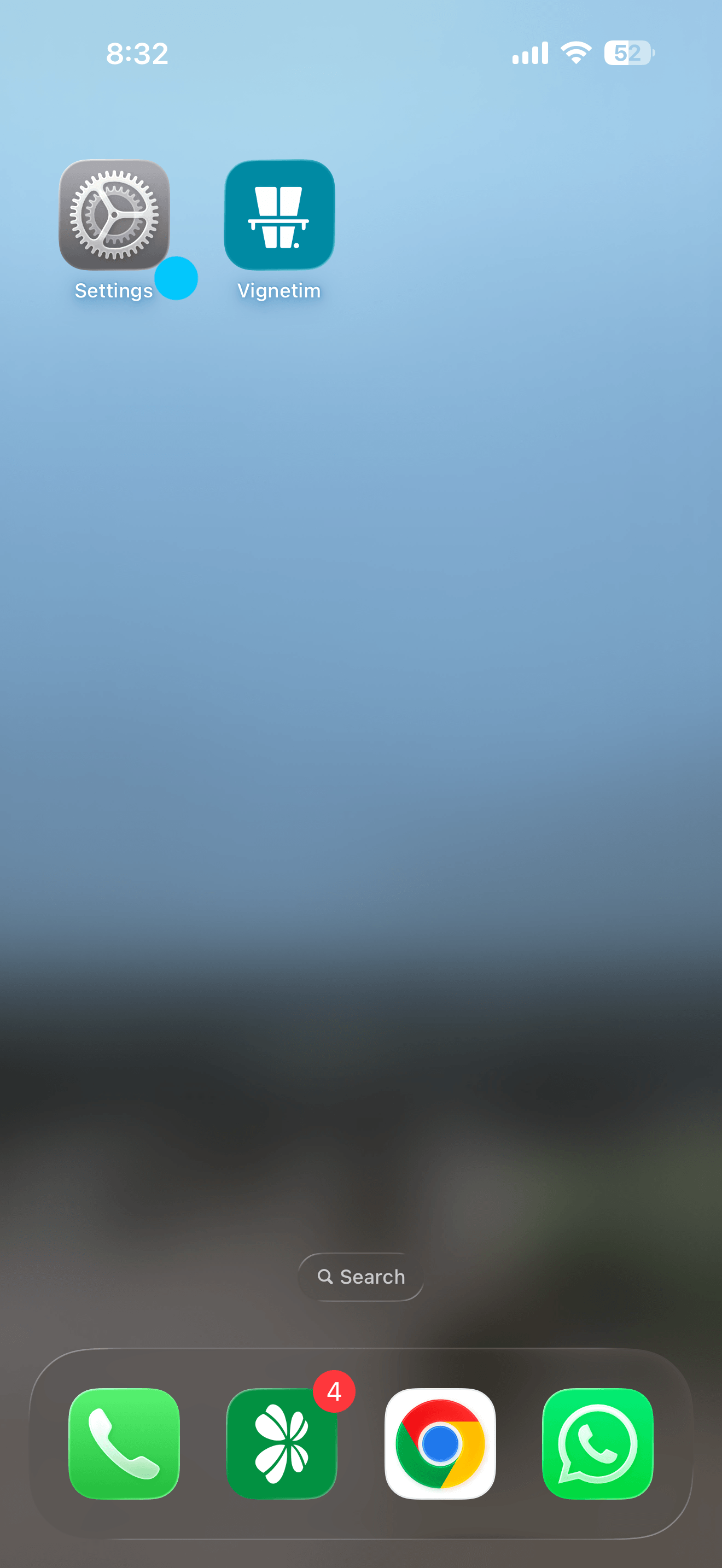
Öffnen Sie den Homescreen und tippen Sie auf Einstellungen.
Schritt 2
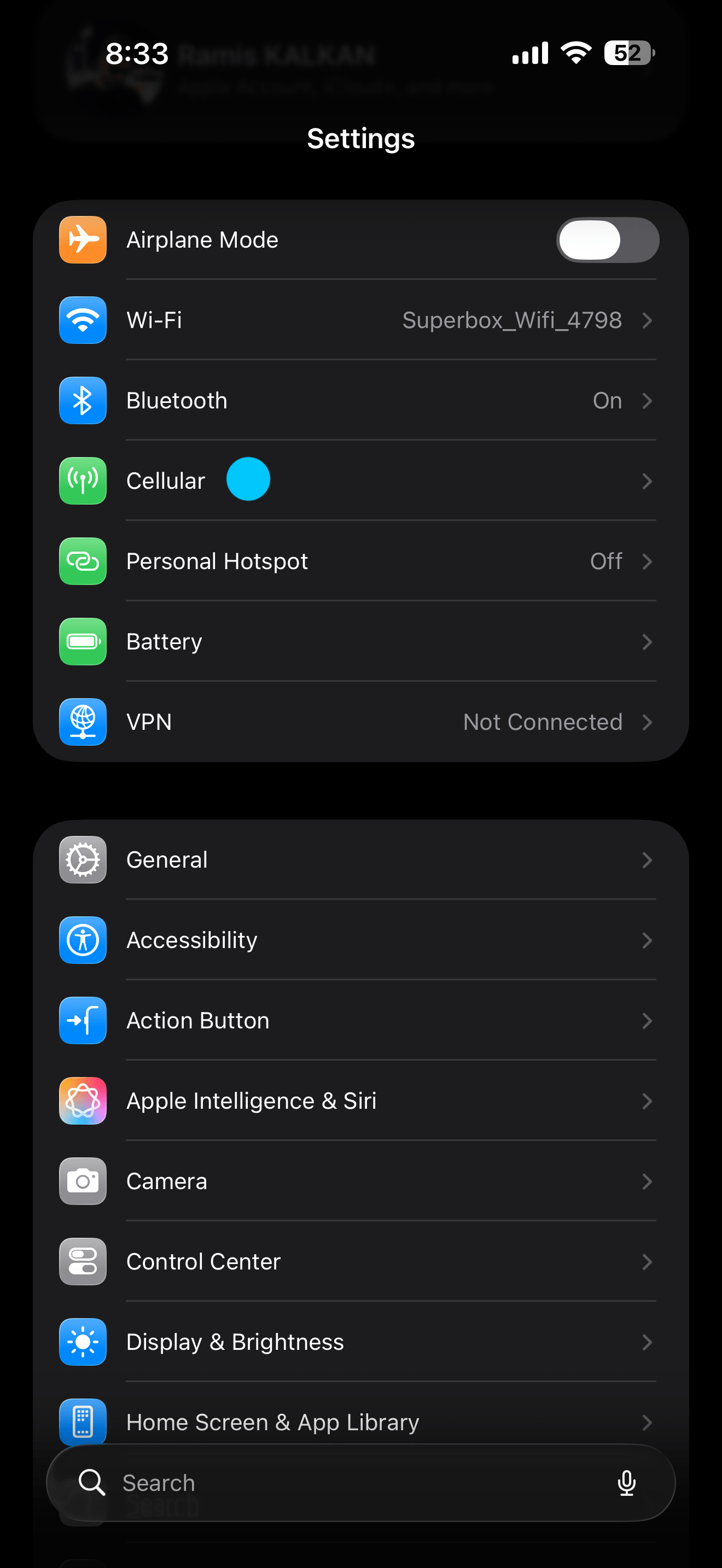
Scrollen Sie nach unten und tippen Sie auf Mobilfunk.
Schritt 3
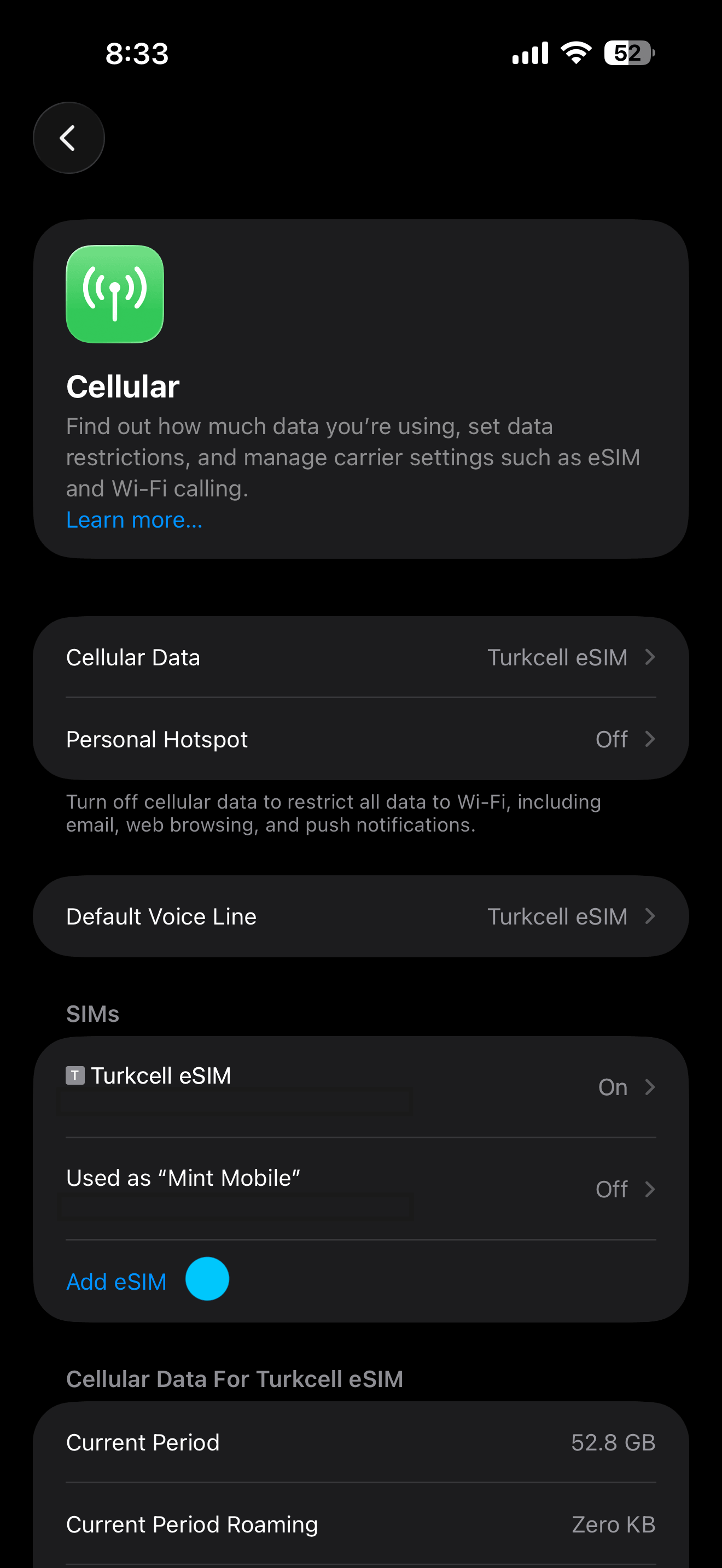
Tippen Sie auf eSIM hinzufügen.
Schritt 4
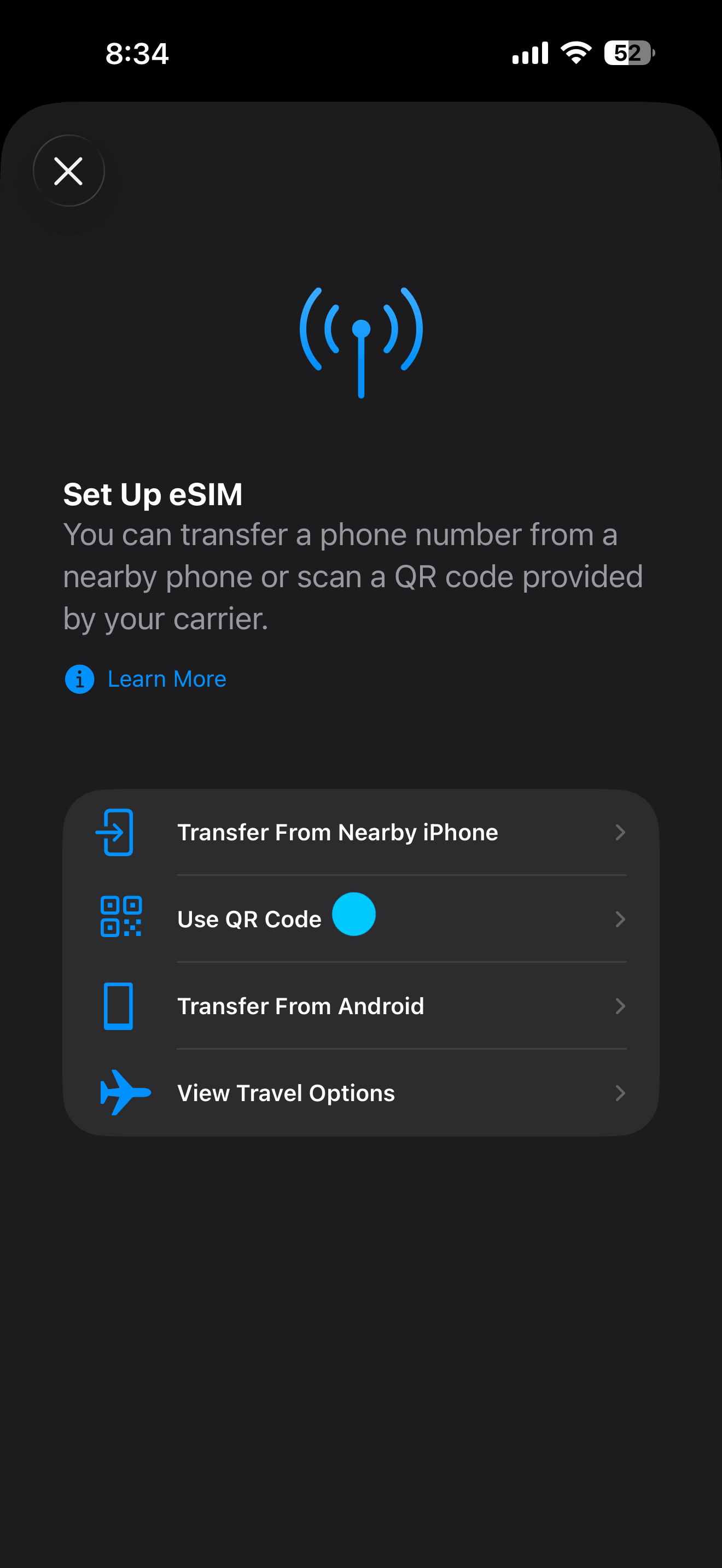
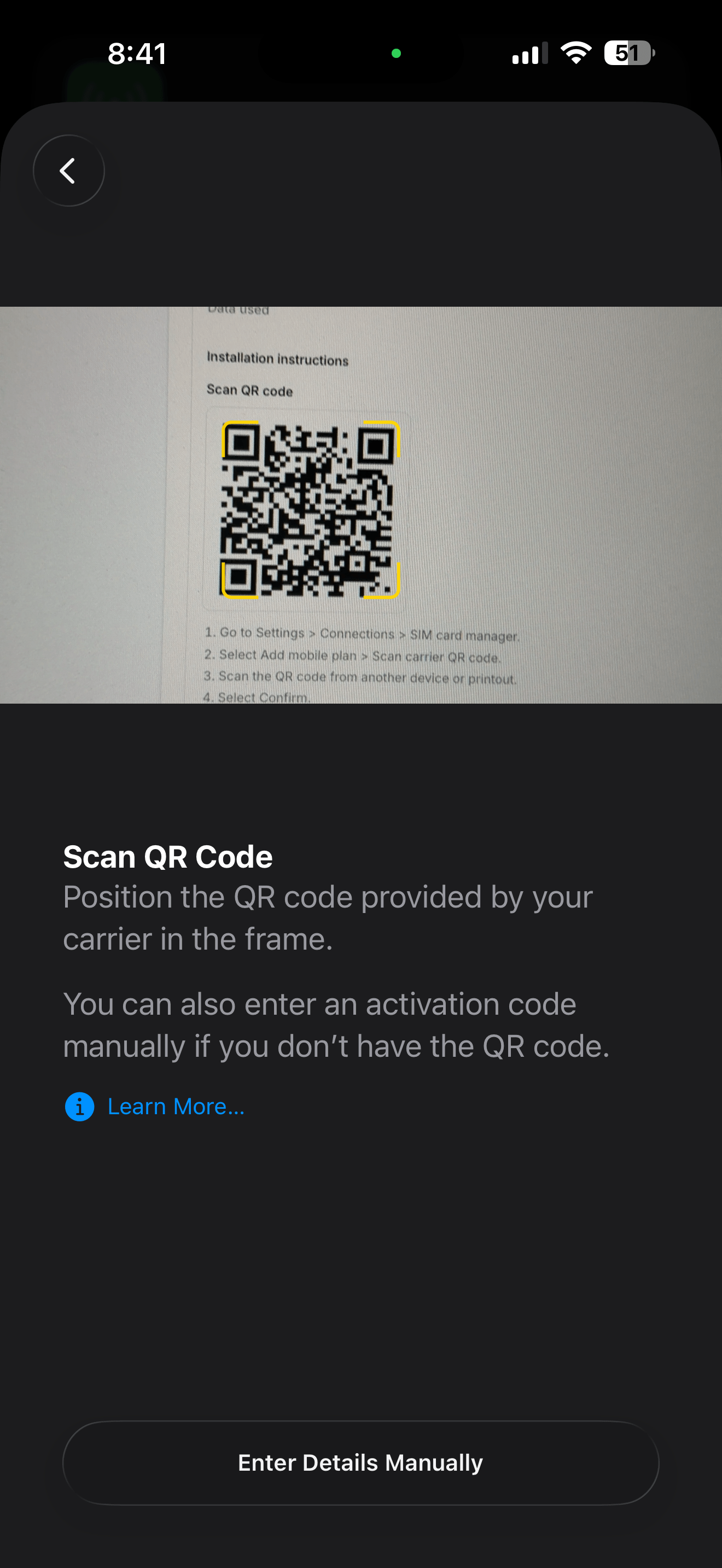
Tippen Sie auf QR-Code verwenden.
Schritt 5
Scannen Sie den QR-Code aus unserer E-Mail, oder öffnen Sie ihn in der Vignetim-App.
Schritt 6
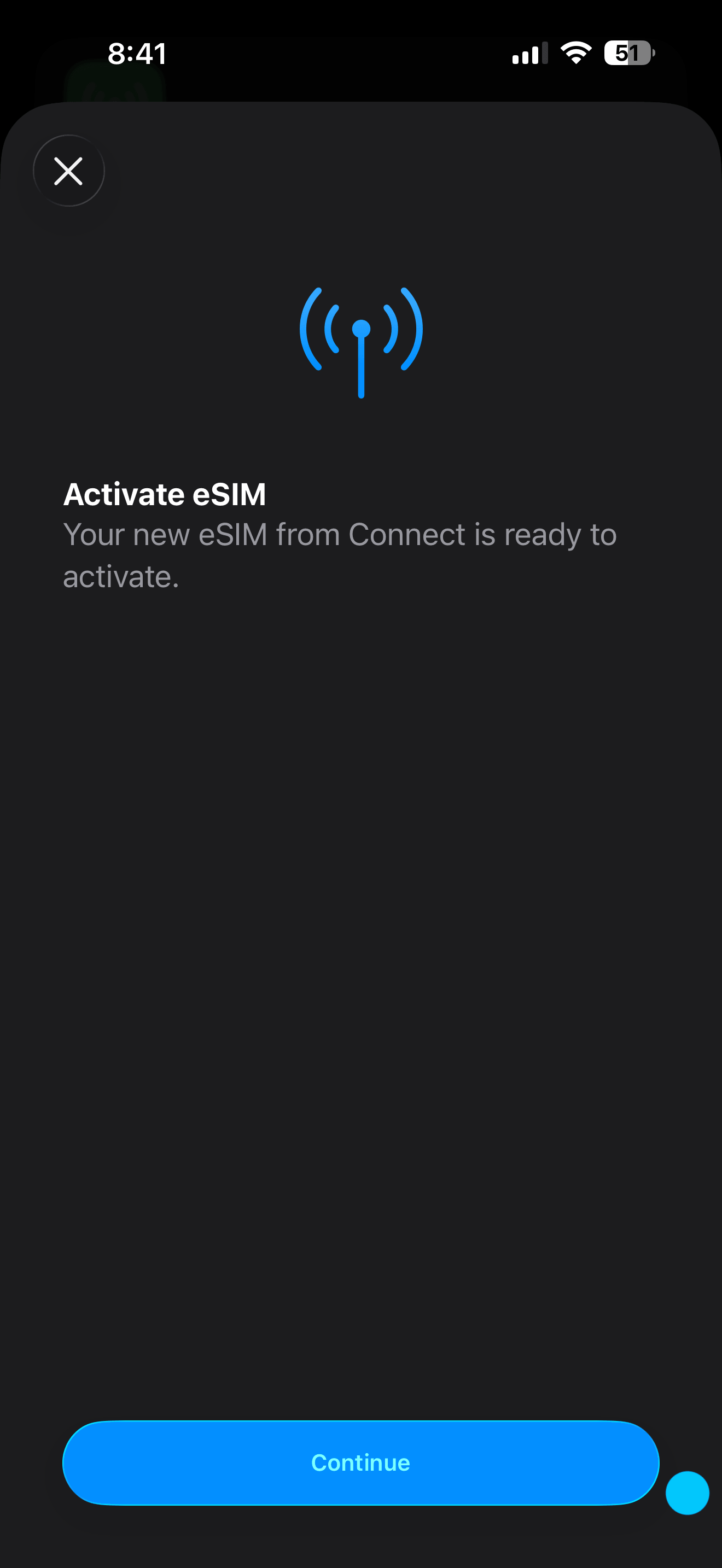
Tippen Sie auf Weiter, um die eSIM auf Ihrem iPhone zu aktivieren.
Schritt 7
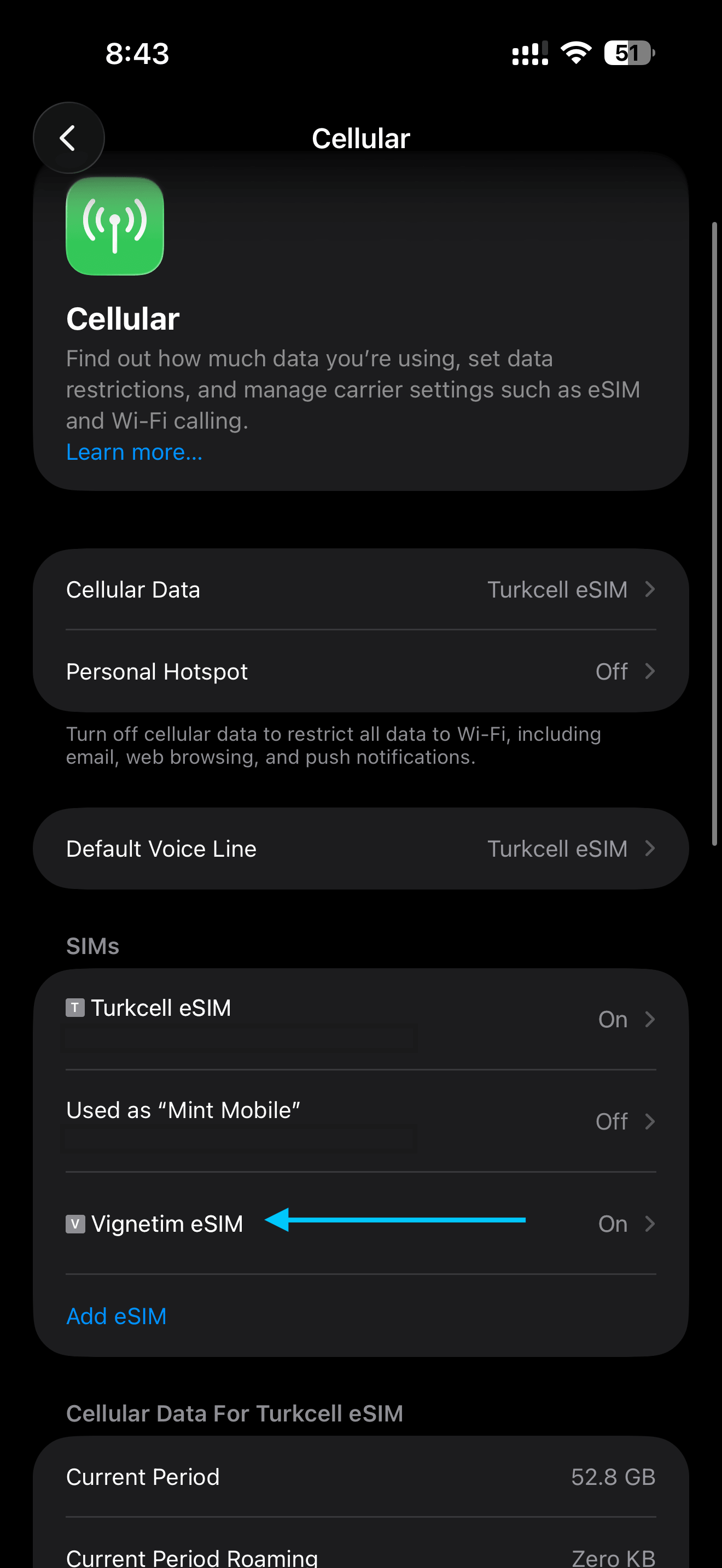
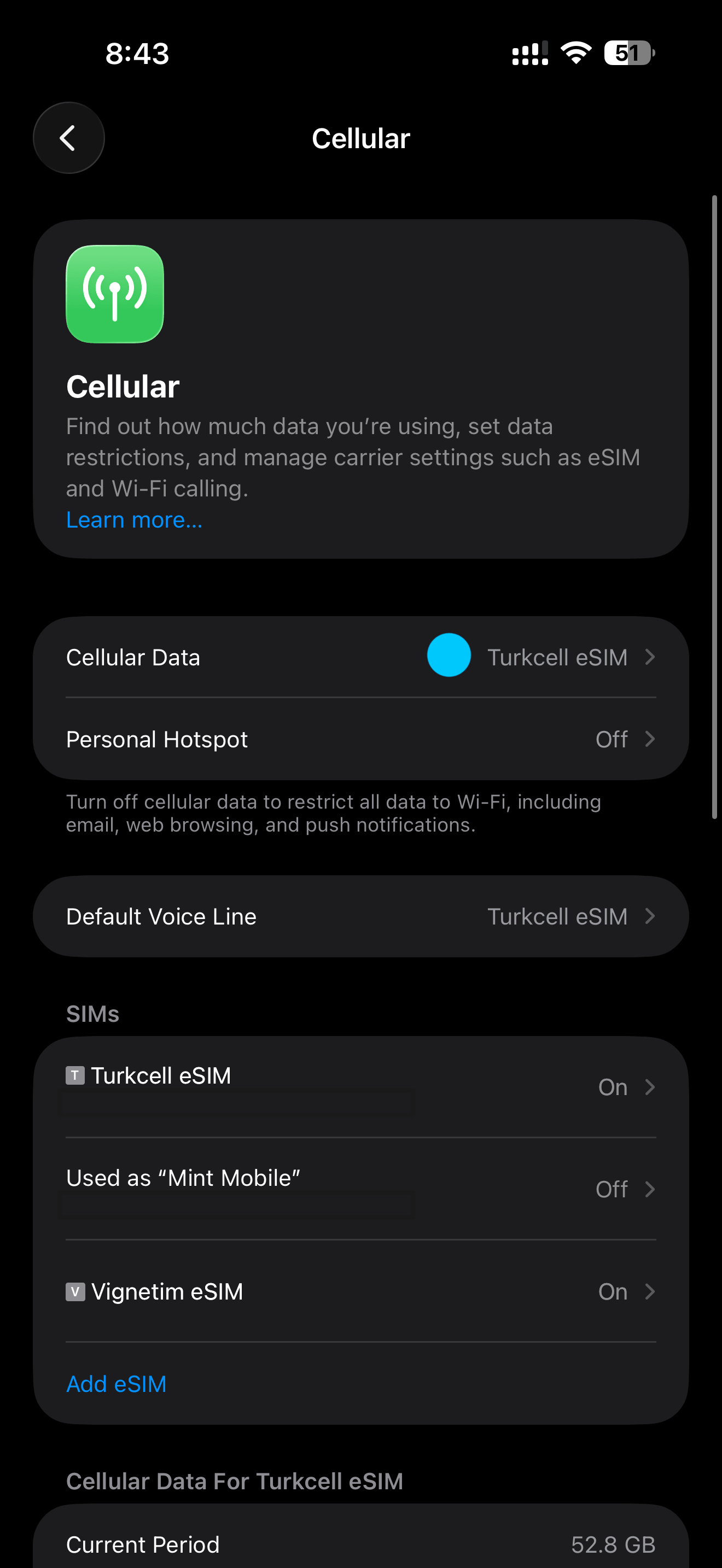
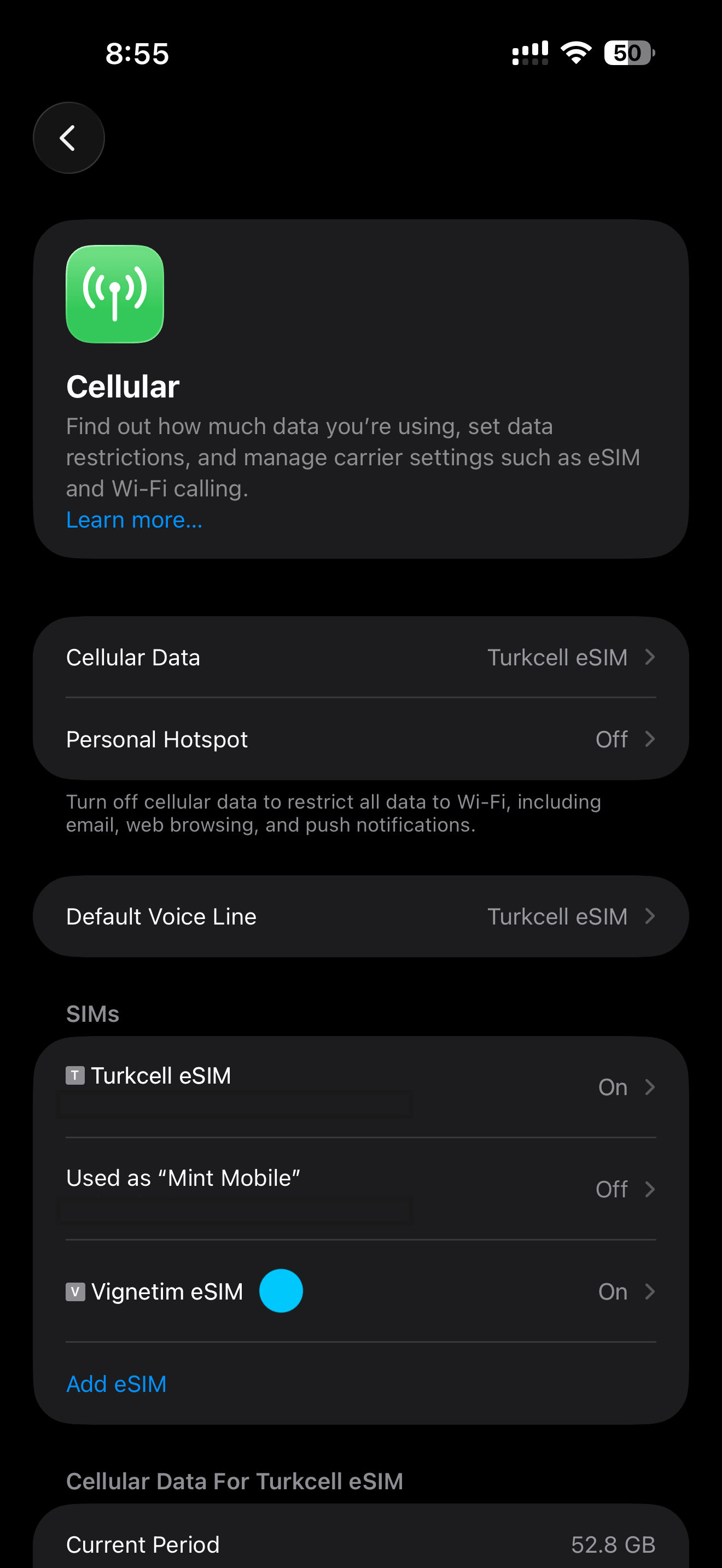
Ihre neue Vignetim-eSIM erscheint jetzt unter SIMs. Stellen Sie sicher, dass sie eingeschaltet ist.
Schritt 8
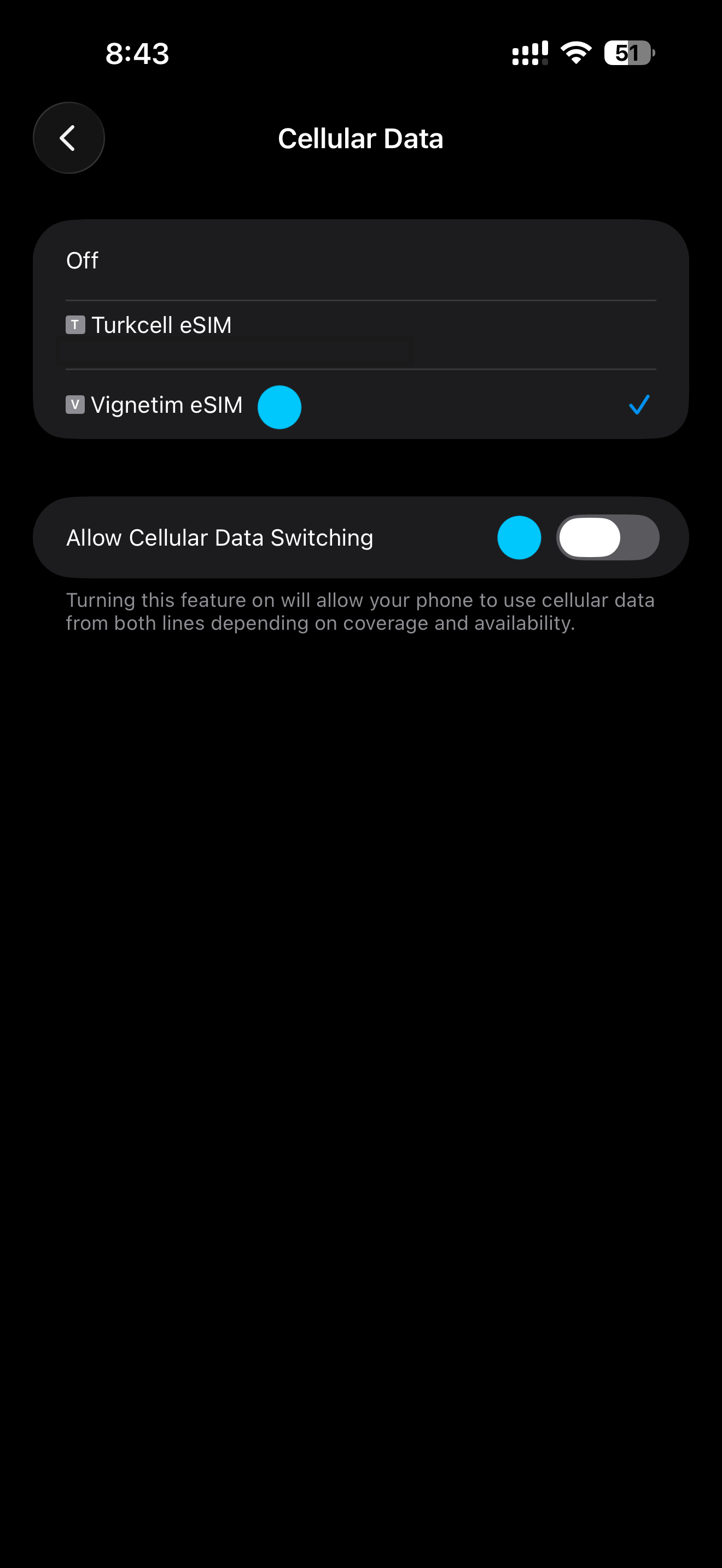
Tippen Sie auf Mobile Daten, um festzulegen, welche Leitung Ihr Internet liefert.
Schritt 9
Wählen Sie Ihre Vignetim-eSIM (Sekundär) für mobile Daten und schalten Sie Mobildatenwechsel erlauben aus.
Schritt 10
Wählen Sie unter SIMs Ihre Vignetim-eSIM (Sekundär) aus.
Schritt 11
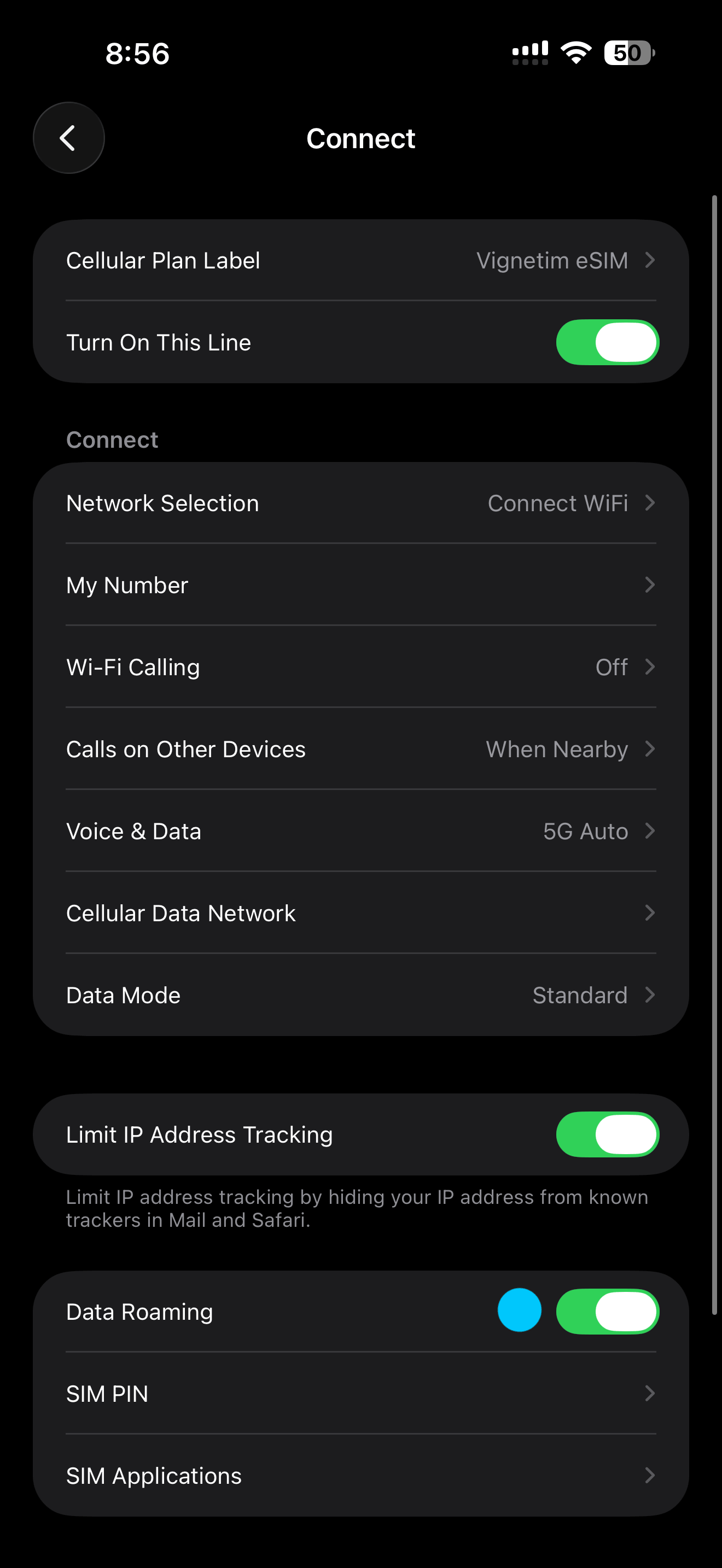
Schalten Sie Datenroaming ein.
1 / 11
eSIM auf Android einrichten
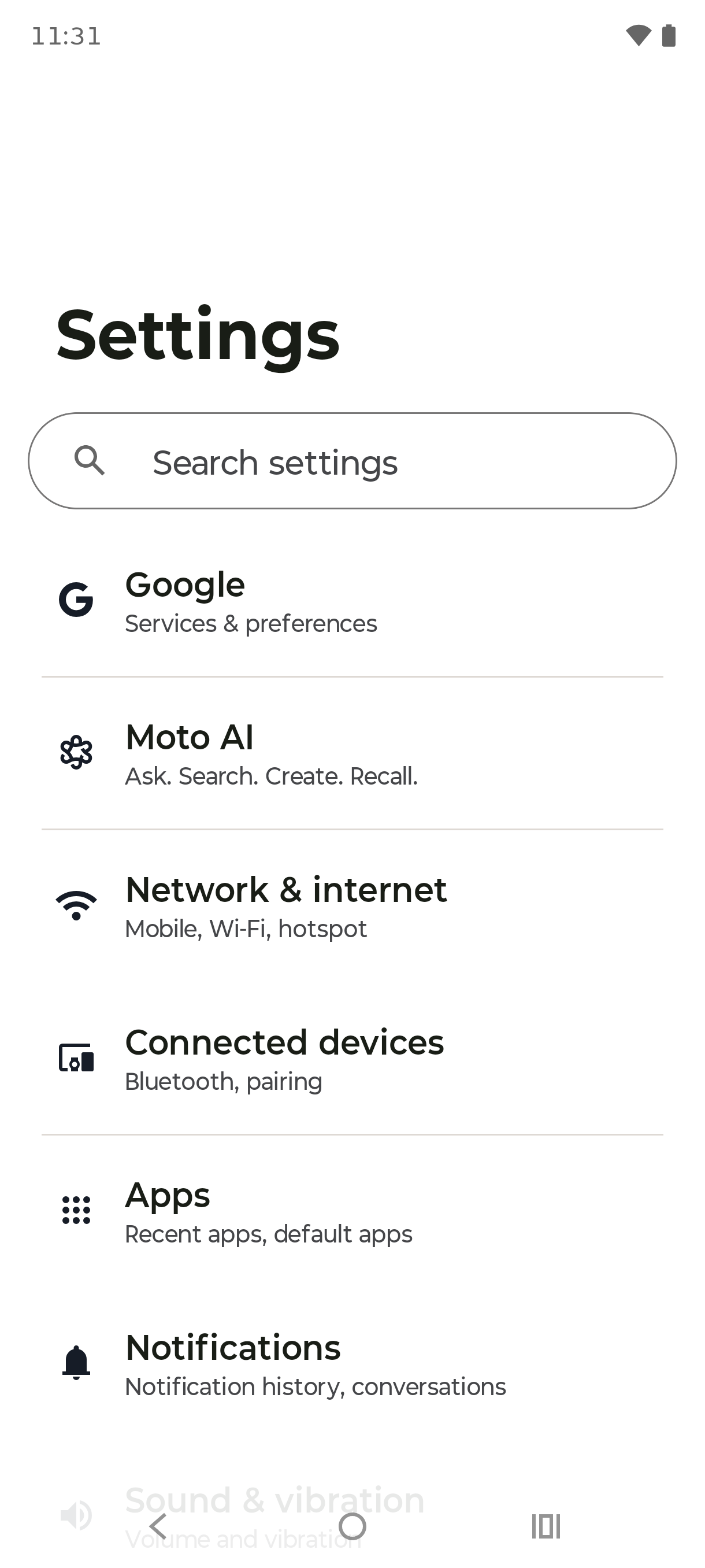
Schritt 1
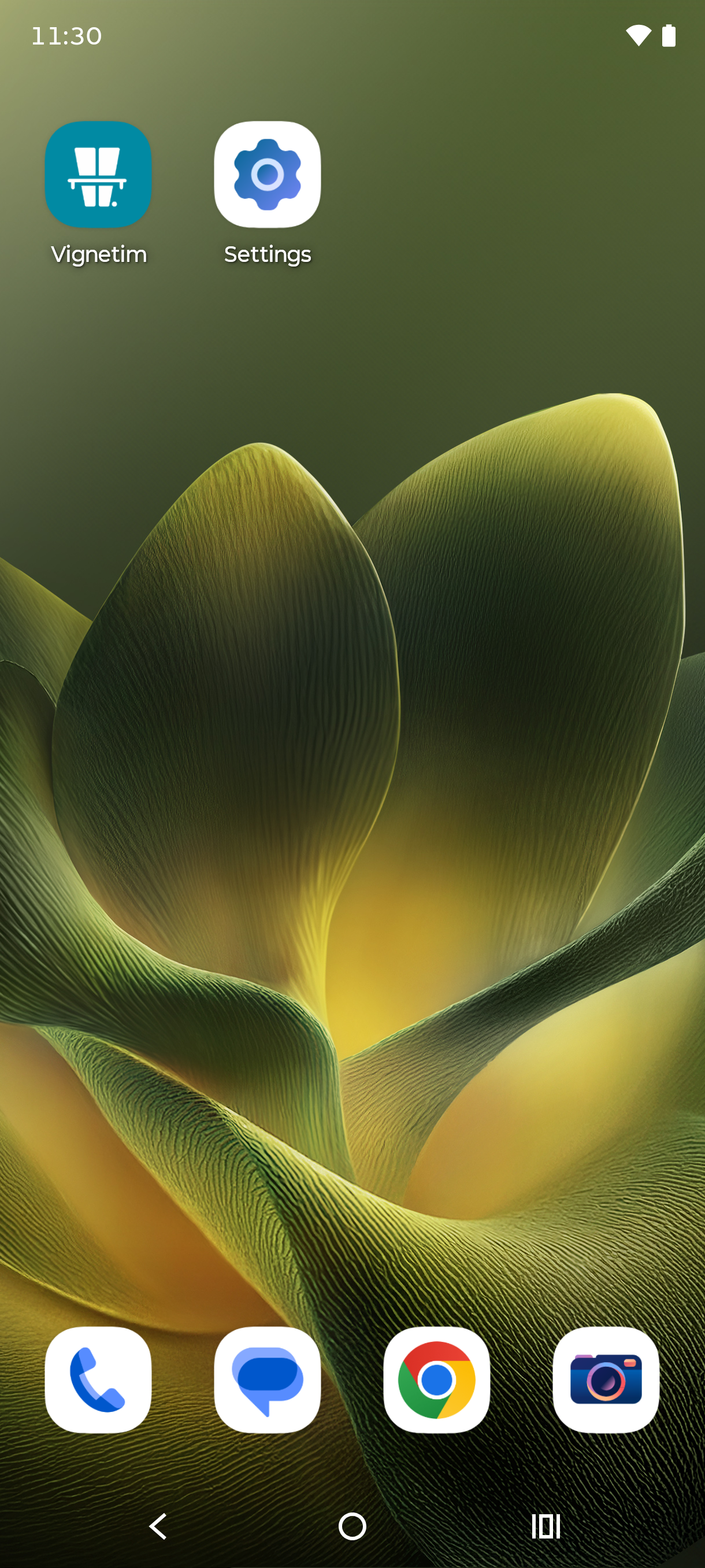
Öffnen Sie den Homescreen und tippen Sie auf Einstellungen.
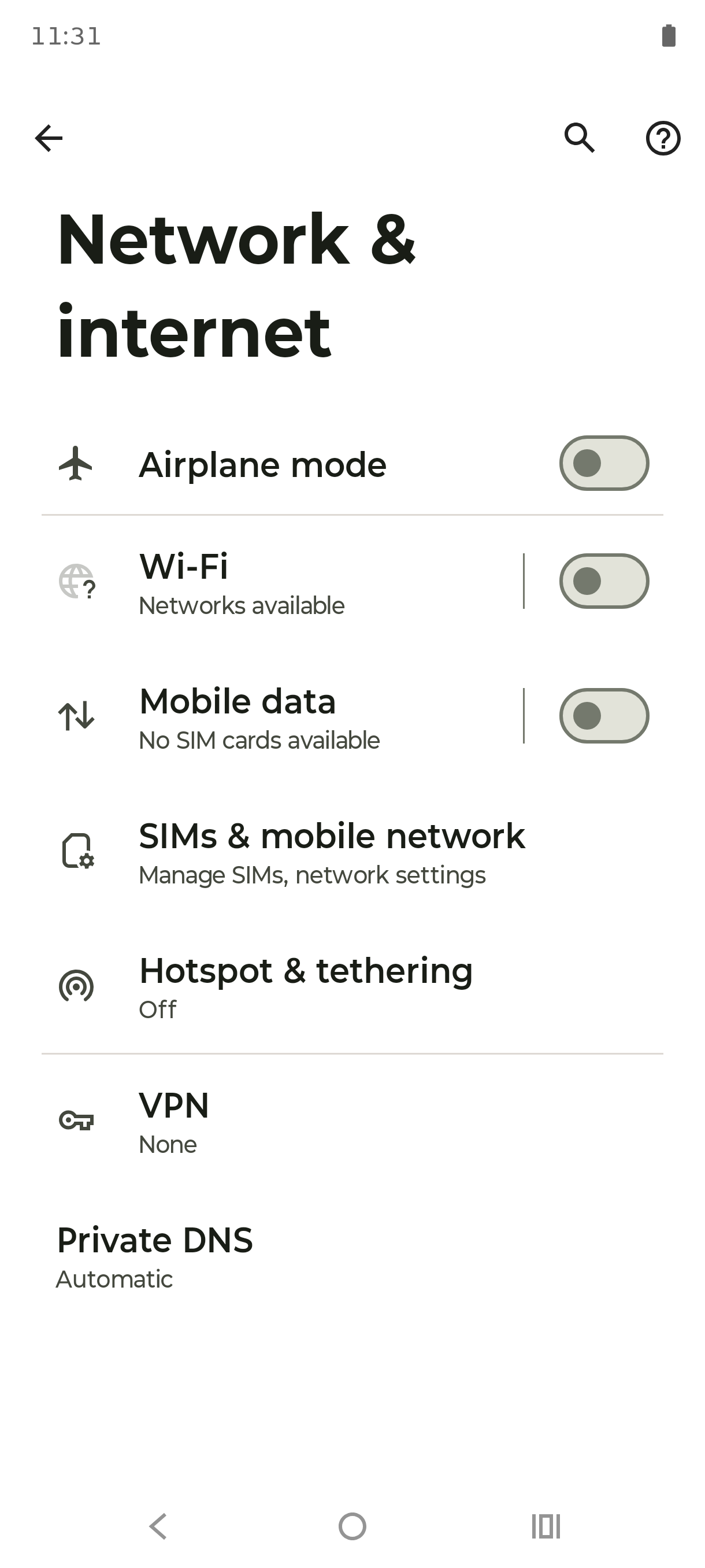
Schritt 2
Tippen Sie auf Netzwerk & Internet.
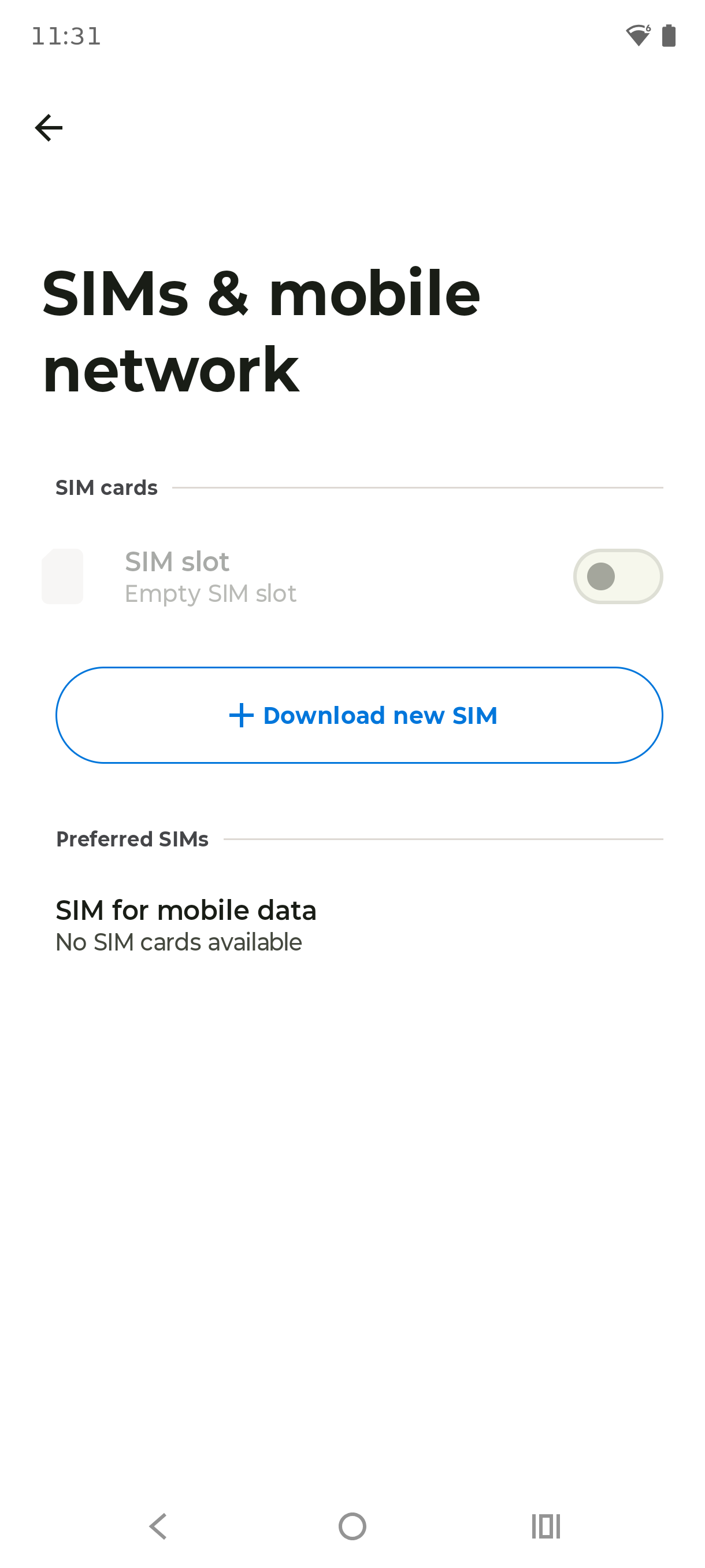
Schritt 3
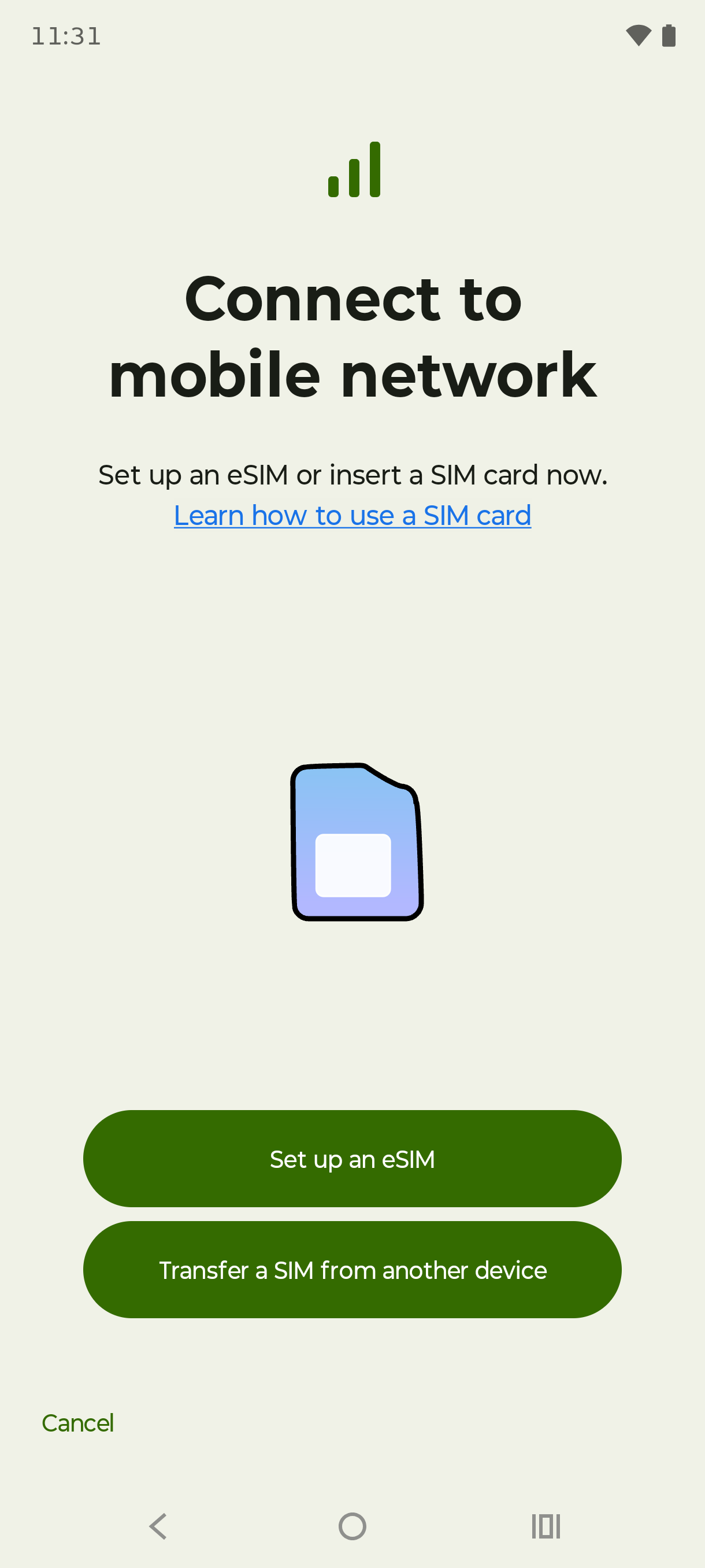
Tippen Sie auf SIMs & Mobilfunknetz.
Schritt 4
Tippen Sie auf Neue SIM herunterladen.
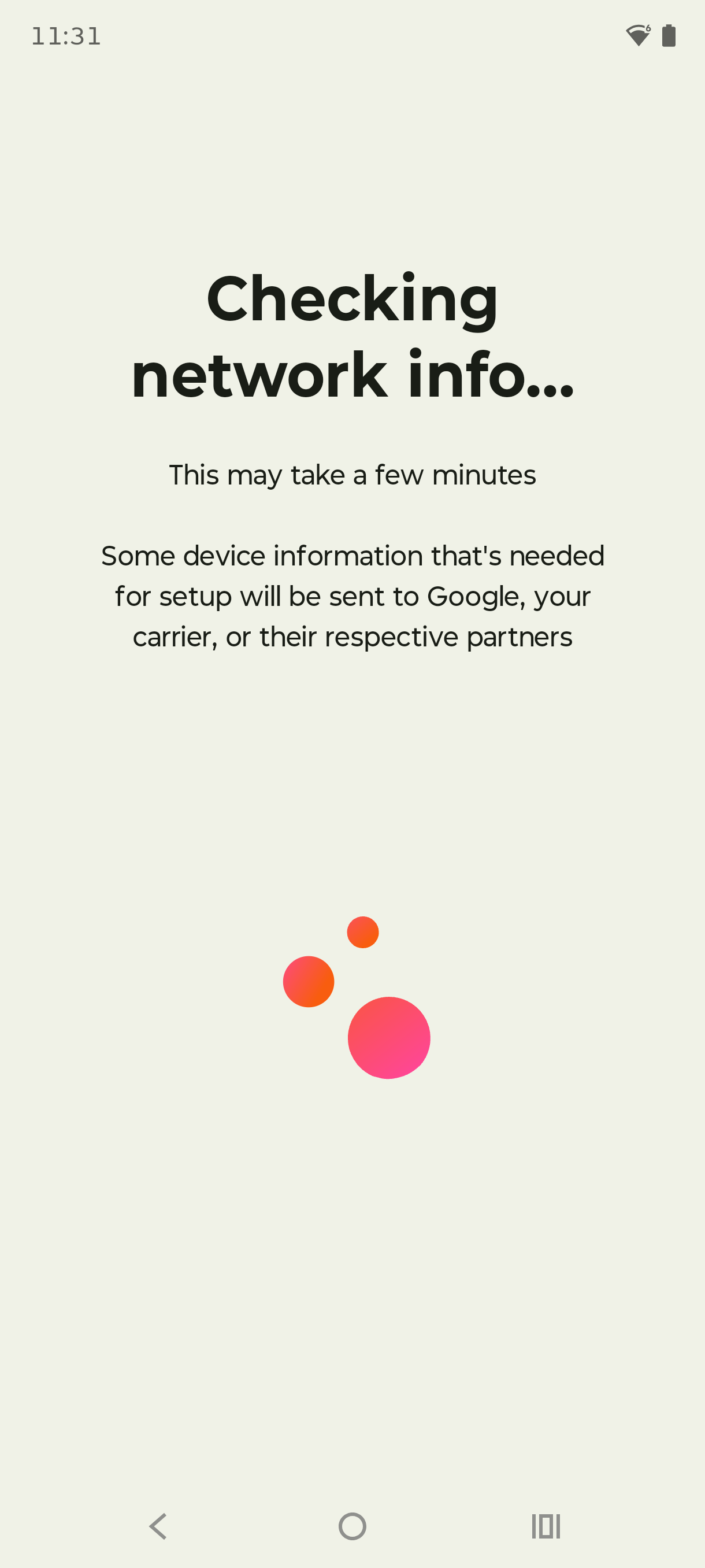
Schritt 5
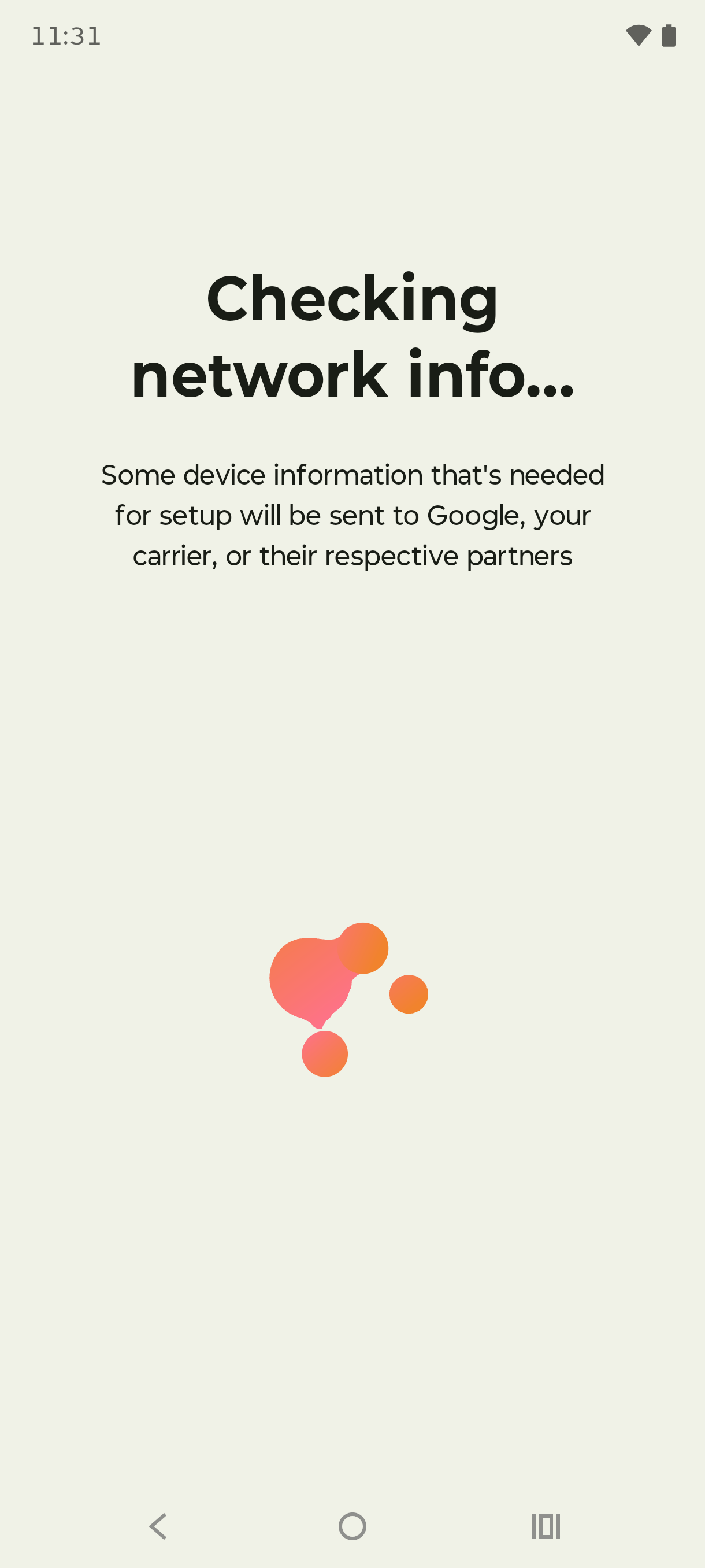
Warten Sie, während Ihr Handy die Netzwerkinfos prüft. Das kann einige Minuten dauern.
Schritt 6
Tippen Sie auf eSIM einrichten.
Schritt 7
Ihr Handy prüft die Netzwerkinfos ein zweites Mal. Lassen Sie den Bildschirm geöffnet und warten Sie.
Schritt 8
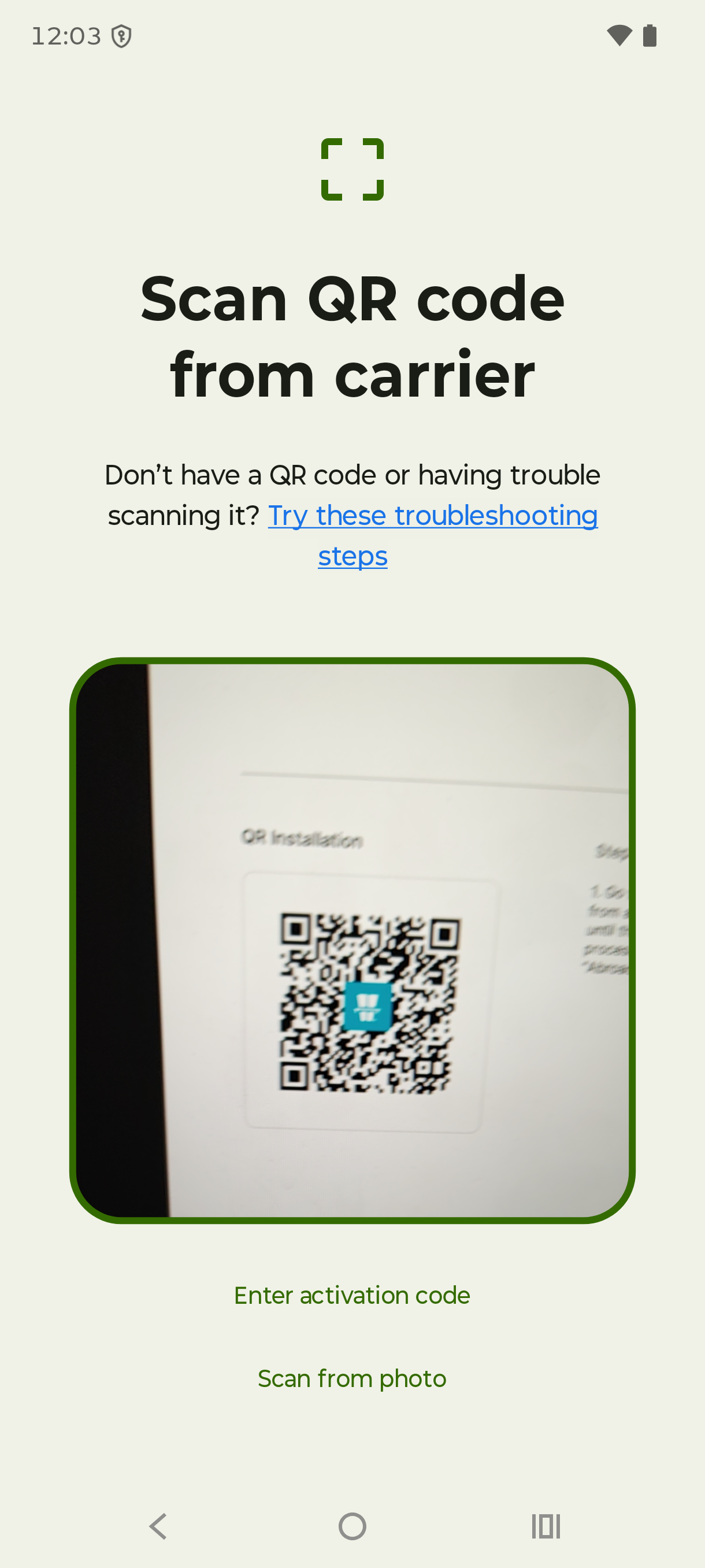
Scannen Sie den QR-Code aus unserer E-Mail, oder öffnen Sie ihn in der Vignetim-App.
Schritt 9
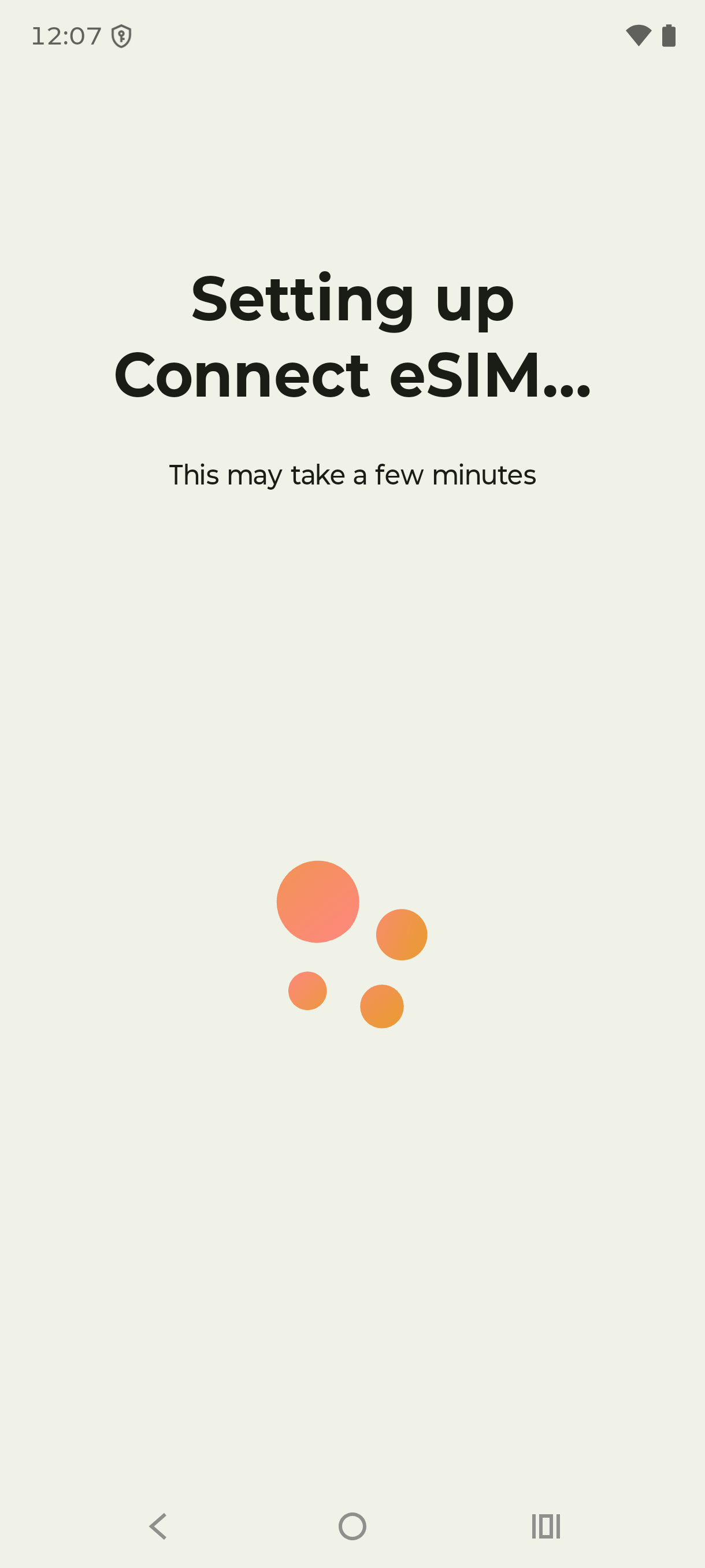
Warten Sie, während Ihr Handy die eSIM herunterlädt und einrichtet.
Schritt 10
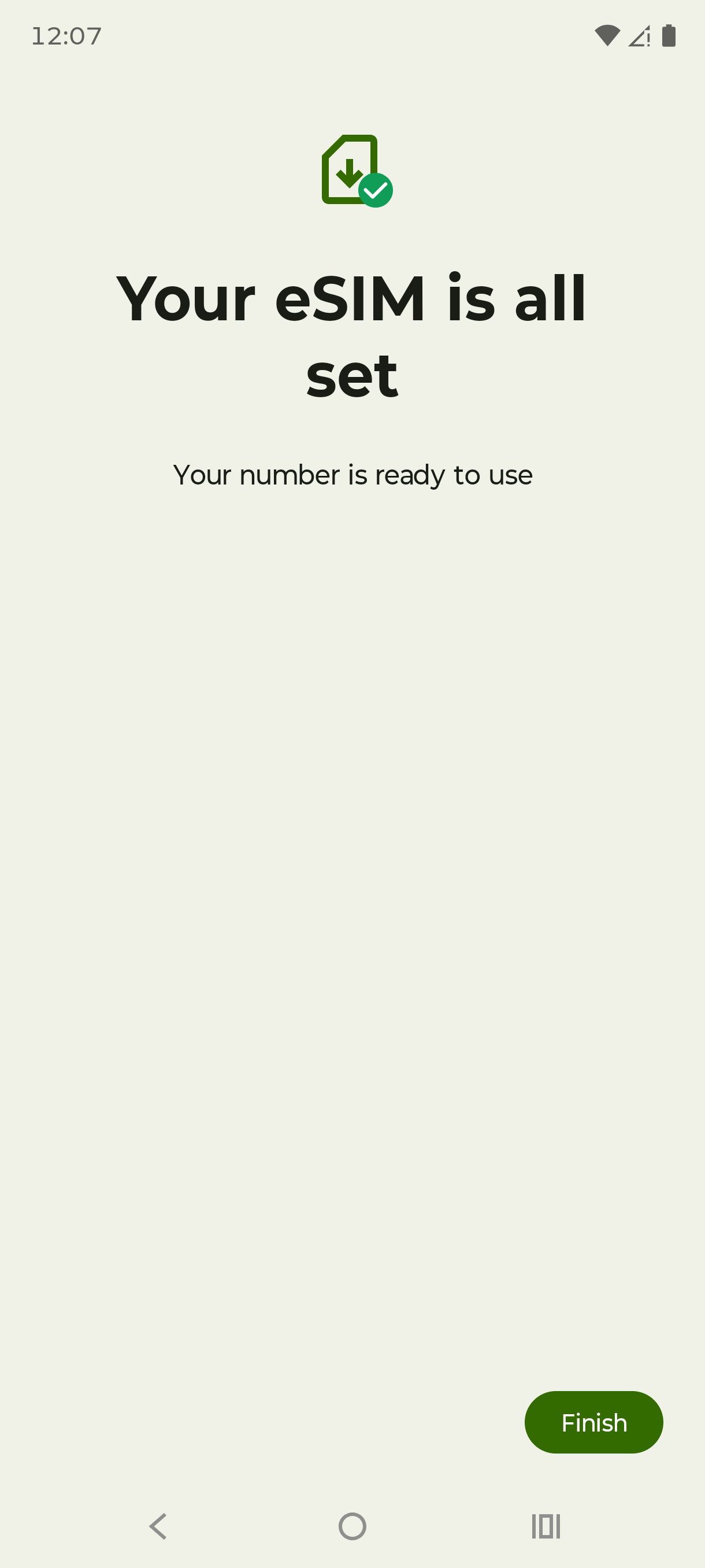
Tippen Sie zum Abschluss auf Fertig.
Schritt 11
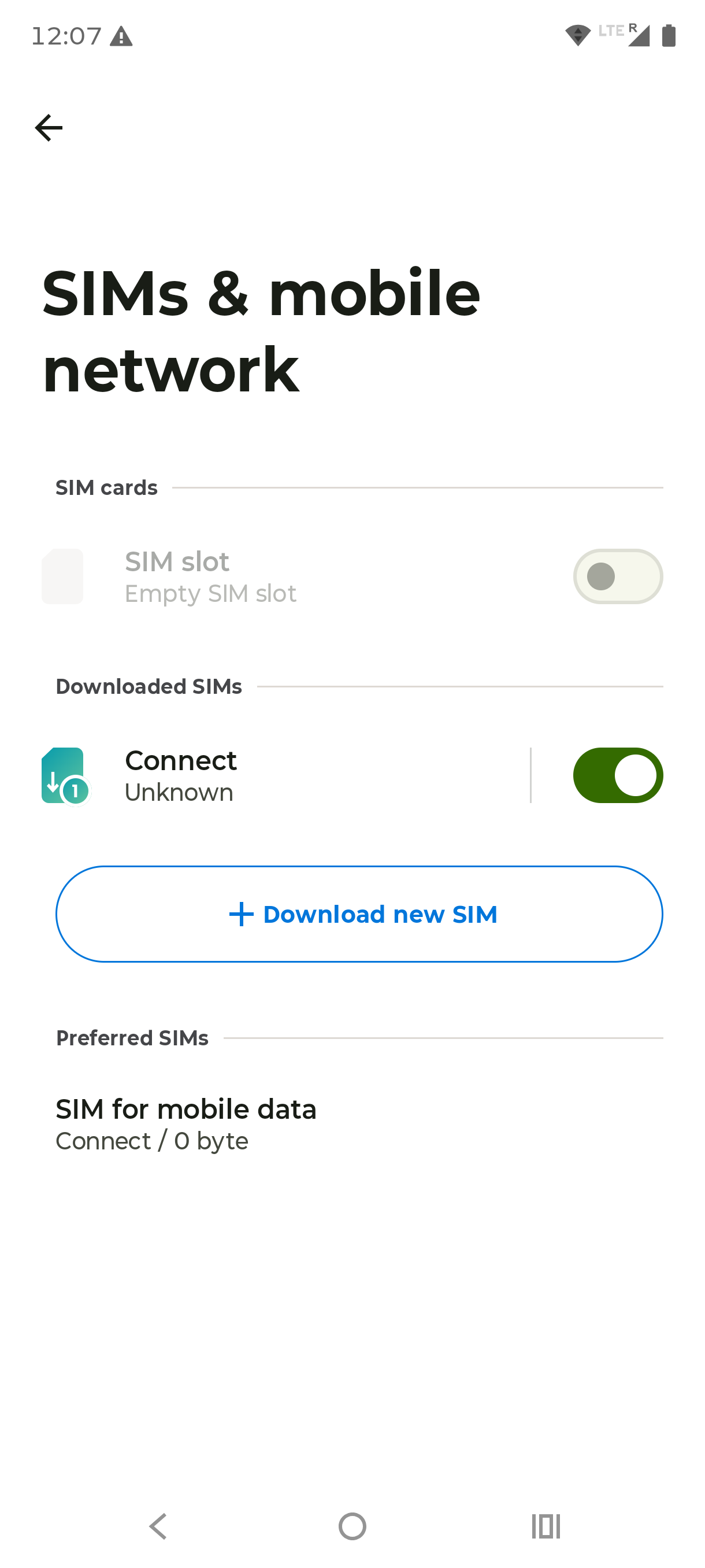
Ihre neue eSIM erscheint jetzt unter Heruntergeladene SIMs. Stellen Sie sicher, dass sie eingeschaltet und als SIM für mobile Daten ausgewählt ist.
Schritt 12
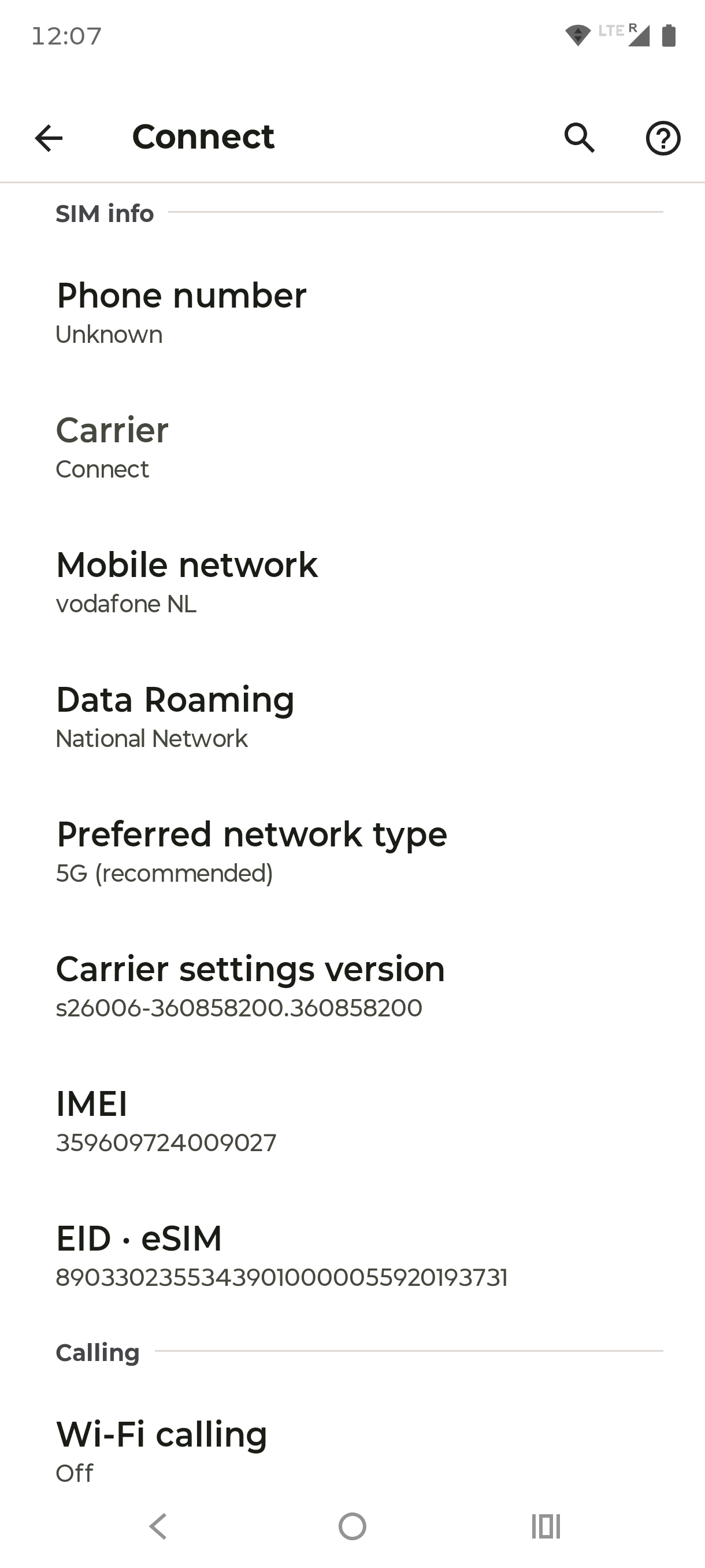
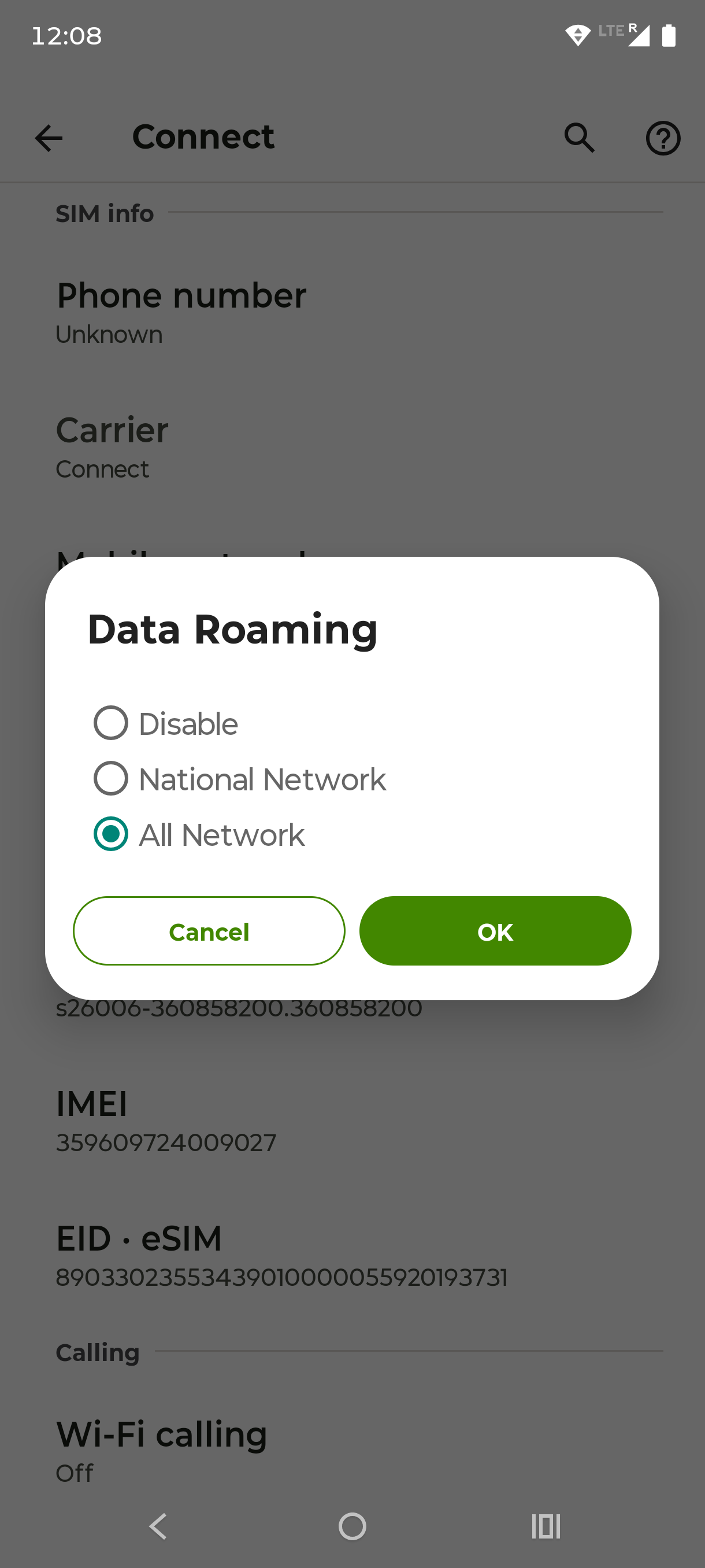
Tippen Sie auf Ihre neue eSIM und dann auf Daten-Roaming.
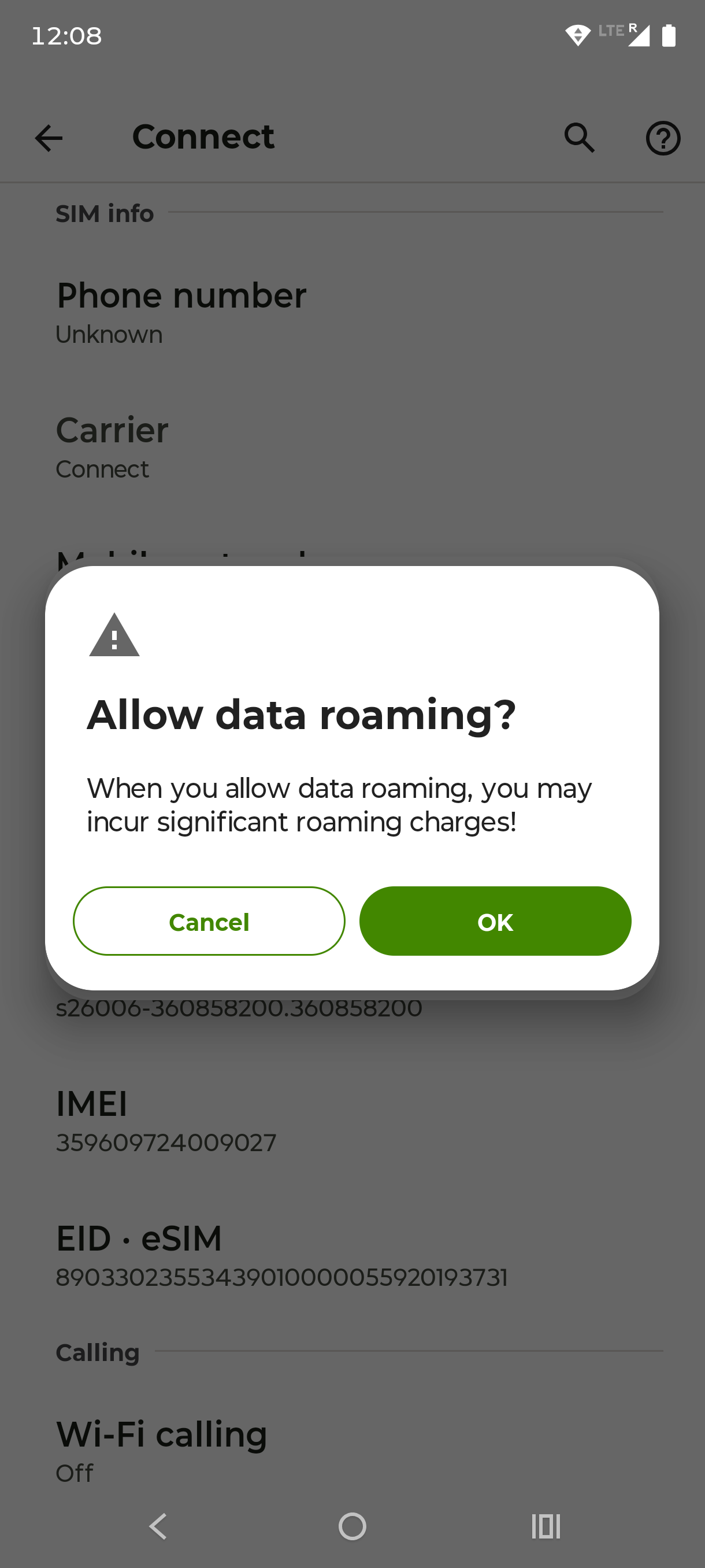
Schritt 13
Tippen Sie auf OK, um Daten-Roaming zu erlauben.
Schritt 14
Wählen Sie Alle Netzwerke und tippen Sie auf OK. Ihre eSIM ist einsatzbereit.
1 / 14
Bevor Sie starten
Zwei Minuten Vorbereitung ersparen fast jedes Aktivierungsproblem. Prüfen Sie zuerst diese Punkte:
Ihr Handy ist eSIM-fähig
Wählen Sie *#06#. Erscheint eine EID-Nummer, sind Sie startklar. Die meisten Handys ab etwa 2018 erfüllen das (iPhone XS und neuer, aktuelle Samsung Galaxy, Google Pixel 3 und neuer). Wenn Sie unsicher sind, erklärt unser Ratgeber, was eine eSIM ist, den Kompatibilitätscheck ausführlicher.
Ihr Handy hat keinen SIM-Lock
Ein Handy, das an einen Anbieter gebunden ist, kann keine Reise-eSIM nutzen. Ein kurzer Anruf beim Anbieter schafft Klarheit.
Sie sind in einem stabilen WLAN
Beim Installieren einer eSIM wird ein Profil auf Ihr Handy geladen, eine solide Verbindung zählt also. Installieren Sie am besten zu Hause, vor der Abreise.
Sie haben Ihren QR-Code
Nach dem Kauf eines Tarifs kommen der QR-Code und die Details per E-Mail und erscheinen in der Vignetim-App.
Gut zu wissen, bevor Sie scannen: Das Datenvolumen einer Reise-eSIM startet in der Regel, wenn Sie sich am Reiseziel zum ersten Mal mit einem Netz verbinden, nicht im Moment der Installation. Sie können also alles in Ruhe zu Hause einrichten und die eSIM erst bei der Landung einschalten. Wenn das Timing für Ihre Reise wichtig ist, werfen Sie einen Blick in die Tarifbedingungen.
eSIM aktivieren auf dem iPhone (iOS)
Der schnellste Weg führt über die Kamera. Öffnen Sie die Kamera-App, richten Sie sie auf Ihren QR-Code und tippen Sie auf das eingeblendete Banner Mobilfunktarif erkannt. Lieber über die Einstellungen? Dann folgen Sie diesen Schritten:
1
Einstellungen öffnen
Öffnen Sie die Einstellungen und tippen Sie auf Mobilfunk.
2
eSIM hinzufügen
Tippen Sie auf eSIM hinzufügen (bei älteren iOS-Versionen Mobilfunktarif hinzufügen).
3
QR-Code scannen
Tippen Sie auf QR-Code verwenden und scannen Sie den QR-Code aus Ihrer E-Mail oder der Vignetim-App. Kein QR-Code zur Hand? Tippen Sie auf Details manuell eingeben und tragen Sie die SM-DP+-Adresse und den Aktivierungscode aus Ihrer Bestätigungs-E-Mail ein.
4
Tarif hinzufügen
Tippen Sie auf Weiter, dann auf Mobilfunktarif hinzufügen.
5
Falls nötig bestätigen
Werden Sie nach einem Bestätigungscode gefragt, geben Sie den Code Ihres Anbieters ein.
6
Leitungen benennen
Nennen Sie die neue Leitung zum Beispiel „Reise“ und Ihre Heimleitung „Privat“, damit Sie beide leicht auseinanderhalten.
7
Datenleitung festlegen
Legen Sie fest, welche Leitung die mobilen Daten übernimmt. Wählen Sie die neue Reise-eSIM. Anrufe und SMS bleiben auf Ihrer Heimleitung, damit Ihre Nummer erreichbar bleibt.
Zur Kontrolle: Öffnen Sie Einstellungen › Mobilfunk und prüfen Sie, ob die neue Leitung unter den eSIMs eingeschaltet ist.
eSIM aktivieren auf Android
Die Menüs unterscheiden sich je nach Marke ein wenig, der Ablauf ist aber überall gleich: SIM-Einstellungen öffnen, eSIM herunterladen, QR-Code scannen. Verbinden Sie sich vorher mit einem WLAN.
1
Einstellungen öffnen
Öffnen Sie die Einstellungen und gehen Sie zu Netzwerk & Internet (bei Samsung: Verbindungen).
2
SIM herunterladen
Tippen Sie auf SIMs, dann auf Stattdessen SIM herunterladen. Bei Samsung: SIM-Manager, dann eSIM hinzufügen.
3
QR-Code scannen
Tippen Sie auf Weiter und scannen Sie den QR-Code aus Ihrer E-Mail oder der Vignetim-App. Ist das Scannen nicht möglich, wählen Sie die manuelle Eingabe und fügen Sie die Details aus Ihrer E-Mail ein.
4
Profil herunterladen
Tippen Sie auf Herunterladen und warten Sie einige Sekunden, bis das Profil installiert ist. Bleiben Sie im WLAN und schließen Sie den Bildschirm nicht, bis alles fertig ist.
5
eSIM benennen
Geben Sie der eSIM auf Nachfrage einen Namen (zum Beispiel „Reise“) und bestätigen Sie.
Zur Kontrolle: Öffnen Sie wieder Einstellungen › Netzwerk & Internet › SIMs (oder den SIM-Manager). Ihre Reise-eSIM sollte jetzt neben Ihrer normalen SIM stehen.
Typische Gerätepfade:
Google Pixel: Einstellungen › Netzwerk & Internet › SIMs › Stattdessen SIM herunterladen
Datenroaming einschalten (der Schritt, den die meisten übersehen)
Das ist der mit Abstand häufigste Grund, warum eine neue eSIM im Ausland keine Daten zeigt. Eine Reise-eSIM nutzt Partnernetze an Ihrem Reiseziel und braucht dafür eingeschaltetes Datenroaming auf genau dieser Leitung.
Das Roaming auf Ihrer Reise-eSIM betrifft Ihre heimische SIM nicht, und es löst auch keine Roaming-Gebühren Ihres Heimanbieters aus, solange das Roaming der Heimleitung ausgeschaltet bleibt.
iPhone
Einstellungen › Mobilfunk › Ihre Reise-eSIM antippen › Datenroaming einschalten
Einstellungen › Netzwerk & Internet › SIMs › Ihre eSIM antippen › Roaming einschalten
Stellen Sie dann Ihre Reise-eSIM als Leitung für mobile Daten ein, und Sie sind verbunden.
eSIM funktioniert nicht? Schnelle Lösungen
Ist die eSIM installiert, aber nach der Ankunft kommen keine Daten, gehen Sie diese Punkte der Reihe nach durch:
1
Datenroaming einschalten
Für die eSIM-Leitung (siehe oben). Das löst die meisten Fälle ohne Daten.
2
Prüfen, ob die eSIM die Datenleitung ist
Stellen Sie in den Mobilfunk- oder SIM-Einstellungen die mobilen Daten auf die Reise-eSIM.
3
Flugmodus an und aus
Einmal ein- und ausschalten zwingt das Handy, ein lokales Netz zu suchen.
4
Handy neu starten
Ein Neustart nach der Landung hilft dem Handy, sich in einem Partnernetz anzumelden.
5
Netz manuell wählen
Hat sich das Handy nicht automatisch verbunden, wählen Sie in den Mobilfunknetz-Einstellungen ein Netz von Hand.
6
Kommen Sie nicht weiter?
Schreiben Sie dem 24/7-Support in der Vignetim-App, wir gehen die Schritte gemeinsam mit Ihnen durch.
Ein Hinweis zu QR-Codes: Ein eSIM-QR-Code lässt sich in der Regel nur einmal installieren. Wenn Sie das Profil löschen, brauchen Sie meist einen neuen QR-Code, das erneute Scannen des alten reicht nicht.
Häufig gestellte Fragen
Wie aktiviere ich meine eSIM?
Installieren und dann einschalten. Scannen Sie den QR-Code aus Ihrer Bestätigungs-E-Mail (iPhone: Einstellungen › Mobilfunk › eSIM hinzufügen; Android: Einstellungen › SIMs › SIM herunterladen), stellen Sie die eSIM als Datenleitung ein und schalten Sie das Datenroaming für sie ein. Der ganze Vorgang dauert wenige Minuten.
Scanne ich den QR-Code mit der Kamera?
Auf dem iPhone ja: Die Kamera-App erkennt den QR-Code und bietet an, den Tarif hinzuzufügen. Auf Android scannen Sie den QR-Code innerhalb der SIM-Einstellungen, nachdem Sie auf „SIM herunterladen“ oder „eSIM hinzufügen“ getippt haben. Klappt das Scannen nicht, lassen sich die Aktivierungsdaten auf beiden Systemen auch manuell eingeben.
Warum zeigt meine eSIM im Ausland keine Daten?
Die häufigste Ursache ist ausgeschaltetes Datenroaming auf der eSIM-Leitung. Schalten Sie das Datenroaming für Ihre Reise-eSIM ein (nicht für die heimische SIM), prüfen Sie, ob die eSIM als Leitung für mobile Daten eingestellt ist, und schalten Sie dann den Flugmodus kurz an und aus oder starten Sie das Handy neu. Das behebt die große Mehrheit der Fälle.
Kann ich eine eSIM ohne QR-Code installieren?
Ja. Sowohl iPhone als auch Android erlauben die manuelle Eingabe. Wählen Sie „Details manuell eingeben“ (iPhone) beziehungsweise die manuelle Option (Android) und tragen Sie die SM-DP+-Adresse und den Aktivierungscode aus Ihrer Bestätigungs-E-Mail ein.
Beeinflusst die eSIM meine normale SIM und meine Handynummer?
Nein. Ihre physische SIM funktioniert für Anrufe und SMS weiter, Ihre Nummer bleibt also erreichbar. Die eSIM übernimmt lediglich Ihre Reisedaten. Lassen Sie das Datenroaming der Heimleitung ausgeschaltet, um Gebühren Ihres Anbieters zu vermeiden.
Ab wann zählt mein Reise-Datenvolumen?
Bei den meisten Reisetarifen startet das Datenvolumen, wenn Sie sich am Reiseziel zum ersten Mal mit einem Netz verbinden, nicht bei der Installation zu Hause. Genau deshalb können Sie alles im Voraus einrichten und die eSIM erst bei der Landung einschalten. Ein Blick in die Tarifbedingungen gibt Sicherheit.
Bereit, online zu gehen?
Tarif kaufen, Code scannen und mit Daten landen, die ab dem ersten Kilometer funktionieren. Die Einrichtung dauert wenige Minuten, und der Support ist nur eine Nachricht entfernt.
Sichere ZahlungQR-Code in Minuten per E-MailKein Abo, jederzeit kündbar24/7-Support