Cum activezi un eSIM: pas cu pas pe iPhone și Android
Activarea unui eSIM de călătorie ține de trei lucruri: instalezi planul pe telefon, îl pornești și activezi roamingul de date, ca să se conecteze în străinătate.
Totul se întâmplă pe ecranul telefonului, în câteva minute, fără cartelă de introdus și fără nimic de ridicat. E cel mai comod mod de a avea internet în străinătate, fără schimb de cartele SIM și fără facturi de roaming. Mai jos găsești pașii exacți de activare eSIM pentru iPhone și Android, plus cele două setări de care se împiedică cei mai mulți călători.
Peste 750.000 de călători din toată Europa au încredere în noi · Configurare în câteva minute · Asistență 24/7
Cum configurezi eSIM-ul pe iOS
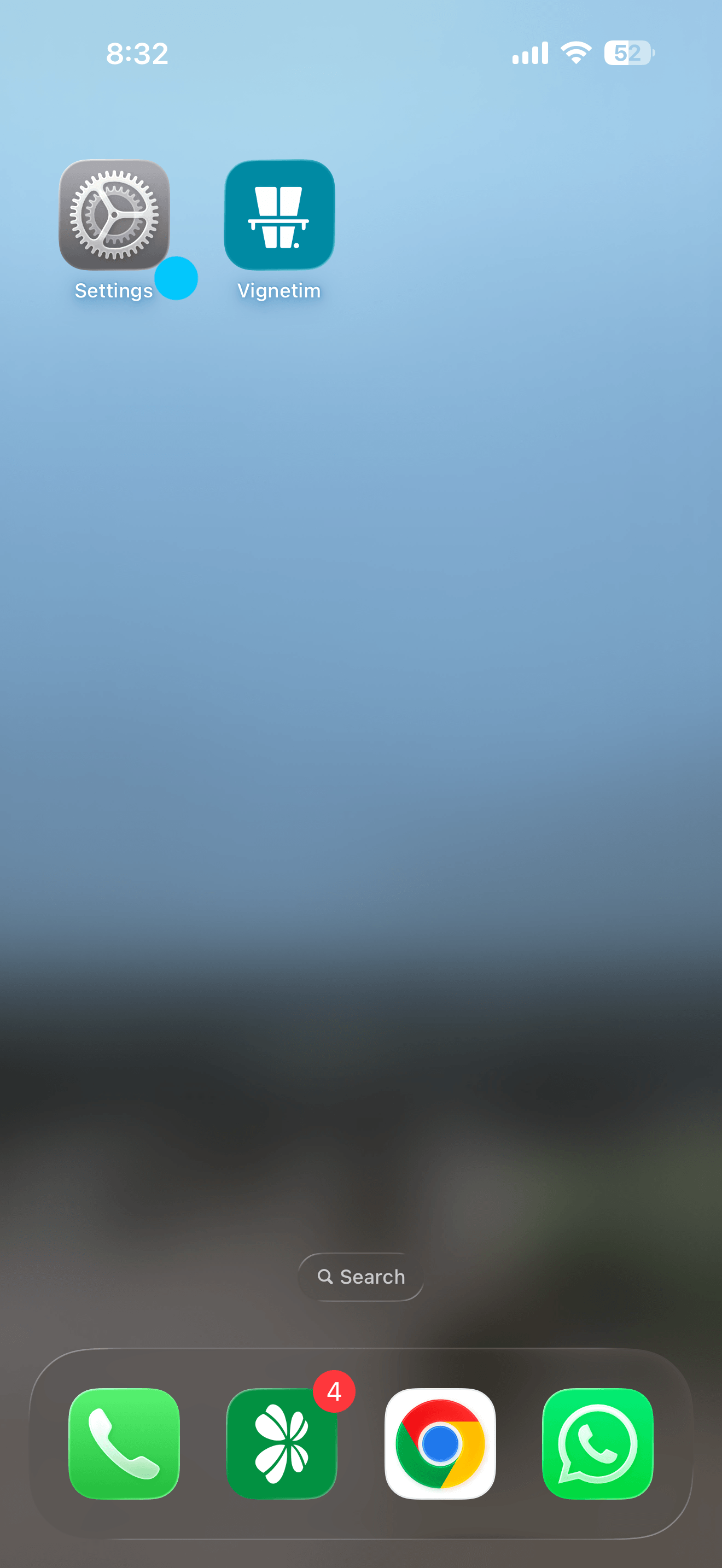
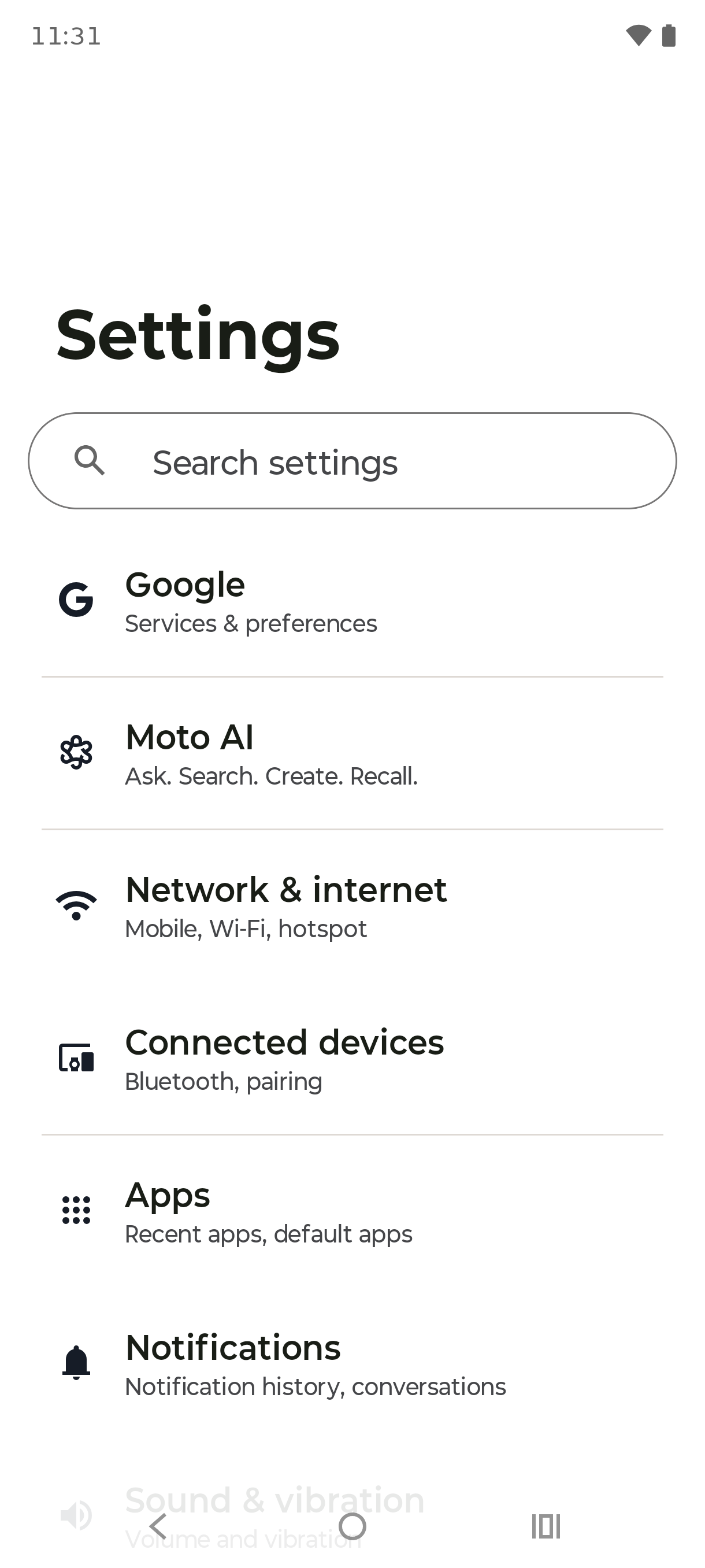
Pasul 1
Mergi la ecranul principal și deschide Configurări.
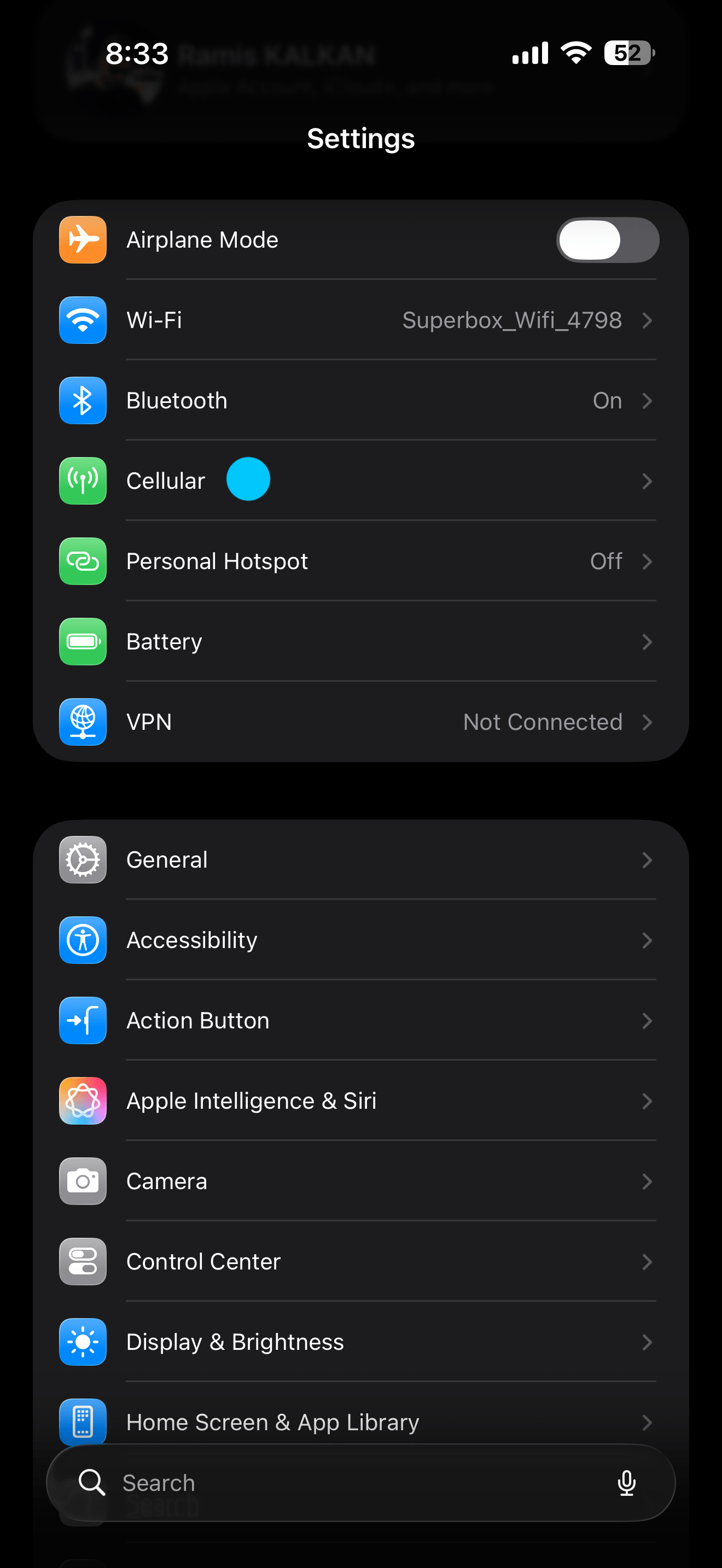
Pasul 2
Derulează în jos și apasă pe Date celulare.
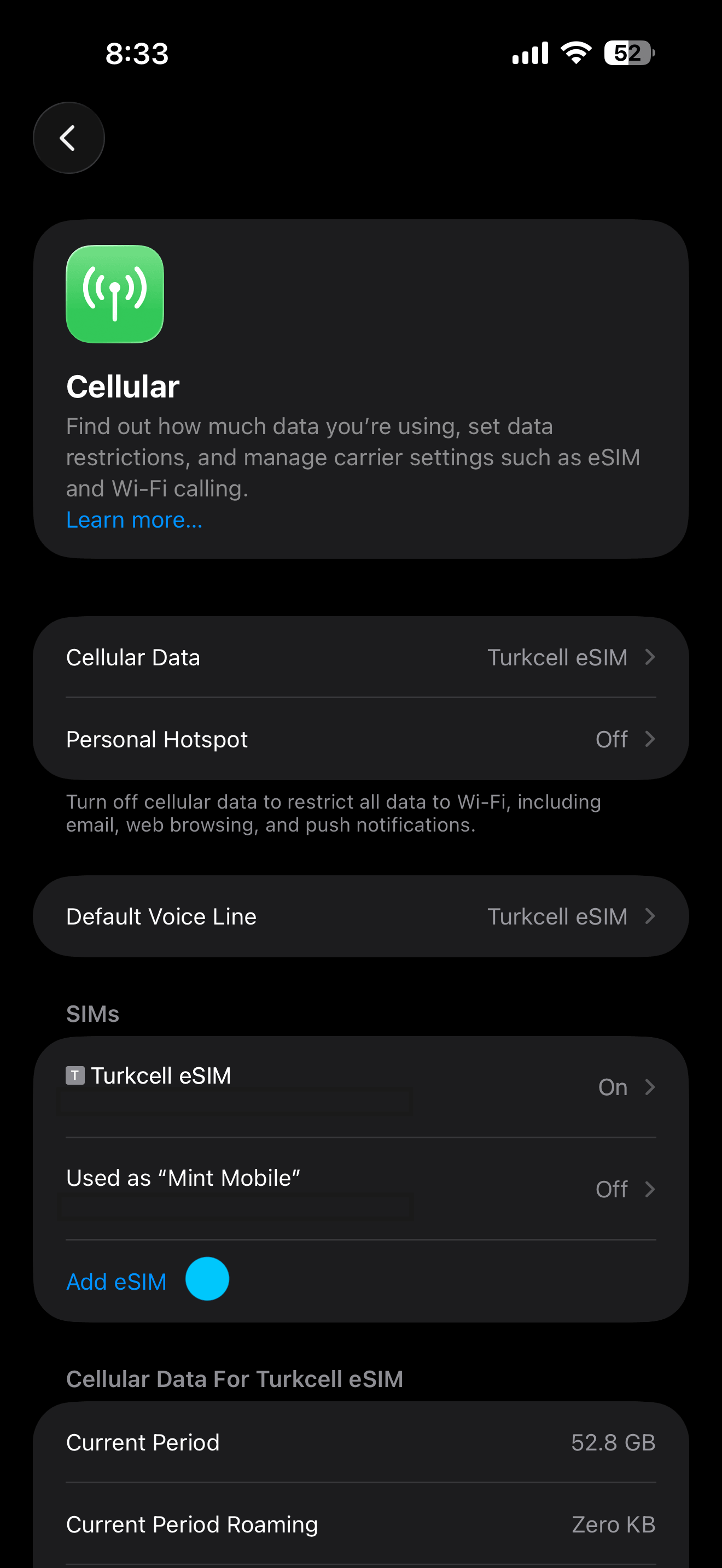
Pasul 3
Apasă pe Adăugați eSIM.
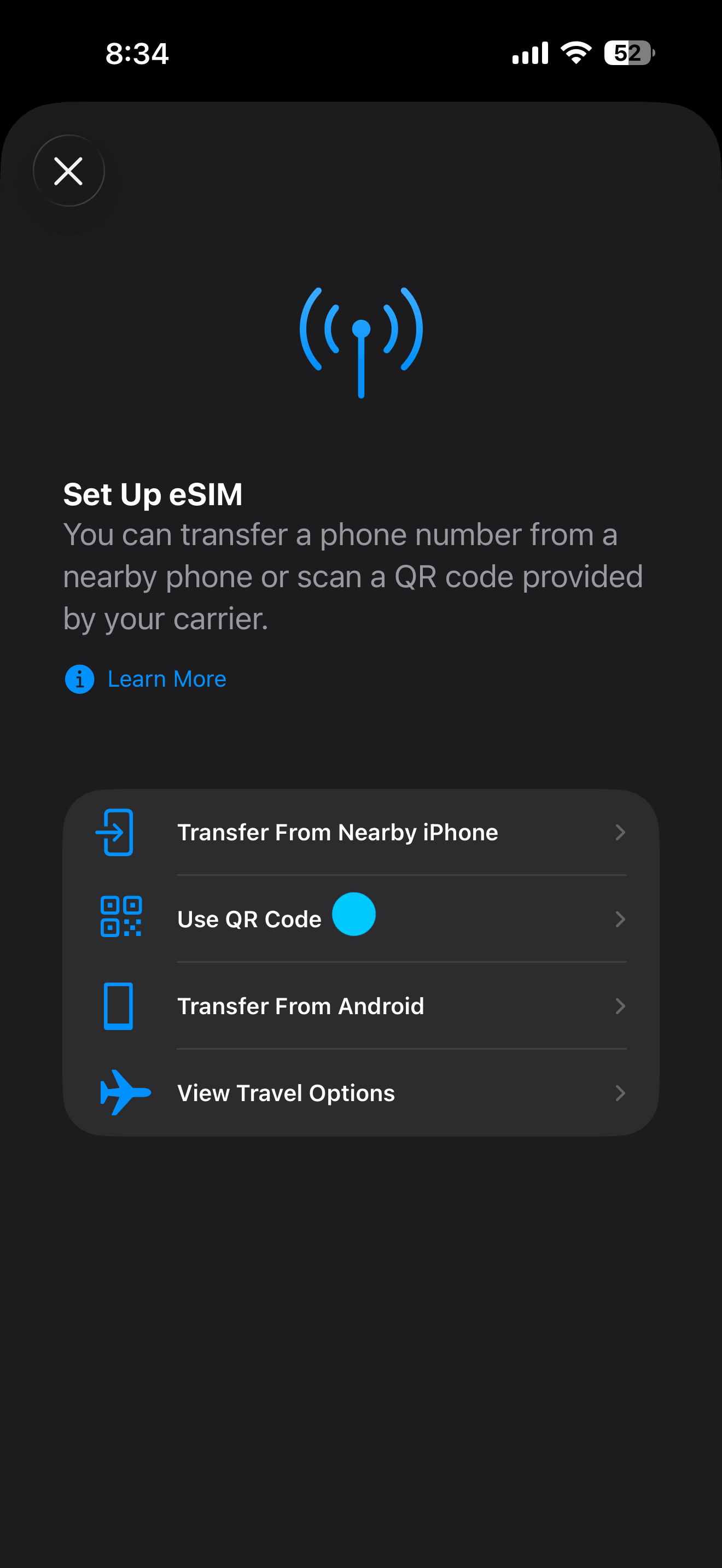
Pasul 4
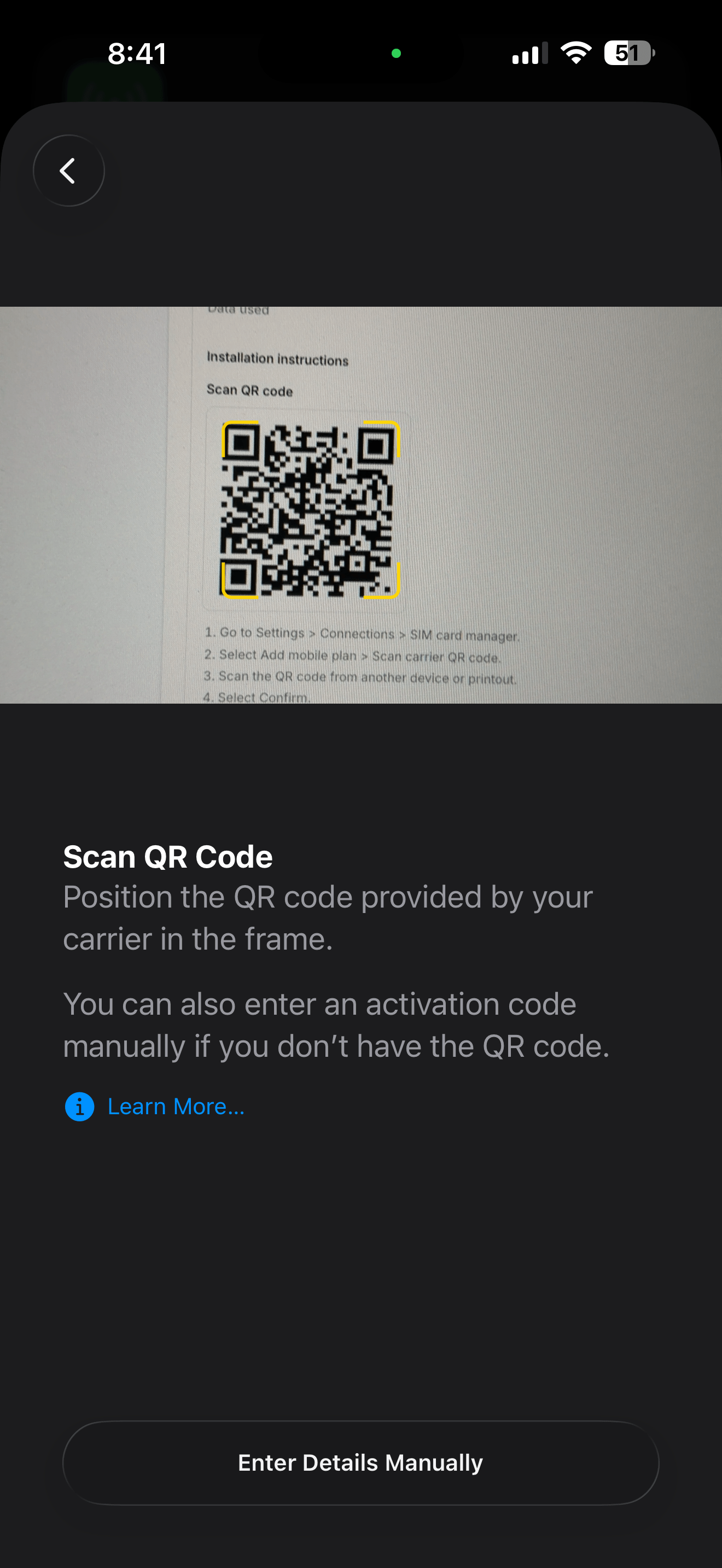
Apasă pe Utilizați codul QR.
Pasul 5
Scanează codul QR din e-mailul primit de la noi sau deschide-l în aplicația Vignetim.
Pasul 6
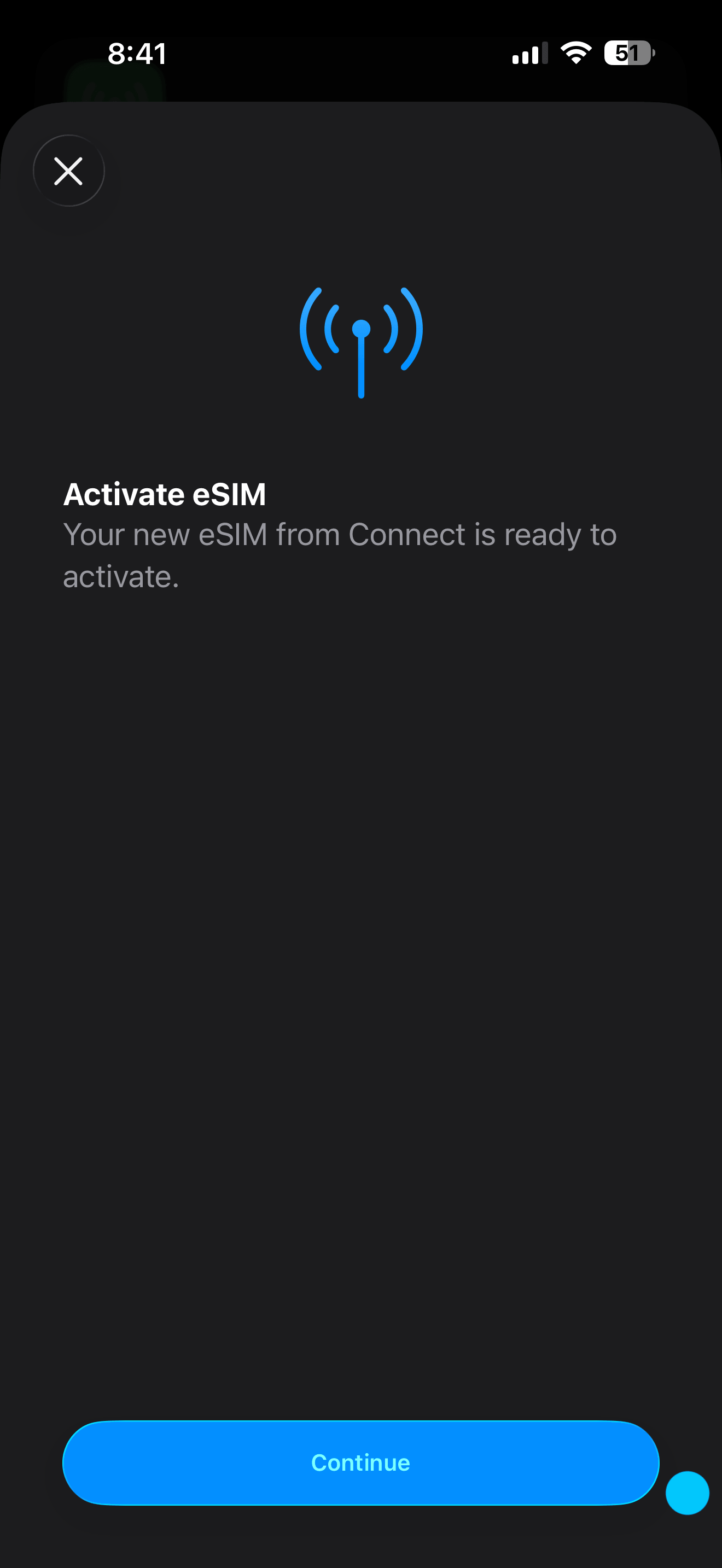
Apasă pe Continuați pentru a activa eSIM-ul pe telefon.
Pasul 7
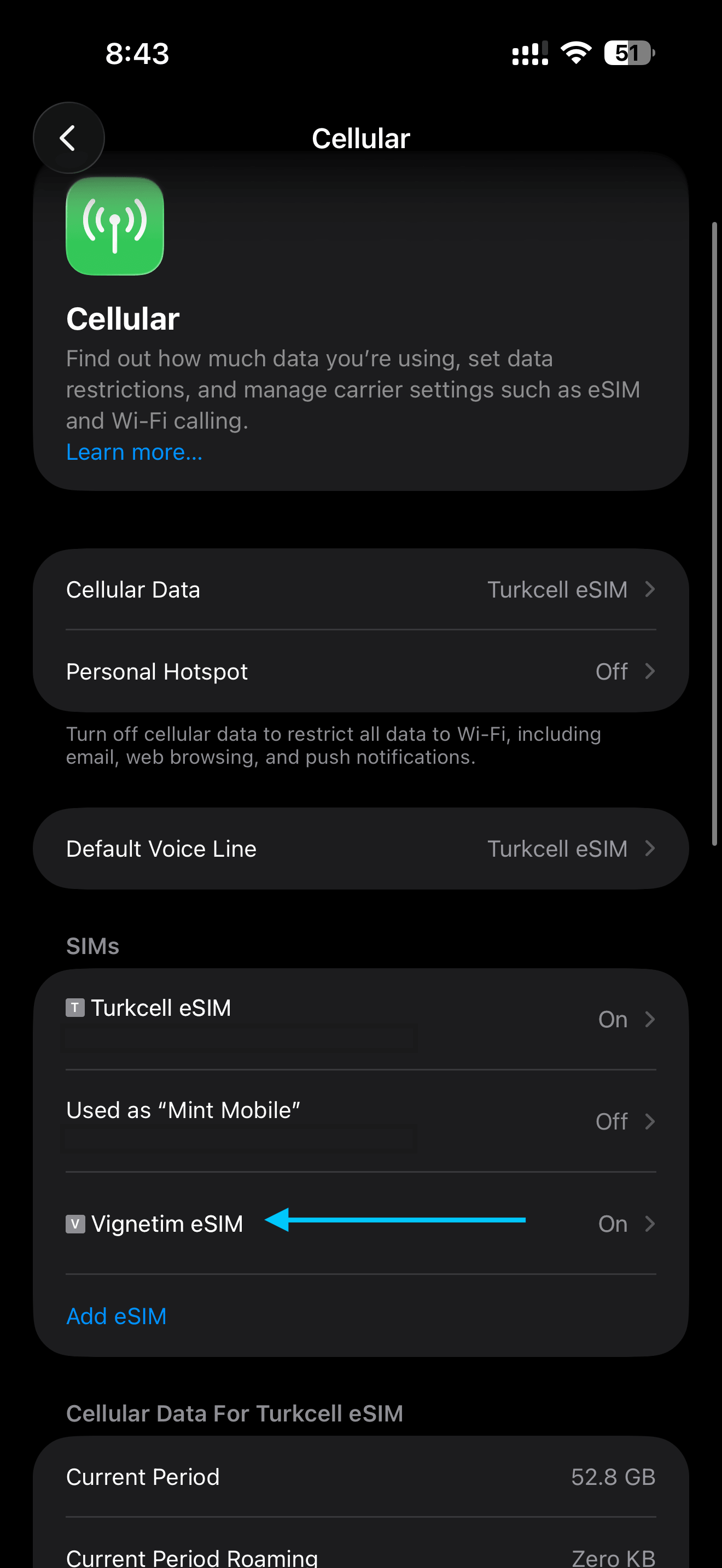
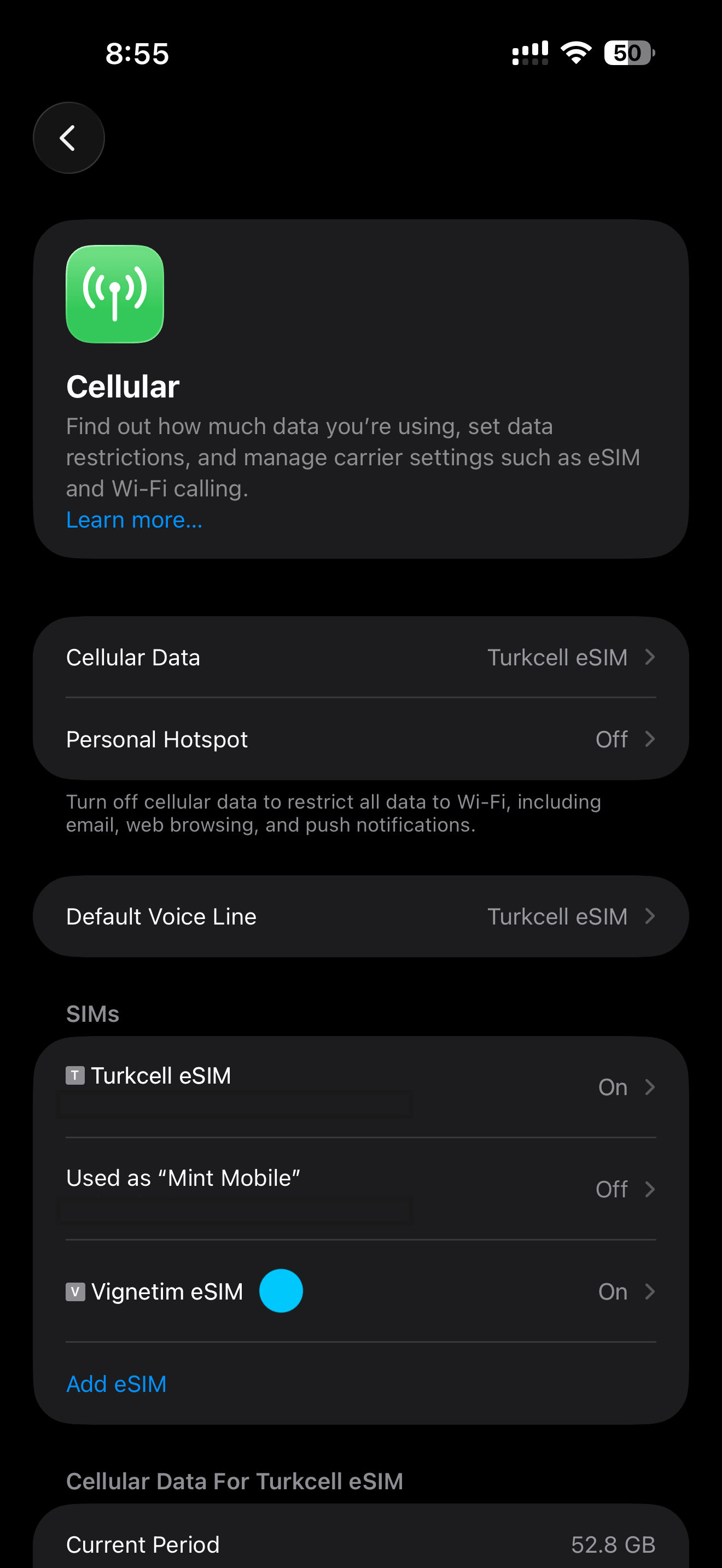
Noul tău eSIM Vignetim apare acum sub SIM-uri. Asigură-te că e pornit.
Pasul 8
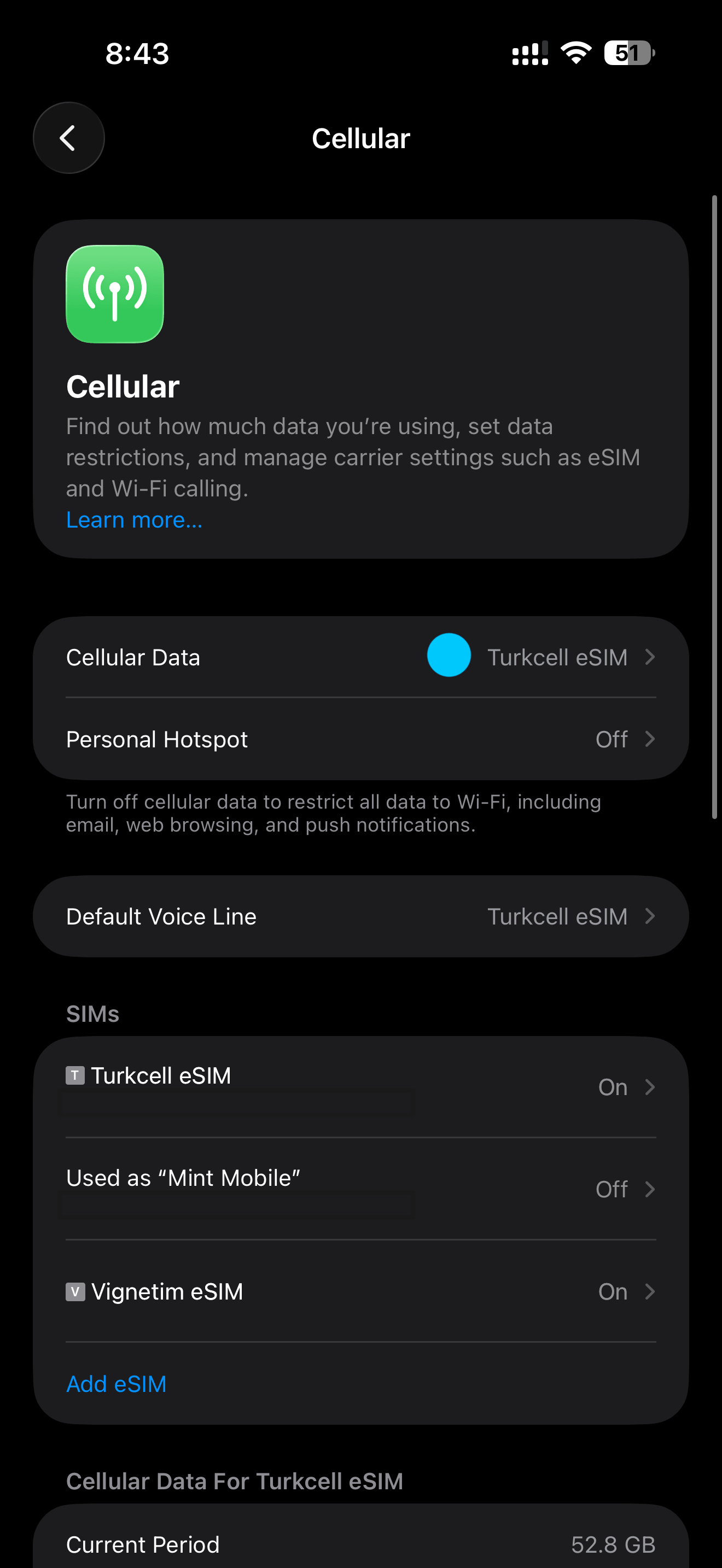
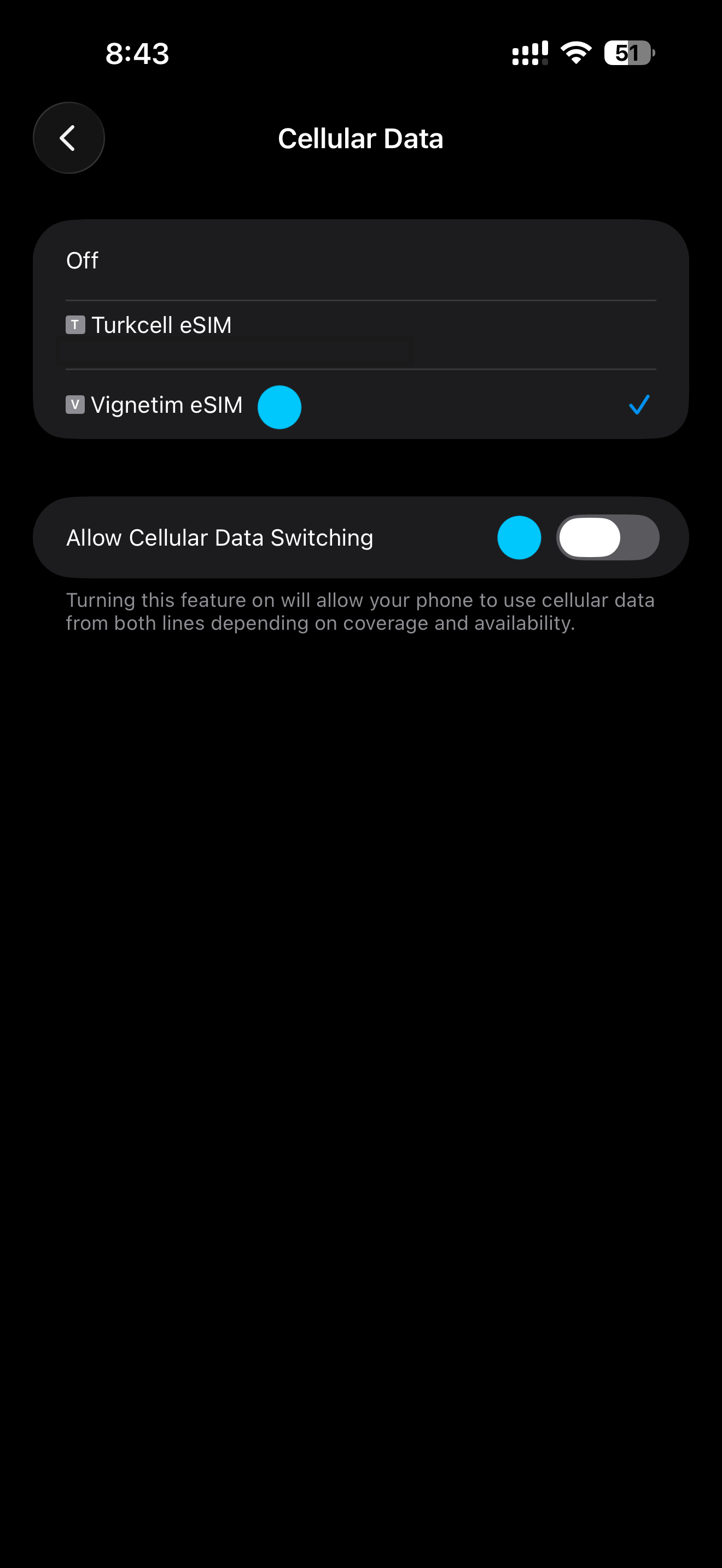
Apasă pe Date celulare ca să alegi ce linie îți furnizează internetul.
Pasul 9
Selectează eSIM-ul tău Vignetim (Secundar) pentru date celulare și dezactivează Permiteți comutarea datelor celulare.
Pasul 10
Sub SIM-uri, selectează eSIM-ul tău Vignetim (Secundar).
Pasul 11
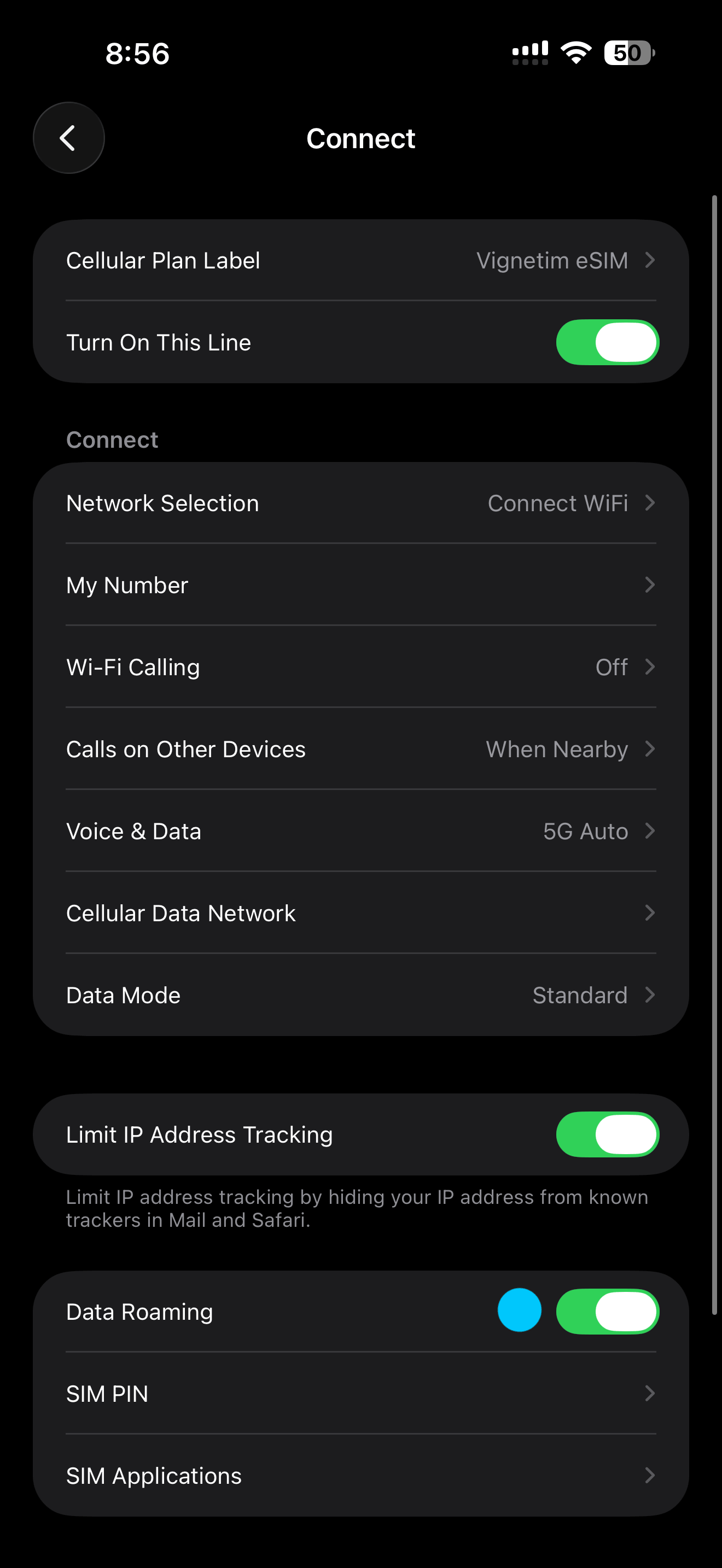
Pornește Roaming de date.
1 / 11
Cum configurezi eSIM-ul pe Android
Pasul 1
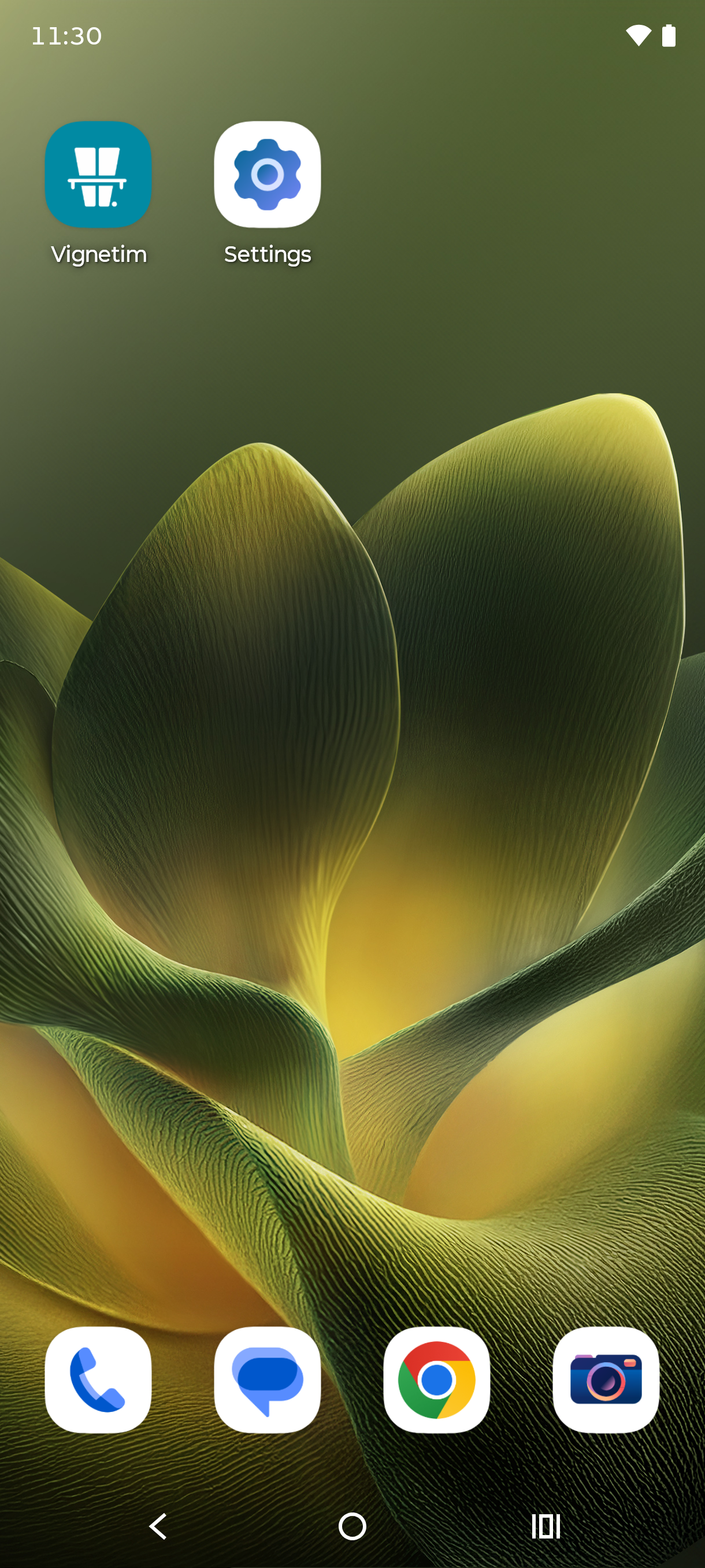
Mergi la ecranul principal și deschide Setări.
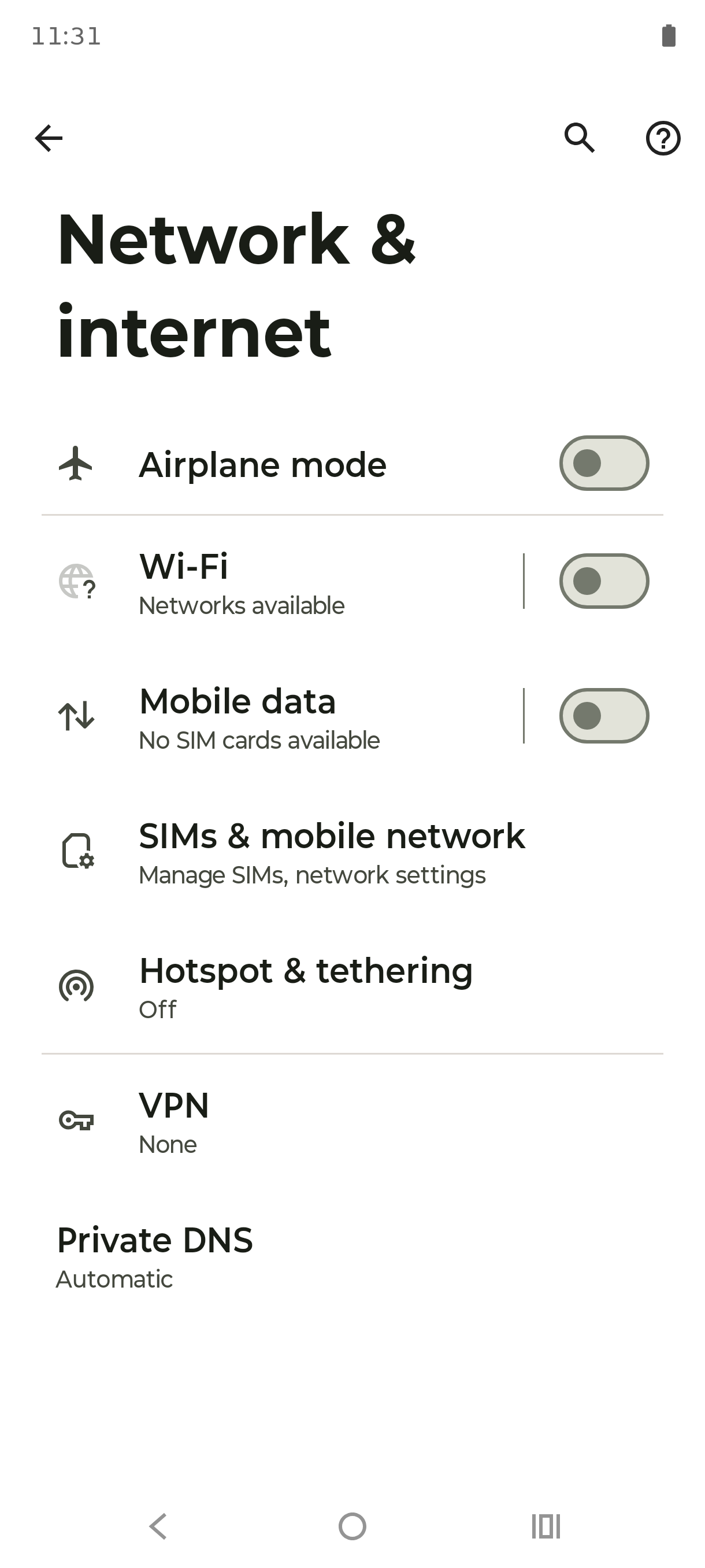
Pasul 2
Apasă pe Rețea și internet.
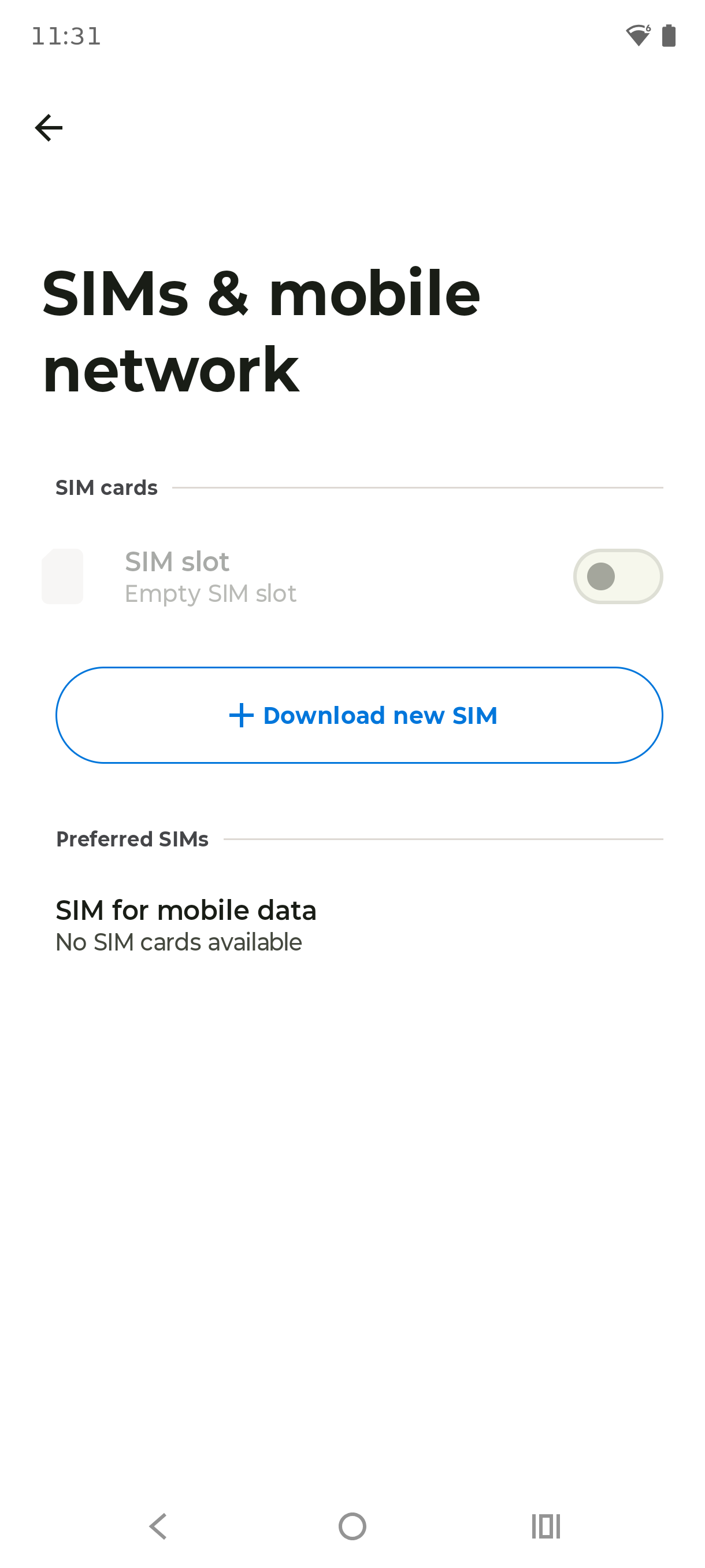
Pasul 3
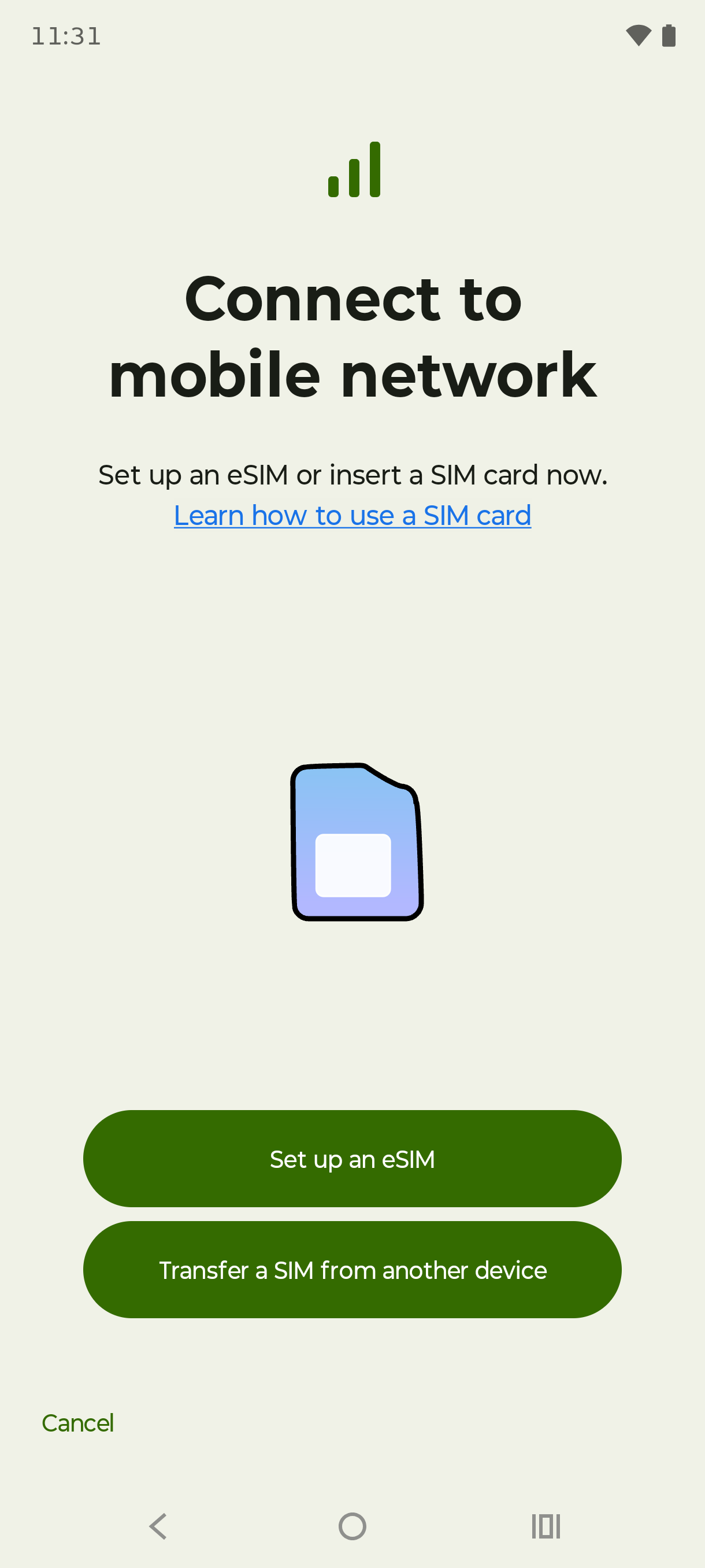
Apasă pe Carduri SIM.
Pasul 4
Apasă pe Descărcați un SIM.
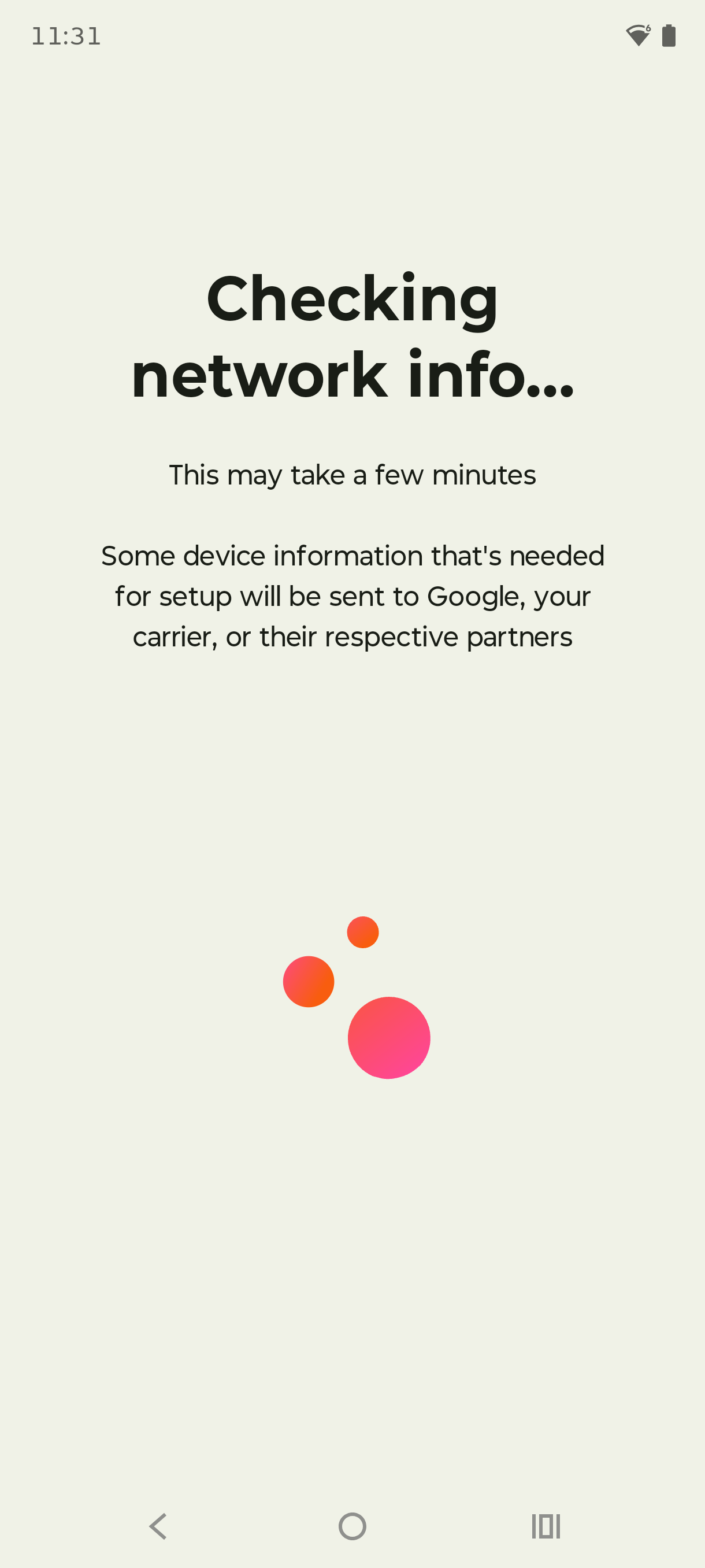
Pasul 5
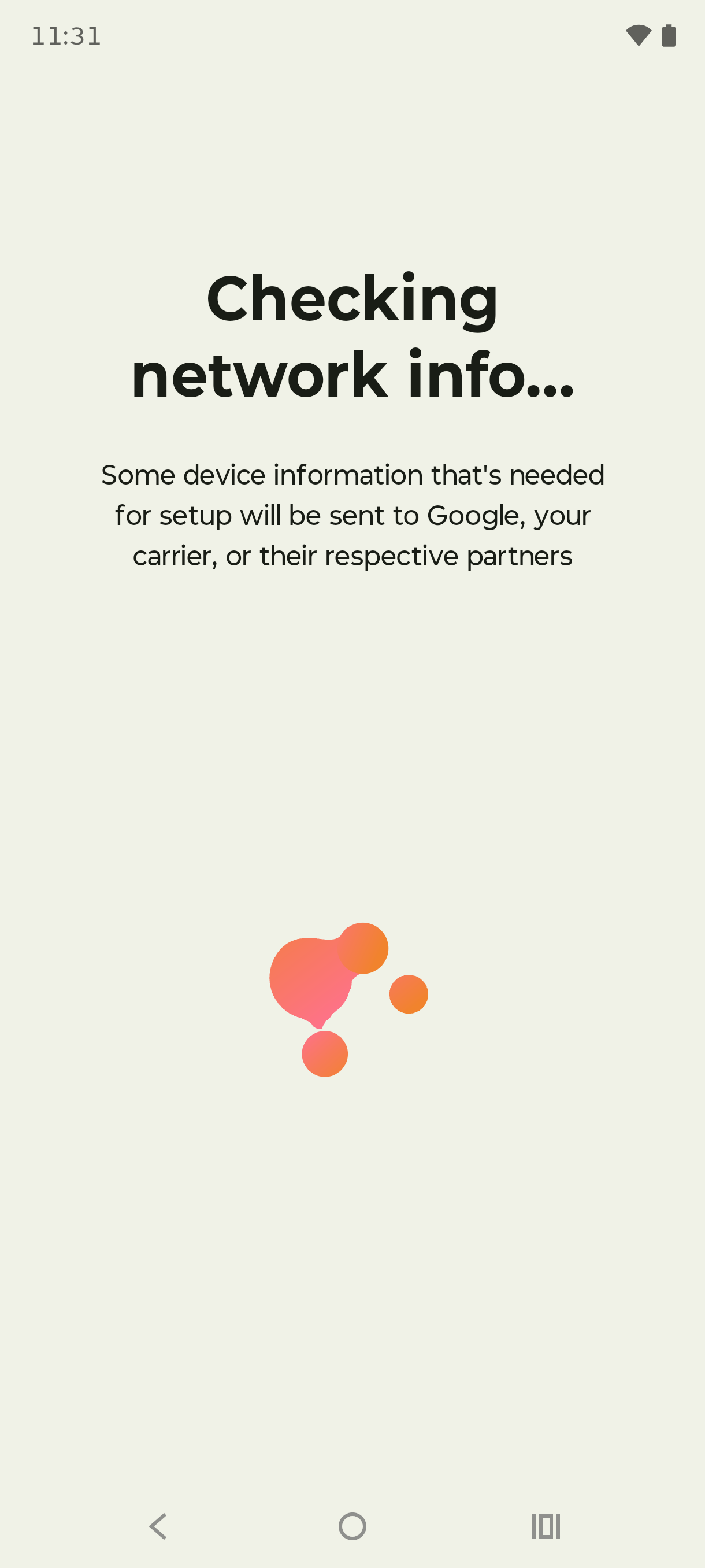
Așteaptă cât timp telefonul verifică informațiile rețelei. Poate dura câteva minute.
Pasul 6
Apasă pe Configurați un eSIM.
Pasul 7
Telefonul verifică încă o dată informațiile rețelei. Lasă ecranul deschis și așteaptă.
Pasul 8
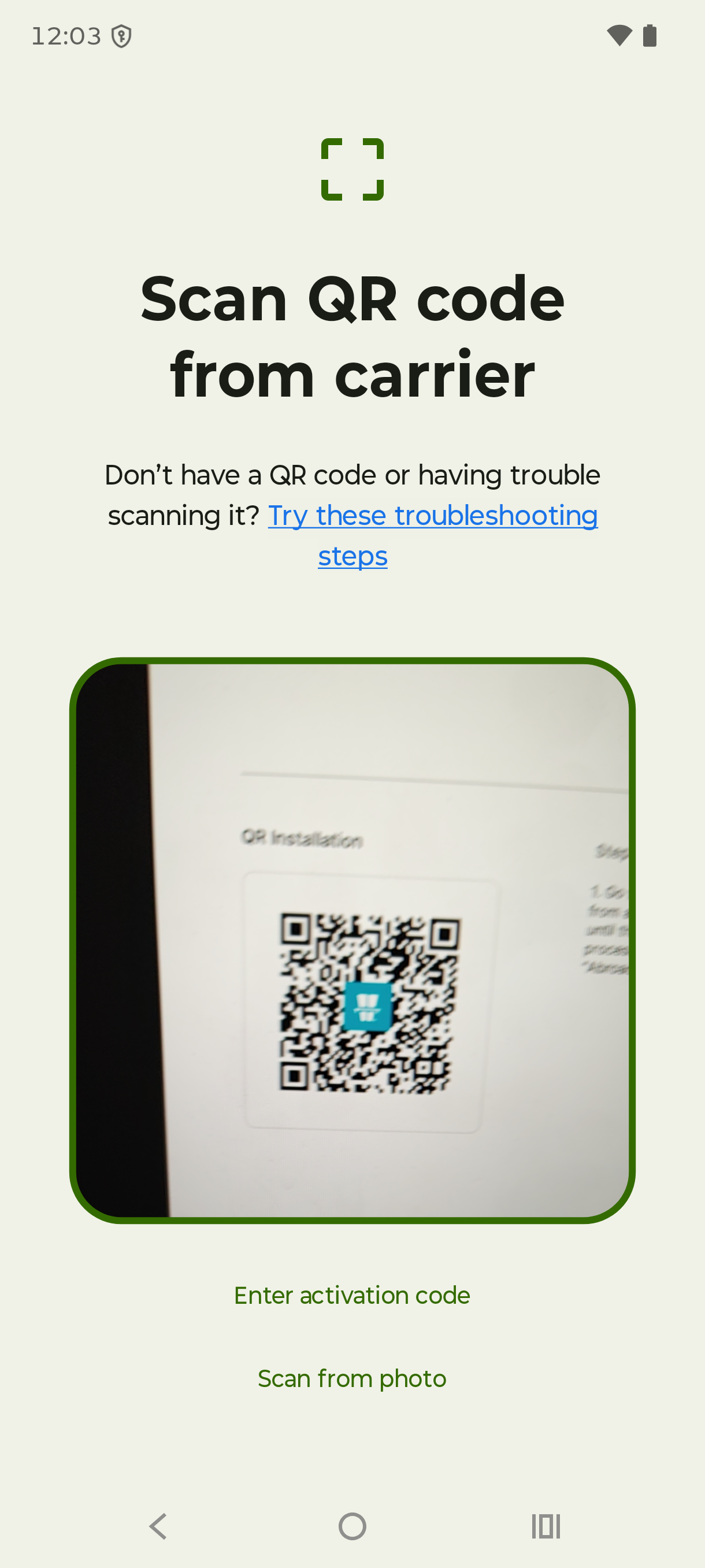
Scanează codul QR din e-mailul primit de la noi sau deschide-l în aplicația Vignetim.
Pasul 9
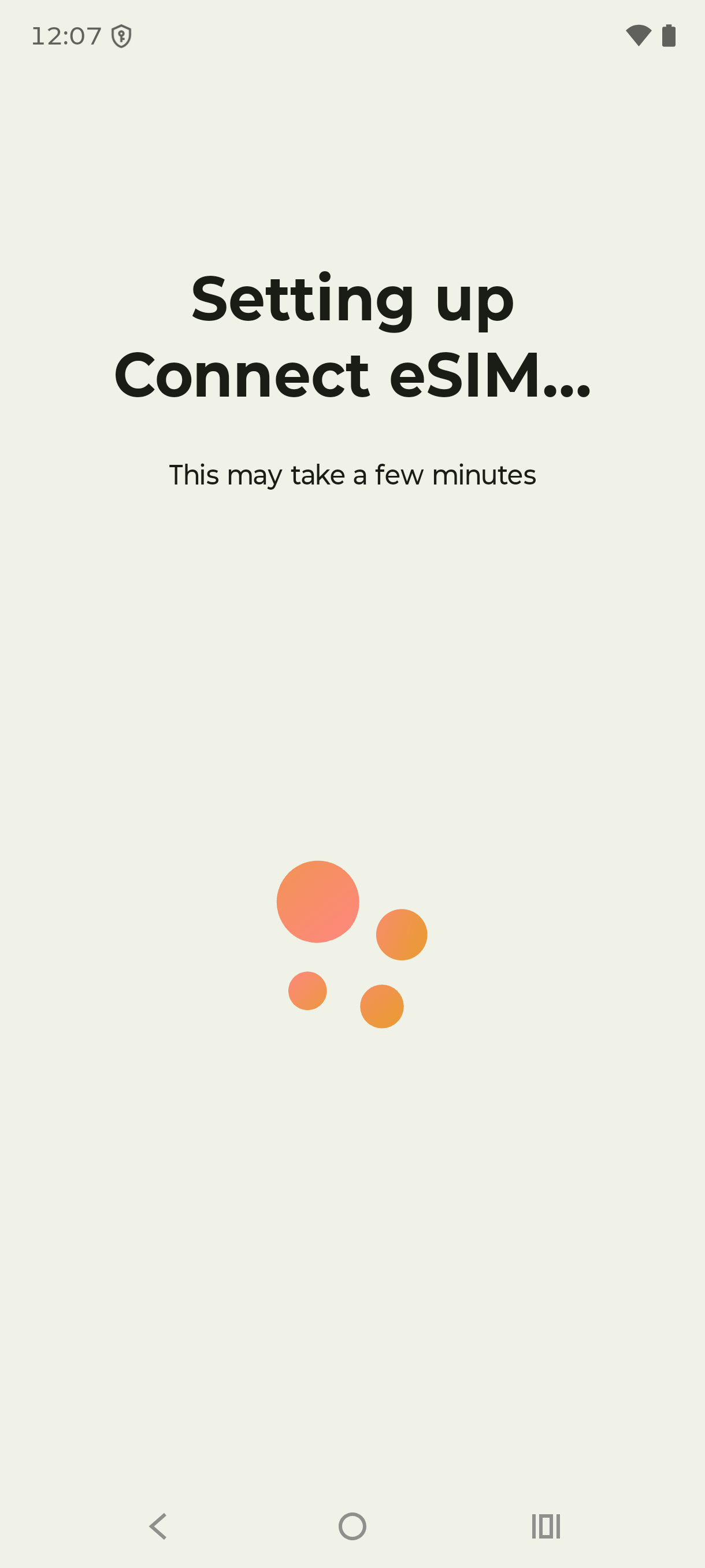
Așteaptă cât timp telefonul descarcă și configurează eSIM-ul.
Pasul 10
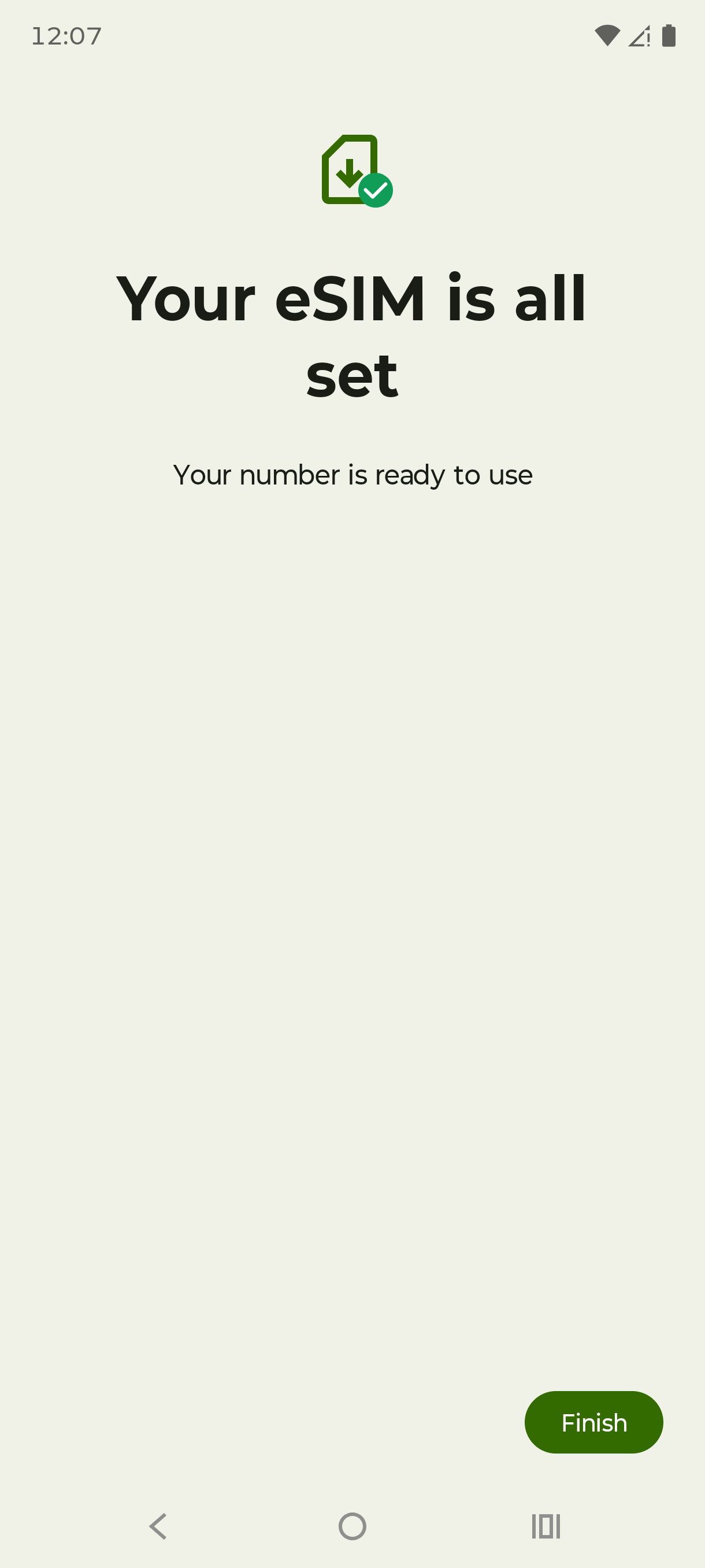
Când configurarea se încheie, apasă pe Terminat.
Pasul 11
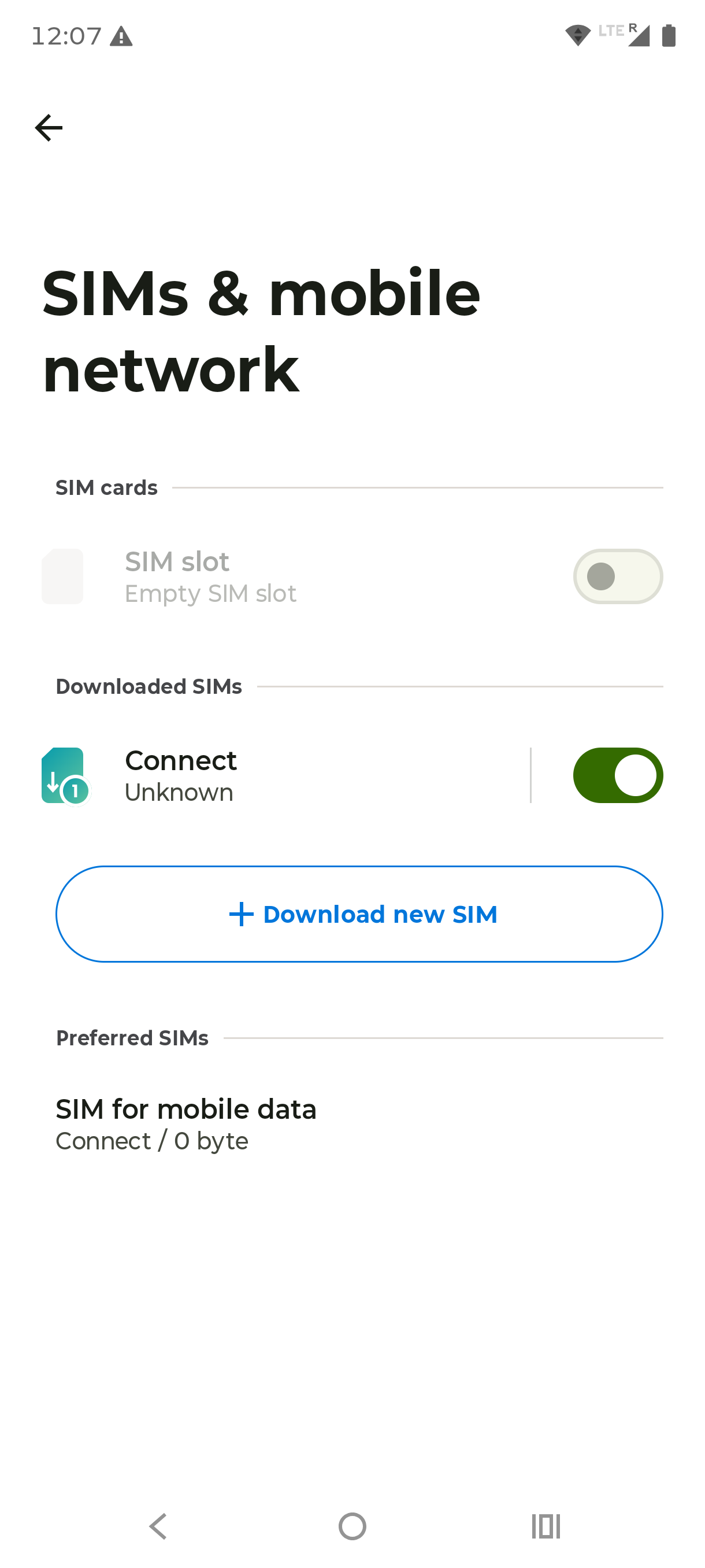
Noul tău eSIM apare acum sub Carduri SIM descărcate. Asigură-te că e pornit și setat drept SIM pentru date mobile.
Pasul 12
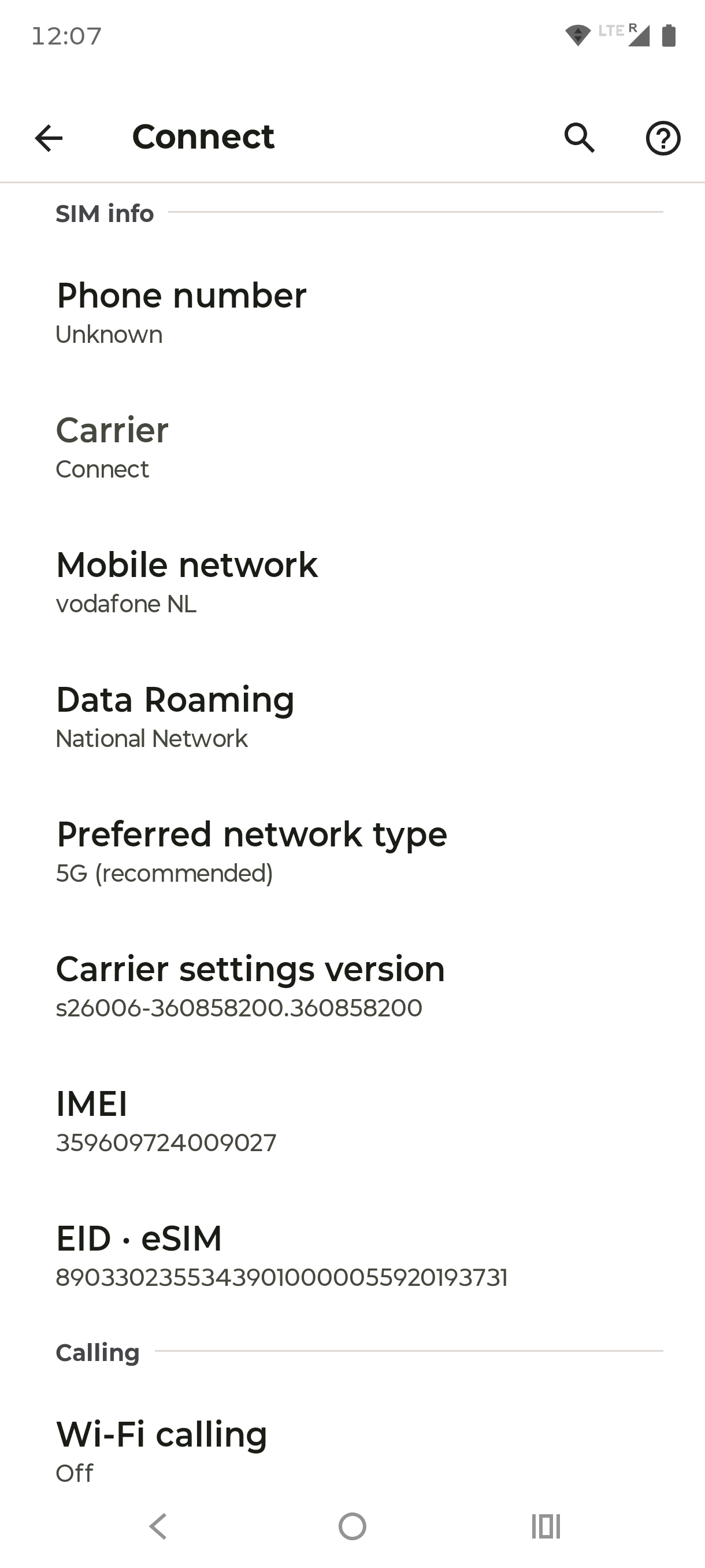
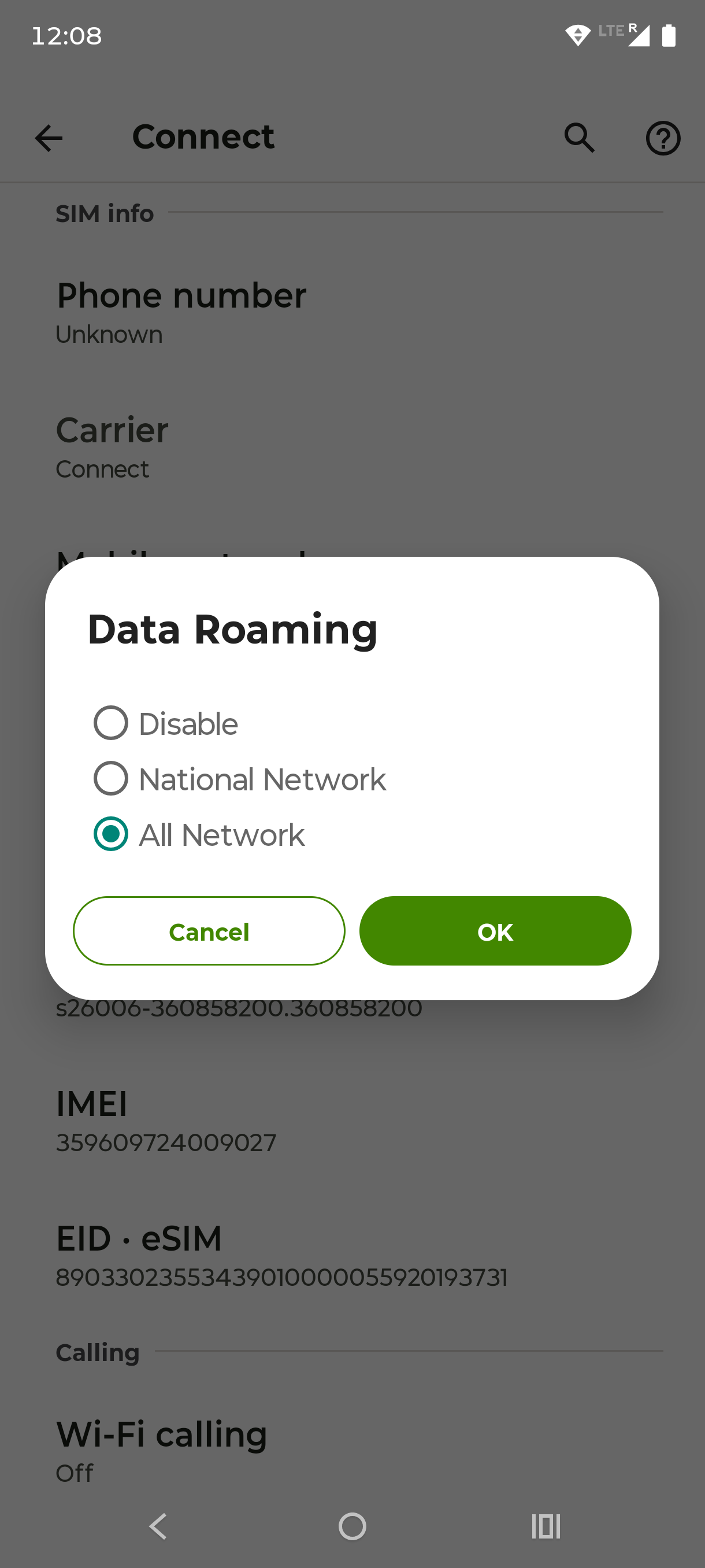
Apasă pe noul tău eSIM, apoi pe Roaming de date.
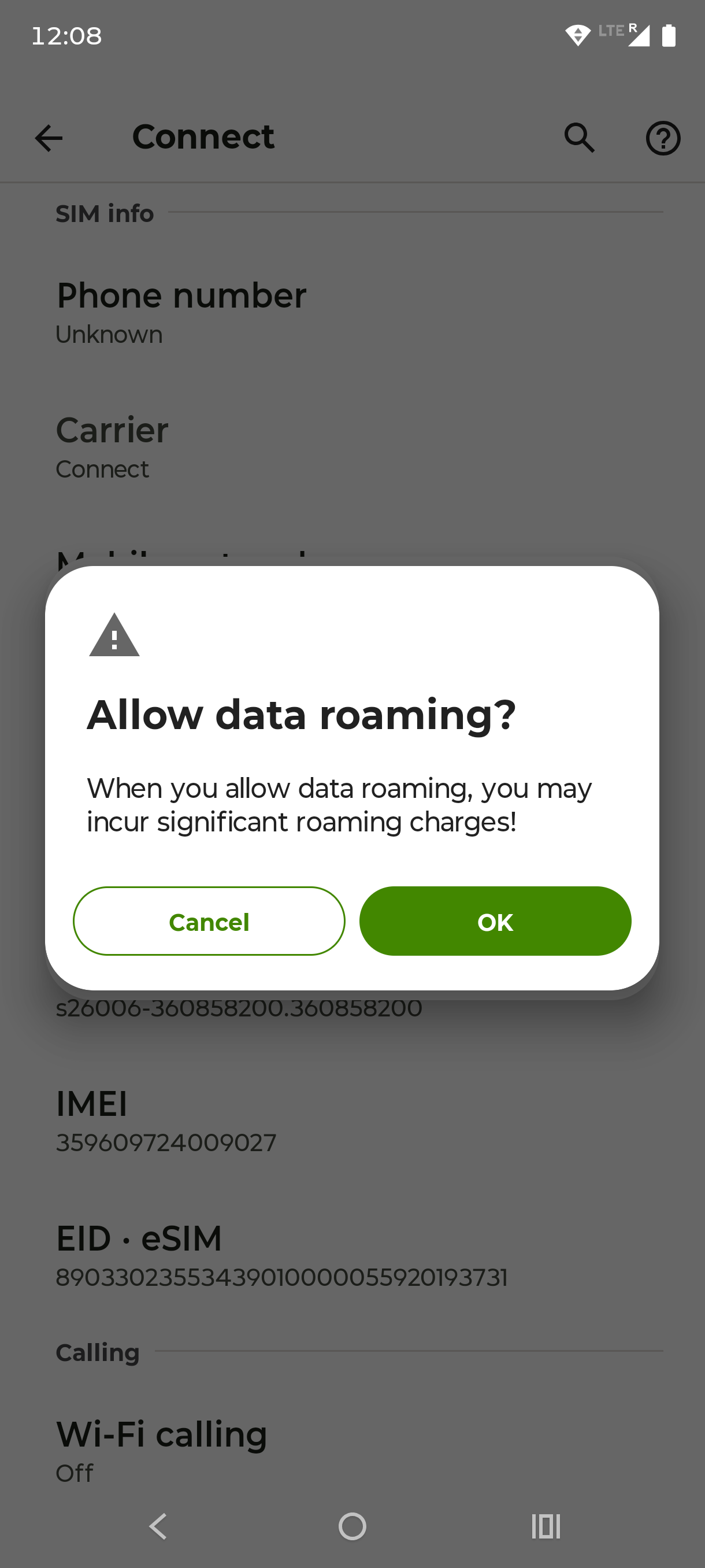
Pasul 13
Apasă pe OK pentru a permite roamingul de date.
Pasul 14
Selectează Toate rețelele și apasă pe OK. eSIM-ul tău e gata de folosit.
1 / 14
Înainte să începi
Două minute de pregătire previn aproape orice problemă de activare. Verifică mai întâi punctele de mai jos:
Telefonul tău acceptă eSIM
Formează *#06#. Dacă apare un număr EID, ești pregătit. Majoritatea telefoanelor lansate de prin 2018 încoace îndeplinesc condiția (iPhone XS și mai nou, modelele Samsung Galaxy recente, Google Pixel 3 și mai nou). Dacă nu ești sigur, ghidul nostru despre ce este eSIM explică verificarea compatibilității mai pe larg.
Telefonul e decodat
Un telefon blocat în rețeaua unui singur operator nu poate folosi un eSIM de călătorie. Un apel scurt la operatorul tău lămurește situația.
Ești pe un Wi-Fi stabil
Instalarea unui eSIM descarcă un profil pe telefon, așa că o conexiune solidă contează. Instalează-l de acasă, înainte de plecare.
Ai codul QR la îndemână
După ce cumperi un plan, codul QR și detaliile ajung pe e-mail și apar în aplicația Vignetim.
Bine de știut înainte să scanezi: Pachetul de date al unui eSIM de călătorie pornește de obicei când te conectezi prima dată la o rețea la destinație, nu în momentul instalării. Poți deci configura totul liniștit de acasă și să îl pornești abia la aterizare. Dacă momentul exact contează pentru călătoria ta, aruncă o privire peste condițiile planului.
Cum activezi un eSIM pe iPhone (iOS)
Cel mai rapid drum trece prin cameră. Deschide aplicația Cameră, îndreapt-o spre codul QR și apasă pe bannerul Plan celular detectat care apare. Preferi să o faci din Configurări? Urmează pașii de mai jos:
1
Deschide Configurări
Deschide Configurări și apasă pe Date celulare (sau Serviciu celular).
2
Adaugă eSIM-ul
Apasă pe Adăugați eSIM (pe versiunile mai vechi, Adăugați un plan celular).
3
Scanează codul QR
Apasă pe Utilizați codul QR, apoi scanează codul QR din e-mail sau din aplicația Vignetim. Nu ai codul QR la îndemână? Apasă pe Introduceți datele manual și tastează adresa SM-DP+ și codul de activare din e-mailul de confirmare.
4
Adaugă planul
Apasă pe Continuați, apoi pe Adăugați planul celular.
5
Confirmă dacă ți se cere
Dacă ți se cere un cod de confirmare, introdu-l pe cel primit de la furnizor.
6
Denumește liniile
Numește linia nouă, de exemplu, „Călătorie”, iar linia de acasă „Personal”, ca să le deosebești ușor.
7
Alege linia de date
Alege ce linie folosește datele celulare. Selectează noul eSIM de călătorie. Păstrează linia de acasă pentru apeluri și SMS-uri, ca numărul tău să rămână activ.
Ca să verifici că a mers, intră în Configurări › Date celulare și asigură-te că linia nouă, listată sub eSIM-uri, e pornită.
Cum activezi un eSIM pe Android
Meniurile Android diferă puțin de la o marcă la alta, dar traseul e același: deschizi setările SIM, descarci eSIM-ul și scanezi codul QR. Conectează-te mai întâi la Wi-Fi.
1
Deschide Setări
Deschide Setări și mergi la Rețea și internet (pe Samsung, Conexiuni).
2
Descarcă un SIM
Apasă pe Carduri SIM, apoi pe Descărcați un SIM. Pe Samsung, apasă pe Manager SIM, apoi pe Adăugare eSIM.
3
Scanează codul QR
Apasă pe Înainte, apoi scanează codul QR din e-mail sau din aplicația Vignetim. Dacă scanarea nu e disponibilă, alege introducerea manuală și lipește detaliile din e-mail.
4
Descarcă profilul
Apasă pe Descărcați și așteaptă câteva secunde până se instalează profilul. Rămâi pe Wi-Fi și nu închide ecranul până nu se termină.
5
Denumește eSIM-ul
Când ți se cere, dă-i un nume eSIM-ului (de exemplu „Călătorie”) și confirmă.
Ca să verifici instalarea, întoarce-te la Setări › Rețea și internet › Carduri SIM (sau Manager SIM). eSIM-ul tău de călătorie ar trebui să apară acum lângă SIM-ul obișnuit.
Trasee uzuale pe dispozitive:
Google Pixel: Setări › Rețea și internet › Carduri SIM › Descărcați un SIM
Pornește roamingul de date (pasul pe care îl ratează cei mai mulți)
Acesta e de departe cel mai frecvent motiv pentru care un eSIM nou nu are date în străinătate. Un eSIM de călătorie folosește rețele partenere la destinație, așa că are nevoie de roaming de date pornit exact pe acea linie.
Roamingul pornit pe eSIM-ul de călătorie nu afectează SIM-ul tău de acasă și nu declanșează tarifele de roaming ale operatorului tău, atât timp cât roamingul liniei de acasă rămâne oprit.
iPhone
Configurări › Date celulare › apasă pe linia eSIM-ului de călătorie › pornește Roaming de date
Samsung
Setări › Conexiuni › Rețele mobile › pornește Roaming de date (cu eSIM-ul selectat)
Google Pixel
Setări › Rețea și internet › Carduri SIM › apasă pe eSIM › pornește Roaming
Setează apoi eSIM-ul de călătorie drept linia pentru date mobile și ești conectat.
eSIM-ul nu funcționează? Soluții rapide
Dacă eSIM-ul e instalat, dar nu ai date după sosire, parcurge pașii de mai jos în ordine:
1
Pornește roamingul de date
Pentru linia eSIM (vezi mai sus). Asta rezolvă majoritatea cazurilor fără date.
2
Verifică dacă eSIM-ul e linia de date
În setările celulare sau SIM, setează datele mobile pe eSIM-ul de călătorie.
3
Pornește și oprește modul Avion
O comutare scurtă forțează telefonul să caute o rețea locală.
4
Repornește telefonul
O repornire după aterizare ajută telefonul să se înregistreze într-o rețea parteneră.
5
Alege o rețea manual
Dacă telefonul nu s-a conectat automat, alege o rețea din setările de rețea mobilă.
6
Tot nu merge?
Scrie-ne la asistența 24/7 din aplicația Vignetim și parcurgem pașii împreună.
O precizare despre codurile QR: Un cod QR de eSIM poate fi instalat, de regulă, o singură dată. Dacă ștergi profilul, s-ar putea să ai nevoie de un cod QR nou, rescanarea celui vechi nu e de ajuns.
Întrebări frecvente
Cum activez eSIM-ul?
Îl instalezi, apoi îl pornești. Scanează codul QR din e-mailul de confirmare (Configurări › Date celulare › Adăugați eSIM pe iPhone sau Setări › Carduri SIM › Descărcați un SIM pe Android), setează eSIM-ul drept linia de date și pornește roamingul de date pentru el. Întregul proces durează câteva minute.
Scanez codul QR cu camera?
Pe iPhone, da: aplicația Cameră detectează codul QR și îți propune să adaugi planul. Pe Android, scanezi codul QR din setările SIM, după ce apeși pe „Descărcați un SIM” sau „Adăugare eSIM”. Dacă nu poți scana, ambele sisteme îți permit să introduci manual datele de activare.
De ce nu are eSIM-ul meu date în străinătate?
Cauza obișnuită e roamingul de date oprit pe linia eSIM. Pornește Roaming de date pentru eSIM-ul de călătorie (nu pentru SIM-ul de acasă), verifică dacă eSIM-ul e setat drept linia de date mobile, apoi comută scurt modul Avion sau repornește telefonul. Asta rezolvă marea majoritate a cazurilor fără date.
Pot instala un eSIM fără cod QR?
Da. Atât iPhone-ul, cât și Android-ul permit introducerea manuală a datelor. Alege „Introduceți datele manual” (iPhone) sau opțiunea manuală (Android) și tastează adresa SM-DP+ și codul de activare din e-mailul de confirmare.
Activarea unui eSIM îmi afectează SIM-ul obișnuit și numărul de telefon?
Nu. Cartela ta fizică funcționează în continuare pentru apeluri și SMS-uri, așa că numărul tău rămâne activ. eSIM-ul se ocupă doar de datele tale de călătorie, alături de ea. Ține roamingul de date al liniei de acasă oprit, ca să eviți tarifele operatorului tău.
De când începe să se consume pachetul de date de călătorie?
La majoritatea planurilor de călătorie, pachetul pornește când te conectezi prima dată la o rețea la destinație, nu când instalezi eSIM-ul acasă. De asta poți configura totul din timp și să îl pornești abia la aterizare. Verifică totuși condițiile planului, ca să fii sigur.
Gata să te conectezi?
Cumpără planul, scanează codul și aterizează cu date care funcționează din primul kilometru. Configurarea durează câteva minute, iar asistența e la un mesaj distanță dacă ai nevoie.
Plată securizatăCod QR pe e-mail în câteva minuteFără abonament, anulezi oricândAsistență 24/7