eSIM activeren: stap voor stap op iPhone en Android
Een reis-eSIM activeren vraagt drie dingen: het pakket op uw telefoon installeren, de eSIM aanzetten en dataroaming inschakelen, zodat hij in het buitenland verbinding maakt.
Het hele proces gebeurt binnen enkele minuten op uw scherm, zonder kaartje om in te leggen en zonder iets op te halen. Makkelijker komt u in het buitenland niet online, zonder simkaarten te wisselen en zonder roamingkosten. Hieronder vindt u de precieze stappen voor iPhone en Android, plus de twee instellingen waarop de meeste reizigers vastlopen.
Meer dan 750.000 reizigers in heel Europa vertrouwen op Vignetim · Binnen enkele minuten ingesteld · 24/7 support
eSIM installeren op de iPhone
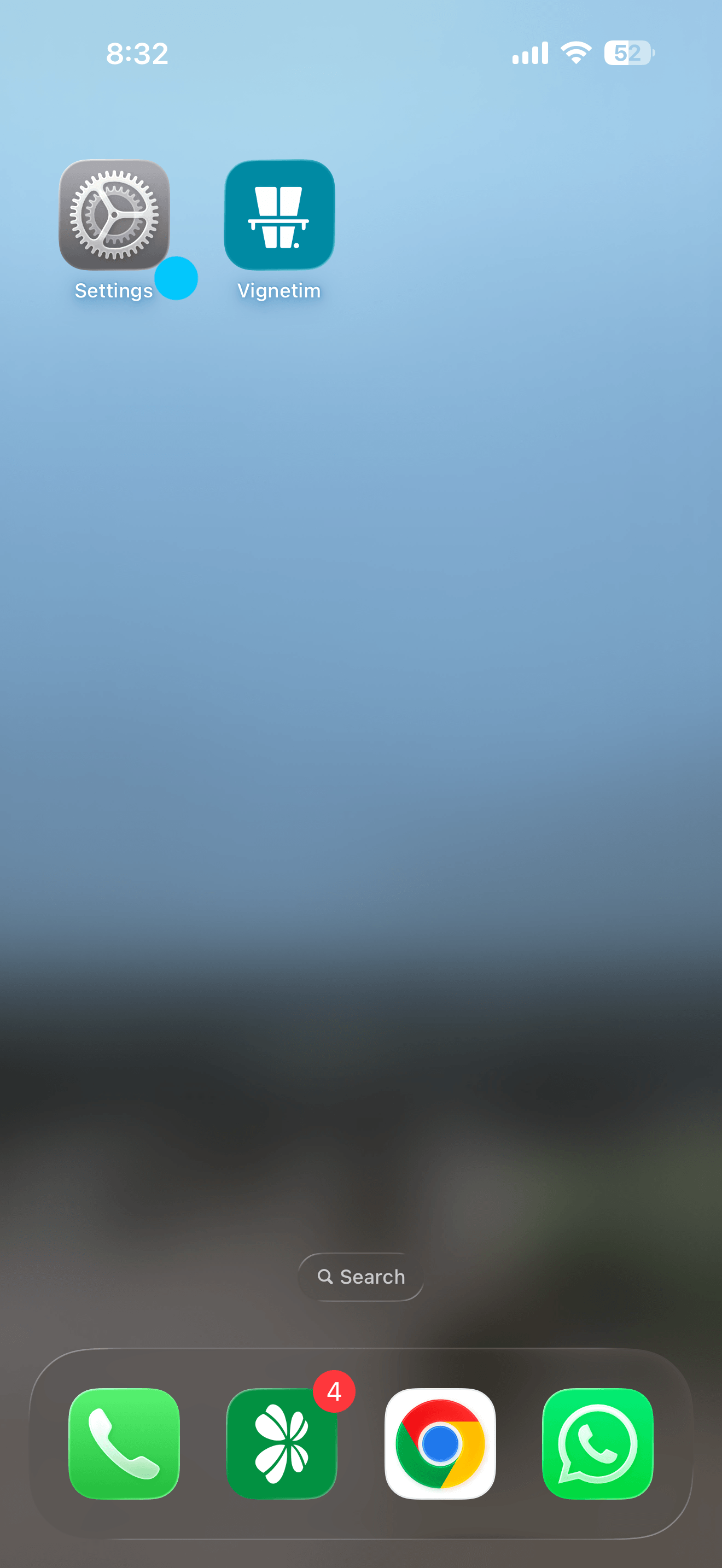
Stap 1
Ga naar uw beginscherm en open Instellingen.
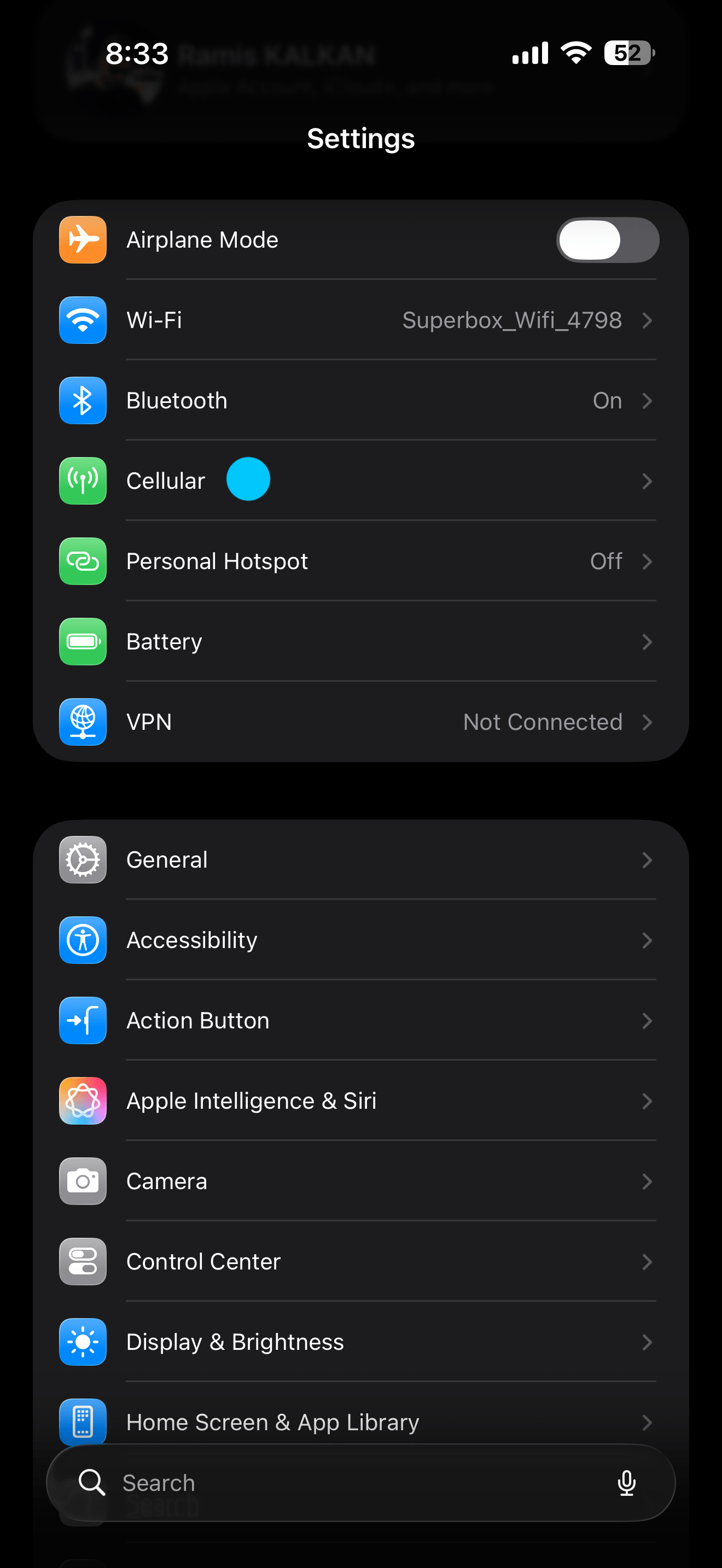
Stap 2
Scrol omlaag en tik op Mobiel netwerk.
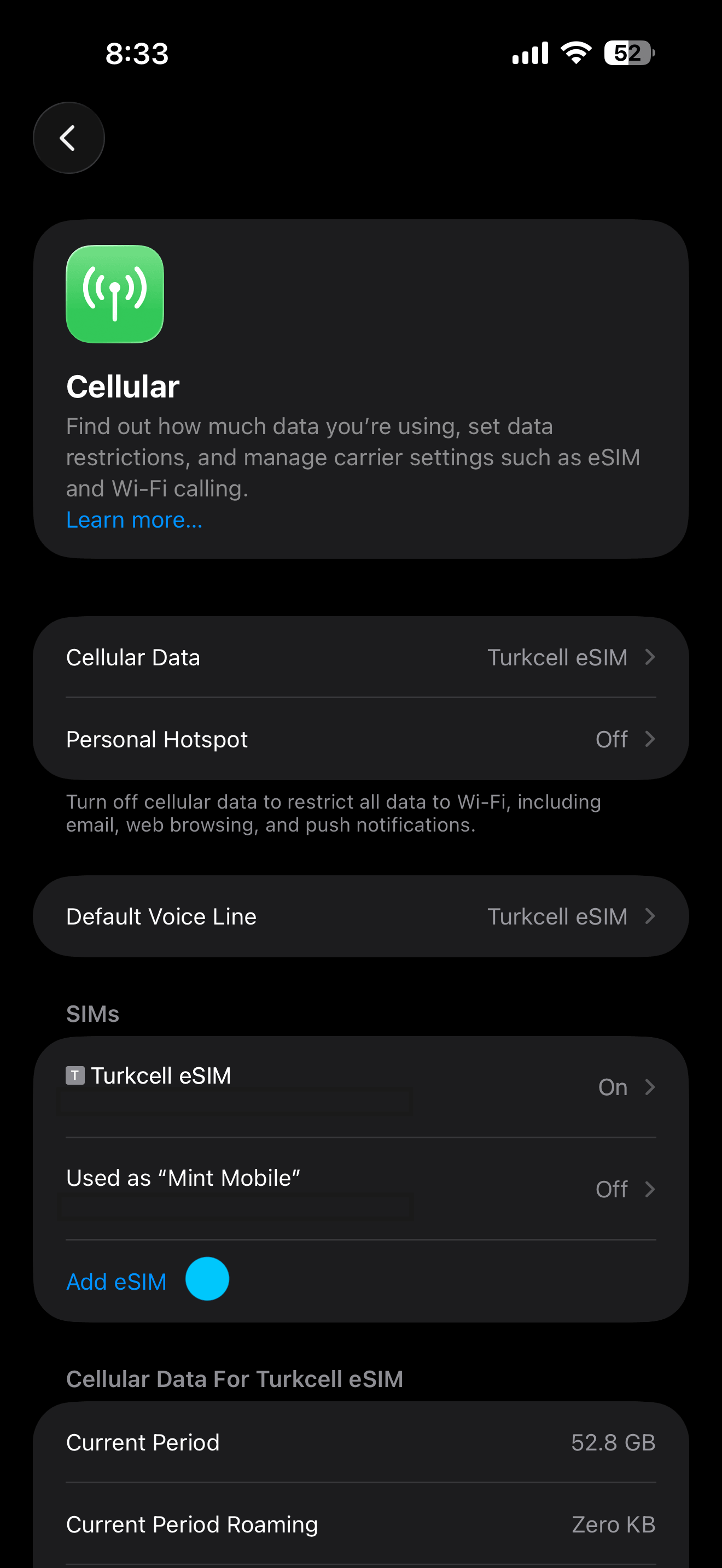
Stap 3
Tik op Voeg eSIM toe.
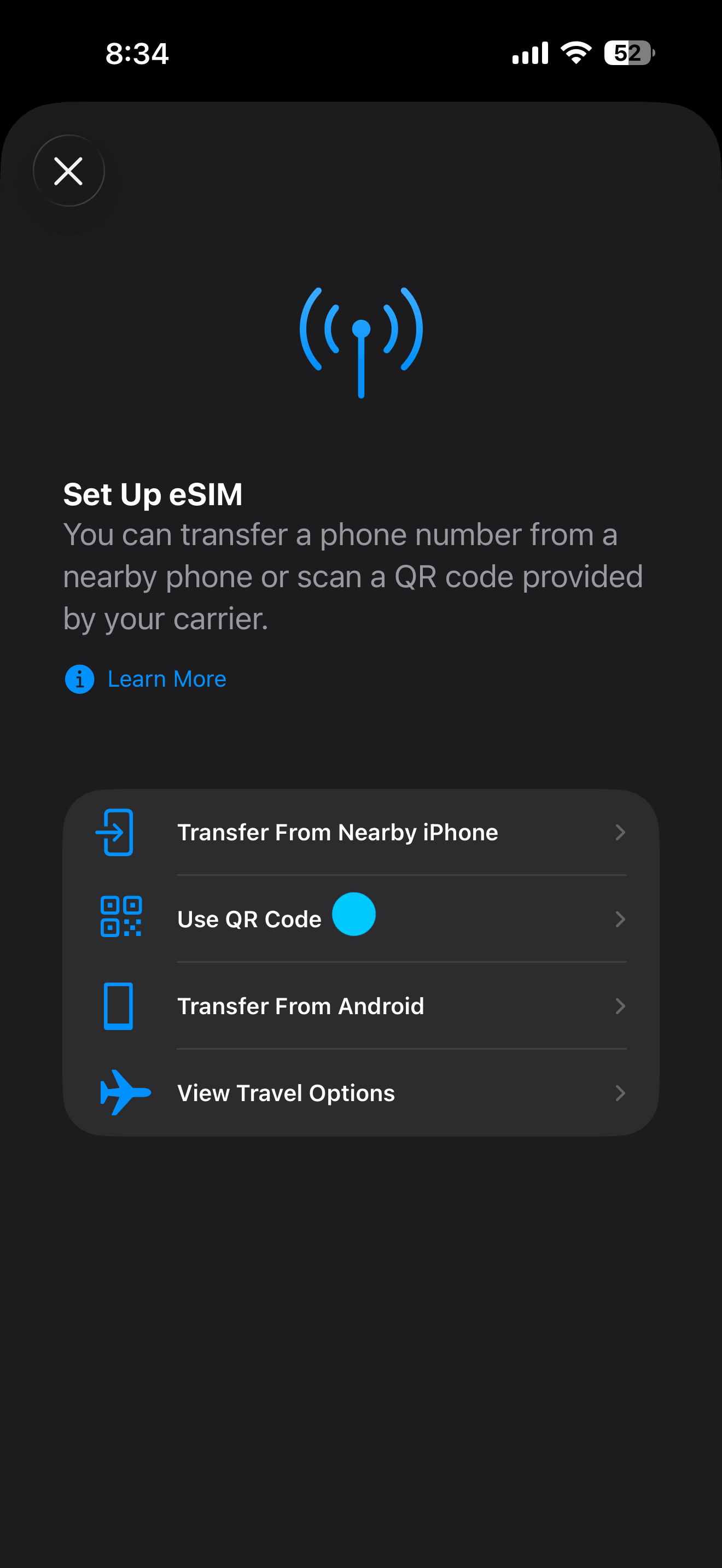
Stap 4
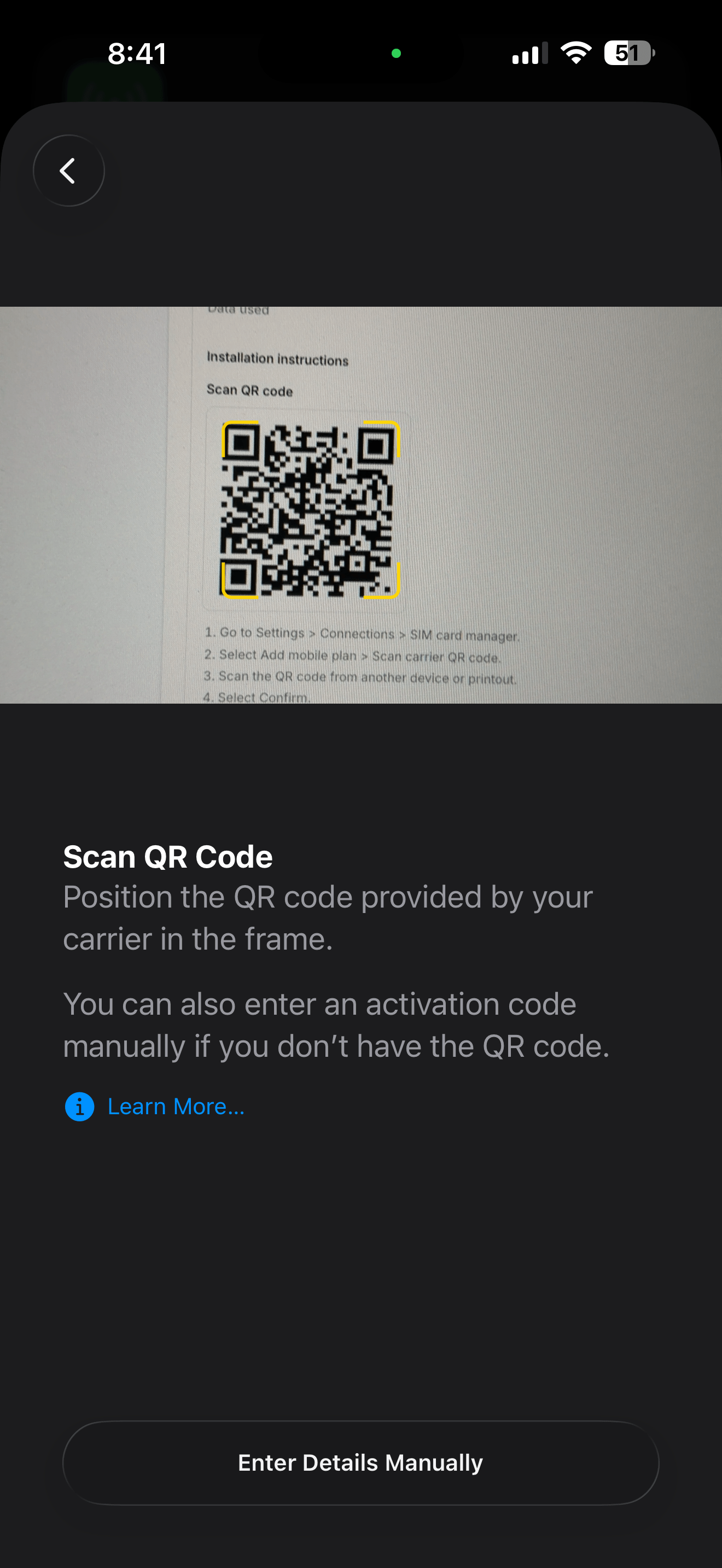
Tik op Gebruik qr-code.
Stap 5
Scan de qr-code uit de e-mail die wij u hebben gestuurd, of open hem in de Vignetim-app.
Stap 6
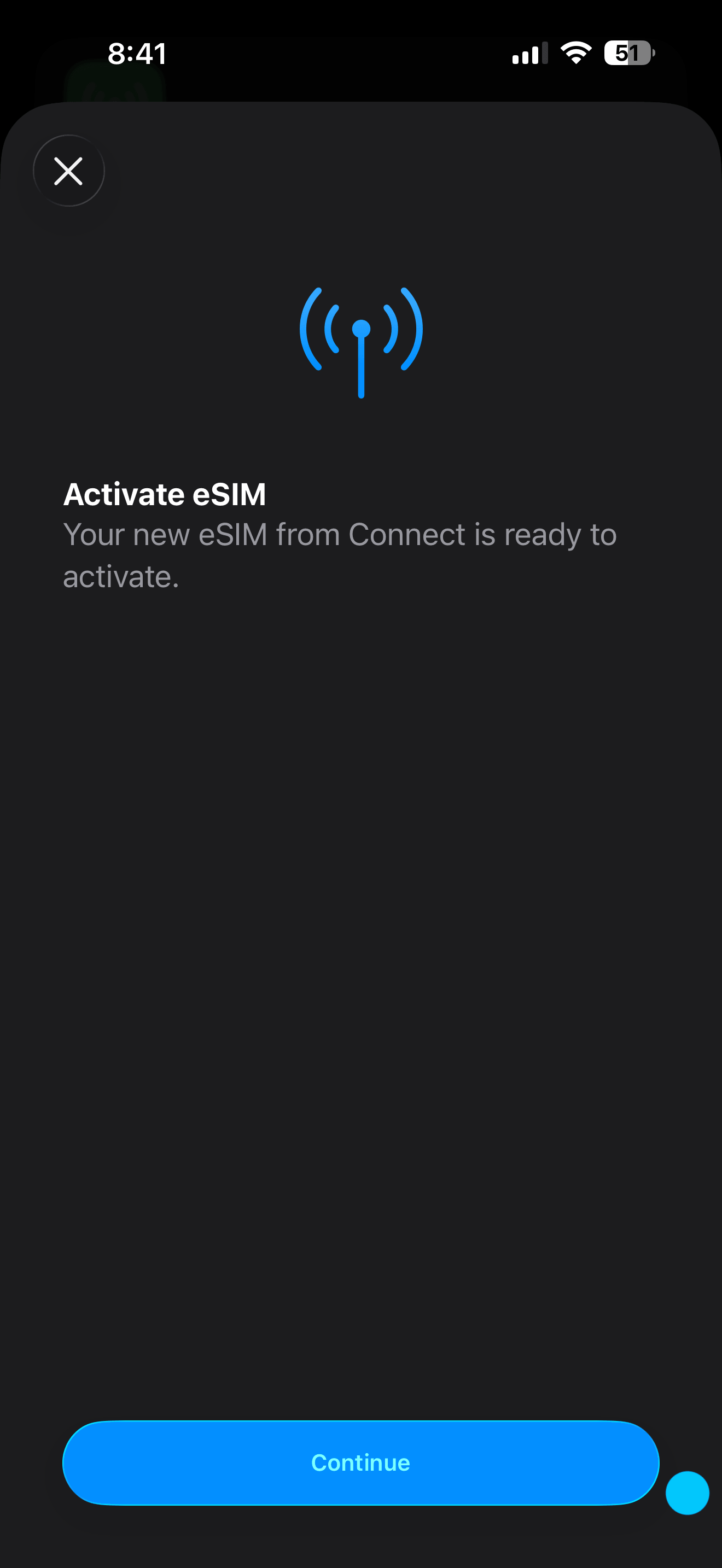
Tik op Ga door om de eSIM op uw telefoon te activeren.
Stap 7
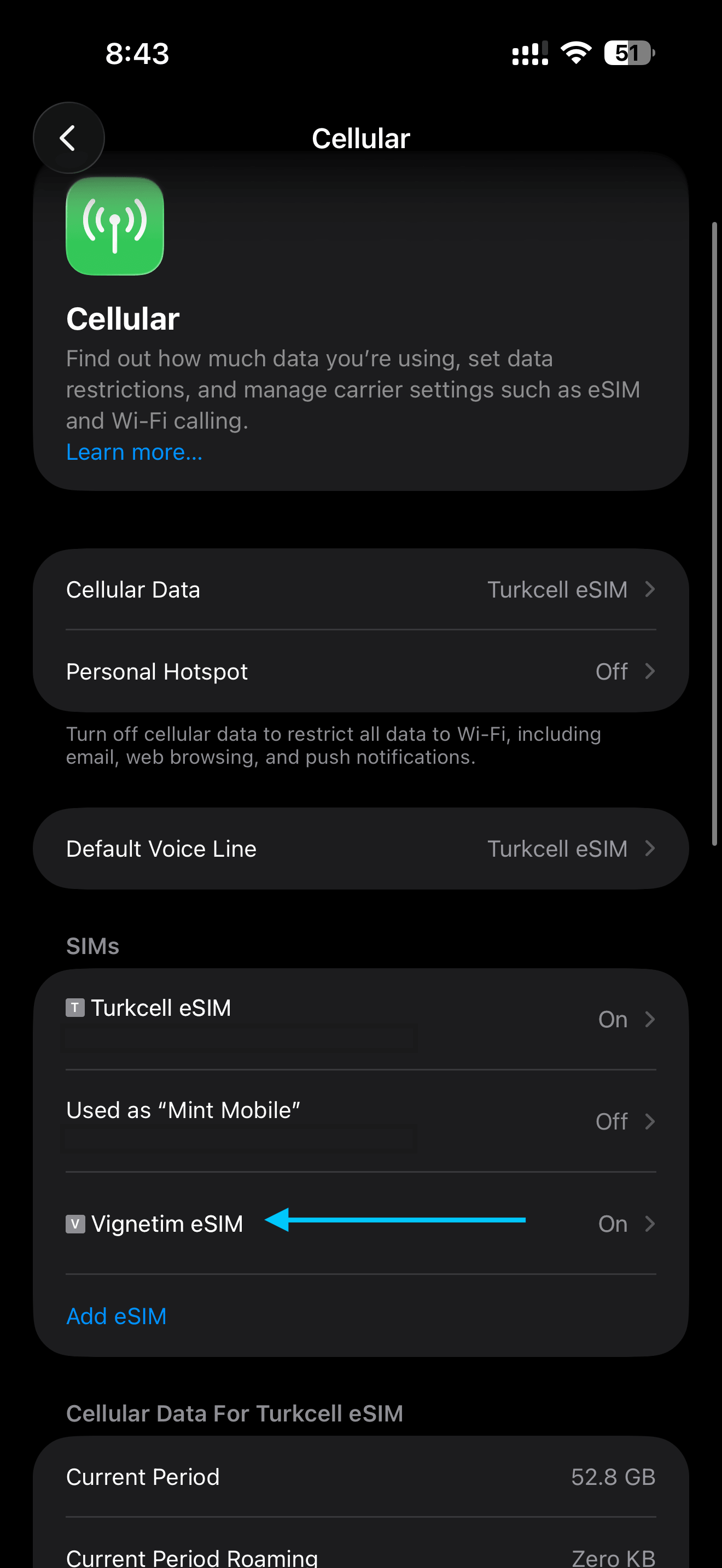
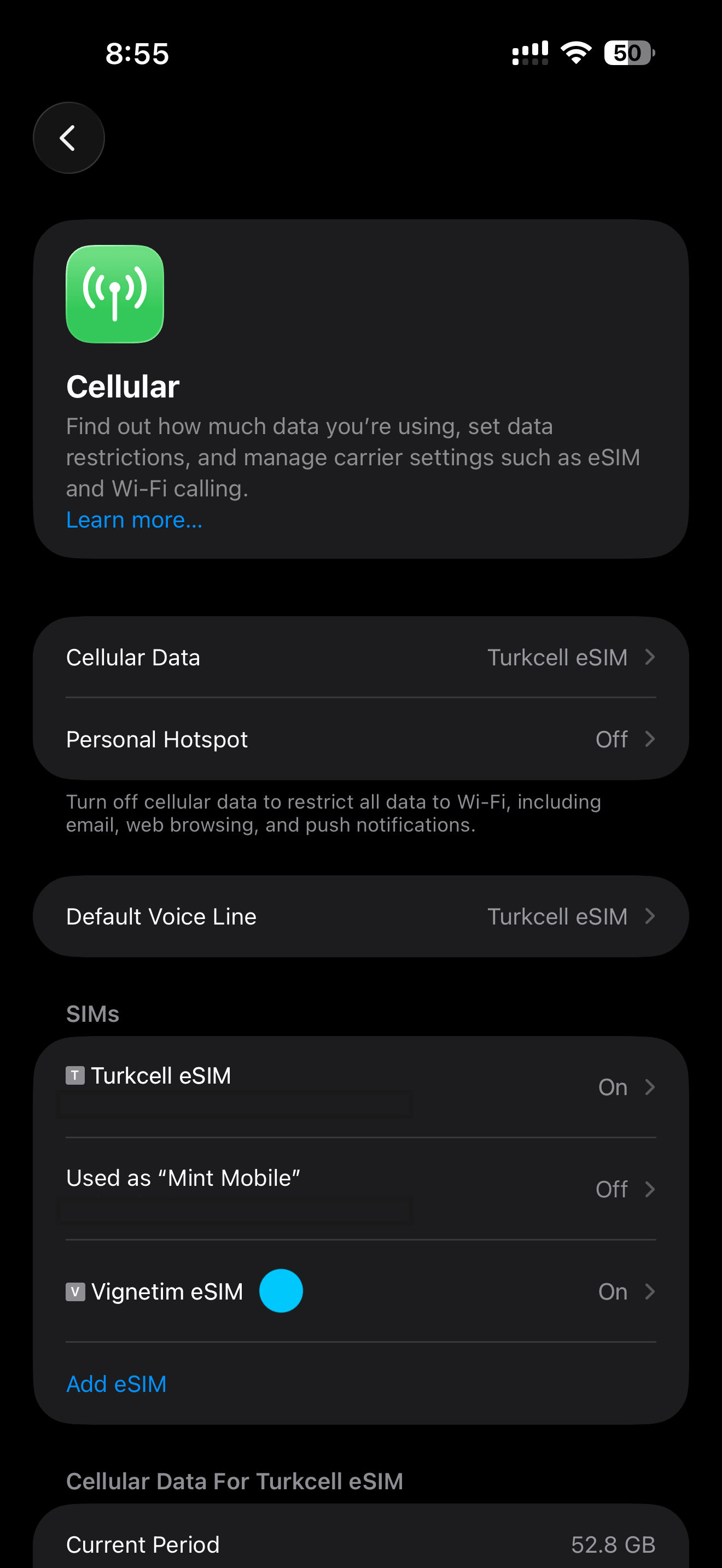
Uw nieuwe Vignetim-eSIM verschijnt nu onder Simkaarten. Controleer of hij aanstaat.
Stap 8
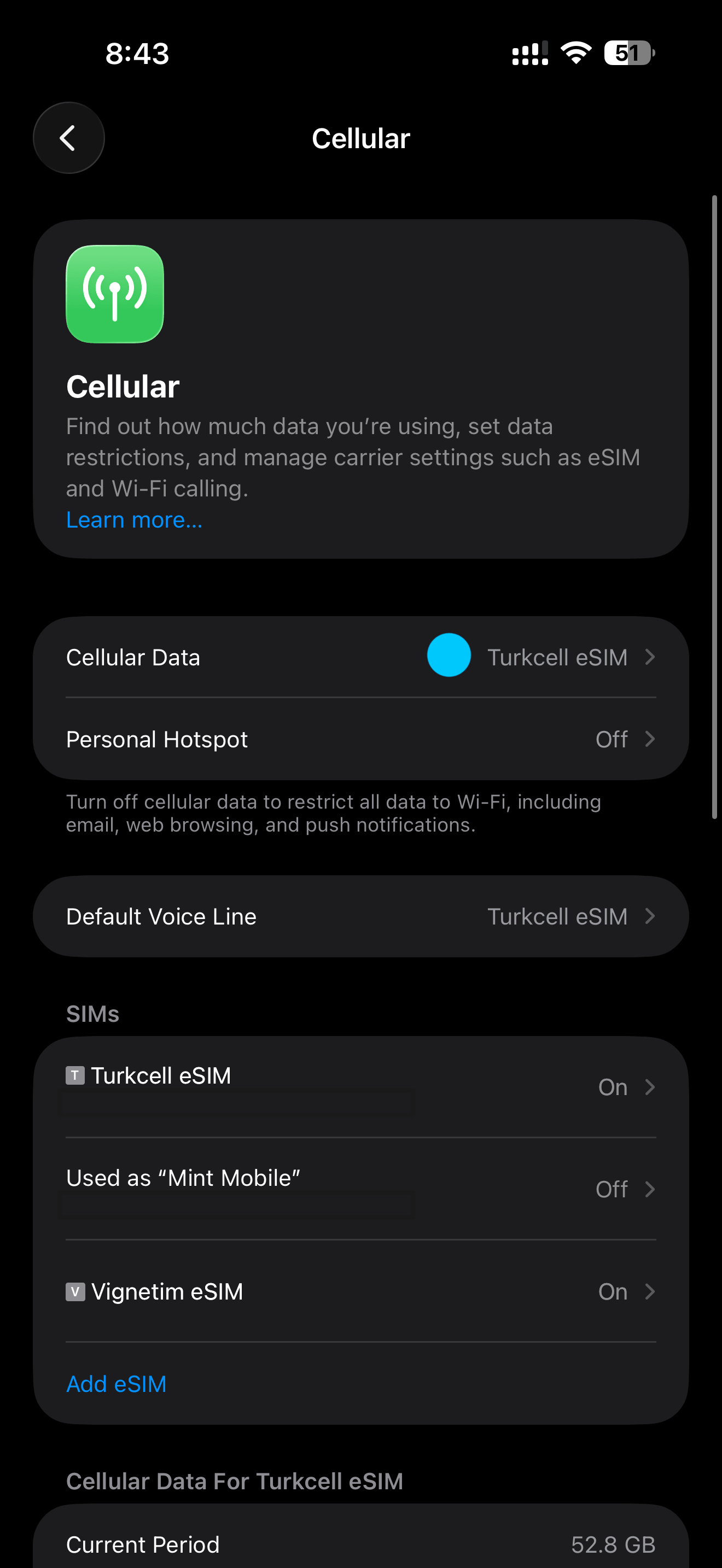
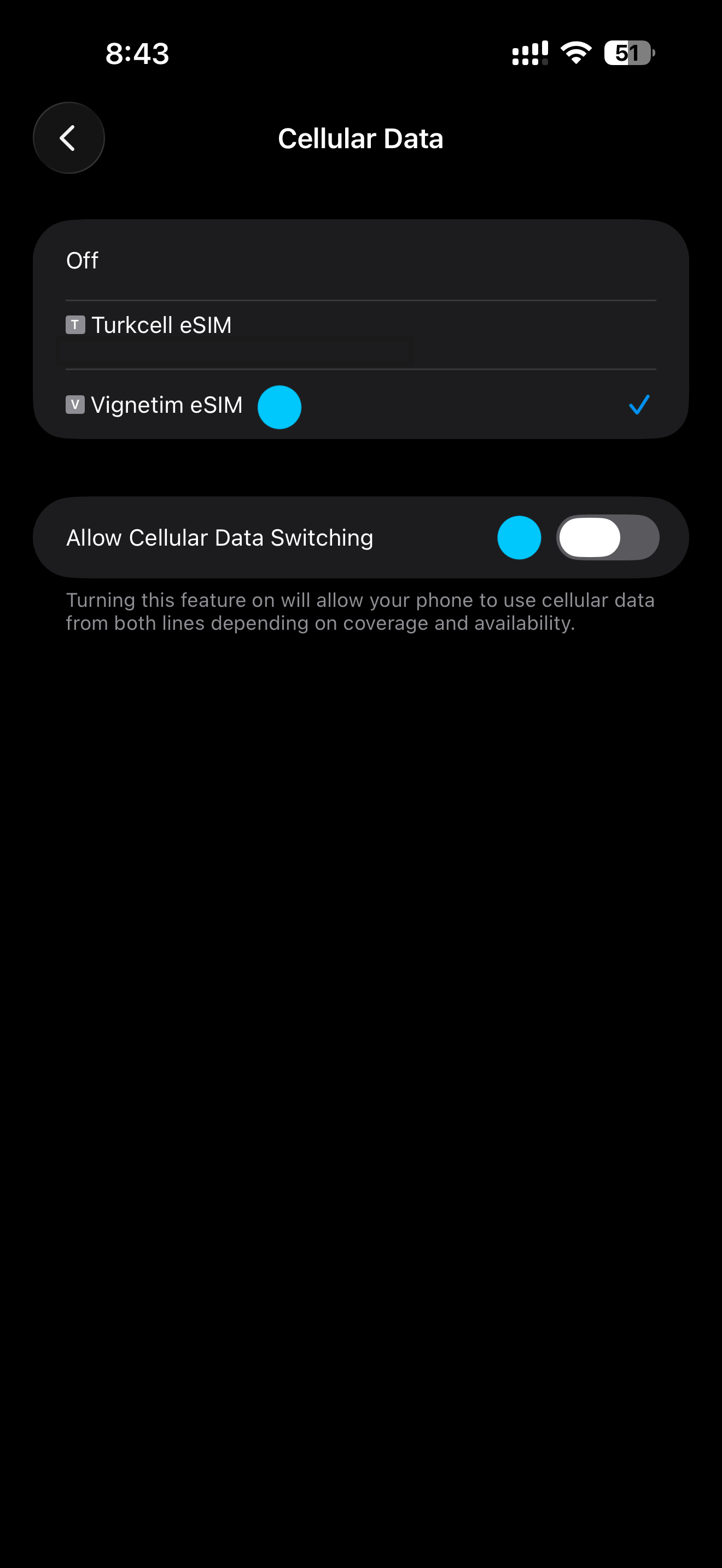
Tik op Mobiele data om te kiezen welke lijn uw internet levert.
Stap 9
Kies uw Vignetim-eSIM (Secundair) voor mobiele data en zet Wisselen van mobiele data toestaan uit.
Stap 10
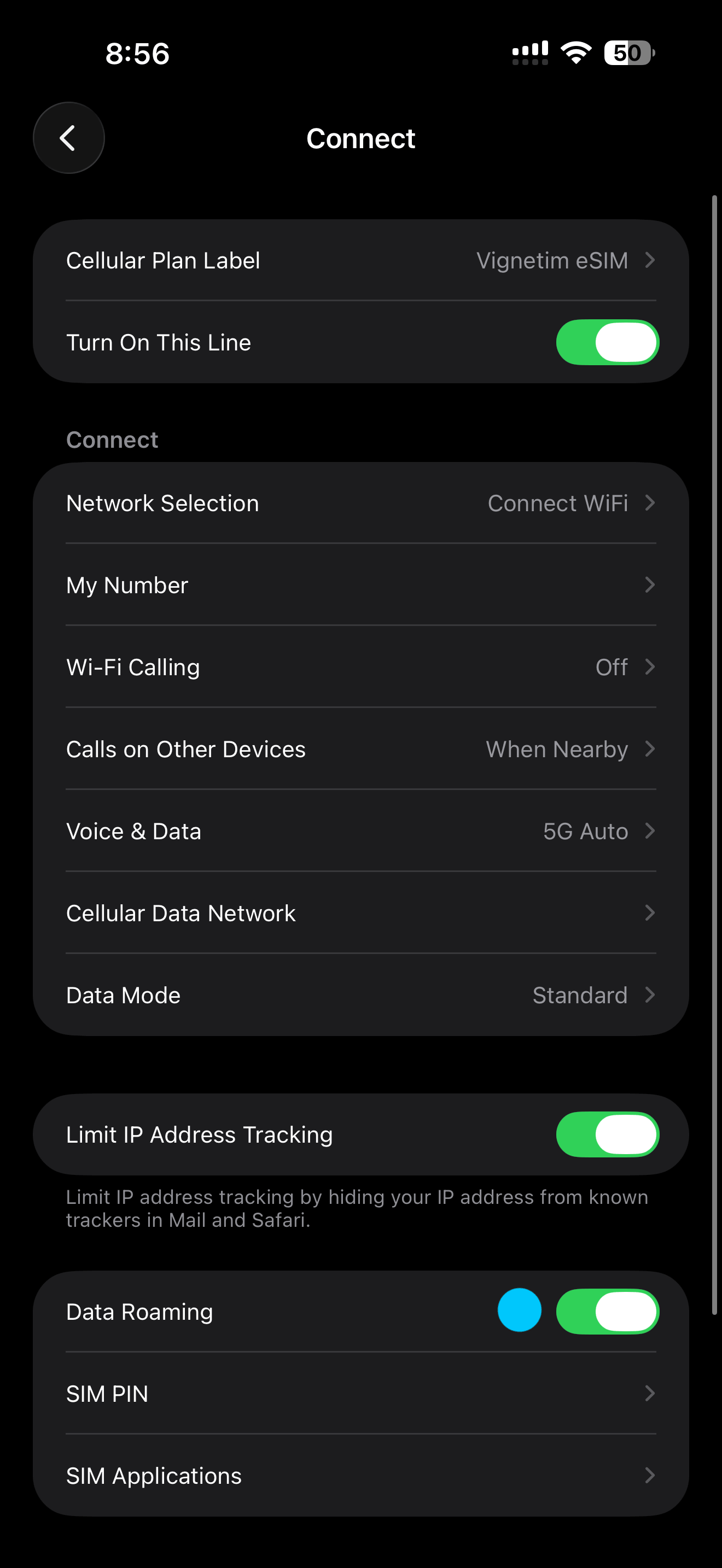
Kies onder Simkaarten uw Vignetim-eSIM (Secundair).
Stap 11
Zet Dataroaming aan.
1 / 11
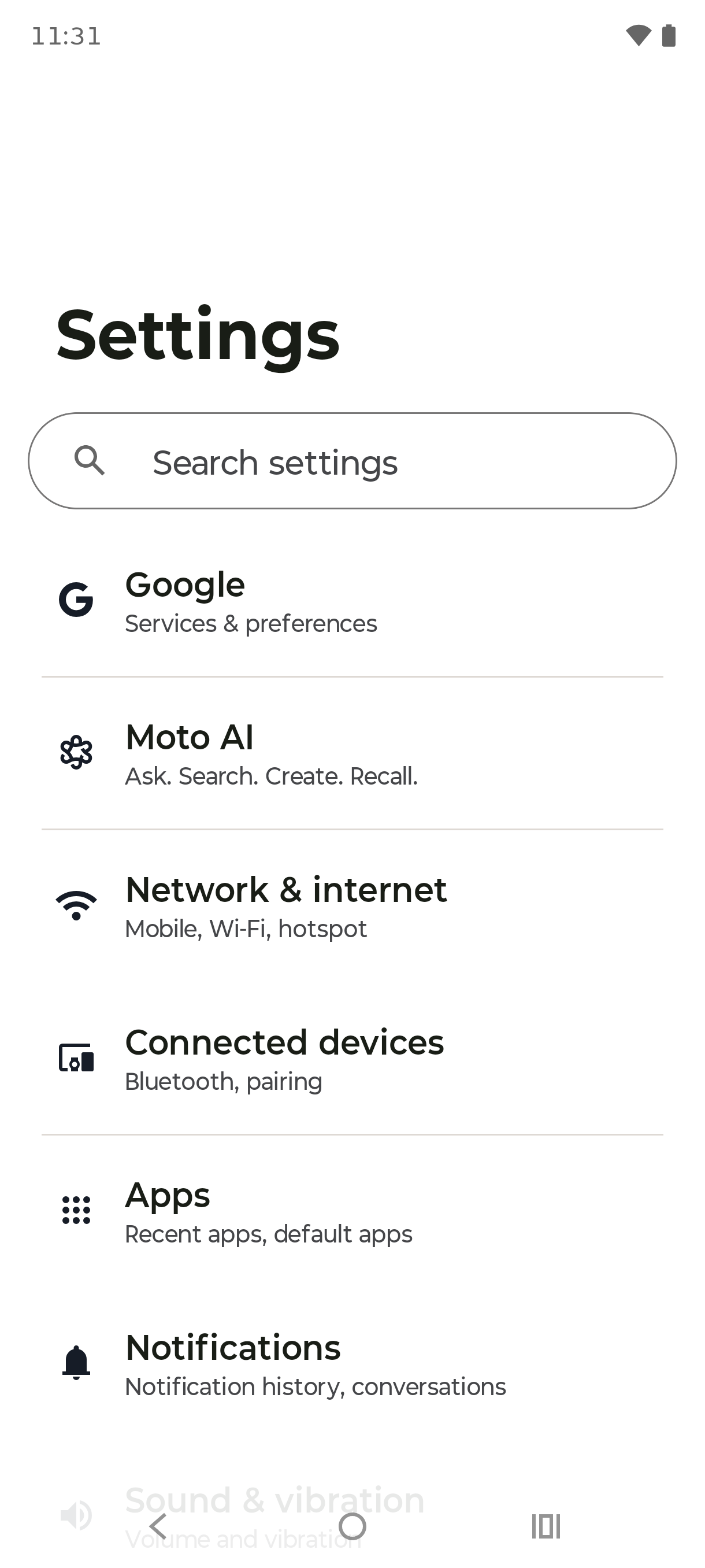
eSIM installeren op Android
Stap 1
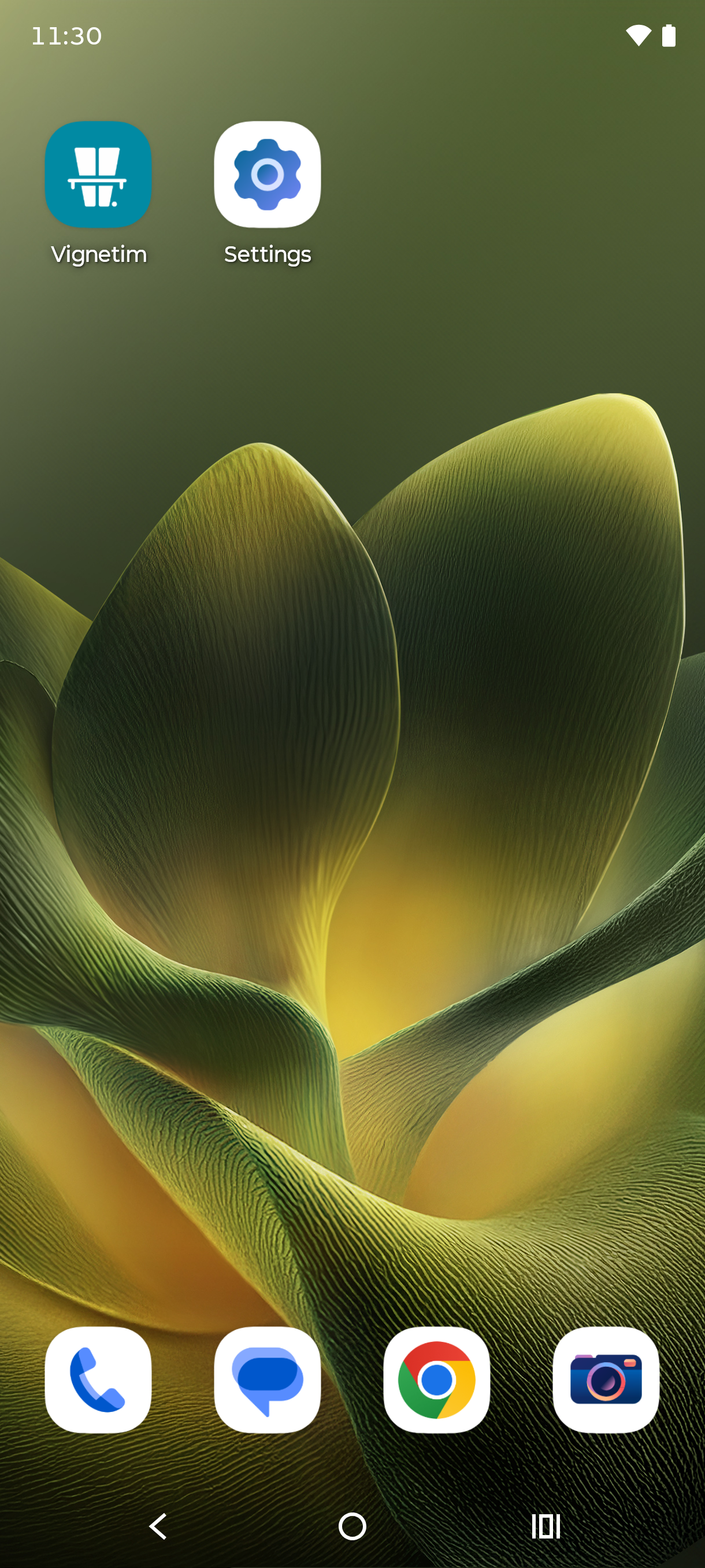
Ga naar uw startscherm en open Instellingen.
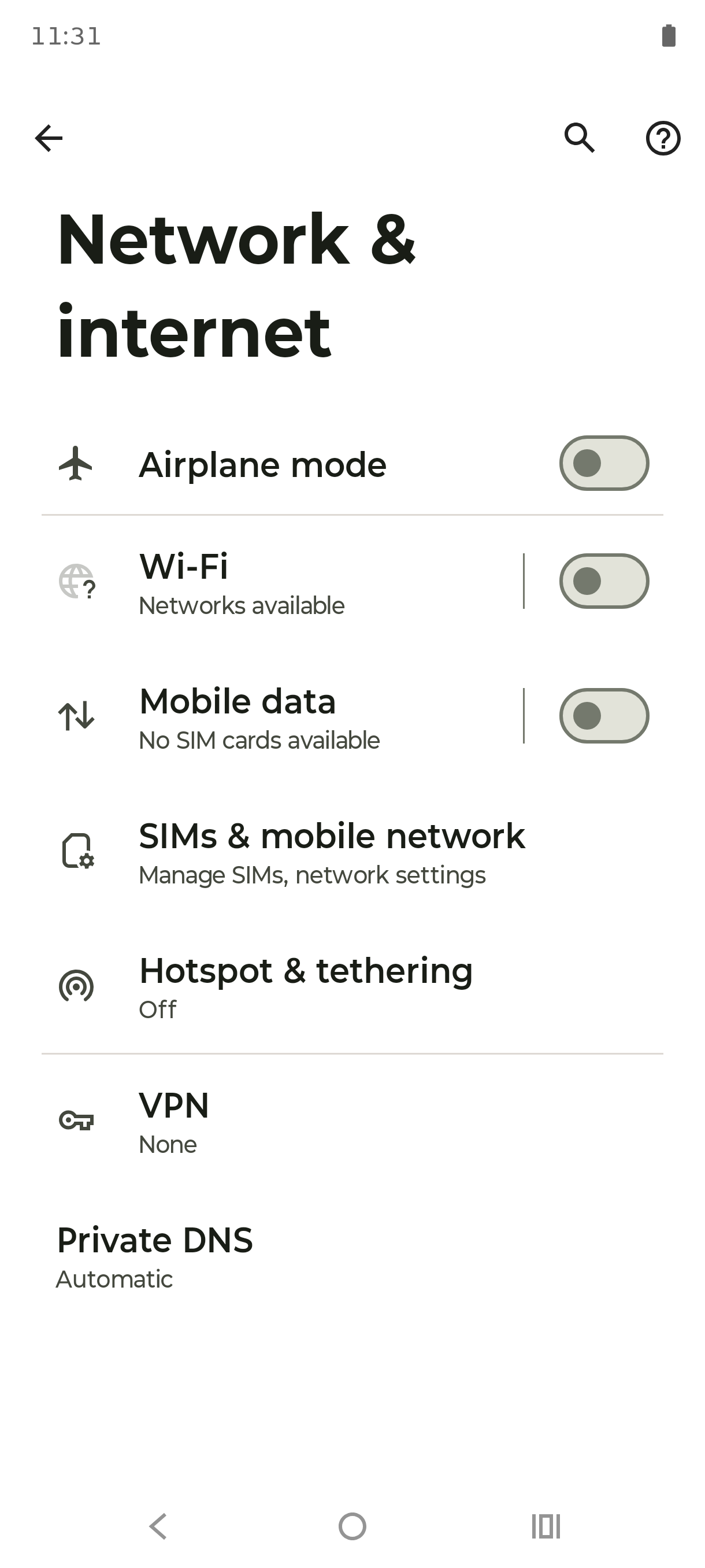
Stap 2
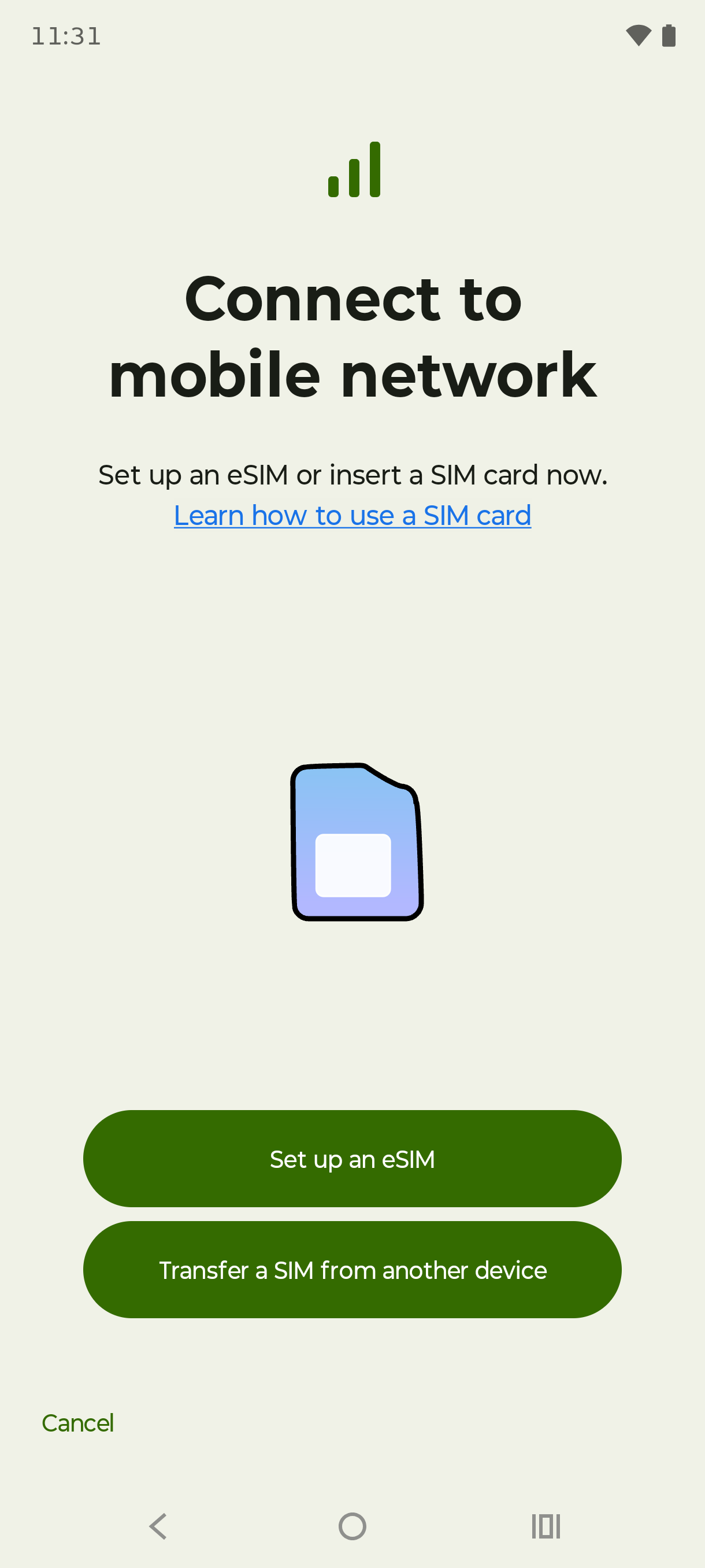
Tik op Netwerk en internet.
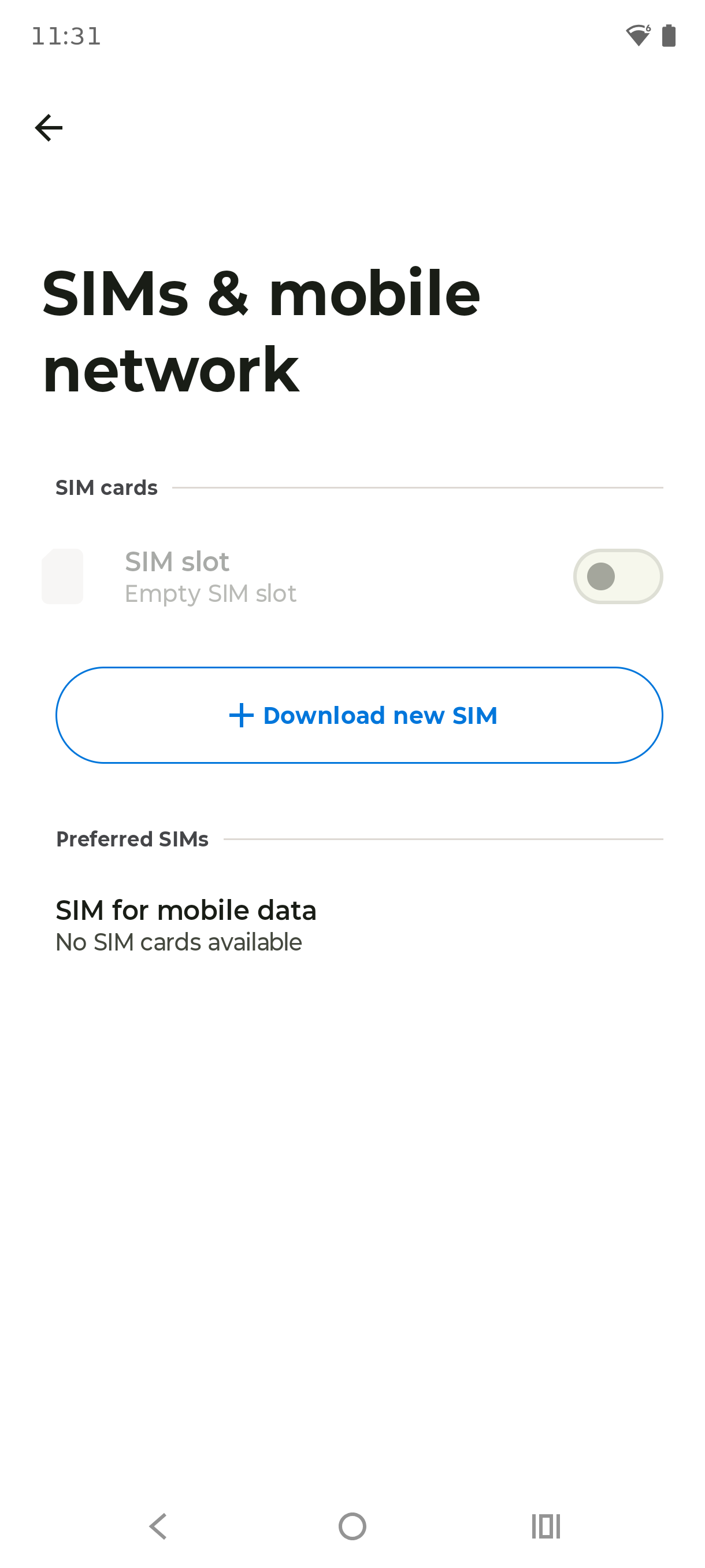
Stap 3
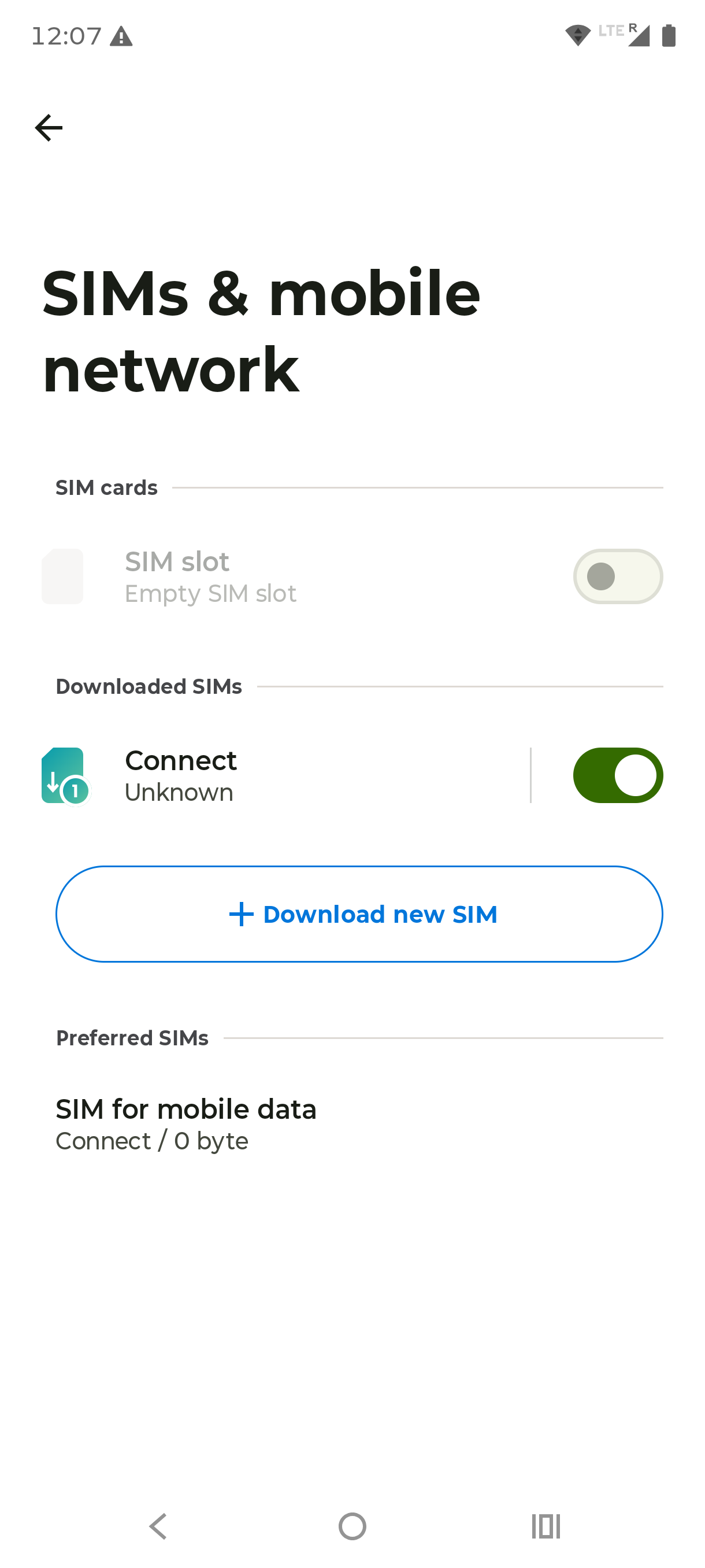
Tik op Simkaarten en mobiel netwerk.
Stap 4
Tik op Nieuwe simkaart downloaden.
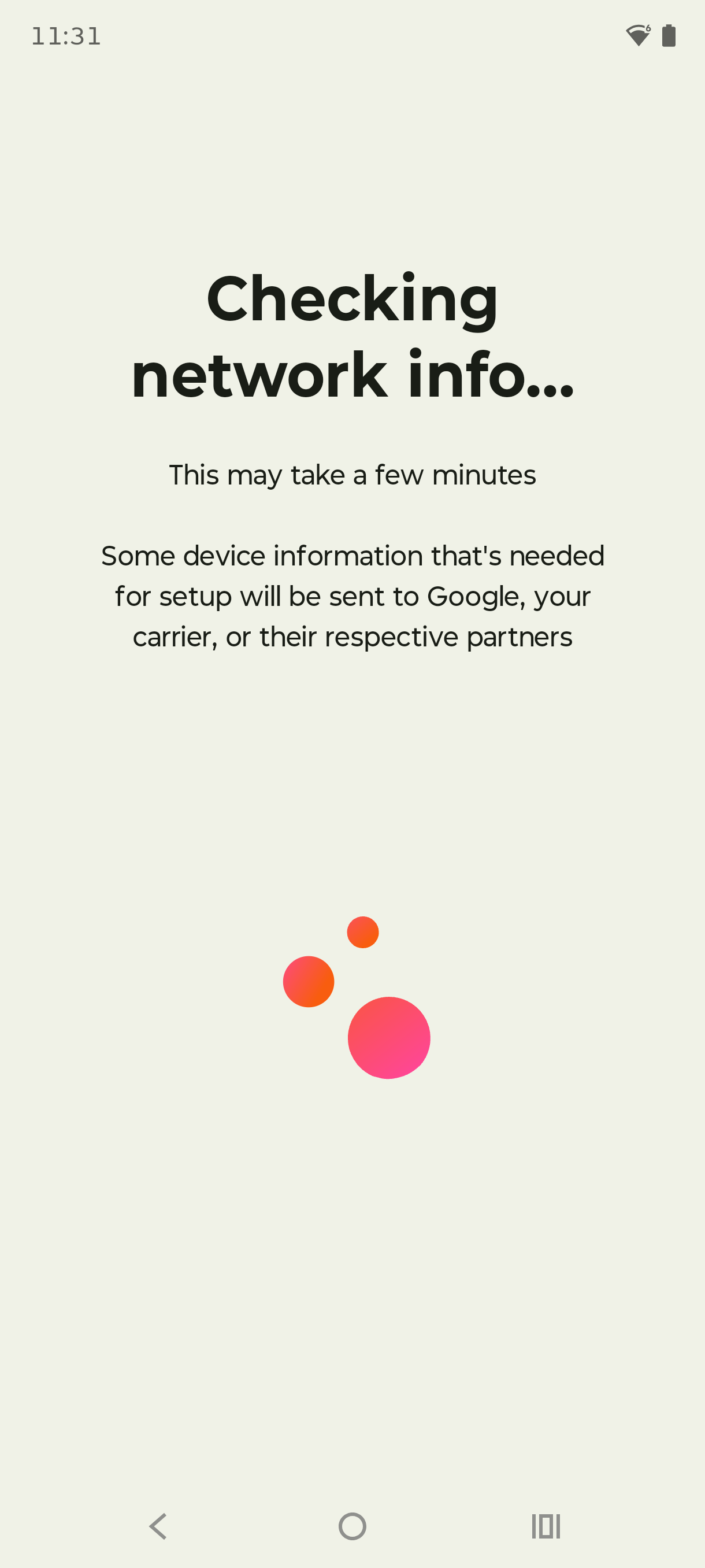
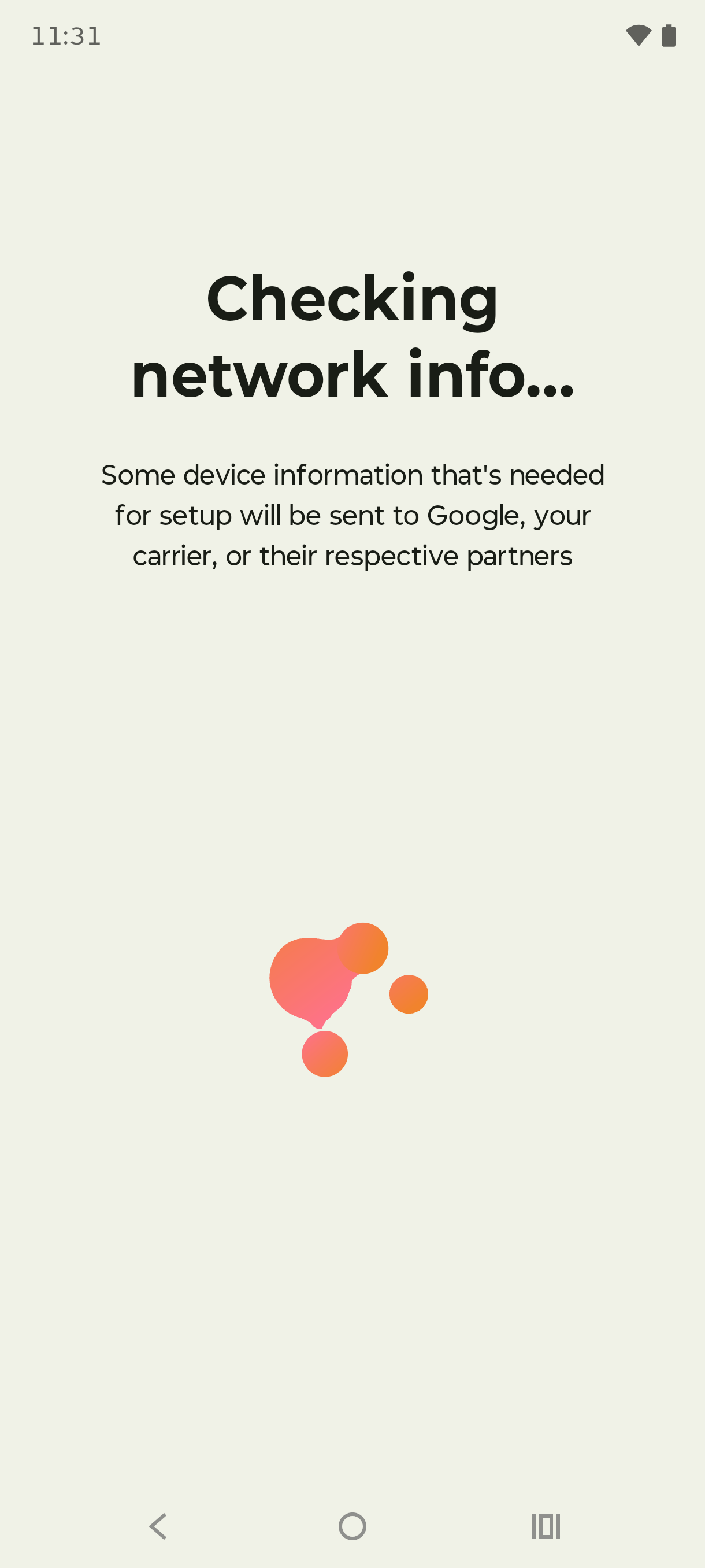
Stap 5
Wacht terwijl uw telefoon de netwerkgegevens controleert. Dit kan enkele minuten duren.
Stap 6
Tik op eSIM instellen.
Stap 7
Uw telefoon controleert de netwerkgegevens nog een keer. Laat het scherm openstaan en wacht.
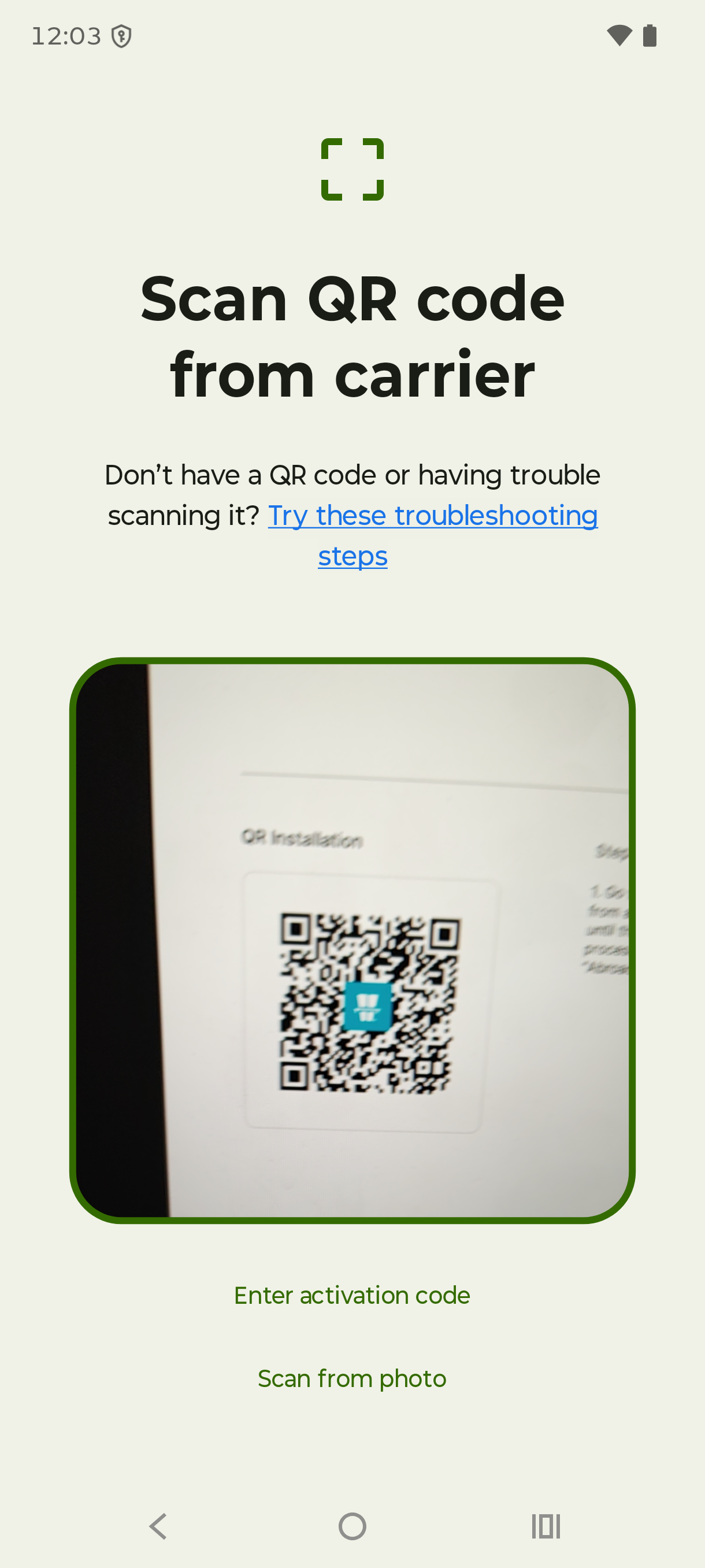
Stap 8
Scan de qr-code uit de e-mail die wij u hebben gestuurd, of open hem in de Vignetim-app.
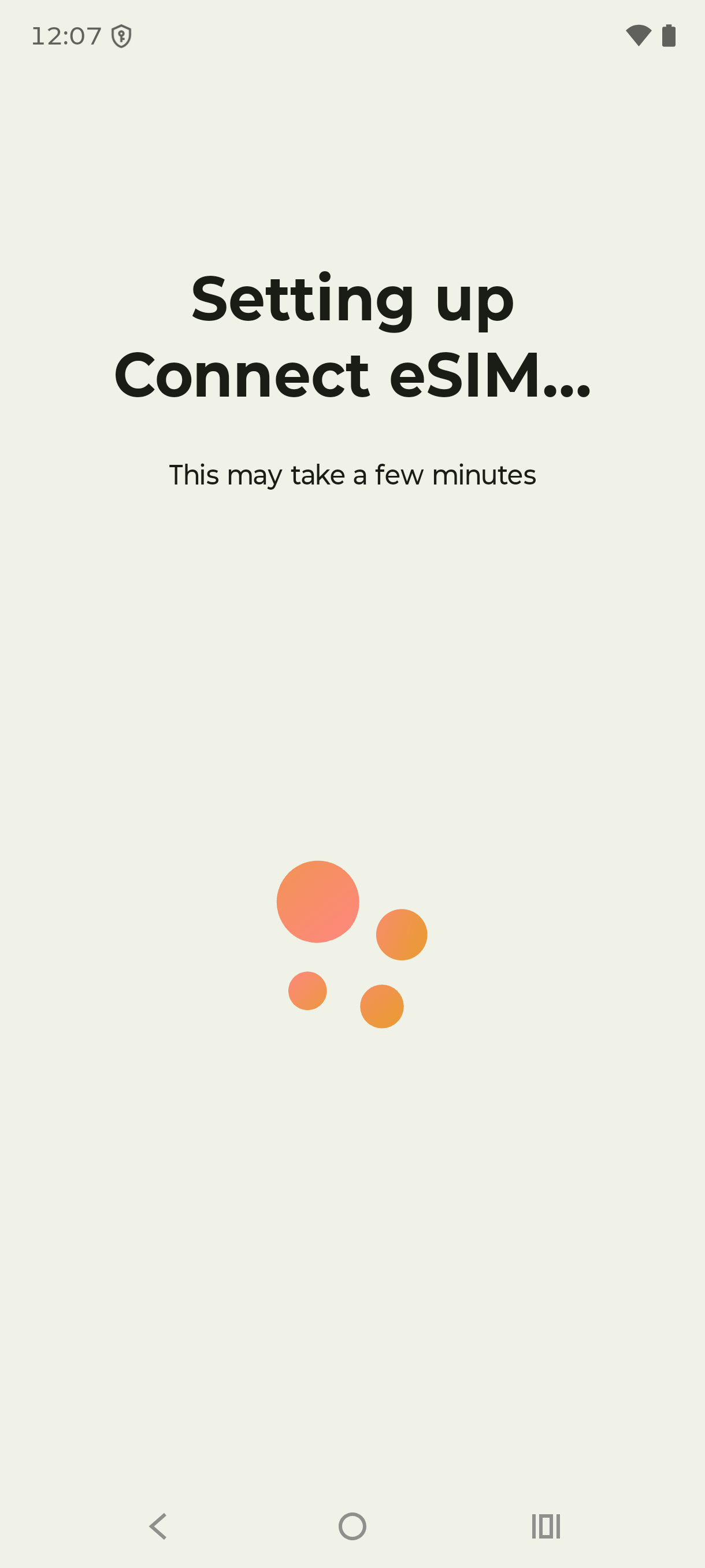
Stap 9
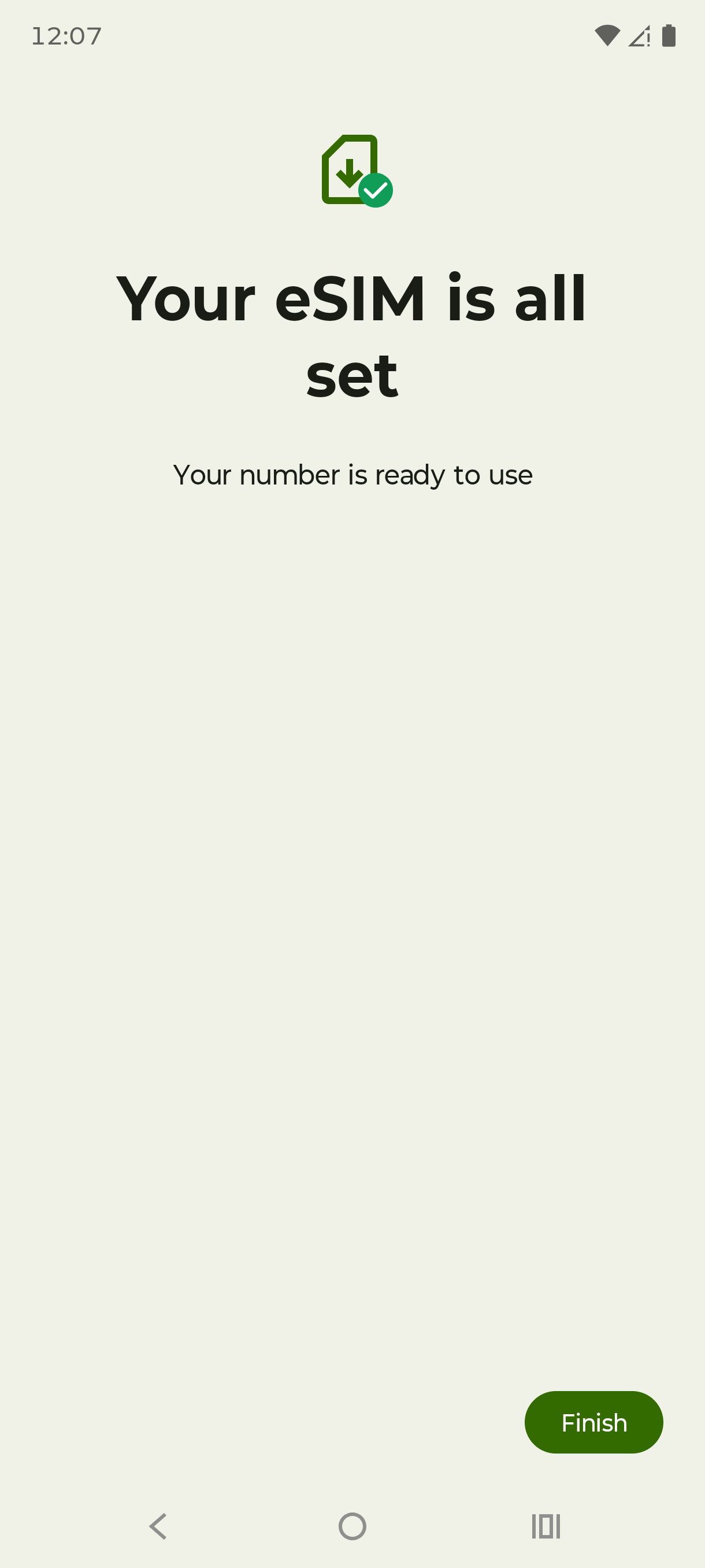
Wacht terwijl uw telefoon de eSIM downloadt en instelt.
Stap 10
Tik tot slot op Klaar.
Stap 11
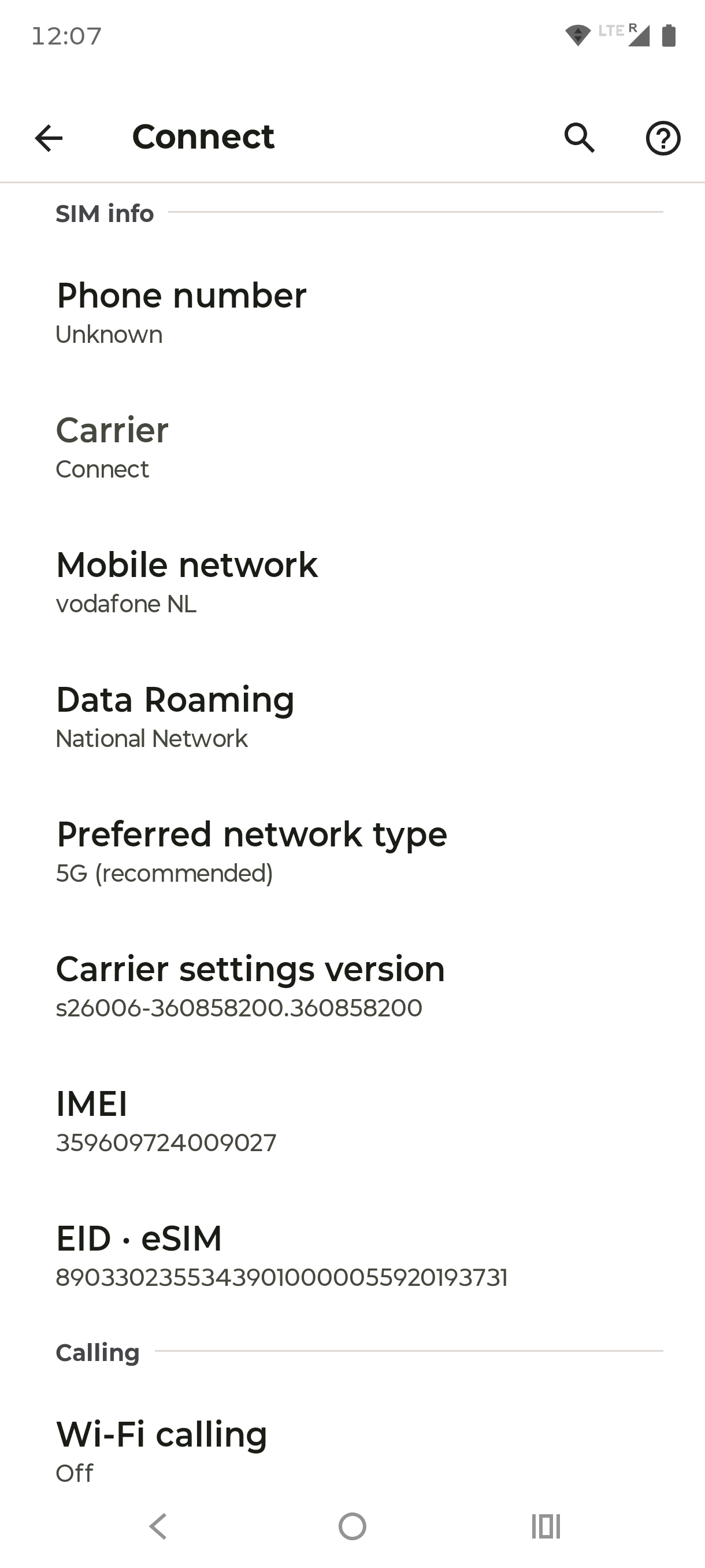
Uw nieuwe eSIM verschijnt nu onder Gedownloade simkaarten. Controleer of hij aanstaat en als simkaart voor mobiele data is ingesteld.
Stap 12
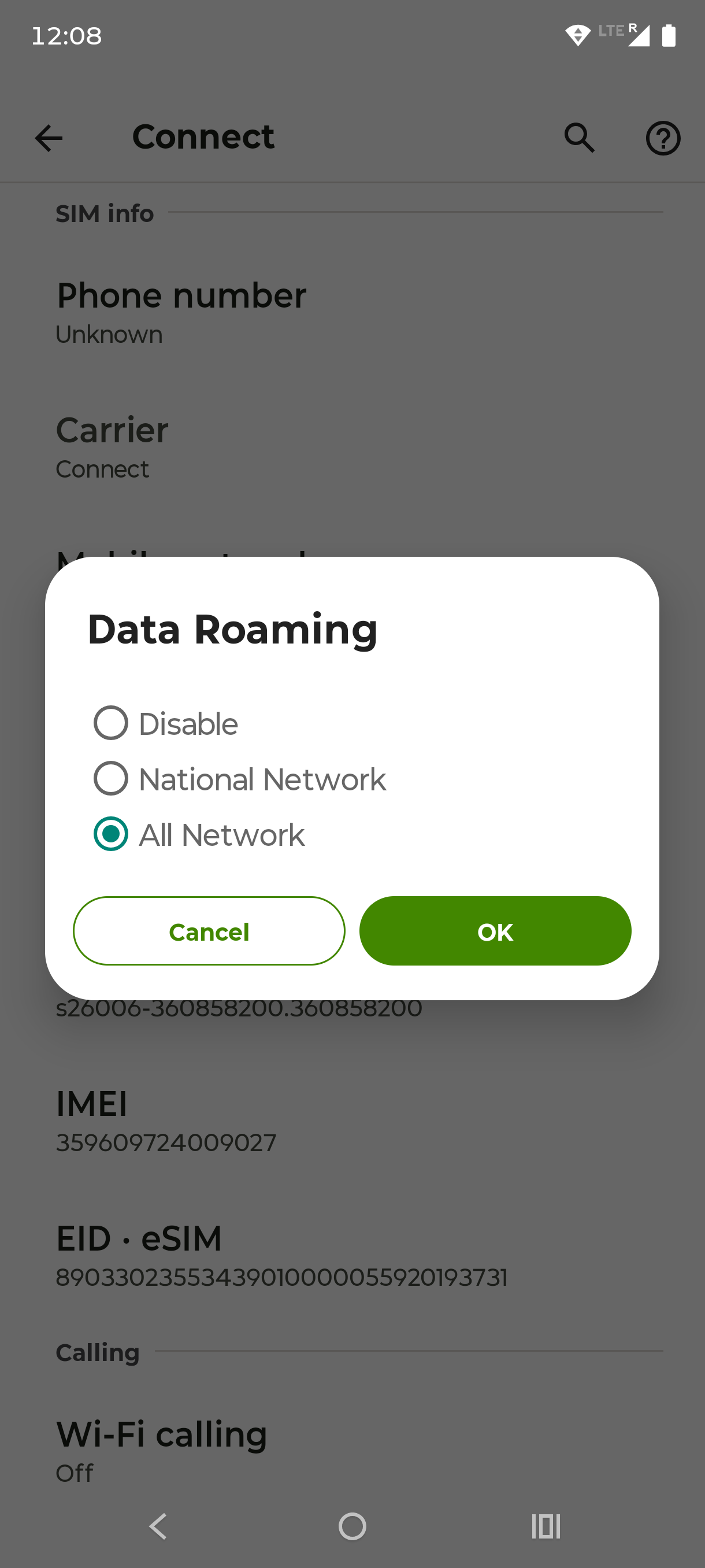
Tik op uw nieuwe eSIM en daarna op Dataroaming.
Stap 13
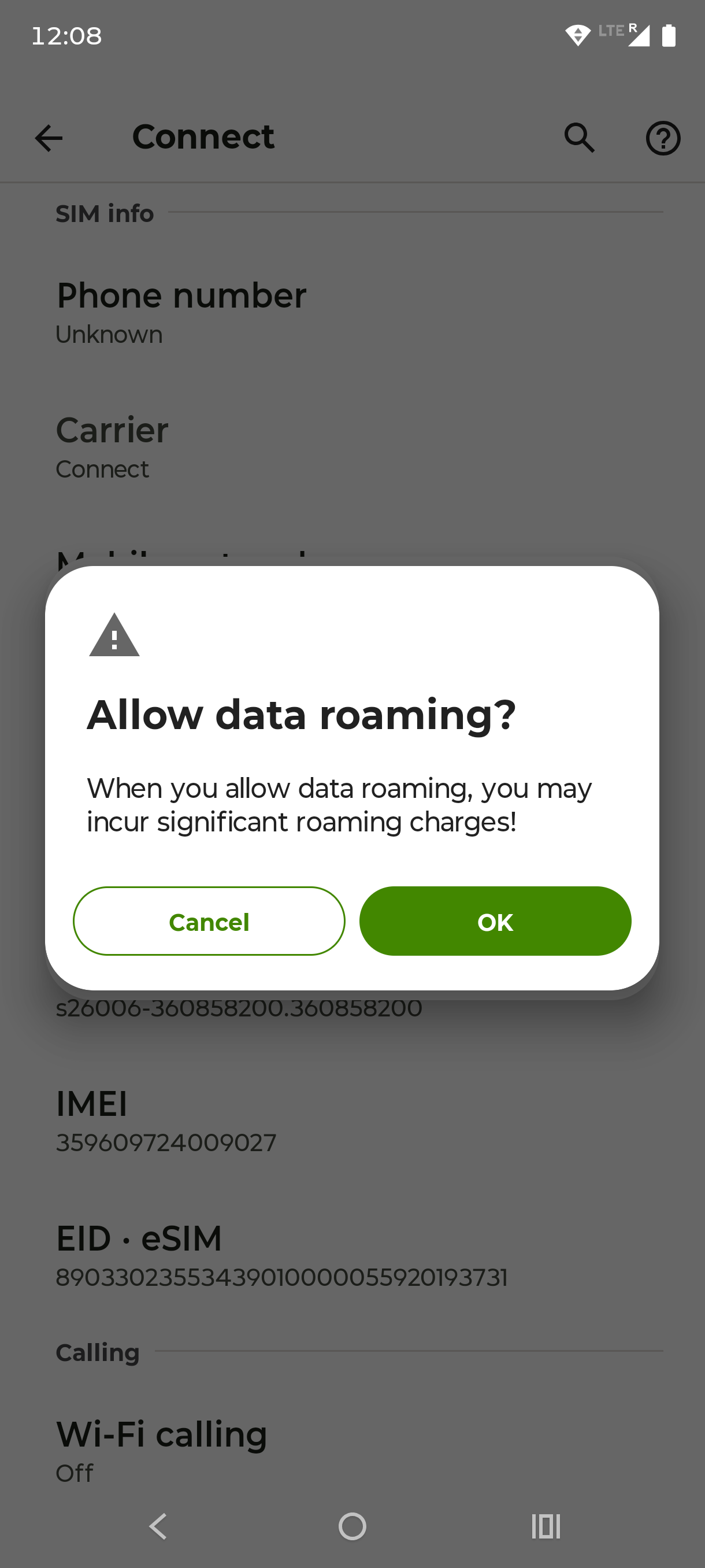
Tik op OK om dataroaming toe te staan.
Stap 14
Kies Alle netwerken en tik op OK. Uw eSIM is klaar voor gebruik.
1 / 14
Voordat u begint
Twee minuten voorbereiding voorkomt vrijwel elk activeringsprobleem. Controleer eerst deze punten:
Uw telefoon ondersteunt eSIM
Toets *#06# in. Verschijnt er een EID-nummer, dan bent u klaar om te beginnen. De meeste telefoons vanaf ongeveer 2018 voldoen (iPhone XS en nieuwer, recente Samsung Galaxy, Google Pixel 3 en nieuwer). Twijfelt u, dan legt onze gids over wat een eSIM is de compatibiliteitscheck uitgebreider uit.
Uw telefoon is simlockvrij
Een telefoon met een simlock van één provider kan geen reis-eSIM gebruiken. Een kort telefoontje naar uw provider geeft duidelijkheid.
U zit op stabiele wifi
Bij het installeren van een eSIM wordt een profiel naar uw telefoon gedownload, dus een goede verbinding telt. Installeer thuis, vóór vertrek.
U hebt uw qr-code bij de hand
Na de aankoop van een pakket komen de qr-code en de gegevens per e-mail en verschijnen ze in de Vignetim-app.
Goed om te weten voordat u scant: De databundel van een reis-eSIM gaat meestal pas lopen wanneer u op uw bestemming voor het eerst verbinding maakt met een netwerk, niet op het moment van installeren. U kunt dus alles rustig thuis instellen en de eSIM pas bij de landing aanzetten. Is de timing belangrijk voor uw reis, kijk dan even in de voorwaarden van uw pakket.
eSIM activeren op de iPhone (iOS)
De snelste route loopt via de camera. Open de Camera-app, richt hem op uw qr-code en tik op de banner Mobiel abonnement gedetecteerd die verschijnt. Liever via de instellingen? Volg dan deze stappen:
1
Open Instellingen
Open Instellingen en tik op Mobiel netwerk.
2
Voeg de eSIM toe
Tik op Voeg eSIM toe (oudere iOS-versies zeggen Voeg mobiel abonnement toe).
3
Scan uw qr-code
Tik op Gebruik qr-code en scan de qr-code uit uw e-mail of de Vignetim-app. Geen qr-code bij de hand? Tik op Voer gegevens handmatig in en typ het SM-DP+-adres en de activeringscode uit uw bevestigingsmail.
4
Voeg het abonnement toe
Tik op Ga door en daarna op Voeg mobiel abonnement toe.
5
Bevestig als daarom wordt gevraagd
Wordt er om een bevestigingscode gevraagd, voer dan de code in die u van uw aanbieder hebt gekregen.
6
Geef uw lijnen een naam
Noem de nieuwe lijn bijvoorbeeld „Reis” en uw eigen lijn „Privé”, zodat u ze makkelijk uit elkaar houdt.
7
Kies uw datalijn
Kies welke lijn de mobiele data verzorgt. Kies de nieuwe reis-eSIM. Houd uw eigen lijn voor bellen en sms, zodat uw nummer bereikbaar blijft.
Ter controle: ga naar Instellingen › Mobiel netwerk en kijk of de nieuwe lijn, onder de eSIM’s, aanstaat.
eSIM activeren op Android
De menu’s verschillen per merk een beetje, maar de volgorde is overal gelijk: open de siminstellingen, download de eSIM en scan uw qr-code. Maak eerst verbinding met wifi.
1
Open Instellingen
Open Instellingen en ga naar Netwerk en internet (bij Samsung: Verbindingen).
2
Download een simkaart
Tik op Simkaarten en daarna op In plaats daarvan een simkaart downloaden. Bij Samsung: SIM-beheer, daarna eSIM toevoegen.
3
Scan uw qr-code
Tik op Volgende en scan de qr-code uit uw e-mail of de Vignetim-app. Lukt scannen niet, kies dan voor handmatig invoeren en plak de gegevens uit uw e-mail.
4
Download het profiel
Tik op Downloaden en wacht enkele seconden terwijl het profiel wordt geïnstalleerd. Blijf op wifi en sluit het scherm niet tot alles klaar is.
5
Geef de eSIM een naam
Geef de eSIM als daarom wordt gevraagd een naam (bijvoorbeeld „Reis”) en bevestig.
Ter controle: ga terug naar Instellingen › Netwerk en internet › Simkaarten (of SIM-beheer). Uw reis-eSIM hoort nu naast uw normale simkaart te staan.
Veelvoorkomende paden per toestel:
Google Pixel: Instellingen › Netwerk en internet › Simkaarten › In plaats daarvan een simkaart downloaden
Zet dataroaming aan (de stap die de meeste mensen overslaan)
Dit is veruit de meest voorkomende reden dat een nieuwe eSIM in het buitenland geen data toont. Een reis-eSIM gebruikt partnernetwerken op uw bestemming en heeft daarvoor dataroaming aan op precies die lijn nodig.
Roaming aanzetten voor uw reis-eSIM raakt uw eigen simkaart niet, en het veroorzaakt ook geen roamingkosten bij uw eigen provider, zolang de roaming van uw eigen lijn uit blijft.
iPhone
Instellingen › Mobiel netwerk › tik op uw reis-eSIM › zet Dataroaming aan
Samsung
Instellingen › Verbindingen › Mobiele netwerken › zet Dataroaming aan (met de eSIM geselecteerd)
Google Pixel
Instellingen › Netwerk en internet › Simkaarten › tik op uw eSIM › zet Roaming aan
Stel daarna uw reis-eSIM in als lijn voor mobiele data, en u bent verbonden.
eSIM werkt niet? Snelle oplossingen
Is de eSIM geïnstalleerd maar hebt u na aankomst geen data, loop dan deze punten op volgorde na:
1
Zet dataroaming aan
Voor de eSIM-lijn (zie hierboven). Dit lost de meeste gevallen zonder data op.
2
Controleer of de eSIM uw datalijn is
Stel in de mobiele of siminstellingen de mobiele data in op de reis-eSIM.
3
Zet de vliegtuigmodus aan en uit
Even aan- en uitzetten dwingt de telefoon een lokaal netwerk te zoeken.
4
Herstart de telefoon
Een herstart na de landing helpt de telefoon zich bij een partnernetwerk aan te melden.
5
Kies handmatig een netwerk
Heeft de telefoon niet automatisch verbinding gemaakt, kies dan zelf een netwerk in de instellingen voor mobiele netwerken.
6
Komt u er niet uit?
Stuur een bericht naar de 24/7 support in de Vignetim-app, dan lopen we de stappen samen met u door.
Nog even over qr-codes: Een eSIM-qr-code kan meestal maar één keer worden geïnstalleerd. Verwijdert u het profiel, dan hebt u vaak een nieuwe qr-code nodig; de oude opnieuw scannen werkt dan niet.
Veelgestelde vragen
Hoe activeer ik mijn eSIM?
Installeren en daarna aanzetten. Scan de qr-code uit uw bevestigingsmail (iPhone: Instellingen › Mobiel netwerk › Voeg eSIM toe; Android: Instellingen › Simkaarten › een simkaart downloaden), stel de eSIM in als datalijn en zet dataroaming ervoor aan. Het hele proces duurt enkele minuten.
Scan ik de qr-code met mijn camera?
Op de iPhone wel: de Camera-app herkent de qr-code en biedt aan het abonnement toe te voegen. Op Android scant u de qr-code vanuit de siminstellingen, nadat u op „In plaats daarvan een simkaart downloaden” of „eSIM toevoegen” hebt getikt. Lukt scannen niet, dan kunt u op beide systemen de activeringsgegevens ook handmatig invoeren.
Waarom heeft mijn eSIM in het buitenland geen data?
De gebruikelijke oorzaak is dat dataroaming voor de eSIM-lijn uitstaat. Zet Dataroaming aan voor uw reis-eSIM (niet voor uw eigen simkaart), controleer of de eSIM als lijn voor mobiele data is ingesteld en zet daarna de vliegtuigmodus even aan en uit of herstart de telefoon. Dat verhelpt verreweg de meeste gevallen.
Kan ik een eSIM installeren zonder qr-code?
Ja. Zowel iPhone als Android laat u de gegevens handmatig invoeren. Kies „Voer gegevens handmatig in” (iPhone) of de handmatige optie (Android) en typ het SM-DP+-adres en de activeringscode uit uw bevestigingsmail.
Heeft het activeren van een eSIM gevolgen voor mijn normale simkaart en telefoonnummer?
Nee. Uw fysieke simkaart blijft werken voor bellen en sms, dus uw nummer blijft bereikbaar. De eSIM verzorgt alleen uw reisdata. Laat dataroaming op uw eigen lijn uit staan om kosten bij uw provider te voorkomen.
Wanneer gaat mijn reisdata lopen?
Bij de meeste reispakketten begint de bundel te lopen wanneer u op uw bestemming voor het eerst verbinding maakt met een netwerk, niet wanneer u de eSIM thuis installeert. Daarom kunt u alles vooraf instellen en de eSIM pas bij de landing aanzetten. Kijk voor de zekerheid in de voorwaarden van uw pakket.
Klaar om online te gaan?
Koop uw pakket, scan de code en land met data die vanaf de eerste kilometer werkt. Het instellen duurt enkele minuten, en hulp is één berichtje verwijderd als u die nodig hebt.
Veilig betalenQr-code binnen enkele minuten per e-mailGeen abonnement, op elk moment opzegbaar24/7 support