Jak aktivovat eSIM: krok za krokem na iPhonu i Androidu
K aktivaci cestovní eSIM potřebujete tři věci: nainstalovat tarif do telefonu, zapnout ho a zapnout datový roaming, aby se eSIM v zahraničí připojila.
Celý postup proběhne přímo na displeji, bez karty na vkládání a bez čehokoli k vyzvednutí. Jednodušeji se v zahraničí k internetu nedostanete, bez výměny SIM karet a bez drahého roamingu. Níže najdete přesné kroky pro iPhone i Android a k tomu dvě nastavení, na kterých se cestovatelé zasekávají nejčastěji.
Důvěřuje nám přes 750 000 cestovatelů po celé Evropě · Snadné nastavení · Podpora 24/7
Jak nastavit eSIM na iOS
Krok 1
Přejděte na plochu a otevřete Nastavení.
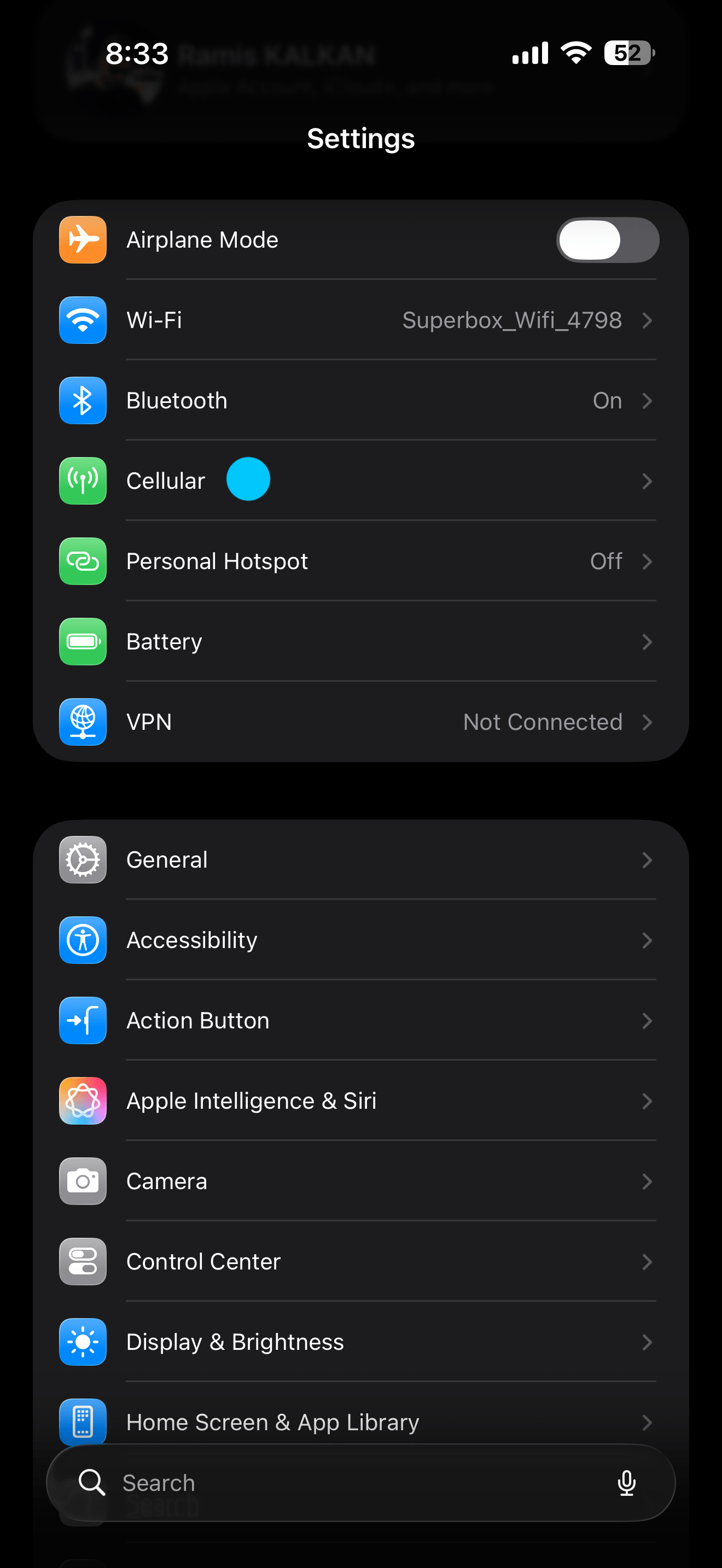
Krok 2
Sjeďte dolů a klepněte na Mobilní data.
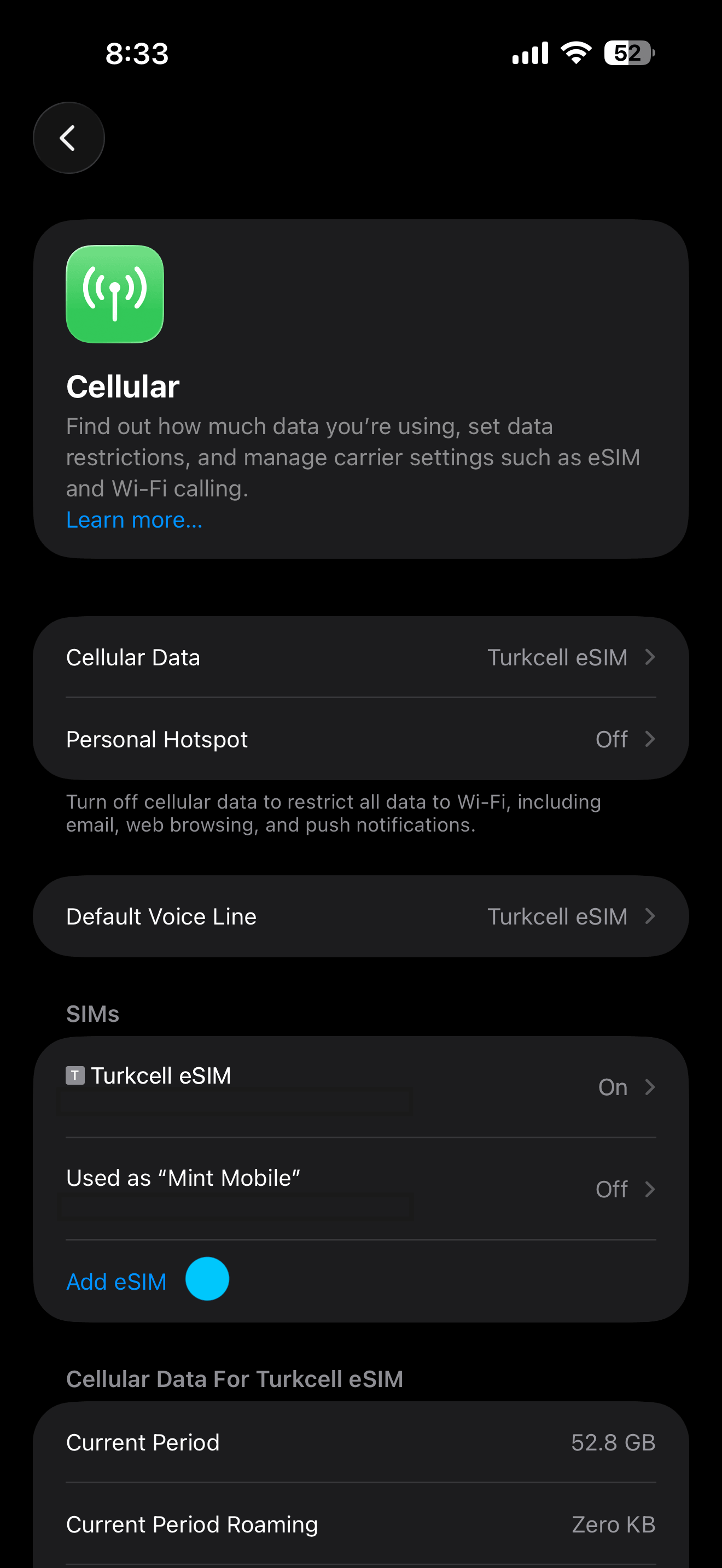
Krok 3
Klepněte na Přidat eSIM.
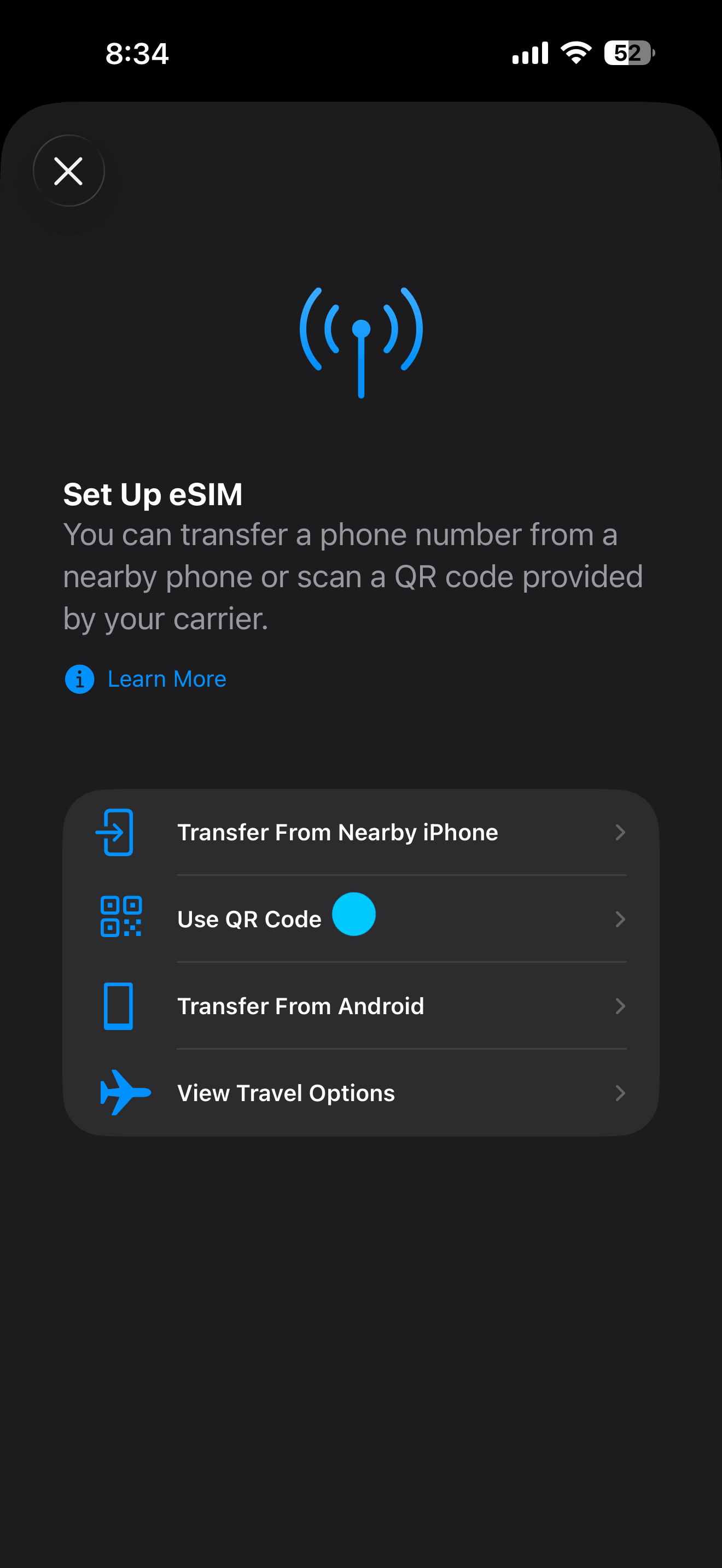
Krok 4
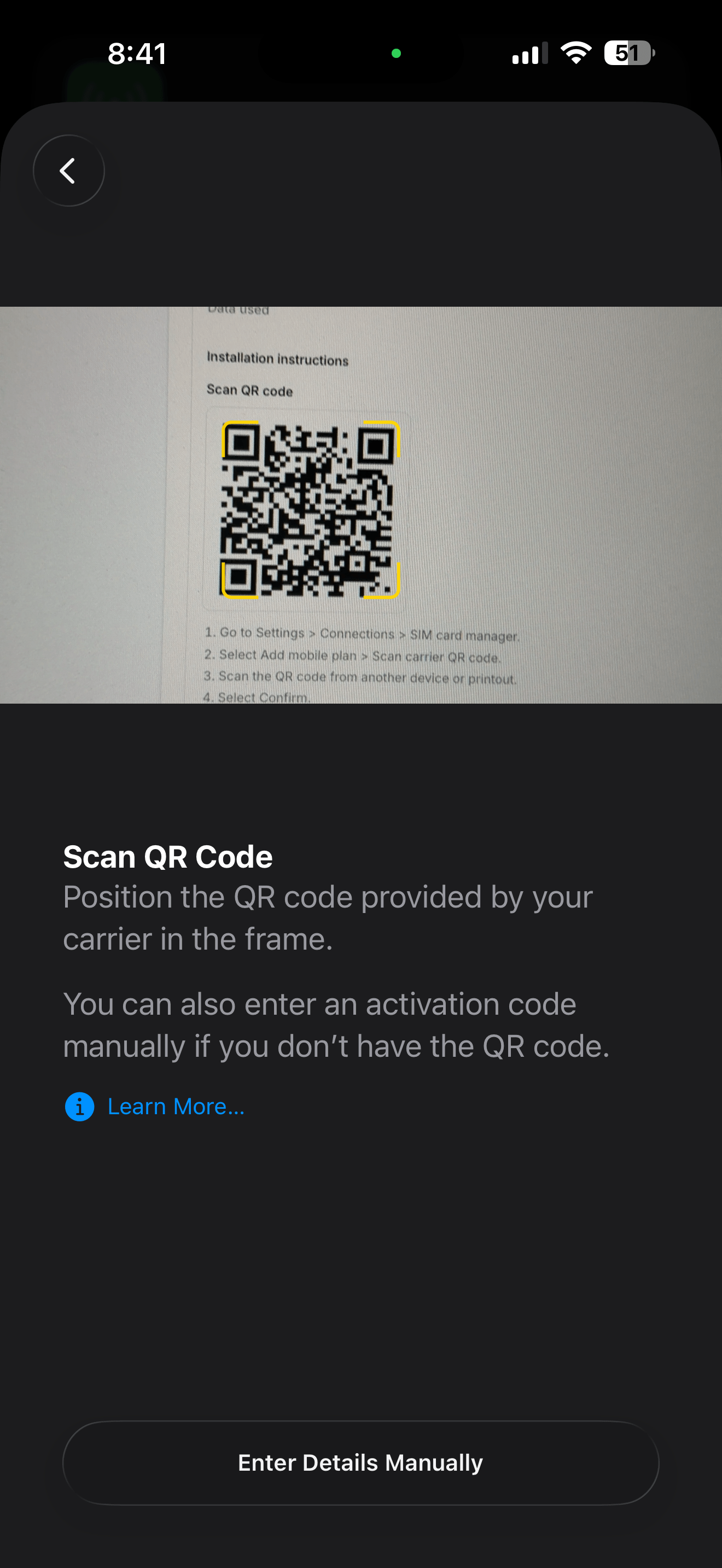
Klepněte na Použít QR kód.
Krok 5
Naskenujte QR kód z e-mailu, který jsme vám poslali, nebo ho otevřete v aplikaci Vignetim.
Krok 6
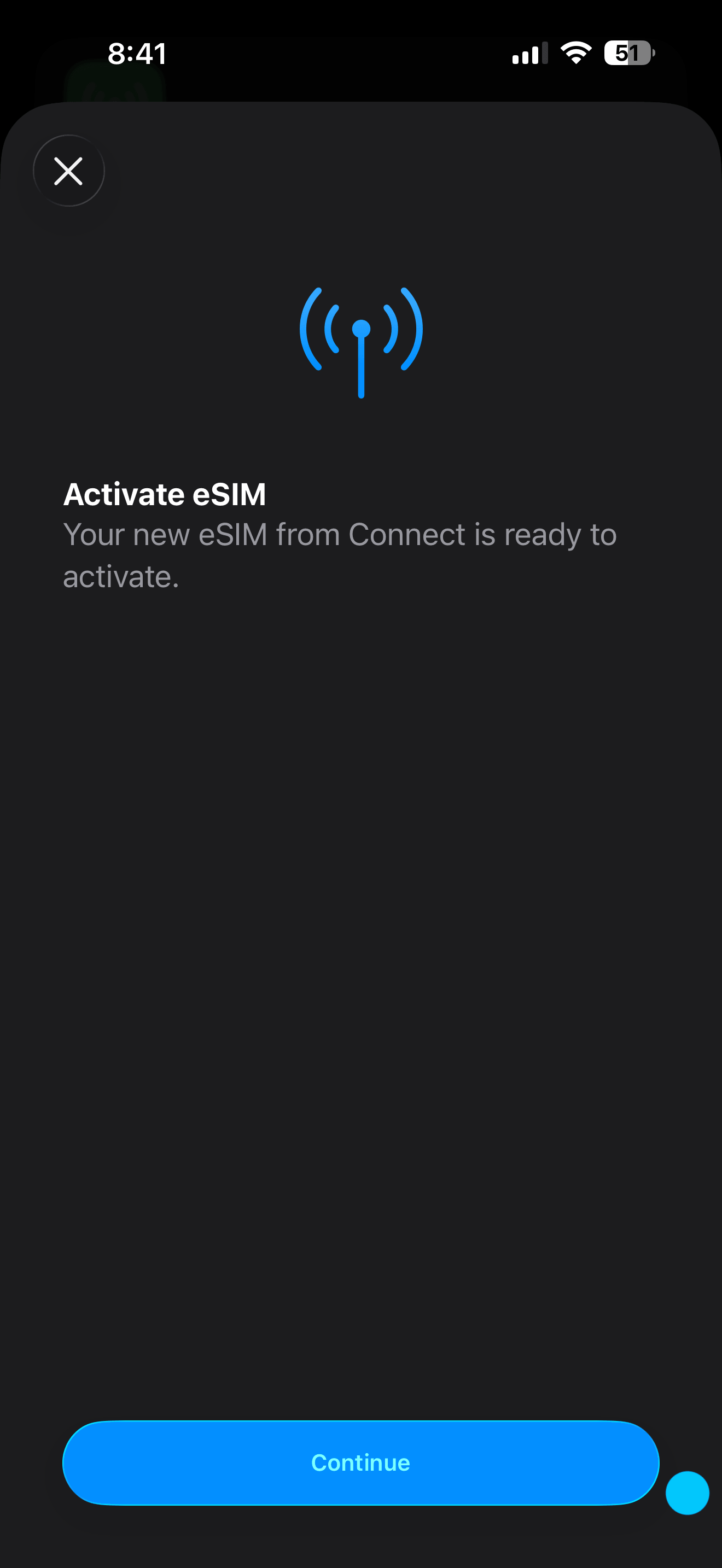
Klepněte na Pokračovat a eSIM se ve vašem telefonu aktivuje.
Krok 7
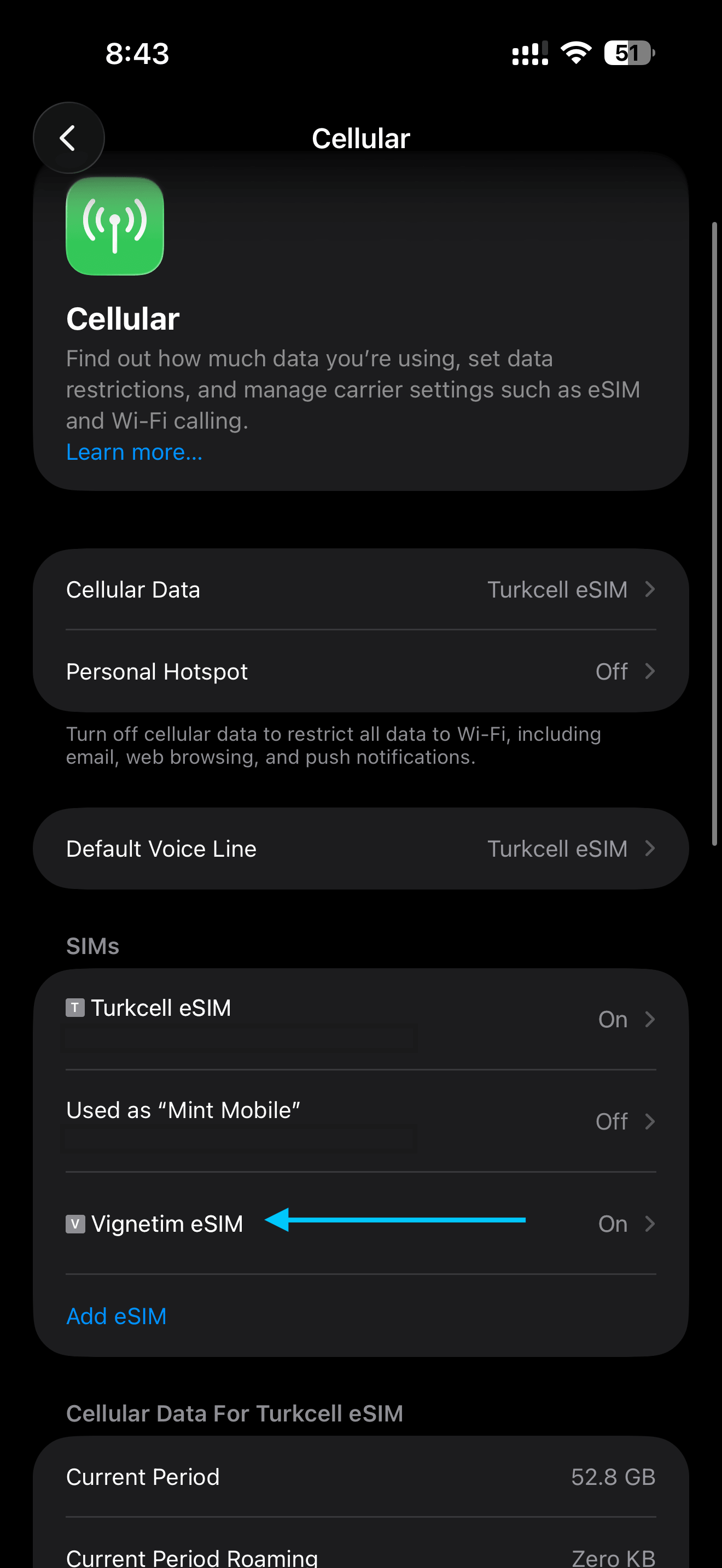
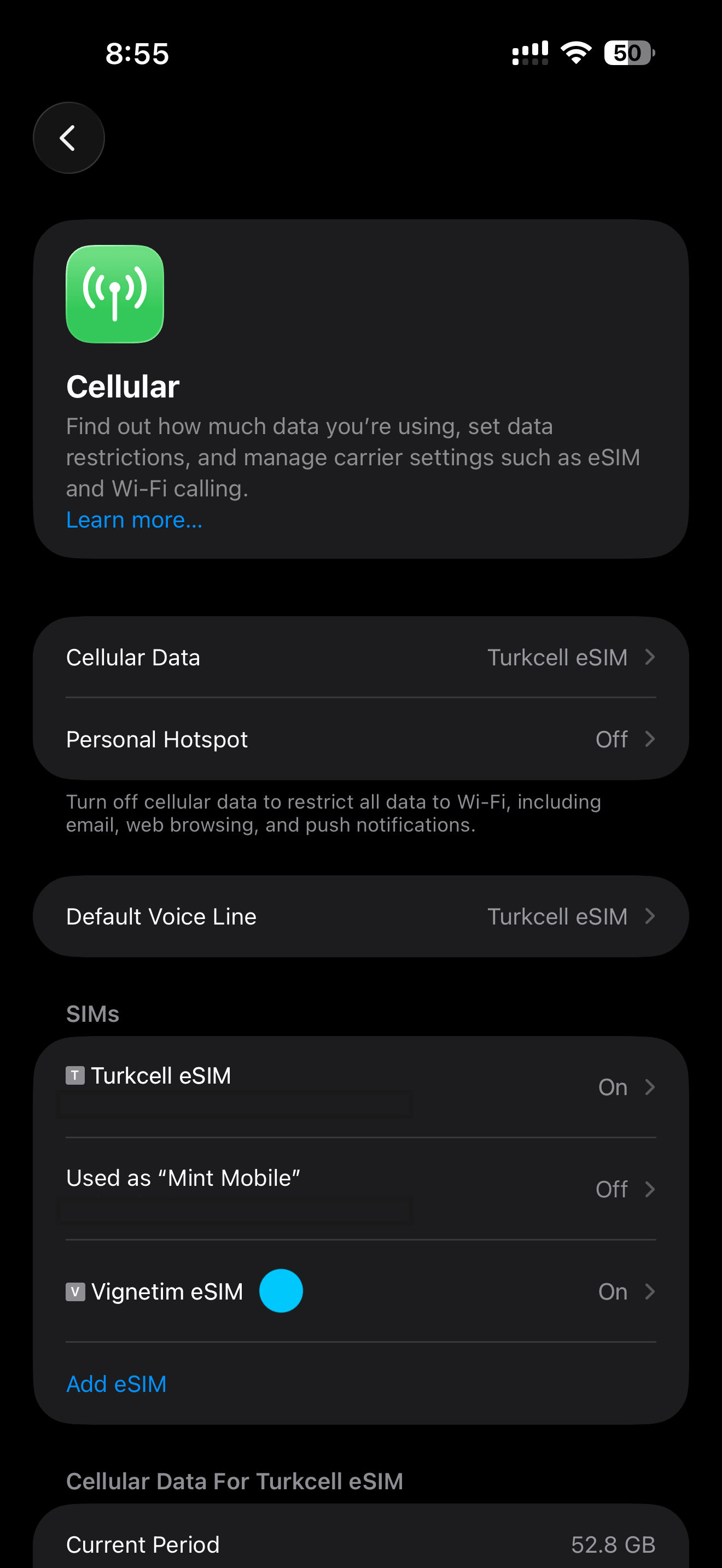
Vaše nová eSIM od Vignetimu se nyní zobrazí v sekci SIMy. Zkontrolujte, že je zapnutá.
Krok 8
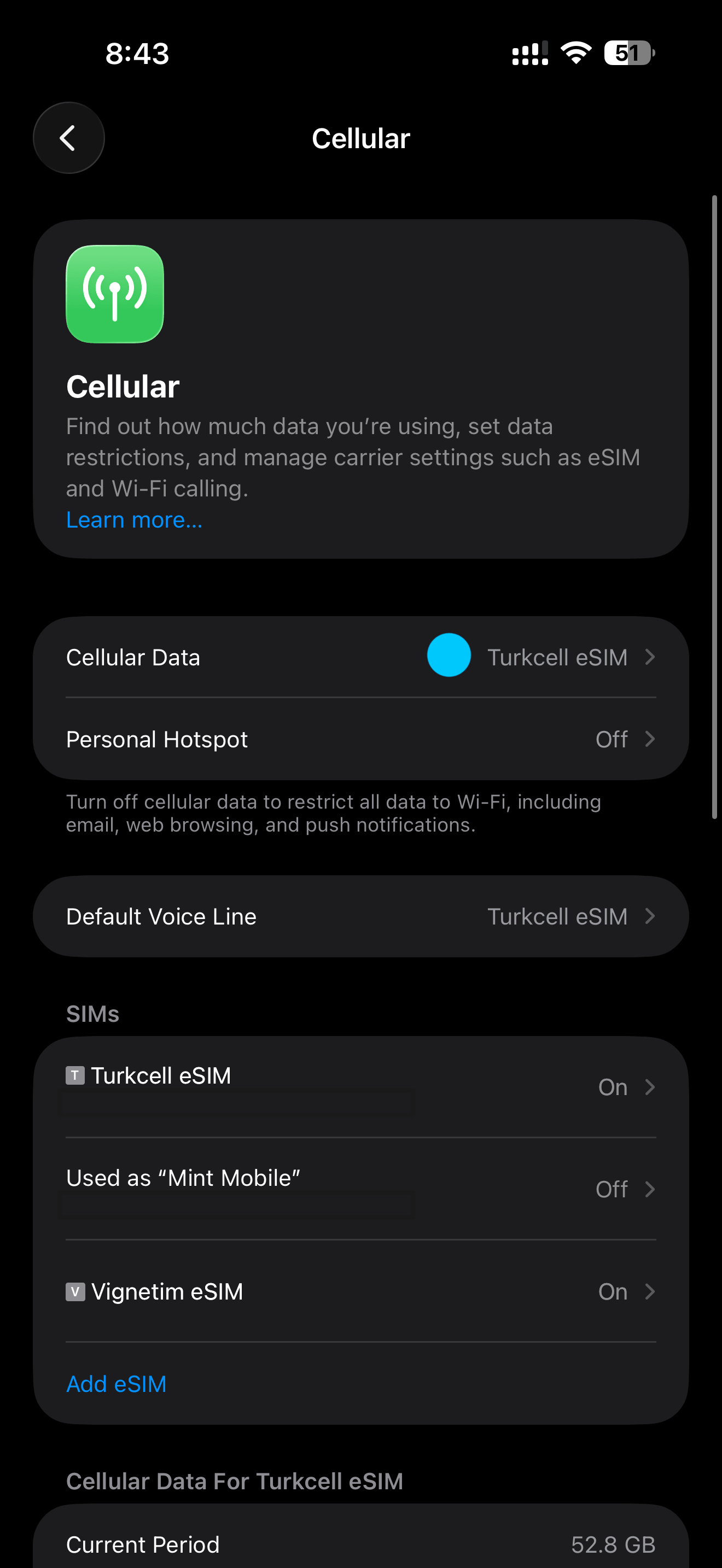
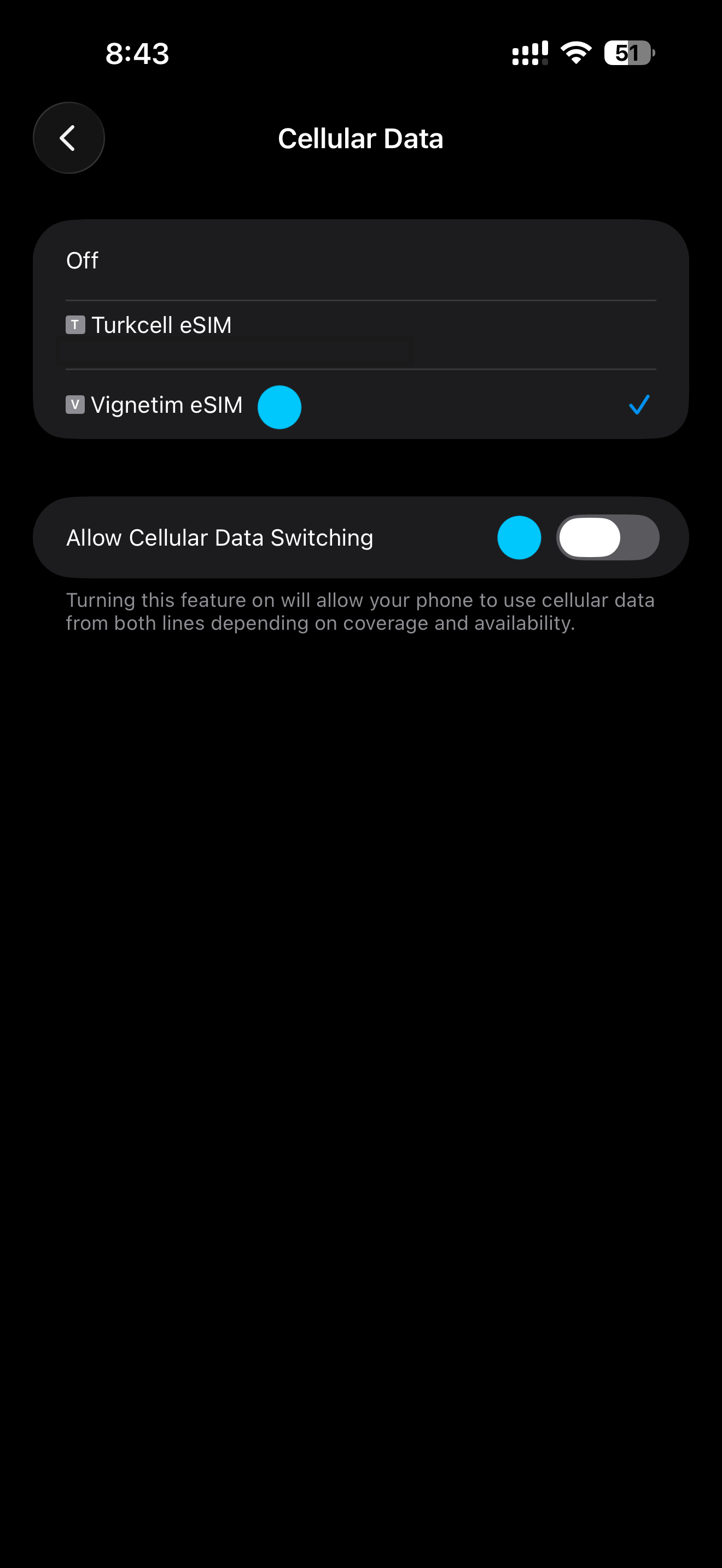
Klepněte na Mobilní data a vyberte, která linka poskytuje váš internet.
Krok 9
Pro mobilní data vyberte svou eSIM Vignetim (Sekundární) a vypněte Povolit přepínání mobilních dat.
Krok 10
V sekci SIMy vyberte svou eSIM Vignetim (Sekundární).
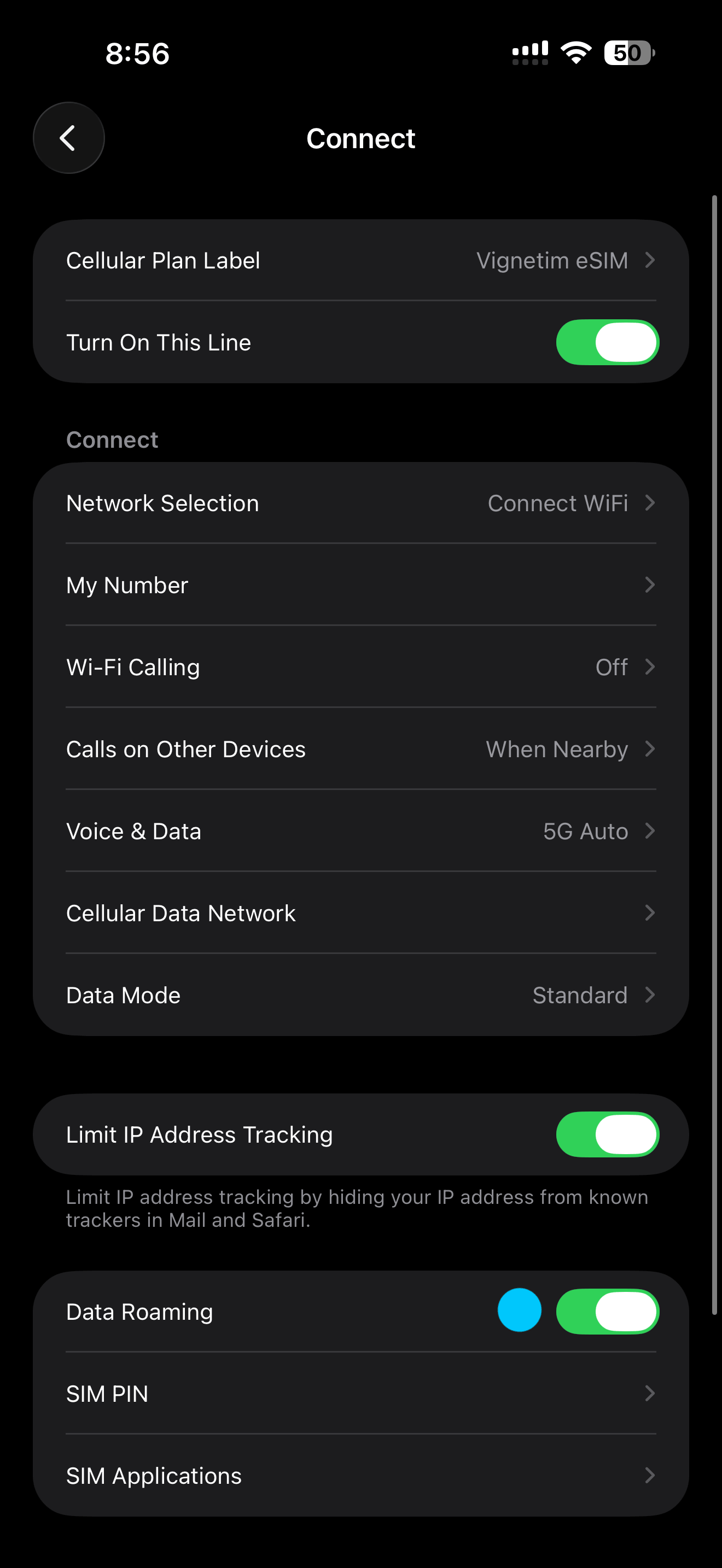
Krok 11
Zapněte Datový roaming.
1 / 11
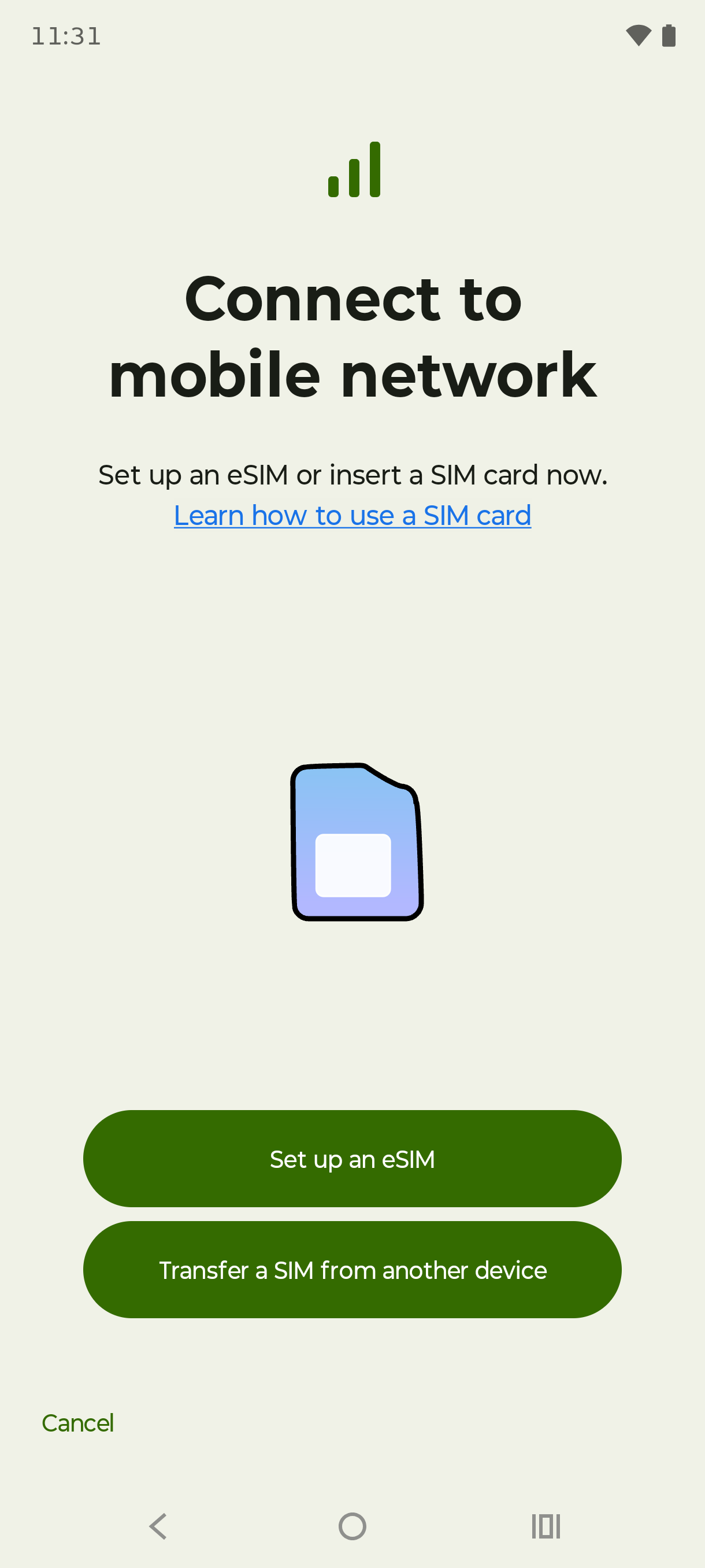
Jak nastavit eSIM na Androidu
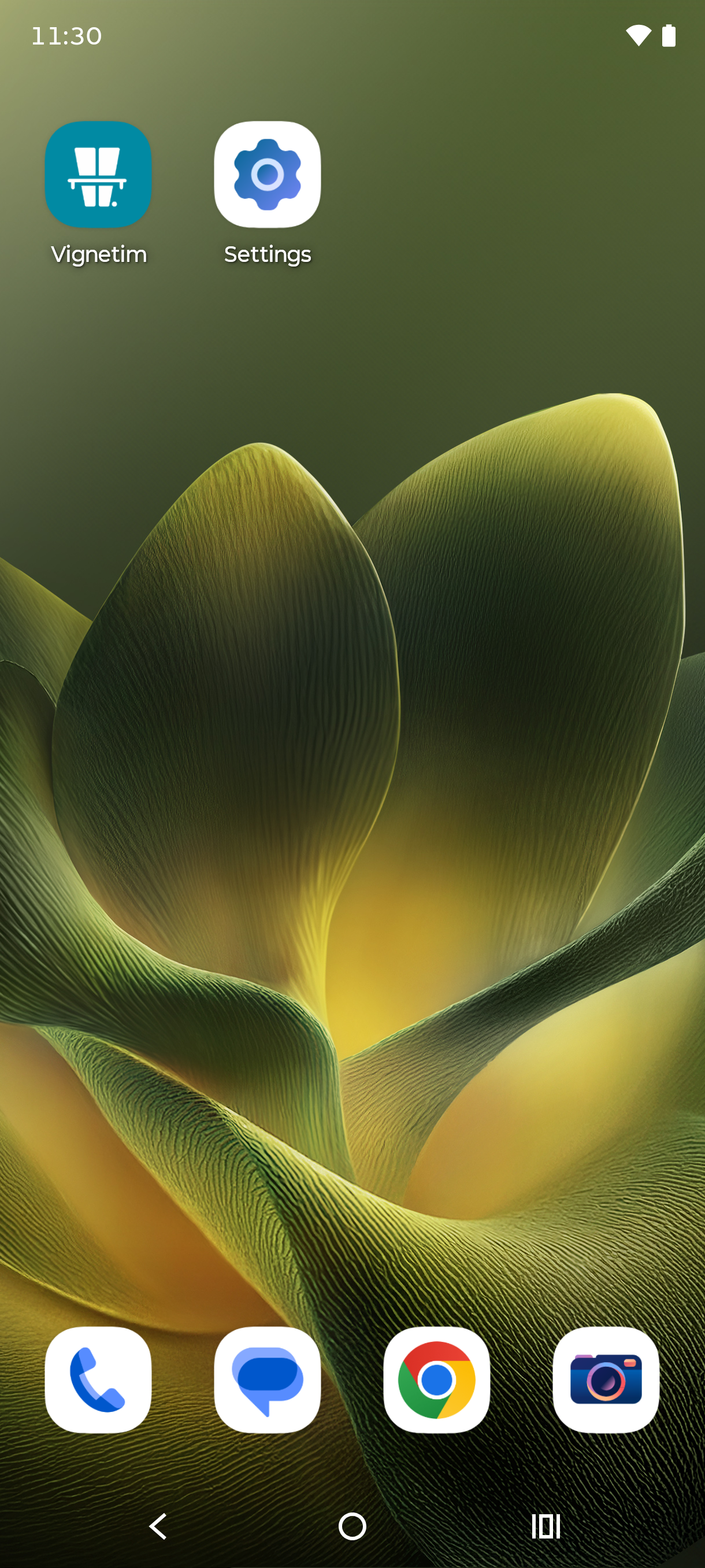
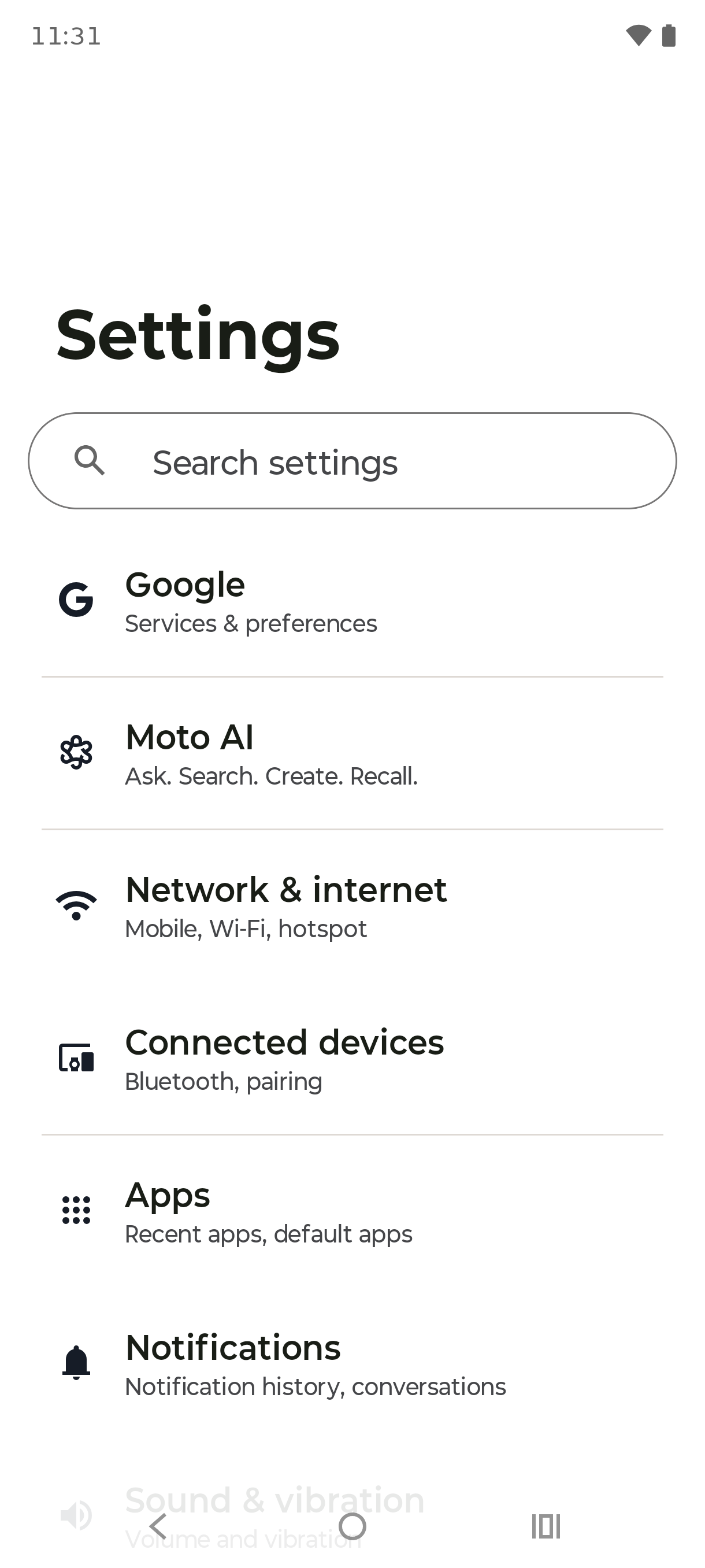
Krok 1
Přejděte na plochu a otevřete Nastavení.
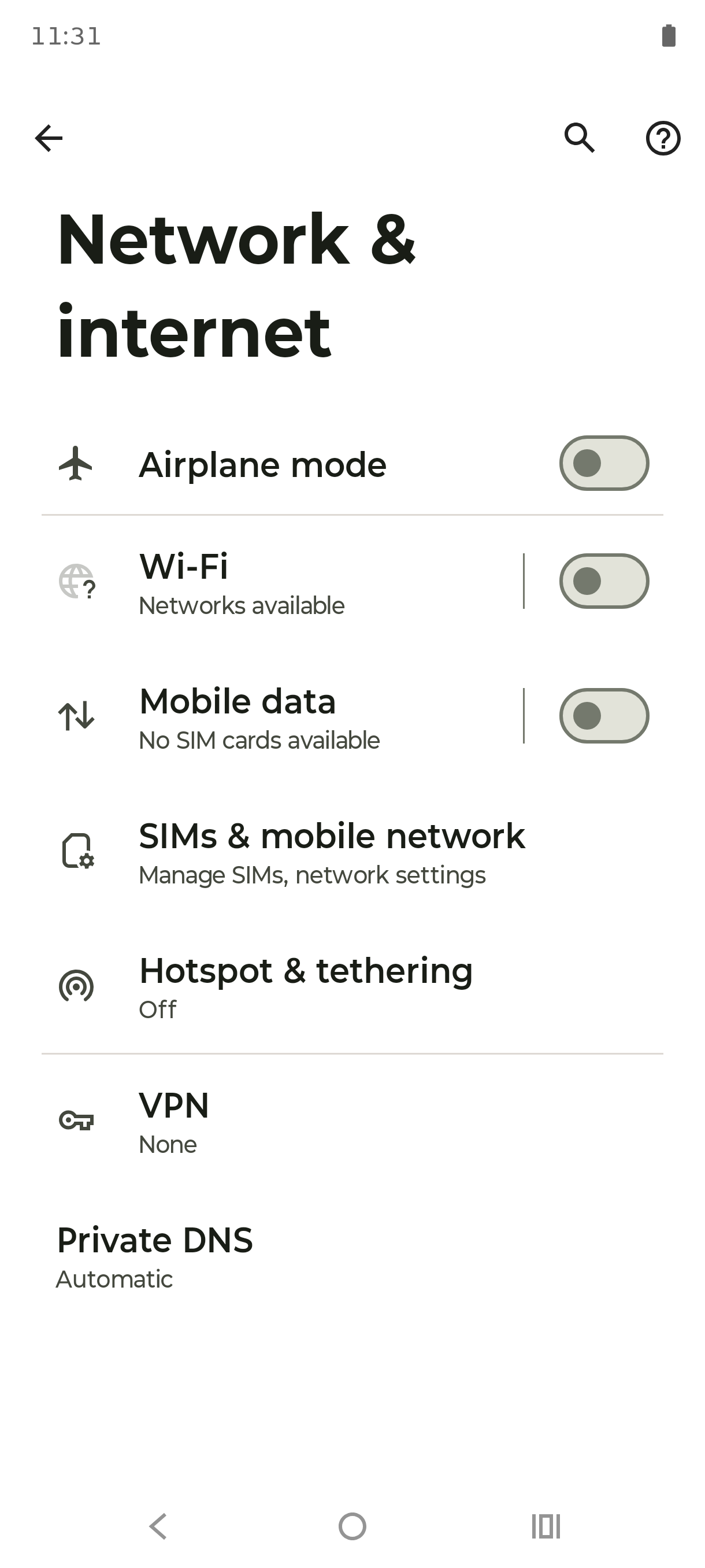
Krok 2
Klepněte na Síť a internet.
Krok 3
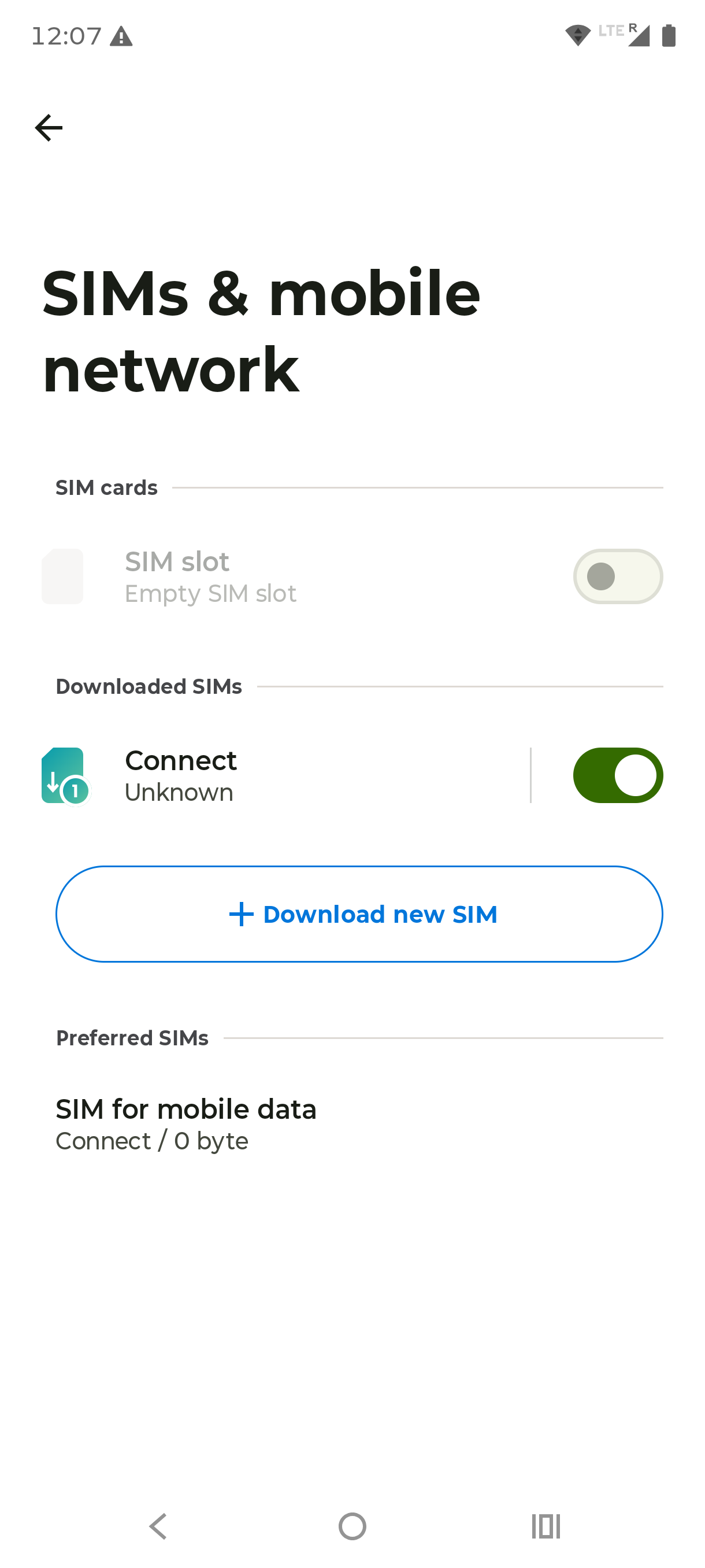
Klepněte na SIM karty a mobilní síť.
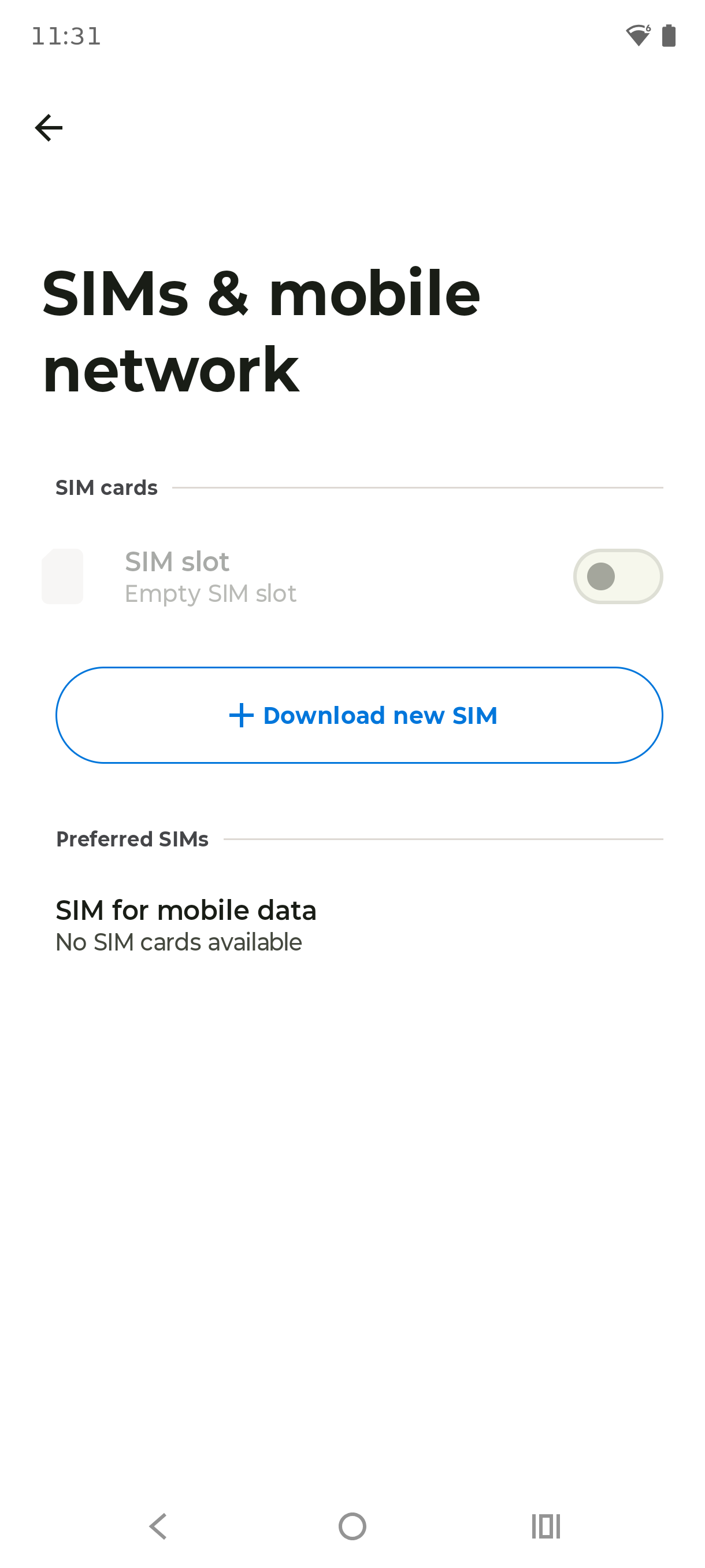
Krok 4
Klepněte na Stáhnout SIM.
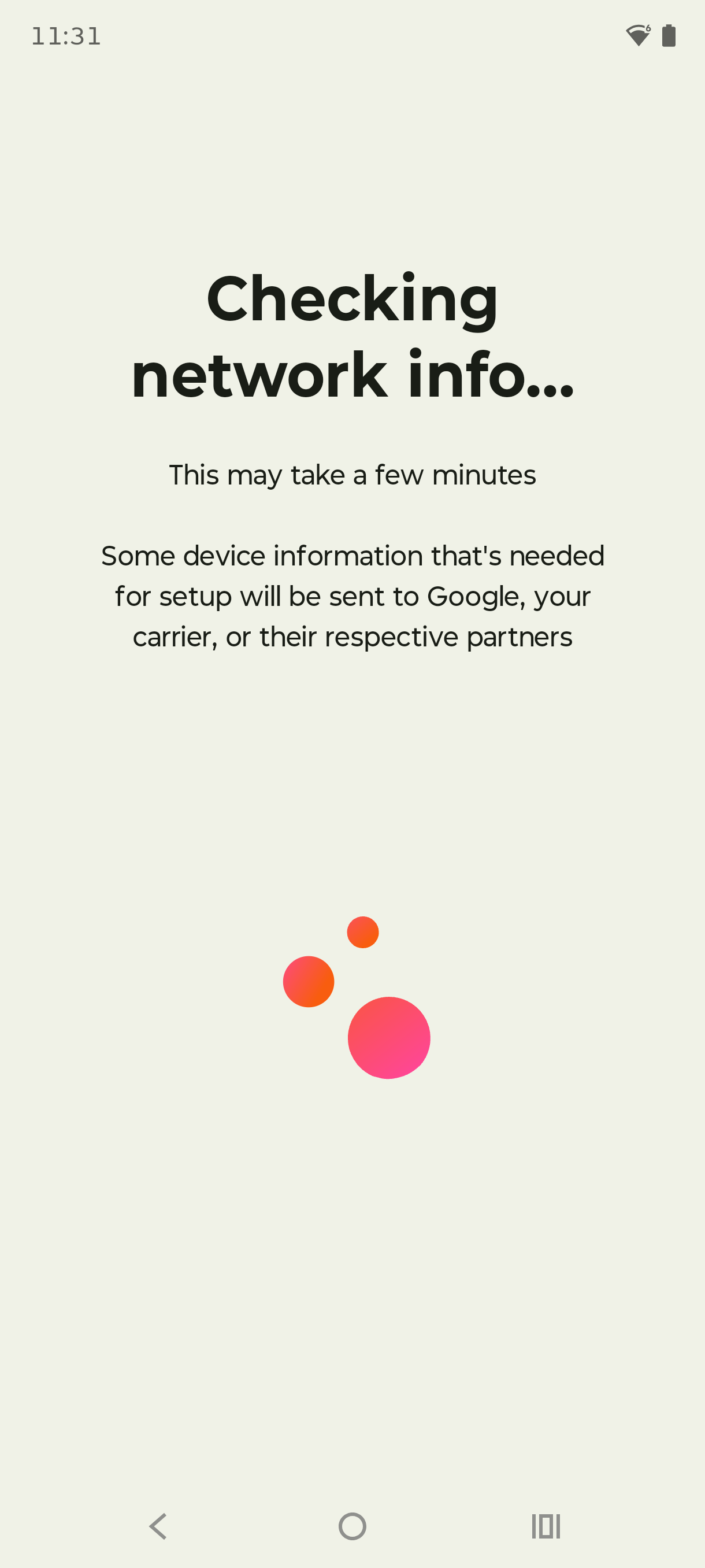
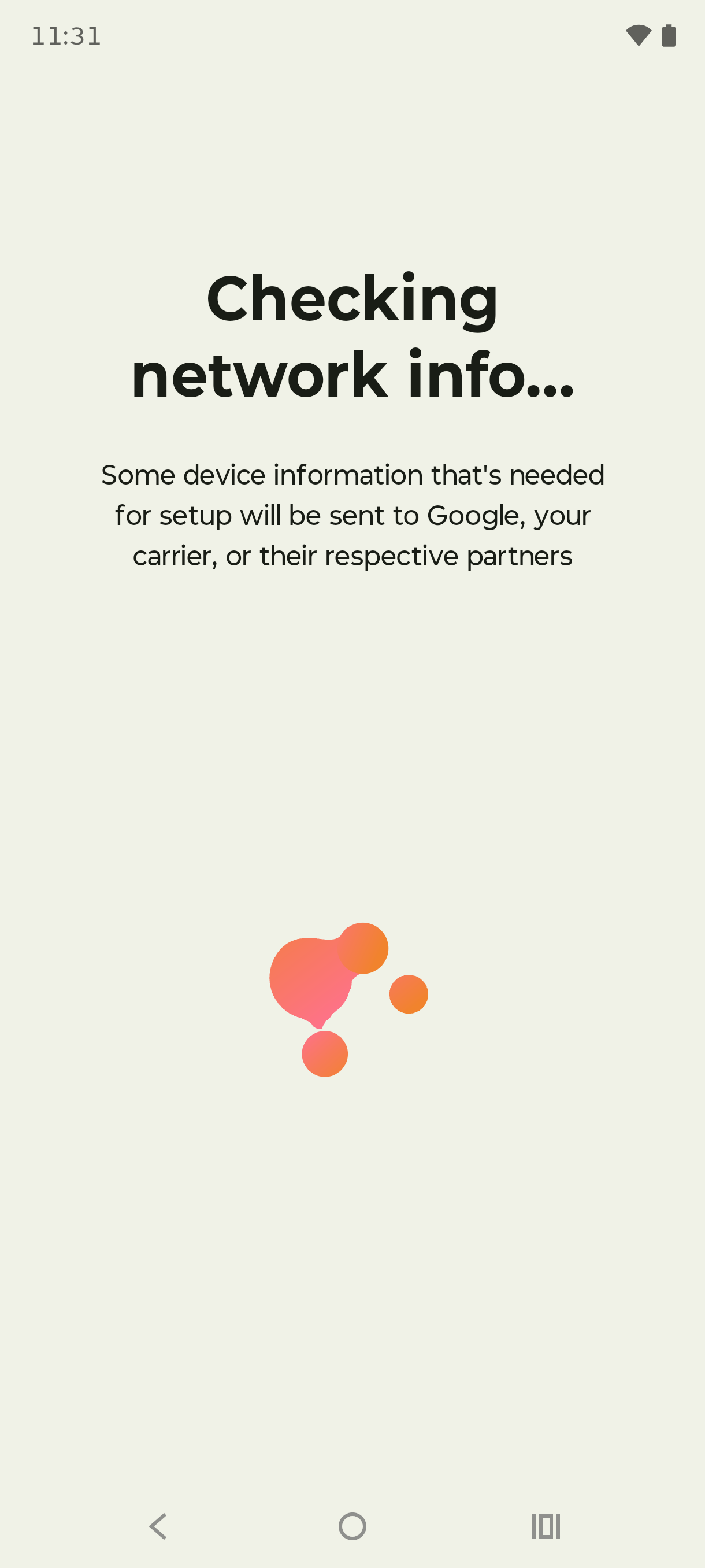
Krok 5
Počkejte, než telefon ověří údaje o síti. Může to několik minut trvat.
Krok 6
Klepněte na Nastavit eSIM.
Krok 7
Telefon ověří údaje o síti ještě jednou. Nechte obrazovku otevřenou a počkejte.
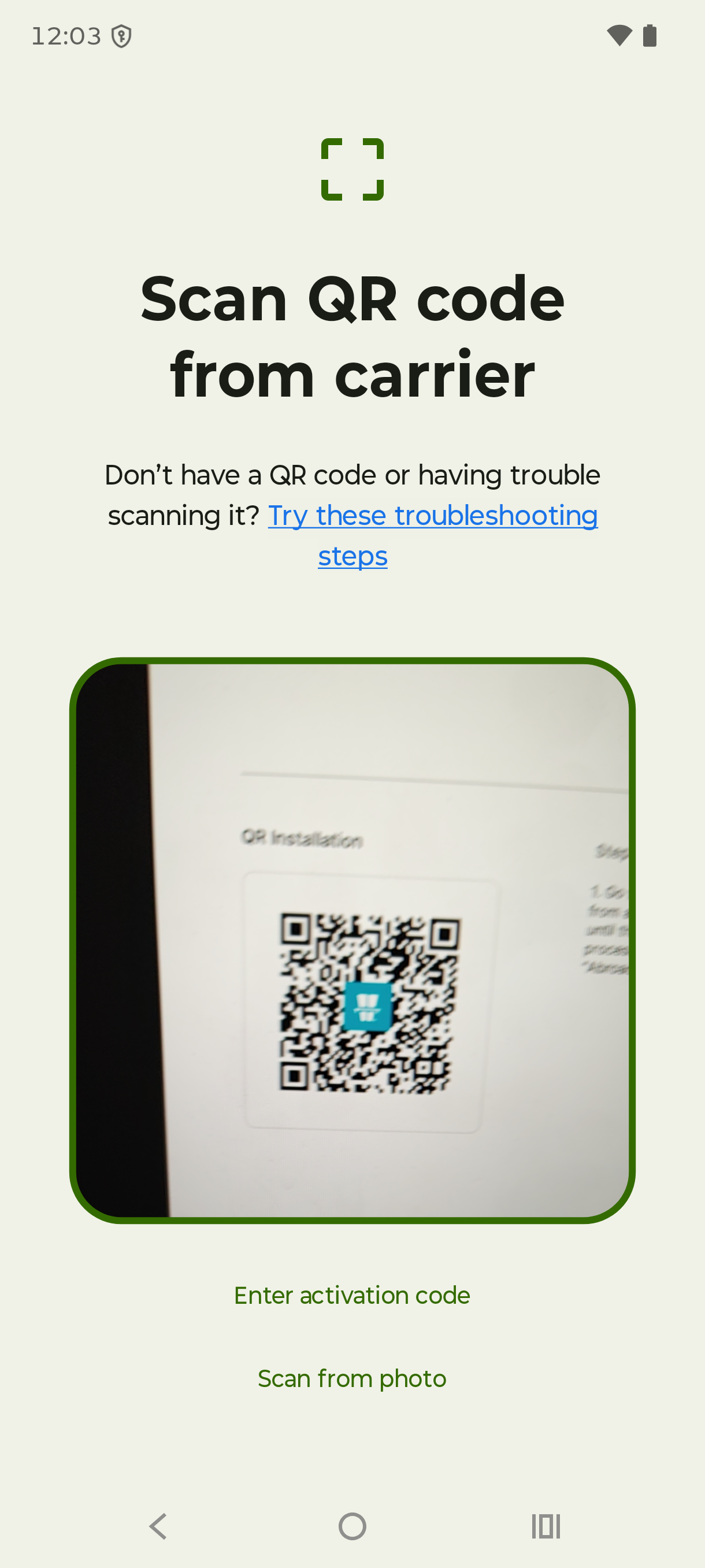
Krok 8
Naskenujte QR kód z e-mailu, který jsme vám poslali, nebo ho otevřete v aplikaci Vignetim.
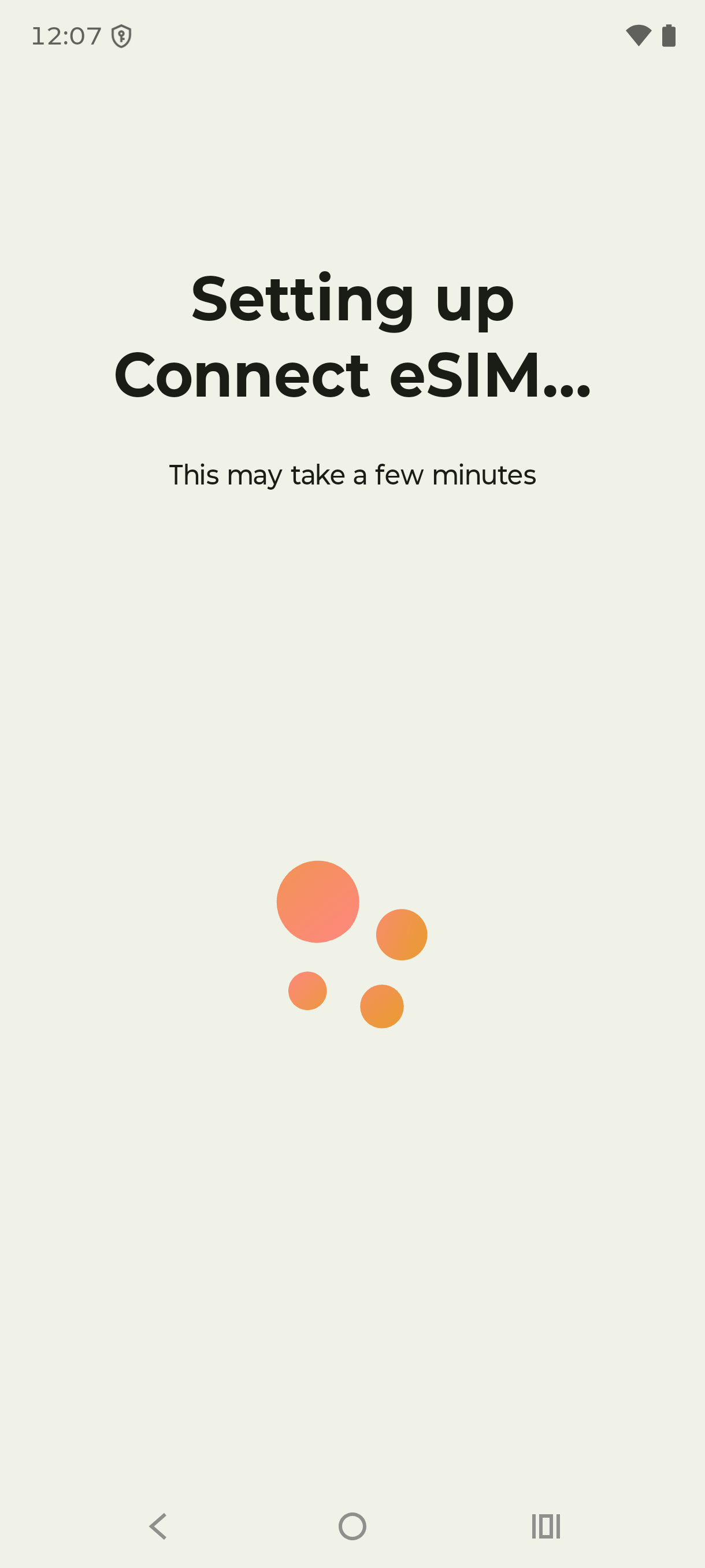
Krok 9
Počkejte, než telefon eSIM stáhne a nastaví.
Krok 10
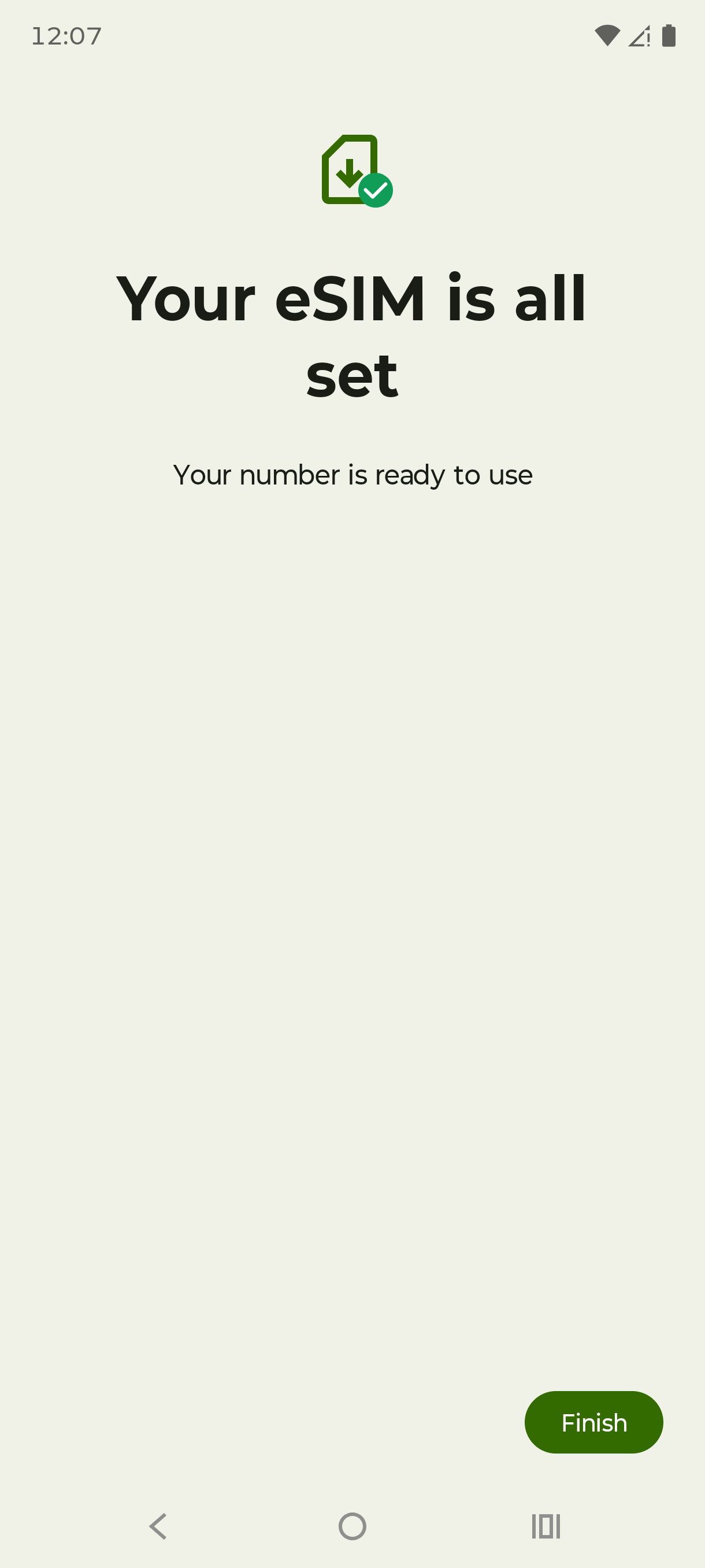
Jakmile je nastavení hotové, klepněte na Hotovo.
Krok 11
Vaše nová eSIM se nyní zobrazí mezi staženými SIM kartami. Zkontrolujte, že je zapnutá a nastavená jako SIM pro mobilní data.
Krok 12
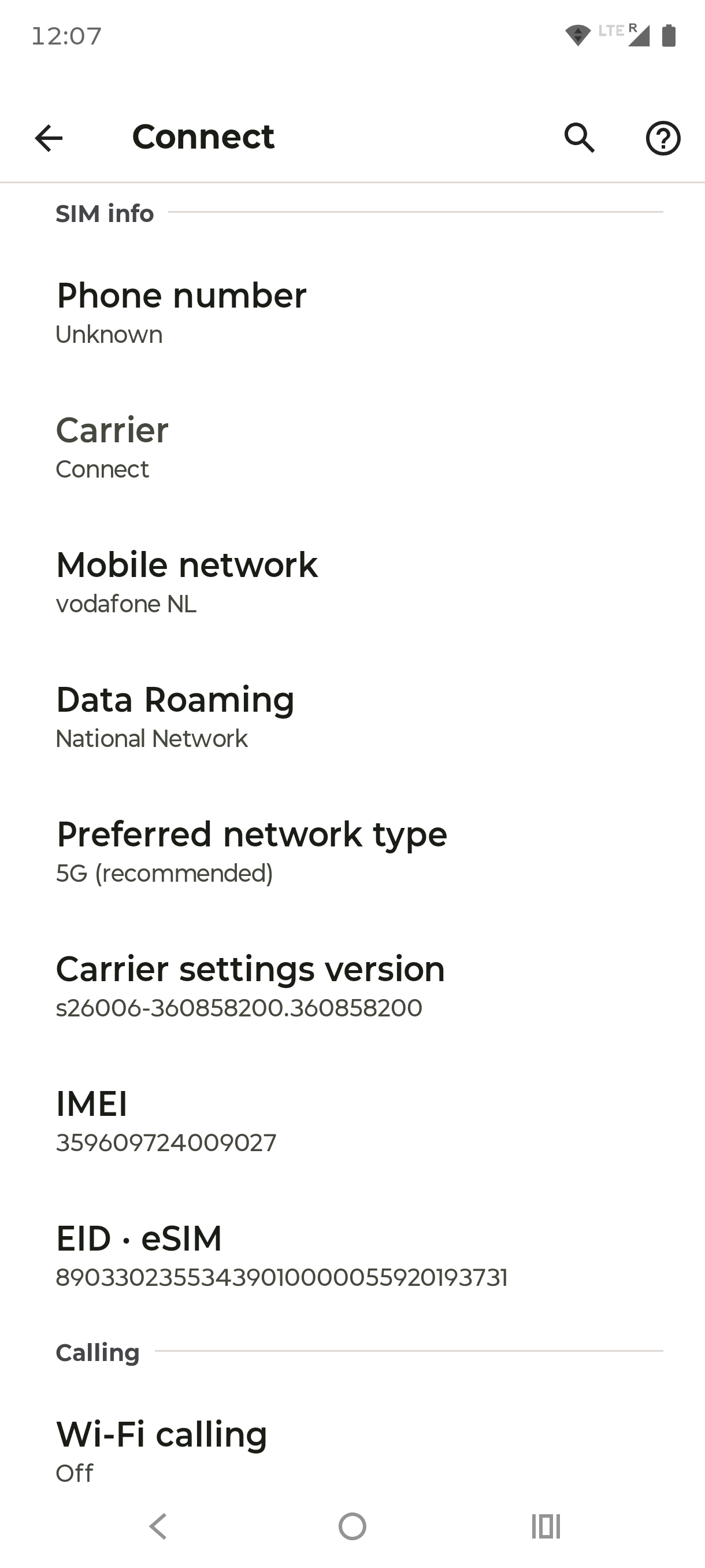
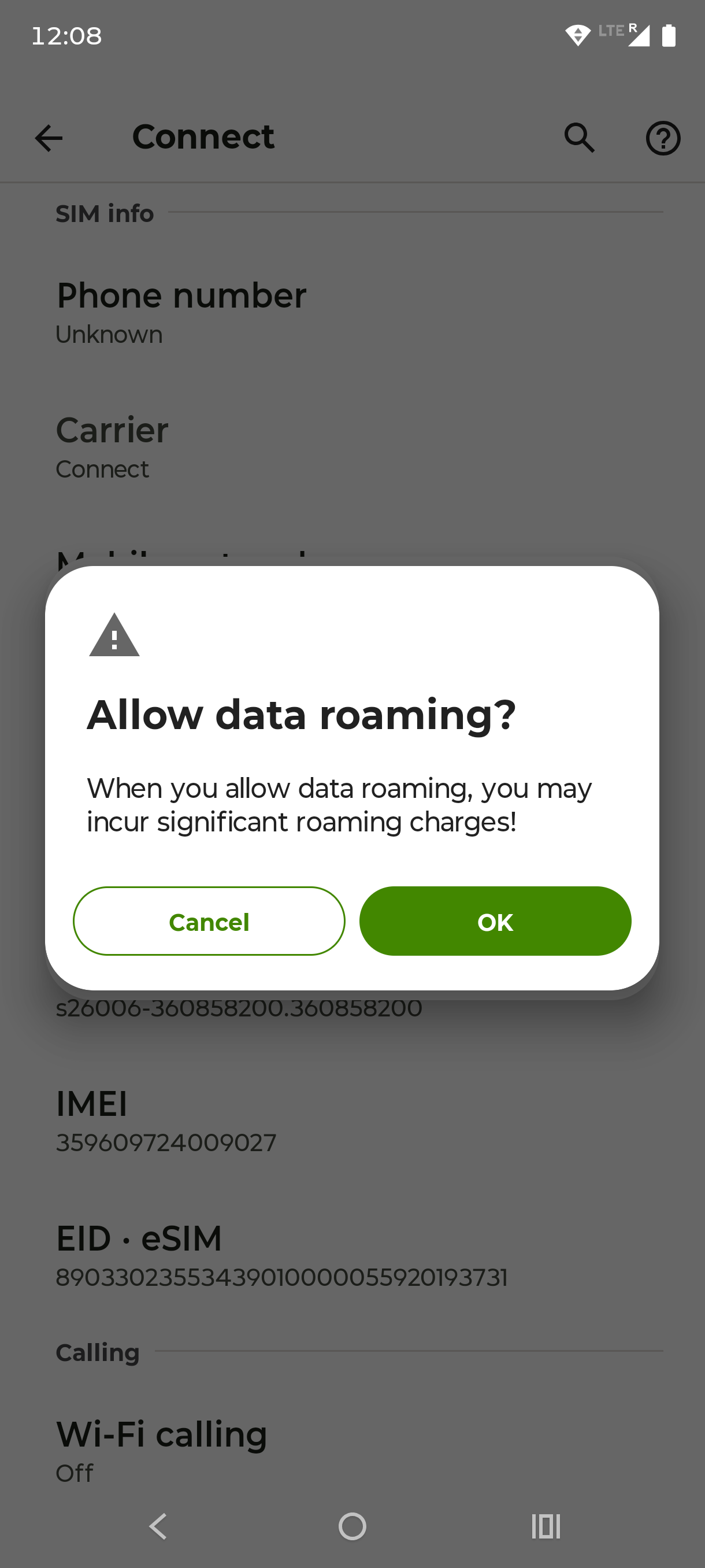
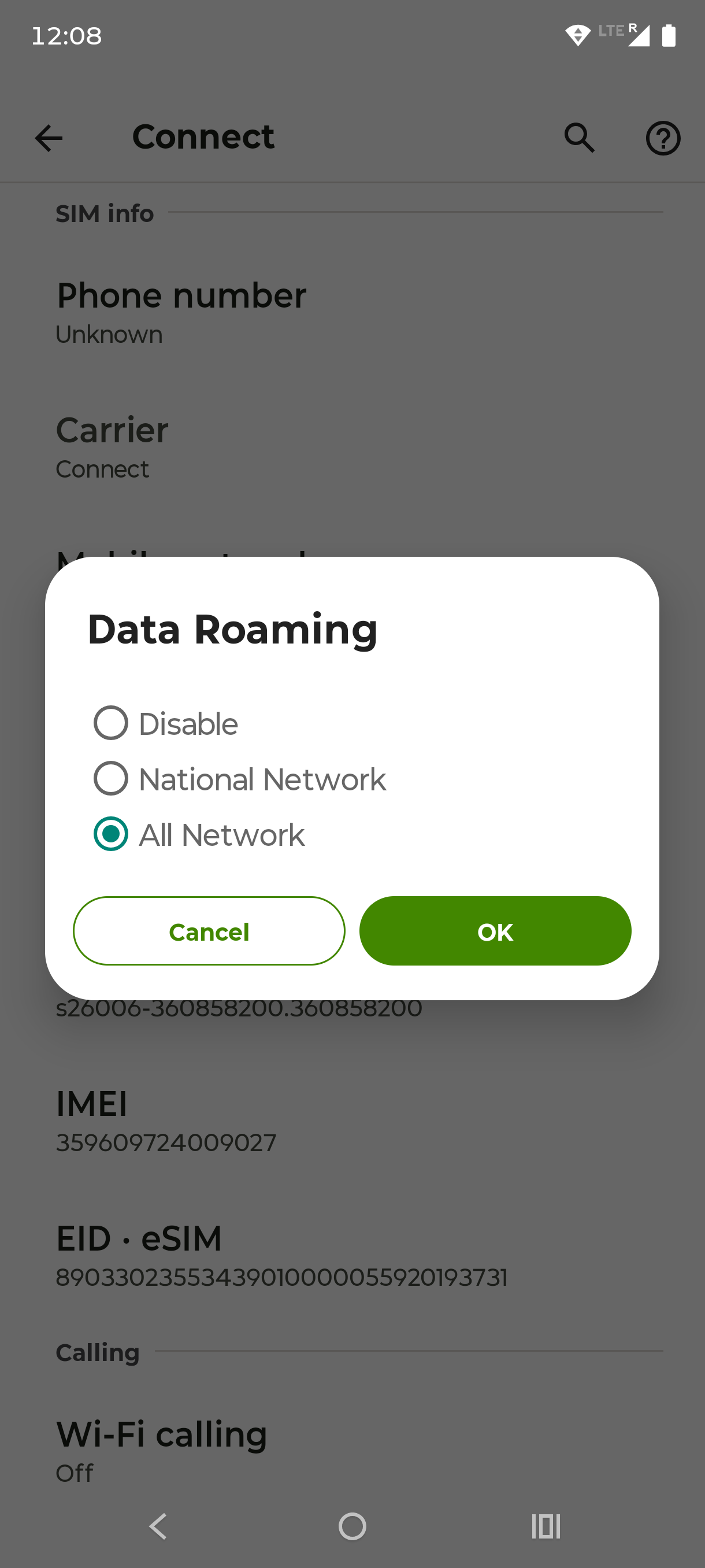
Klepněte na svou novou eSIM a potom na Datový roaming.
Krok 13
Klepnutím na OK datový roaming povolte.
Krok 14
Vyberte Všechny sítě a klepněte na OK. Vaše eSIM je připravená k použití.
1 / 14
Než začnete
Dvě minuty přípravy předejdou téměř každému problému s aktivací. Nejdřív zkontrolujte tohle:
Váš telefon podporuje eSIM
Vytočte *#06#; pokud se zobrazí číslo EID, máte vyhráno. Většina telefonů zhruba od roku 2018 podmínku splňuje (iPhone XS a novější, novější Samsung Galaxy, Google Pixel 3 a novější). Pokud si nejste jistí, kontrolu kompatibility podrobněji vysvětluje náš průvodce Co je eSIM.
Váš telefon není blokovaný na operátora
Telefon zamčený na jednoho operátora cestovní eSIM nevyužije. Krátký telefonát operátorovi to spolehlivě ověří.
Jste na stabilní Wi-Fi
Při instalaci eSIM se do telefonu stahuje profil, na dobrém připojení tedy záleží. Instalujte doma, ještě před odjezdem.
Máte svůj QR kód
Po nákupu tarifu vám QR kód s podrobnostmi přijde e-mailem a objeví se v aplikaci Vignetim.
Dobré vědět, než začnete skenovat: Datový balíček cestovní eSIM se obvykle začne čerpat, až když se v destinaci poprvé připojíte k síti, ne v okamžiku instalace. Vše si proto můžete v klidu nastavit doma a eSIM zapnout až po přistání. Pokud pro vás načasování hraje roli, nahlédněte do podmínek tarifu.
Jak aktivovat eSIM na iPhonu (iOS)
Nejrychlejší cesta vede přes fotoaparát. Otevřete aplikaci Fotoaparát, namiřte ji na svůj QR kód a klepněte na banner Zjištěn mobilní tarif, který se objeví. Raději přes Nastavení? Postupujte takto:
1
Otevřete Nastavení
Otevřete Nastavení a klepněte na Mobilní data.
2
Přidejte eSIM
Klepněte na Přidat eSIM (starší verze iOS uvádějí Přidat mobilní tarif).
3
Naskenujte QR kód
Klepněte na Použít QR kód a naskenujte QR kód z e-mailu nebo z aplikace Vignetim. Nemáte QR kód po ruce? Klepněte na Zadat údaje ručně a opište adresu SM-DP+ a aktivační kód z potvrzovacího e-mailu.
4
Přidejte tarif
Klepněte na Pokračovat a potom na Přidat mobilní tarif.
5
Potvrďte, pokud je to potřeba
Pokud vás telefon požádá o potvrzovací kód, zadejte ten, který jste dostali od poskytovatele.
6
Pojmenujte své linky
Novou linku pojmenujte třeba „Cestovní“ a domácí linku „Osobní“, ať je snadno rozlišíte.
7
Zvolte datovou linku
Vyberte, která linka bude přenášet mobilní data. Zvolte novou cestovní eSIM. Hovory a SMS nechte na domácí lince, ať vaše číslo zůstane dostupné.
Pro kontrolu otevřete Nastavení › Mobilní data a ověřte, že je nová linka v seznamu eSIM zapnutá.
Jak aktivovat eSIM na Androidu
Nabídky se podle značky mírně liší, postup je ale všude stejný: otevřít nastavení SIM, stáhnout eSIM a naskenovat QR kód. Nejdřív se připojte k Wi-Fi.
1
Otevřete Nastavení
Otevřete Nastavení a přejděte do Síť a internet (u Samsungu Připojení).
2
Stáhněte SIM
Klepněte na SIM karty a potom na Stáhnout SIM. U Samsungu klepněte na Správce SIM karet a potom na Přidat eSIM.
3
Naskenujte QR kód
Klepněte na Další a naskenujte QR kód z e-mailu nebo z aplikace Vignetim. Pokud skenování není k dispozici, zvolte ruční zadání a opište údaje z e-mailu.
4
Stáhněte profil
Klepněte na Stáhnout a několik sekund počkejte, než se profil nainstaluje. Zůstaňte na Wi-Fi a obrazovku nezavírejte, dokud instalace neskončí.
5
Pojmenujte eSIM
Až vás telefon vyzve, eSIM pojmenujte (například „Cestovní“) a potvrďte.
Pro kontrolu se vraťte do Nastavení › Síť a internet › SIM karty (nebo do Správce SIM karet). Cestovní eSIM by teď měla stát vedle vaší běžné SIM.
Obvyklé cesty podle zařízení:
Google Pixel: Nastavení › Síť a internet › SIM karty › Stáhnout SIM
Zapněte datový roaming (krok, který většina lidí přehlédne)
Tohle je zdaleka nejčastější důvod, proč nová eSIM v zahraničí neukazuje žádná data. Cestovní eSIM využívá v destinaci partnerské sítě, a potřebuje proto zapnutý datový roaming právě na této lince.
Zapnutí roamingu na cestovní eSIM se vaší domácí SIM nijak nedotkne a nespustí ani roamingové poplatky vašeho domácího operátora, dokud zůstane roaming domácí linky vypnutý.
iPhone
Nastavení › Mobilní data › klepněte na linku své cestovní eSIM › zapněte Datový roaming
Samsung
Nastavení › Připojení › Mobilní sítě › zapněte Datový roaming (s vybranou eSIM)
Google Pixel
Nastavení › Síť a internet › SIM karty › klepněte na svou eSIM › zapněte Roaming
Pak už jen nastavte cestovní eSIM jako linku pro mobilní data a jste připojení.
eSIM nefunguje? Rychlá řešení
Pokud je eSIM nainstalovaná, ale po příjezdu nemáte data, projděte tyto body popořadě:
1
Zapněte datový roaming
Pro linku eSIM (viz výše). Tím se vyřeší většina případů bez dat.
2
Zkontrolujte, že je eSIM vaší datovou linkou
V nastavení mobilních dat nebo SIM karet přepněte mobilní data na cestovní eSIM.
3
Přepněte letový režim
Zapněte ho a zase vypněte, telefon tak donutíte vyhledat místní síť.
4
Restartujte telefon
Restart po přistání pomůže telefonu přihlásit se do partnerské sítě.
5
Vyberte síť ručně
Pokud se telefon nepřipojil automaticky, zvolte síť ručně v nastavení mobilní sítě.
6
Pořád nic?
Napište podpoře 24/7 v aplikaci Vignetim a projdeme to společně krok za krokem.
Poznámka ke QR kódům: QR kód eSIM lze zpravidla nainstalovat jen jednou. Pokud profil smažete, budete nejspíš potřebovat nový QR kód; opětovné naskenování starého nestačí.
Časté dotazy k aktivaci eSIM
Jak eSIM aktivuji?
Nainstalujte ji a pak zapněte. Naskenujte QR kód z potvrzovacího e-mailu (na iPhonu Nastavení › Mobilní data › Přidat eSIM, na Androidu Nastavení › SIM karty › Stáhnout SIM), nastavte eSIM jako svou datovou linku a zapněte pro ni datový roaming. Celý postup zvládnete v několika krocích přímo v telefonu.
Skenuji QR kód fotoaparátem?
Na iPhonu ano: aplikace Fotoaparát QR kód rozpozná a nabídne přidání tarifu. Na Androidu skenujete QR kód přímo v nastavení SIM poté, co klepnete na „Stáhnout SIM“ nebo „Přidat eSIM“. Pokud skenovat nemůžete, oba systémy umožňují zadat aktivační údaje ručně.
Proč moje eSIM v zahraničí neukazuje žádná data?
Obvyklou příčinou je vypnutý datový roaming na lince eSIM. Zapněte Datový roaming pro cestovní eSIM (ne pro domácí SIM), zkontrolujte, že je eSIM nastavená jako linka pro mobilní data, a pak krátce přepněte letový režim nebo telefon restartujte. Tím se vyřeší velká většina případů bez dat.
Můžu eSIM nainstalovat bez QR kódu?
Ano. iPhone i Android umožňují zadat údaje ručně. Zvolte „Zadat údaje ručně“ (iPhone), případně ruční možnost (Android), a opište adresu SM-DP+ a aktivační kód z potvrzovacího e-mailu.
Ovlivní aktivace eSIM moji běžnou SIM a telefonní číslo?
Ne. Vaše fyzická SIM dál funguje pro hovory a SMS, číslo tedy zůstává dostupné. eSIM vedle ní jen přenáší vaše cestovní data. Datový roaming domácí linky nechte vypnutý, ať se vyhnete poplatkům svého operátora.
Odkdy se moje cestovní data začnou počítat?
U většiny cestovních tarifů se balíček začne čerpat, až když se v destinaci poprvé připojíte k síti, ne při instalaci doma. Právě proto můžete vše nastavit předem a eSIM zapnout až po přistání. Pro jistotu nahlédněte do podmínek tarifu.
Připraveni se připojit?
Kupte tarif, naskenujte kód a přistaňte s daty, která fungují od prvního kilometru. Nastavení zvládnete v klidu předem a podpora je vzdálená jen jednu zprávu, kdykoli ji potřebujete.
Bezpečná platbaQR kód e-mailemŽádné předplatné, zrušíte kdykoliPodpora 24/7