Kako aktivirati eSIM: korak za korakom na iPhonu in Androidu
Za aktivacijo potovalne eSIM so potrebne tri stvari: paket namestite na telefon, ga vklopite in vklopite še podatkovno gostovanje, da se v tujini poveže.
Celoten postopek poteka na vašem zaslonu in vzame le nekaj minut, brez kartice za vstavljanje in brez prevzemanja. Preprosteje v tujini ne pridete do interneta, brez menjave kartic SIM in brez stroškov gostovanja. Spodaj najdete natančne korake za iPhone in Android ter dve nastavitvi, pri katerih se zatakne največ popotnikov.
Zaupa nam 750.000+ popotnikov po vsej Evropi · Namestitev v nekaj korakih · Podpora 24/7
Kako nastavite eSIM na iPhonu
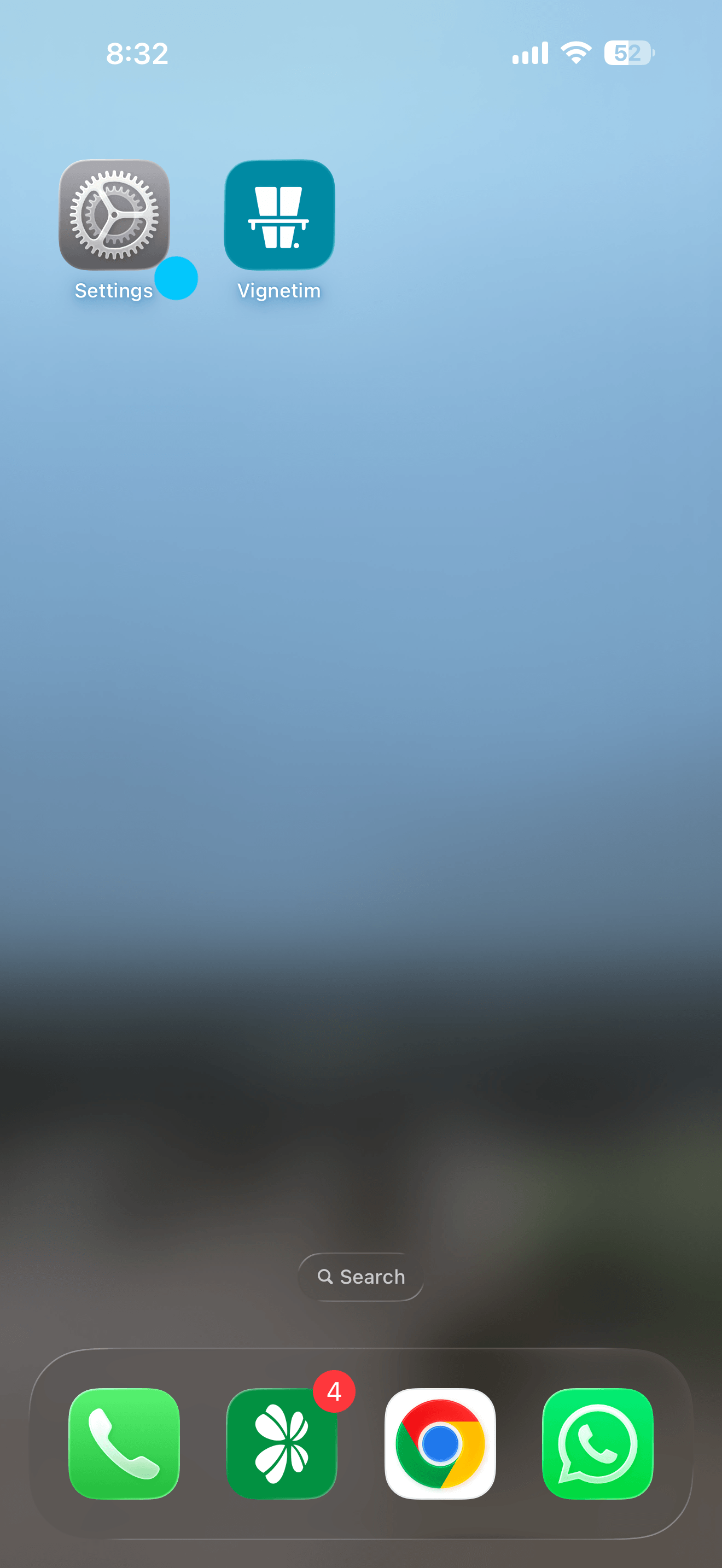
Korak 1
Pojdite na začetni zaslon in odprite Nastavitve.
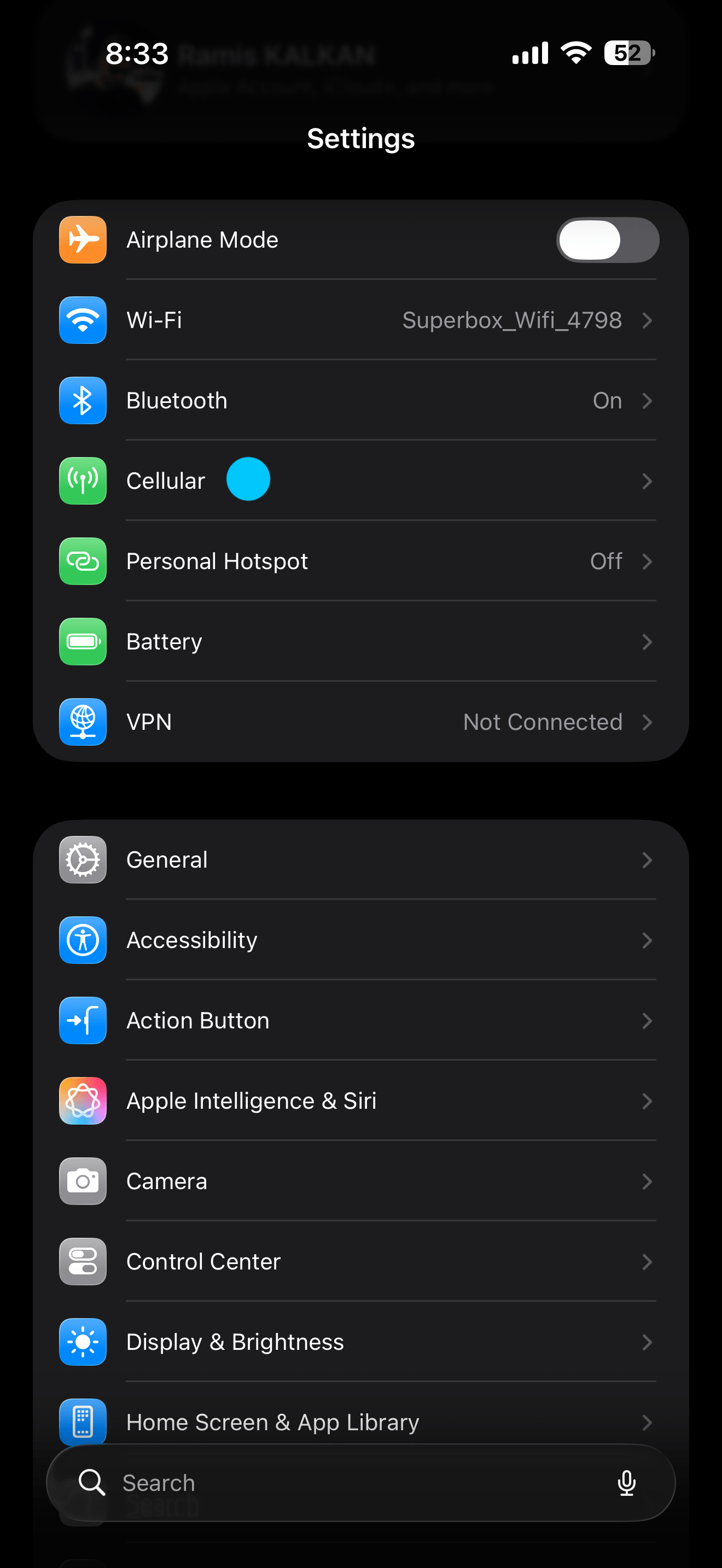
Korak 2
Pomaknite se navzdol in tapnite Mobilni podatki.
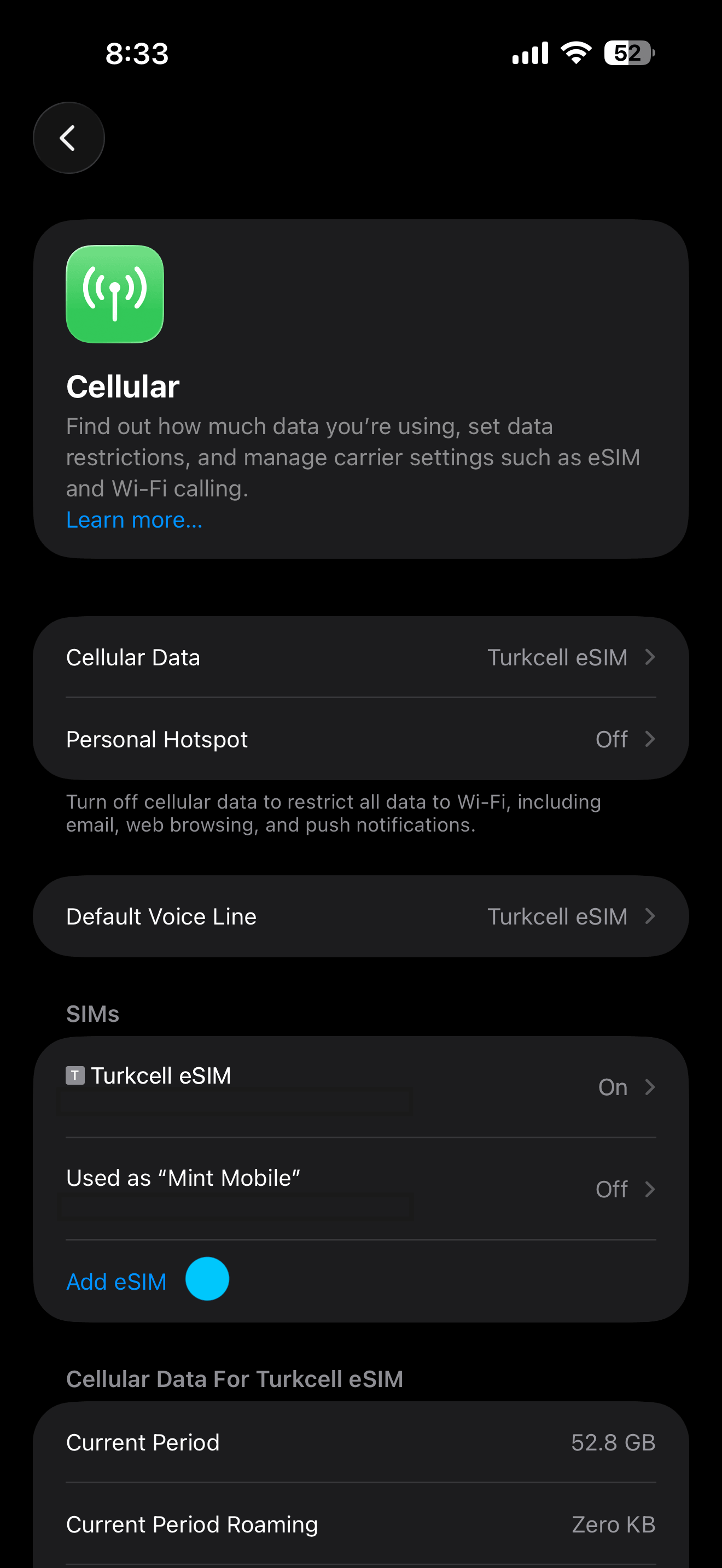
Korak 3
Tapnite Dodaj eSIM.
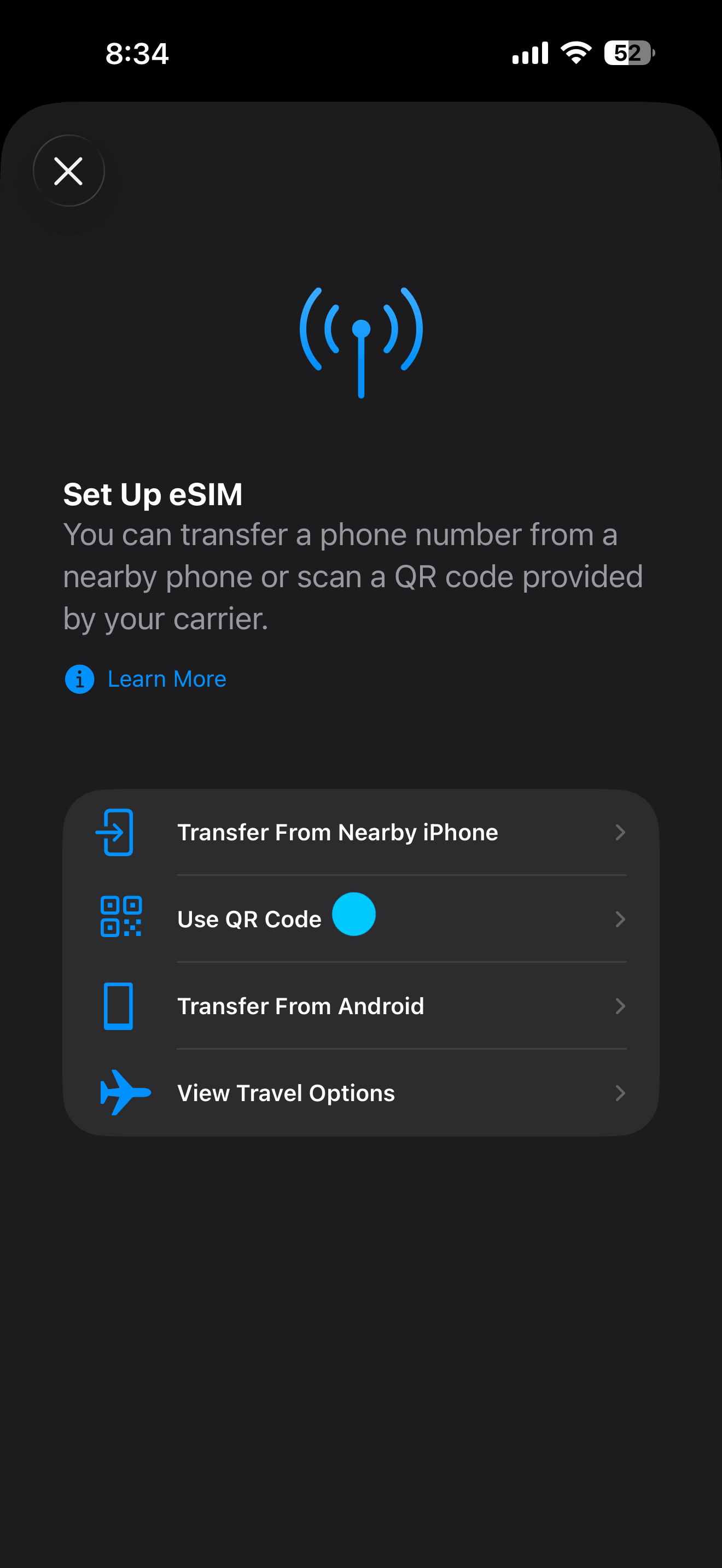
Korak 4
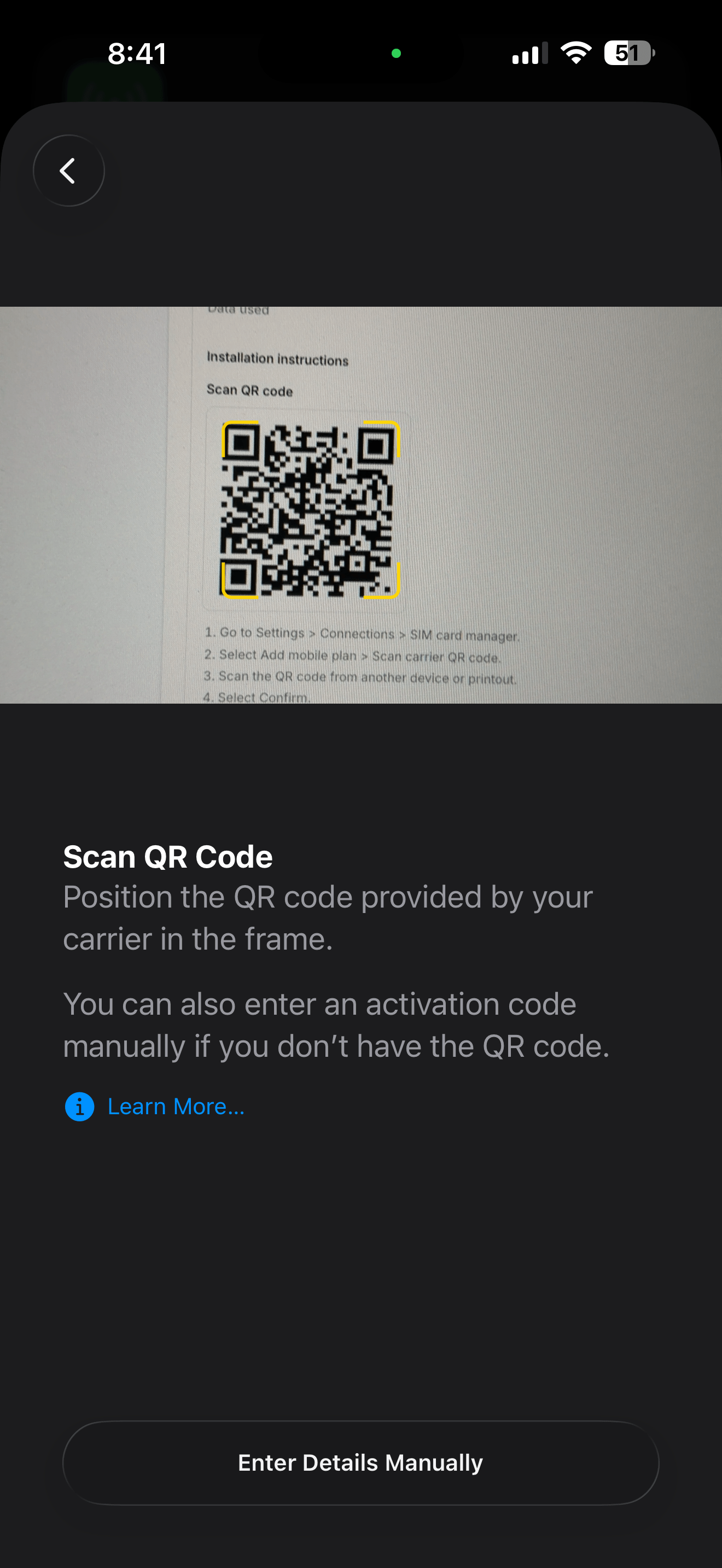
Tapnite Uporabi kodo QR.
Korak 5
Skenirajte kodo QR iz e-pošte, ki smo vam jo poslali, ali jo odprite v aplikaciji Vignetim.
Korak 6
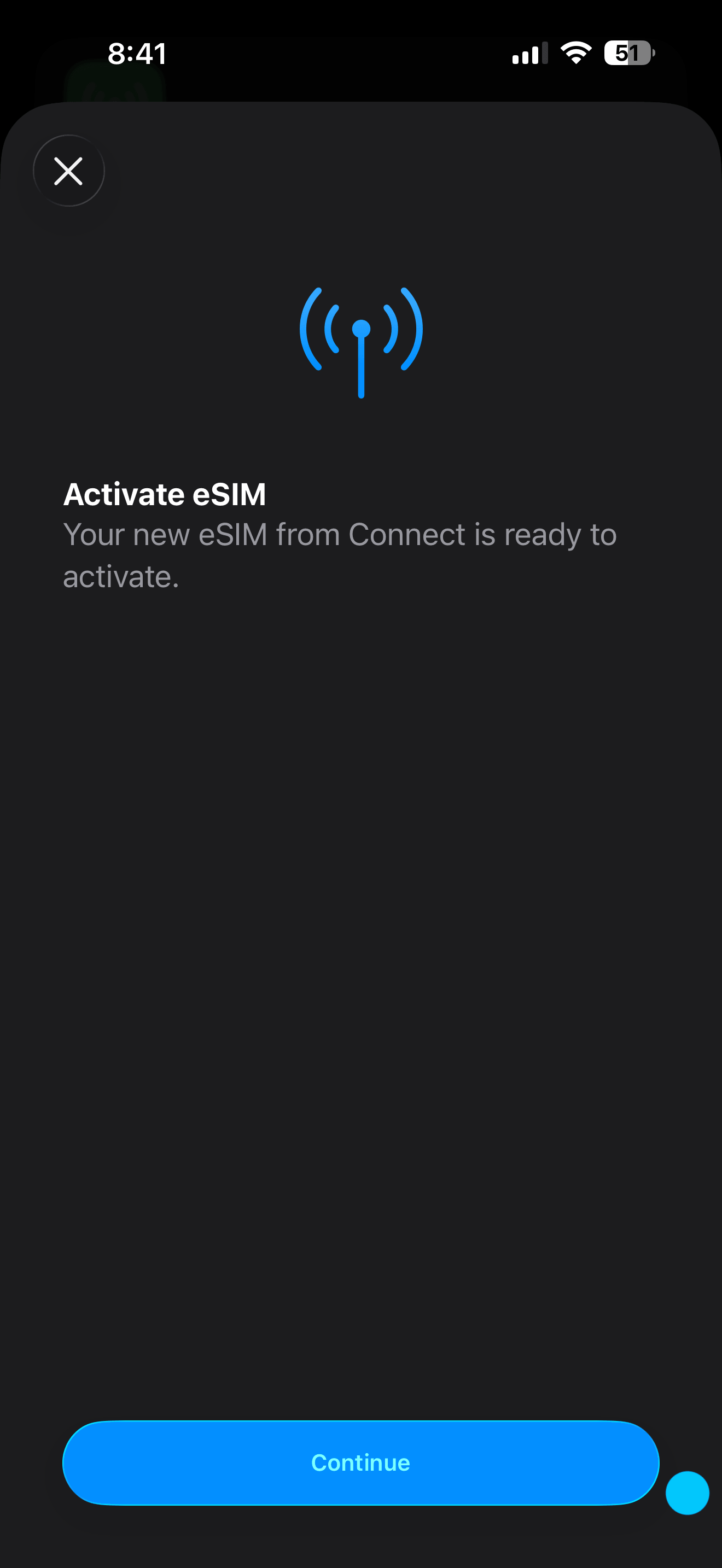
Tapnite Nadaljuj, da aktivirate eSIM na svojem telefonu.
Korak 7
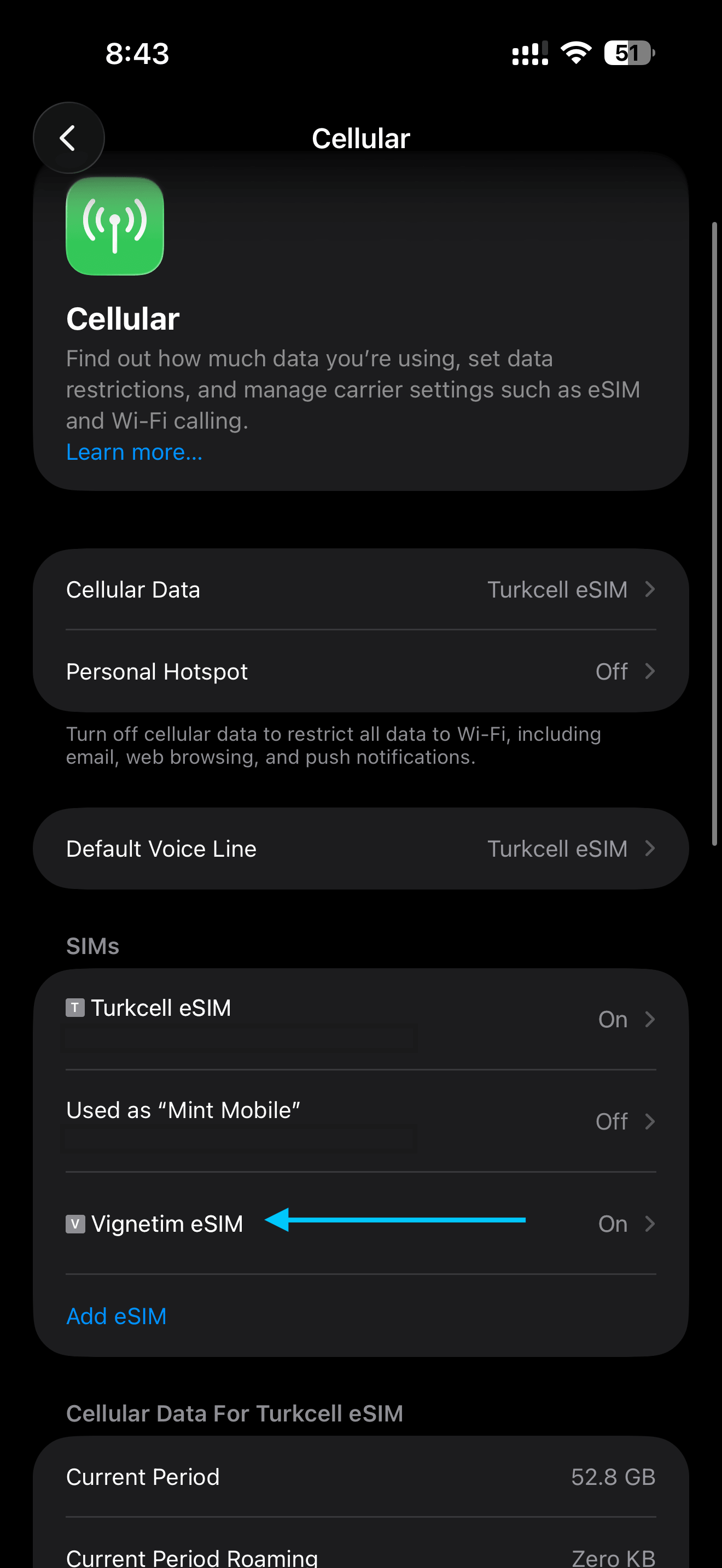
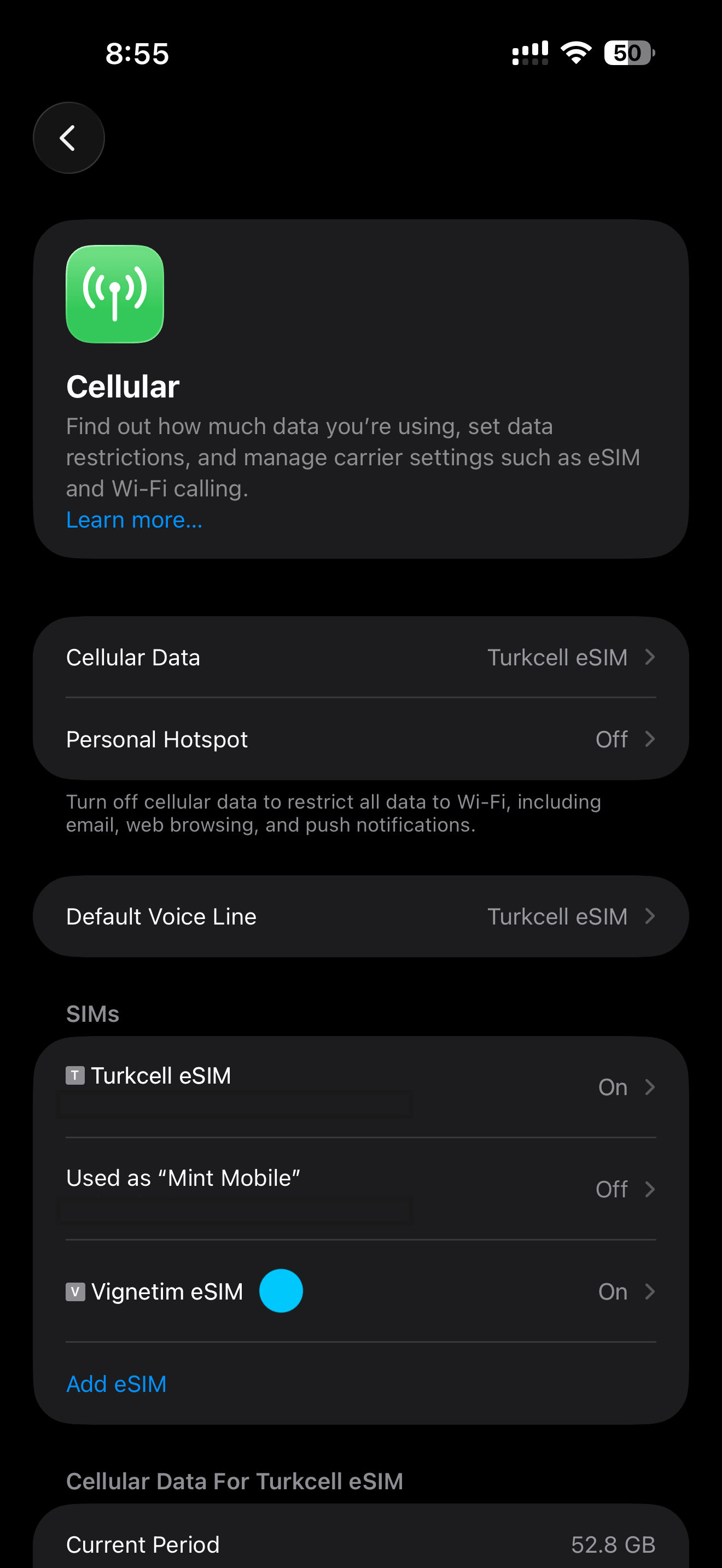
Vaša nova Vignetim eSIM se zdaj prikaže v razdelku Kartice SIM. Preverite, da je vklopljena.
Korak 8
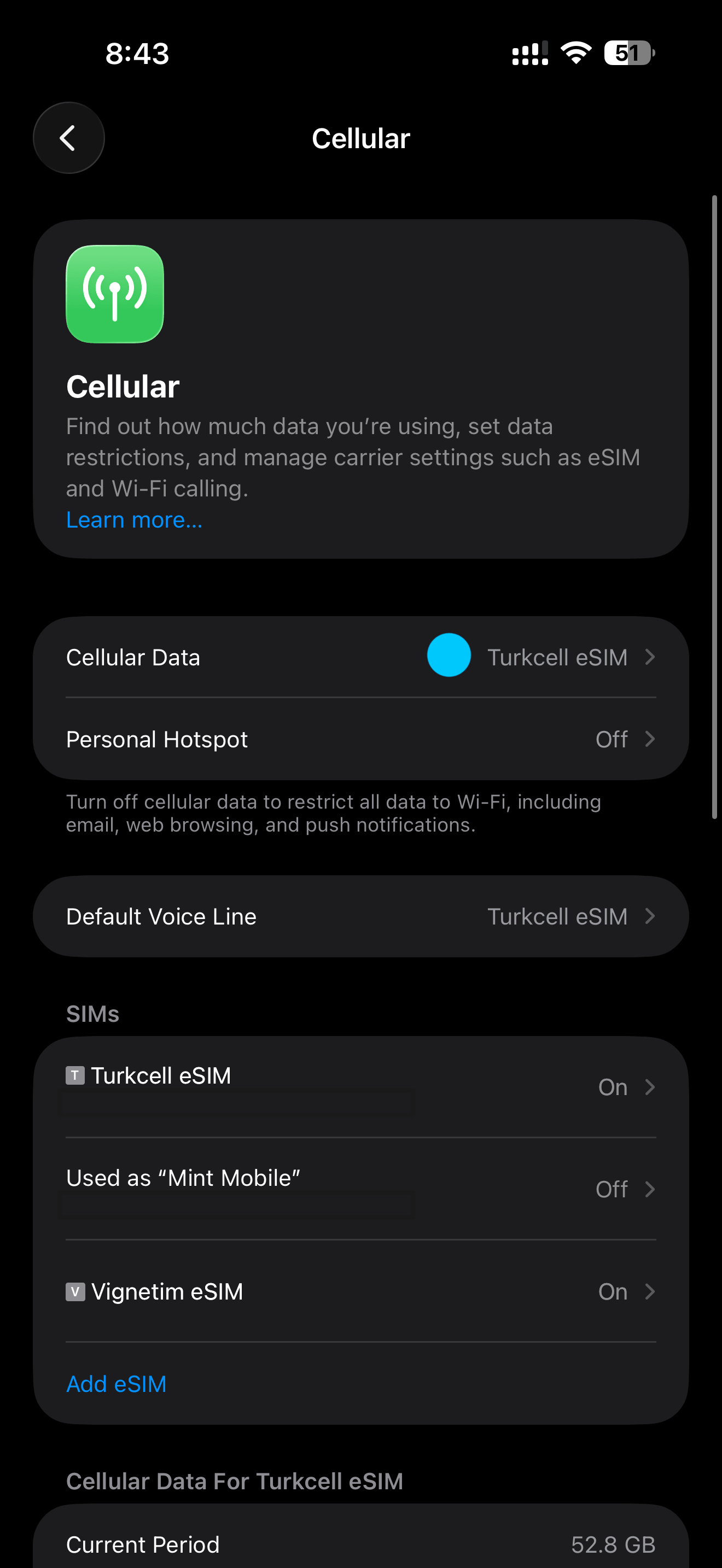
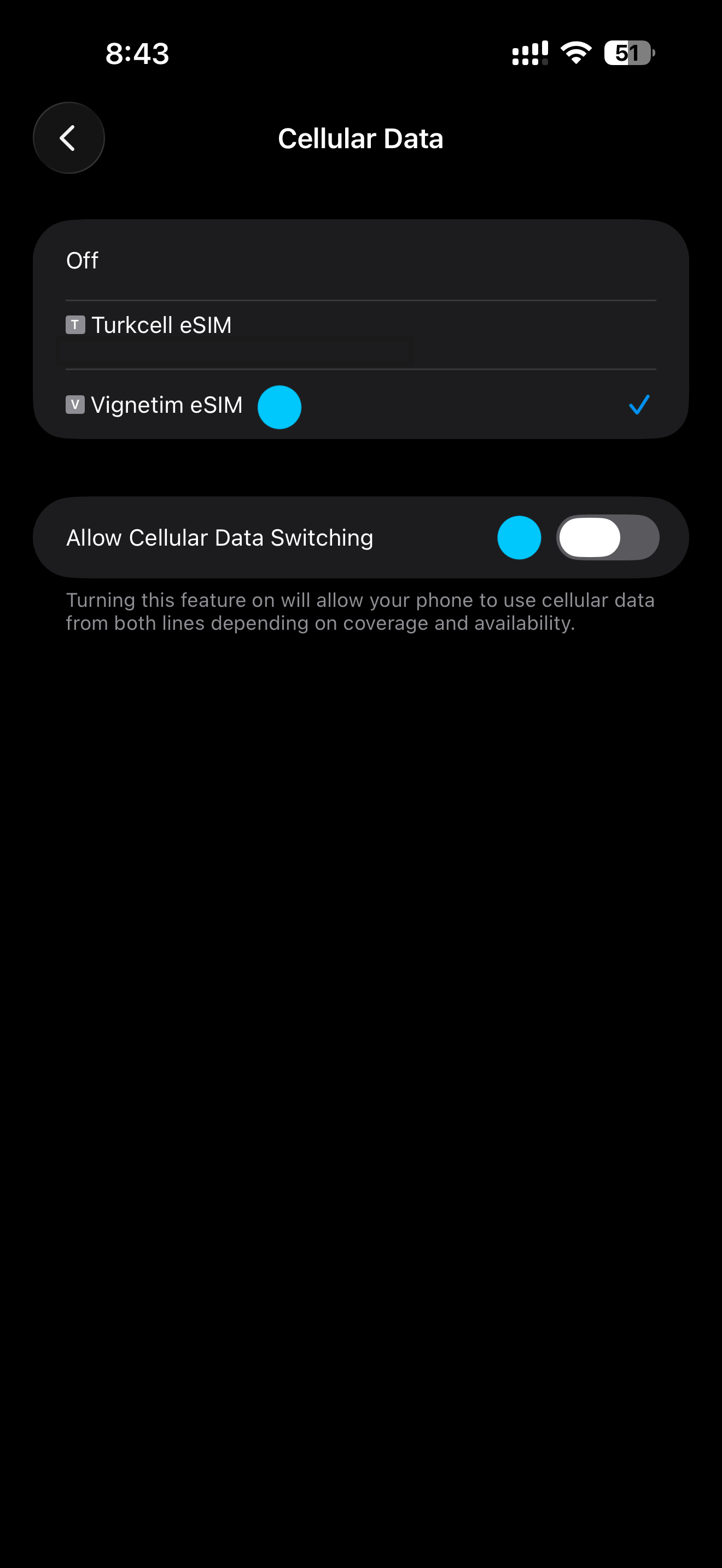
Tapnite Mobilni podatki, da izberete, katera linija zagotavlja vaš internet.
Korak 9
Za mobilne podatke izberite svojo Vignetim eSIM (Sekundarna) in izklopite Dovoli preklapljanje mobilnih podatkov.
Korak 10
V razdelku Kartice SIM izberite svojo Vignetim eSIM (Sekundarna).
Korak 11
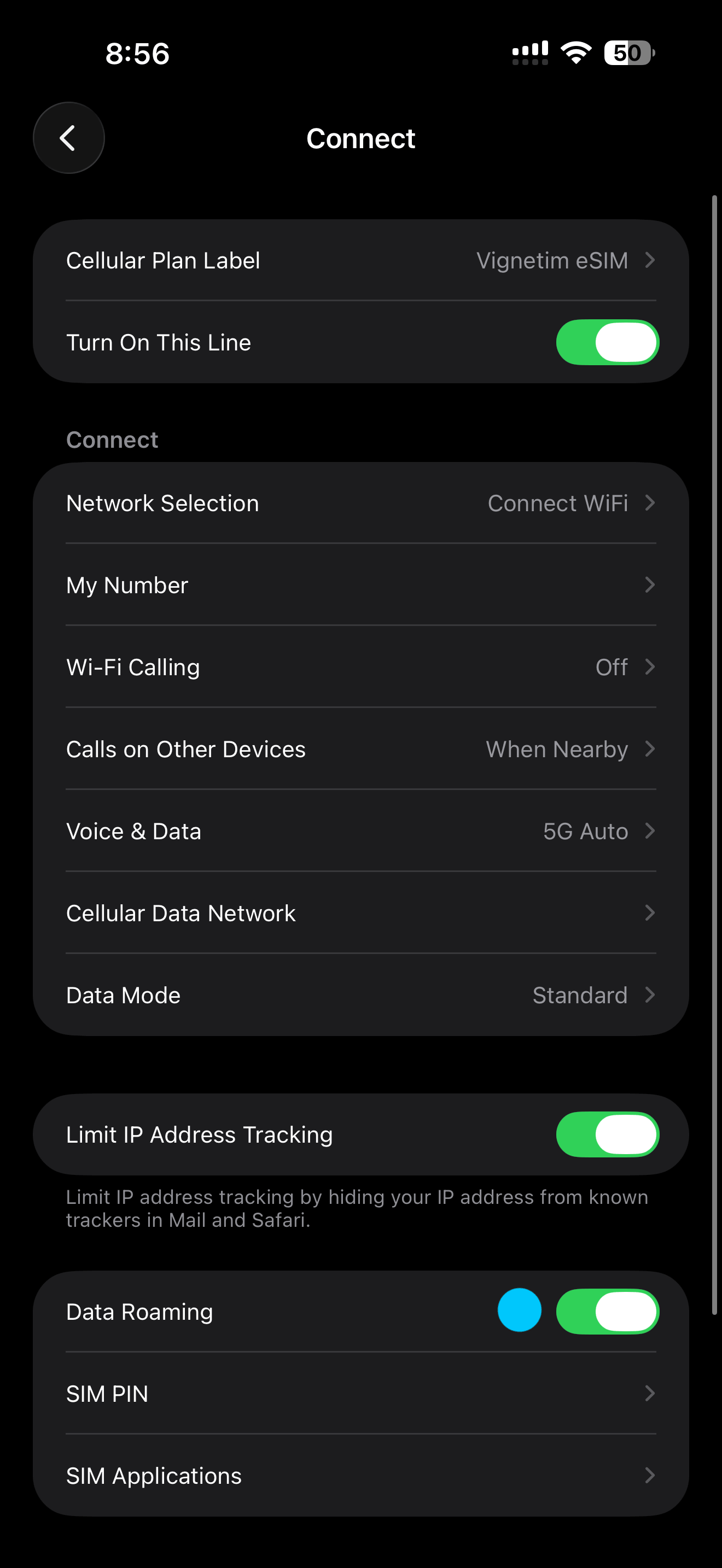
Vklopite Podatkovno gostovanje.
1 / 11
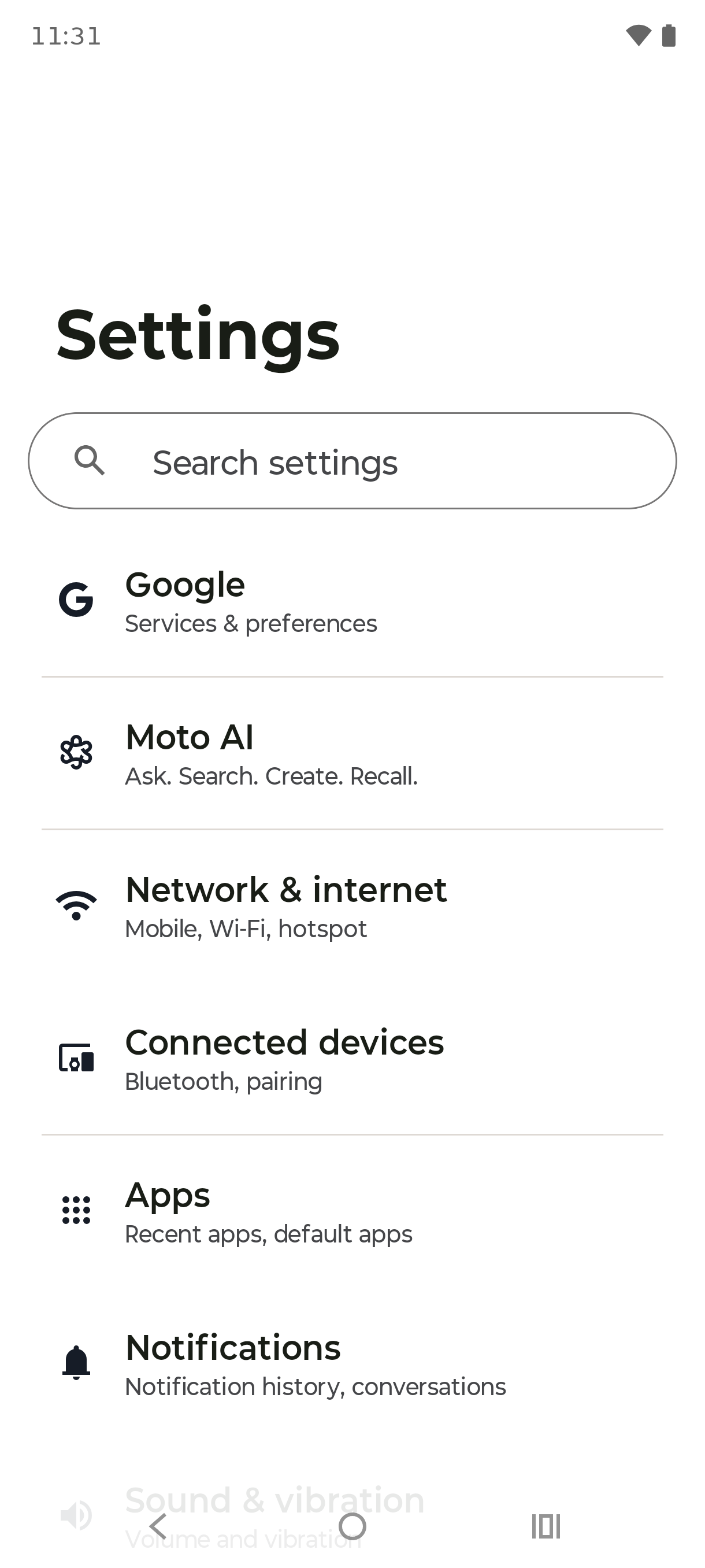
Kako nastavite eSIM na Androidu
Korak 1
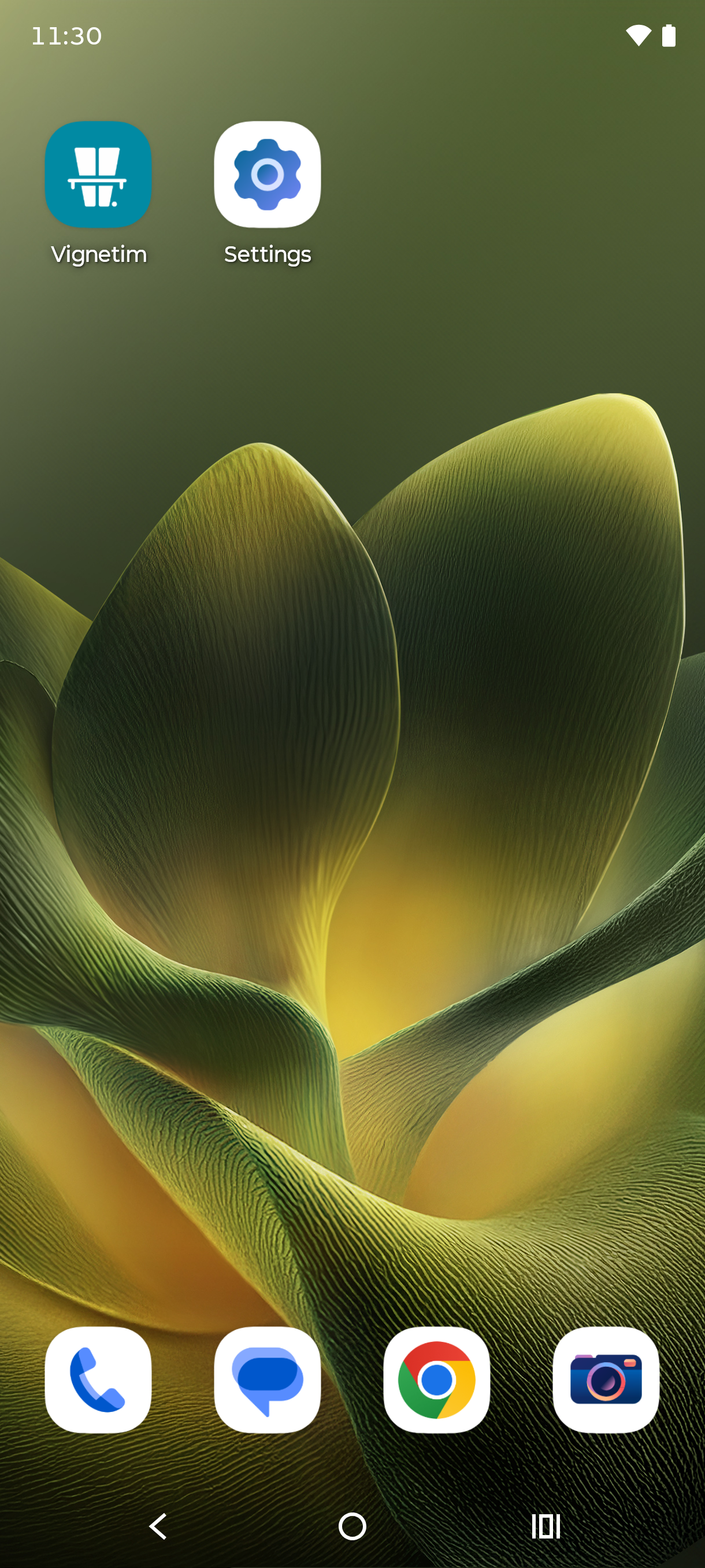
Pojdite na začetni zaslon in odprite Nastavitve.
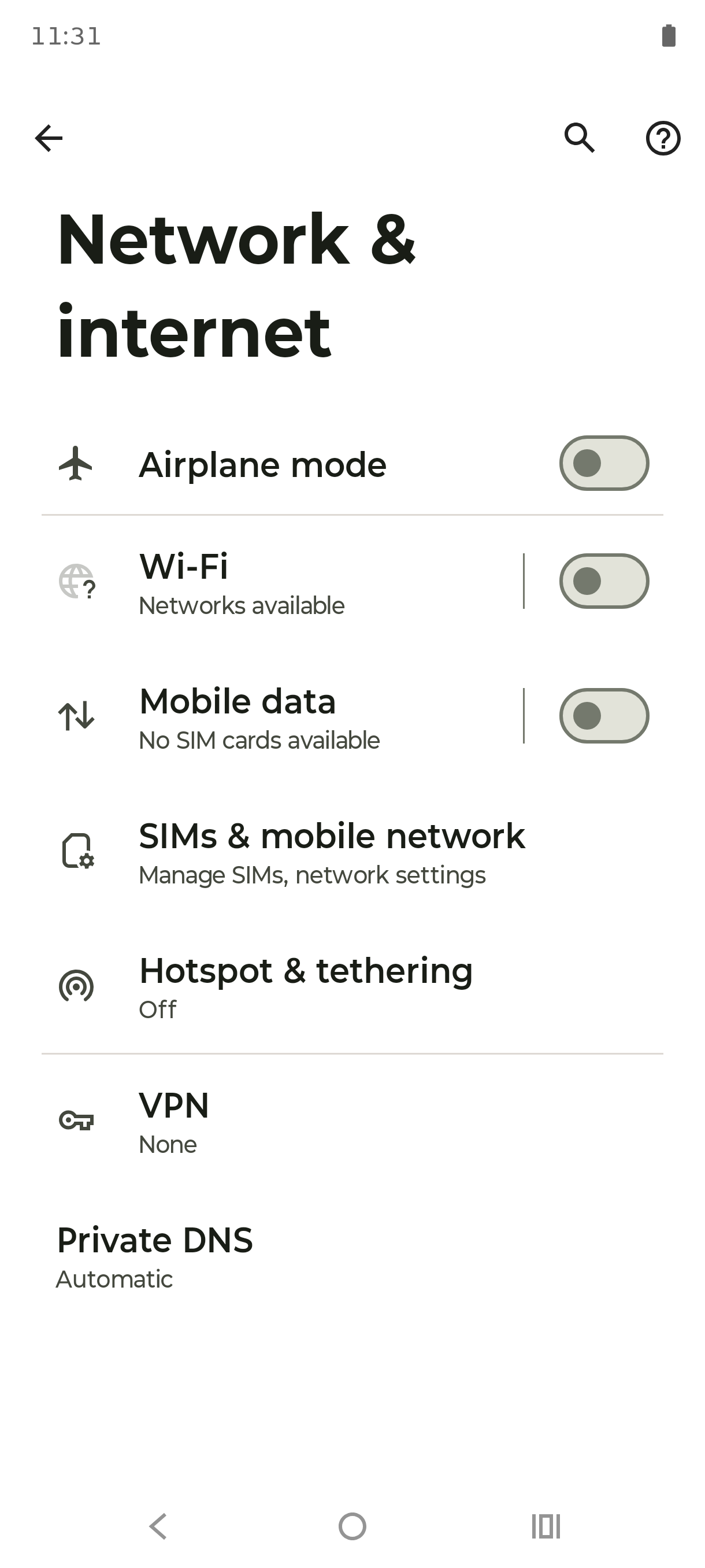
Korak 2
Tapnite Omrežje in internet.
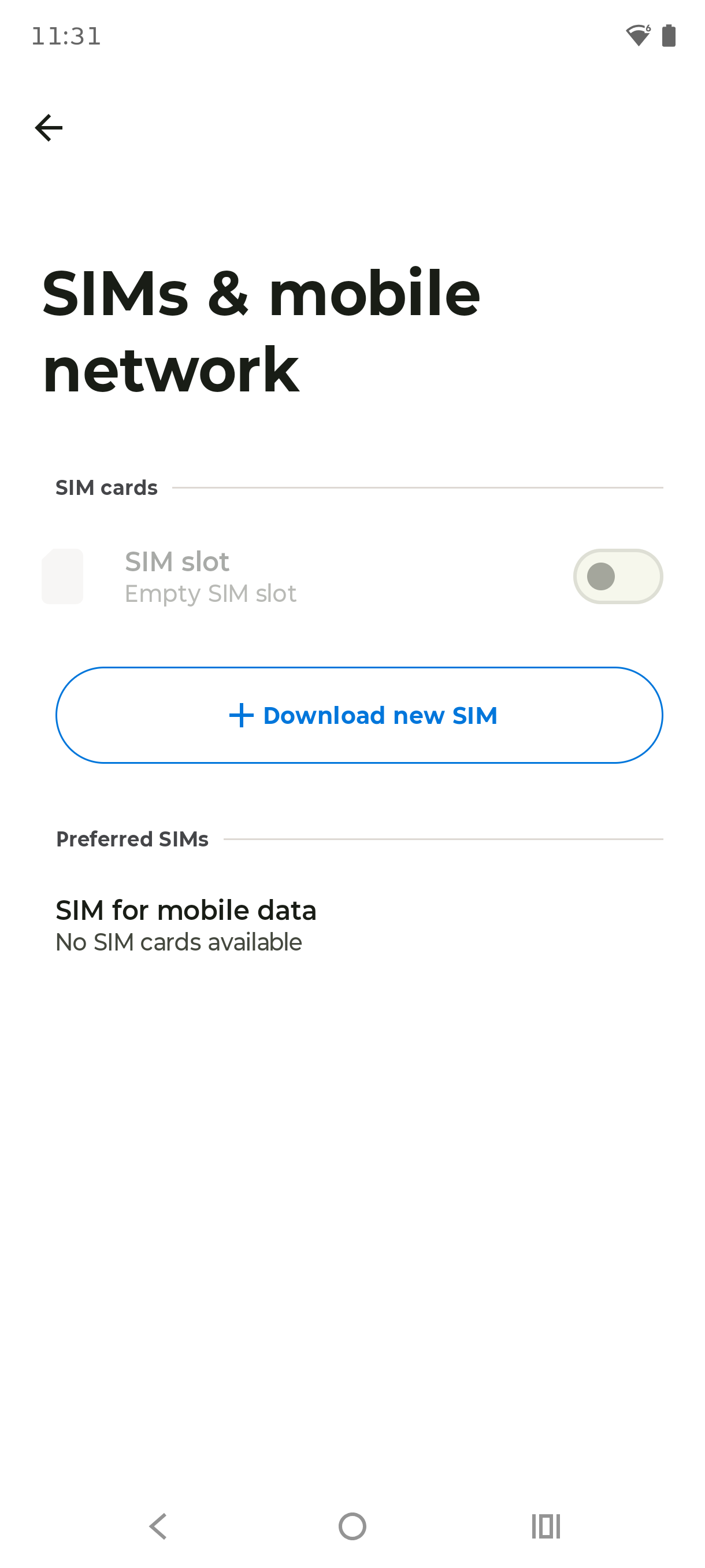
Korak 3
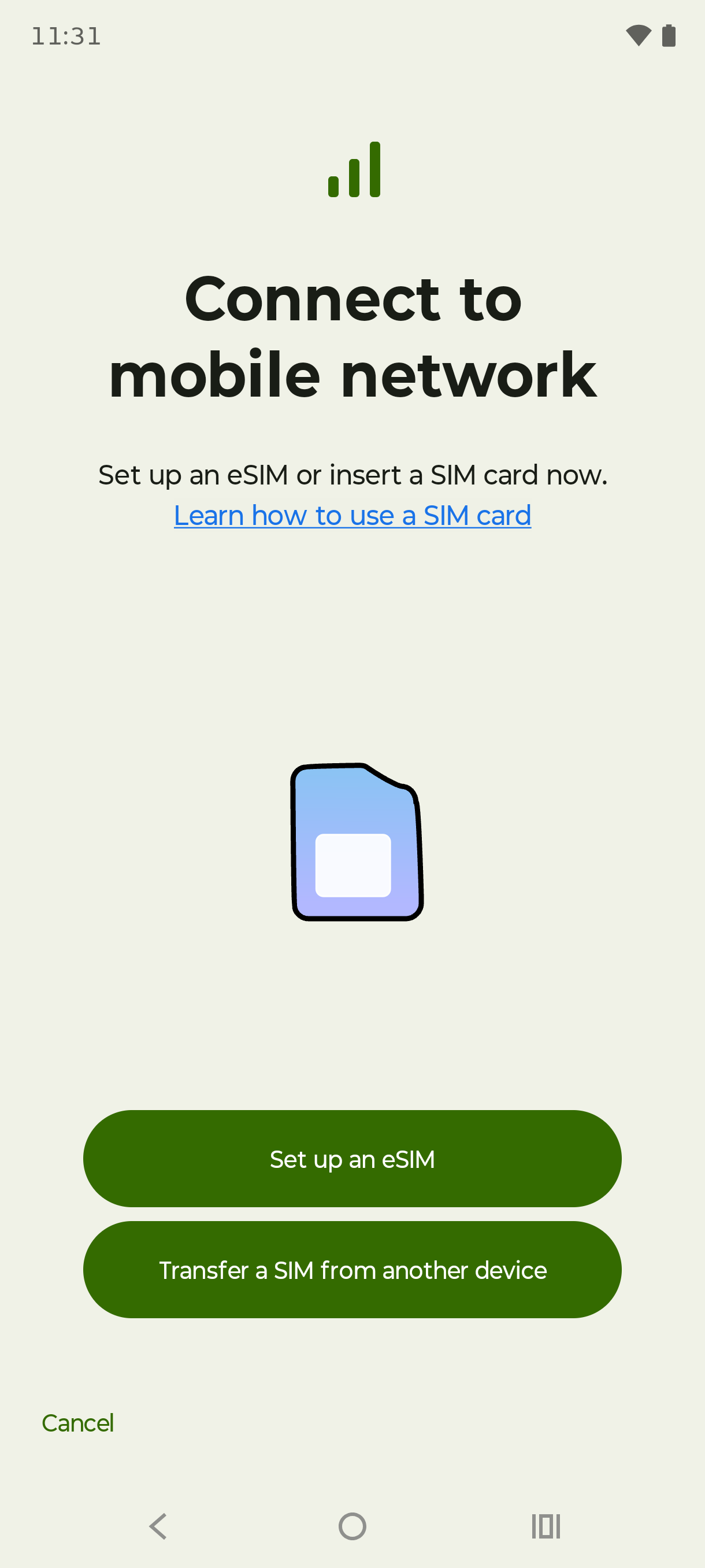
Tapnite Kartice SIM.
Korak 4
Tapnite Prenesite kartico SIM.
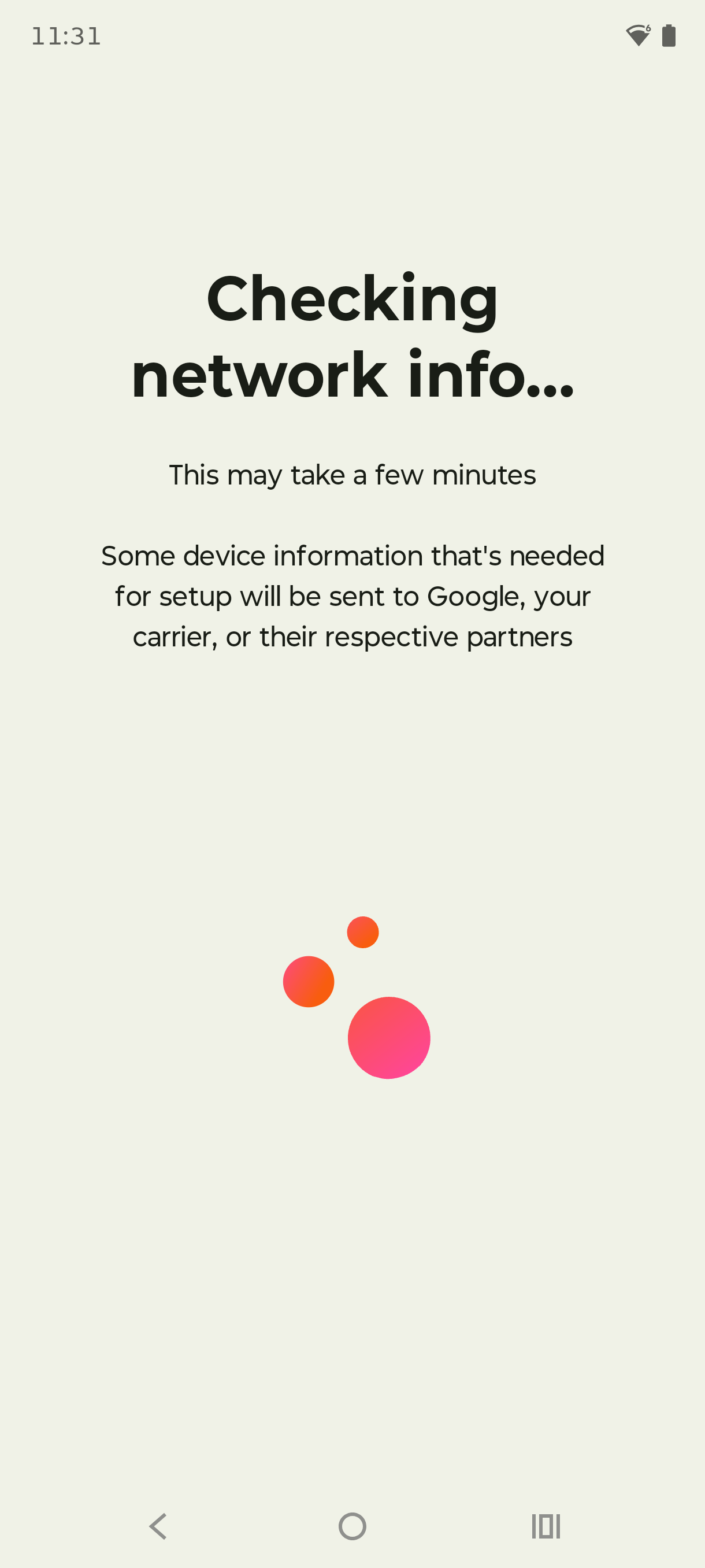
Korak 5
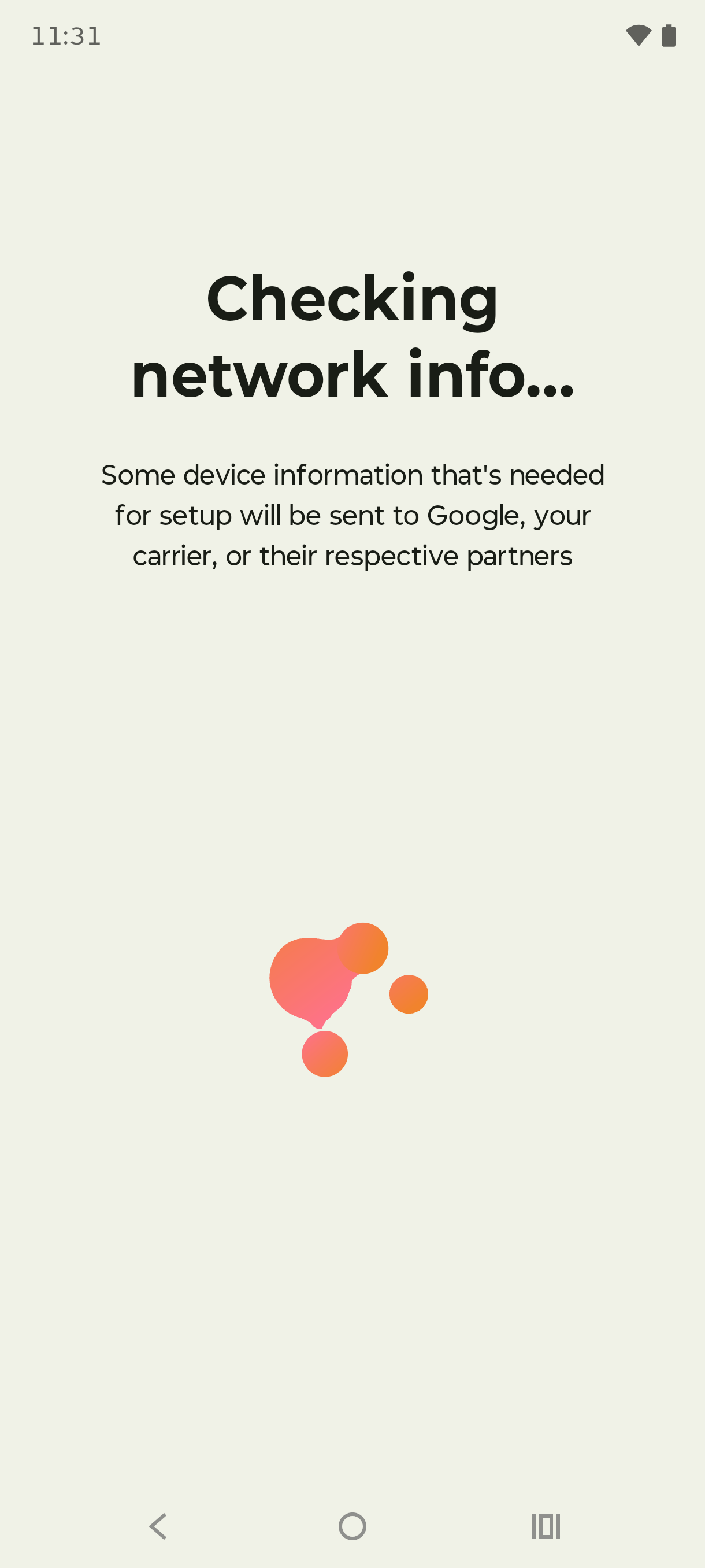
Počakajte, da telefon preveri podatke o omrežju. To lahko traja nekaj minut.
Korak 6
Tapnite Nastavite eSIM.
Korak 7
Telefon še enkrat preveri podatke o omrežju. Pustite zaslon odprt in počakajte.
Korak 8
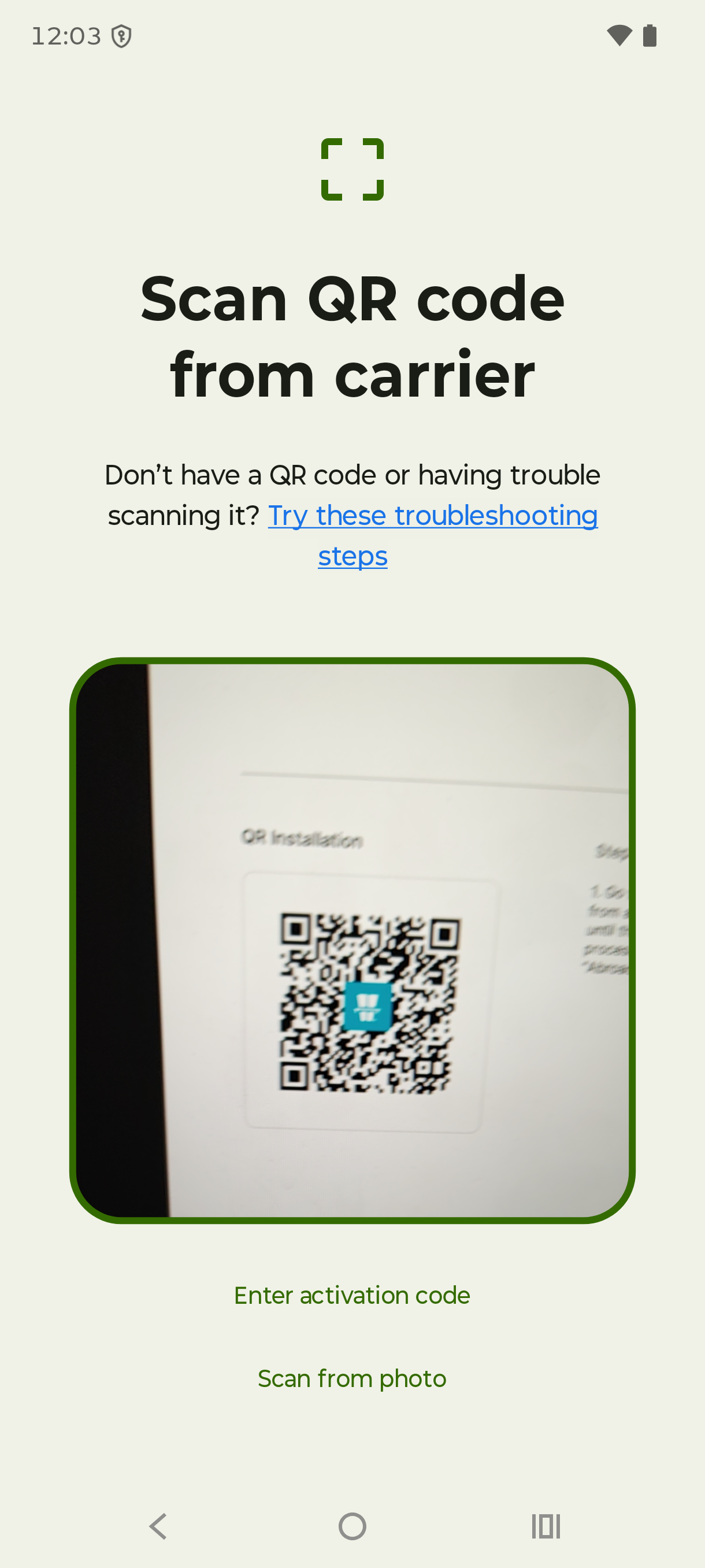
Skenirajte kodo QR iz e-pošte, ki smo vam jo poslali, ali jo odprite v aplikaciji Vignetim.
Korak 9
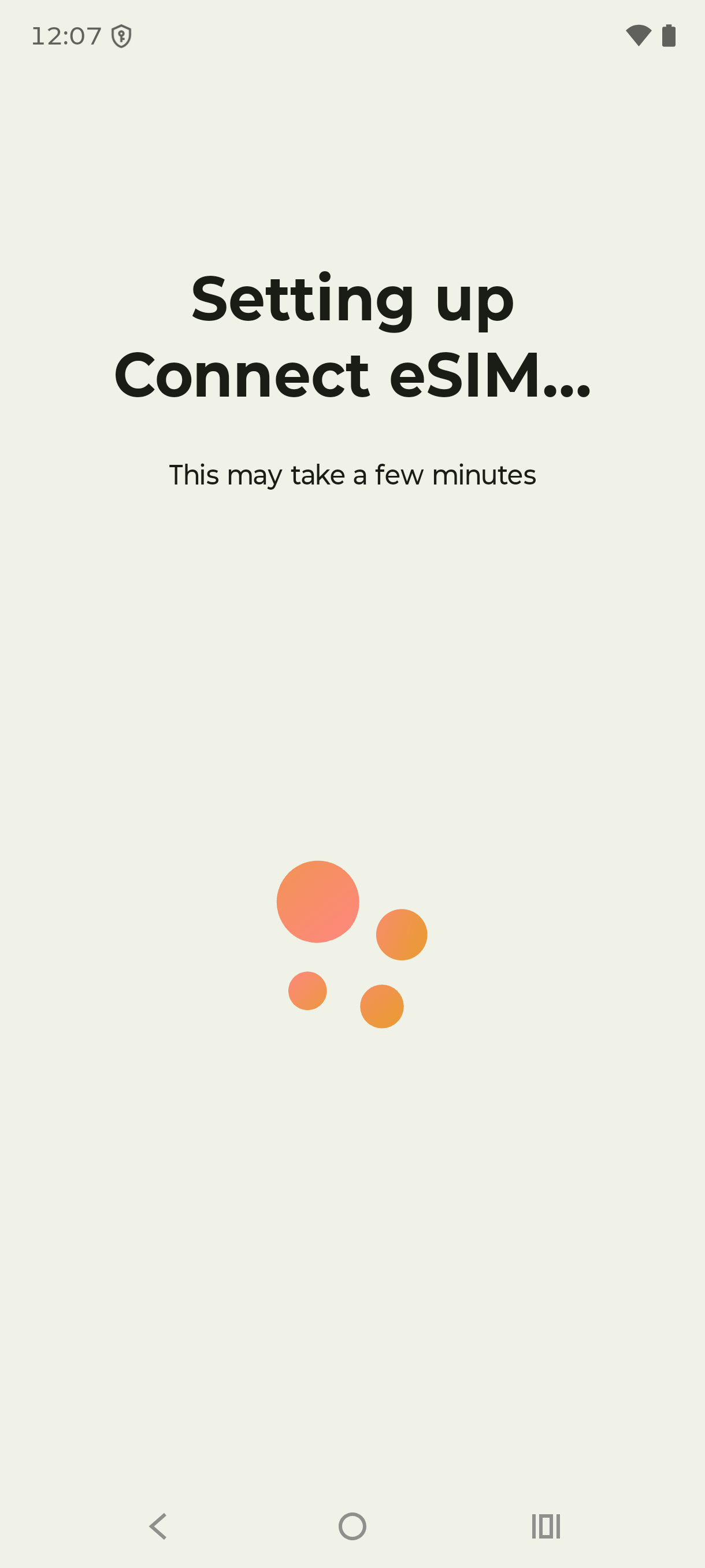
Počakajte, da telefon prenese in nastavi eSIM.
Korak 10
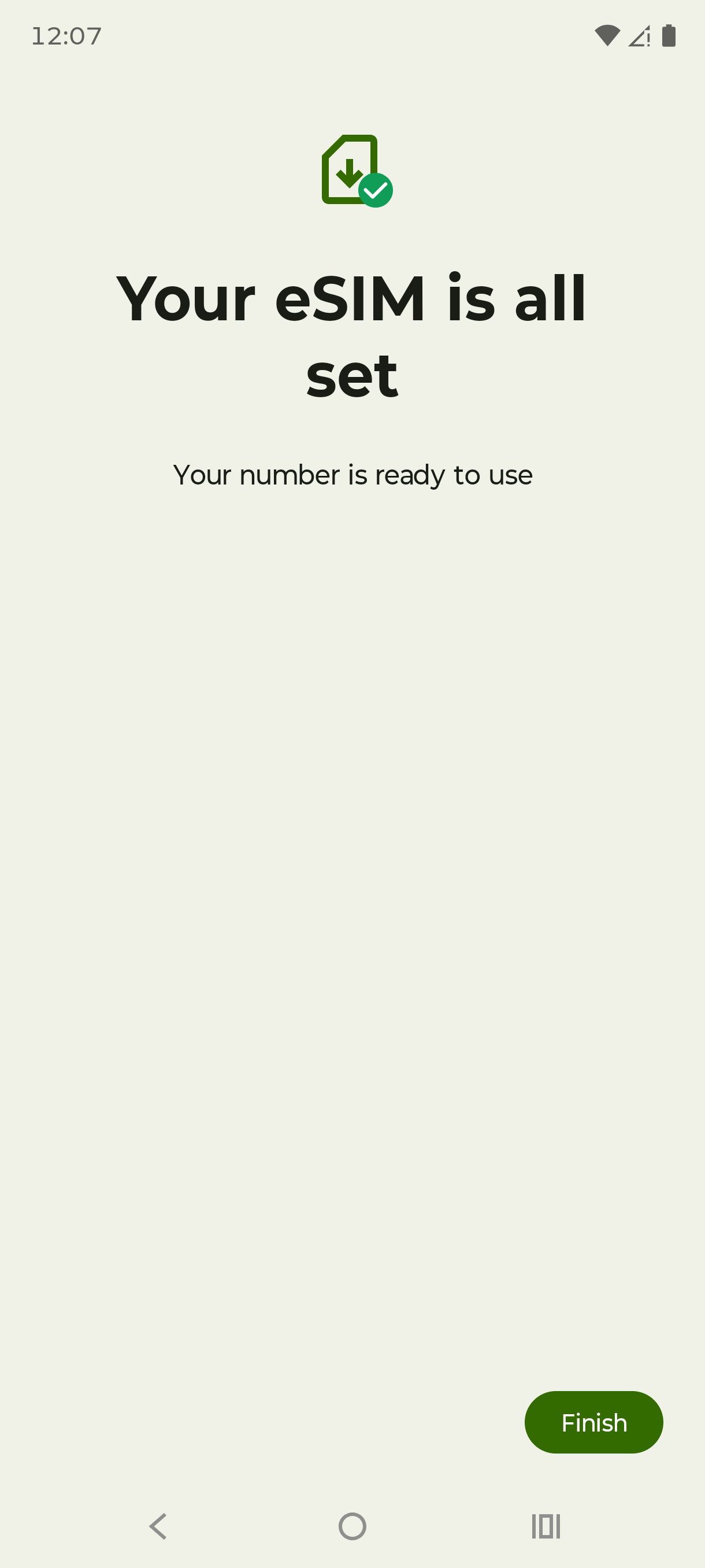
Ko je nastavitev končana, tapnite Končano.
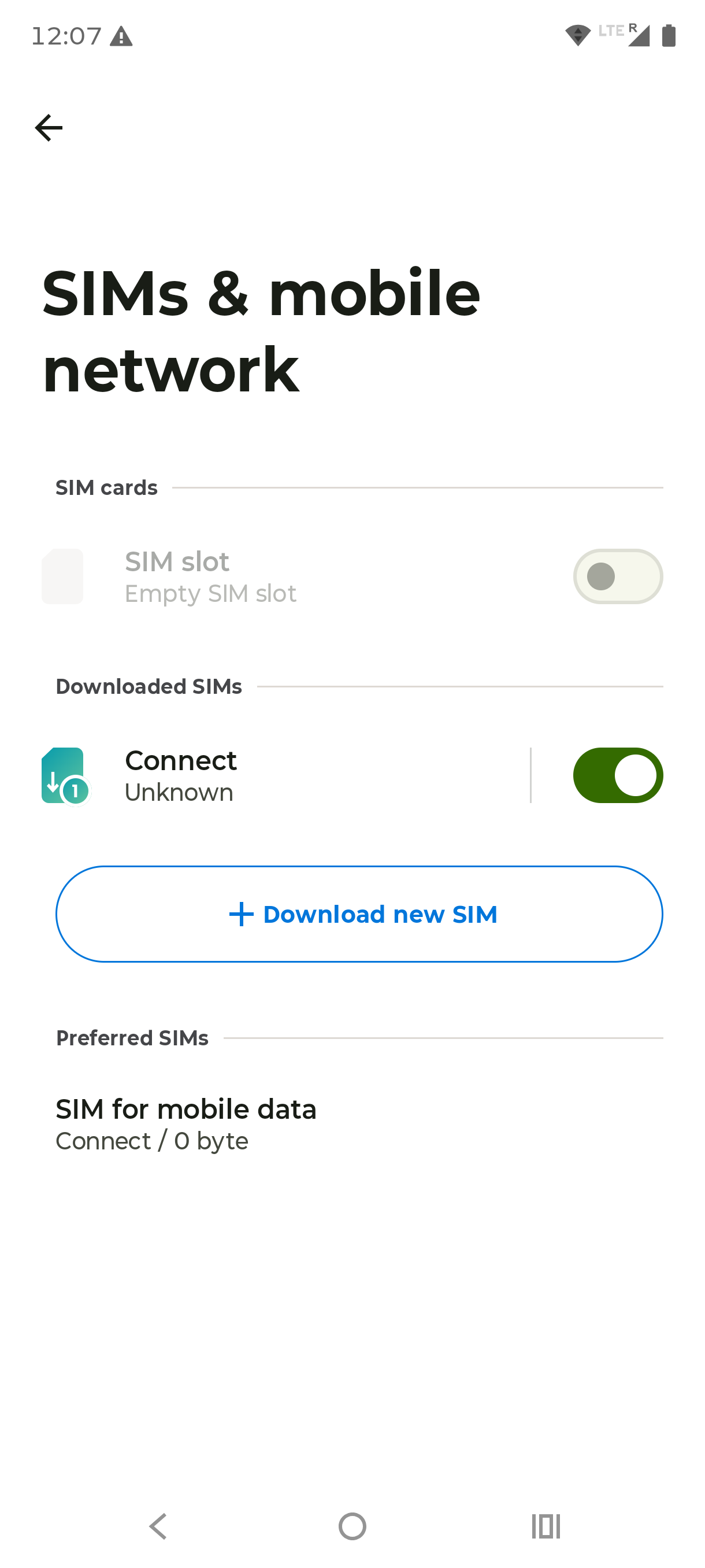
Korak 11
Vaša nova eSIM se zdaj prikaže v razdelku Prenesene kartice SIM. Preverite, da je vklopljena in nastavljena kot kartica SIM za mobilne podatke.
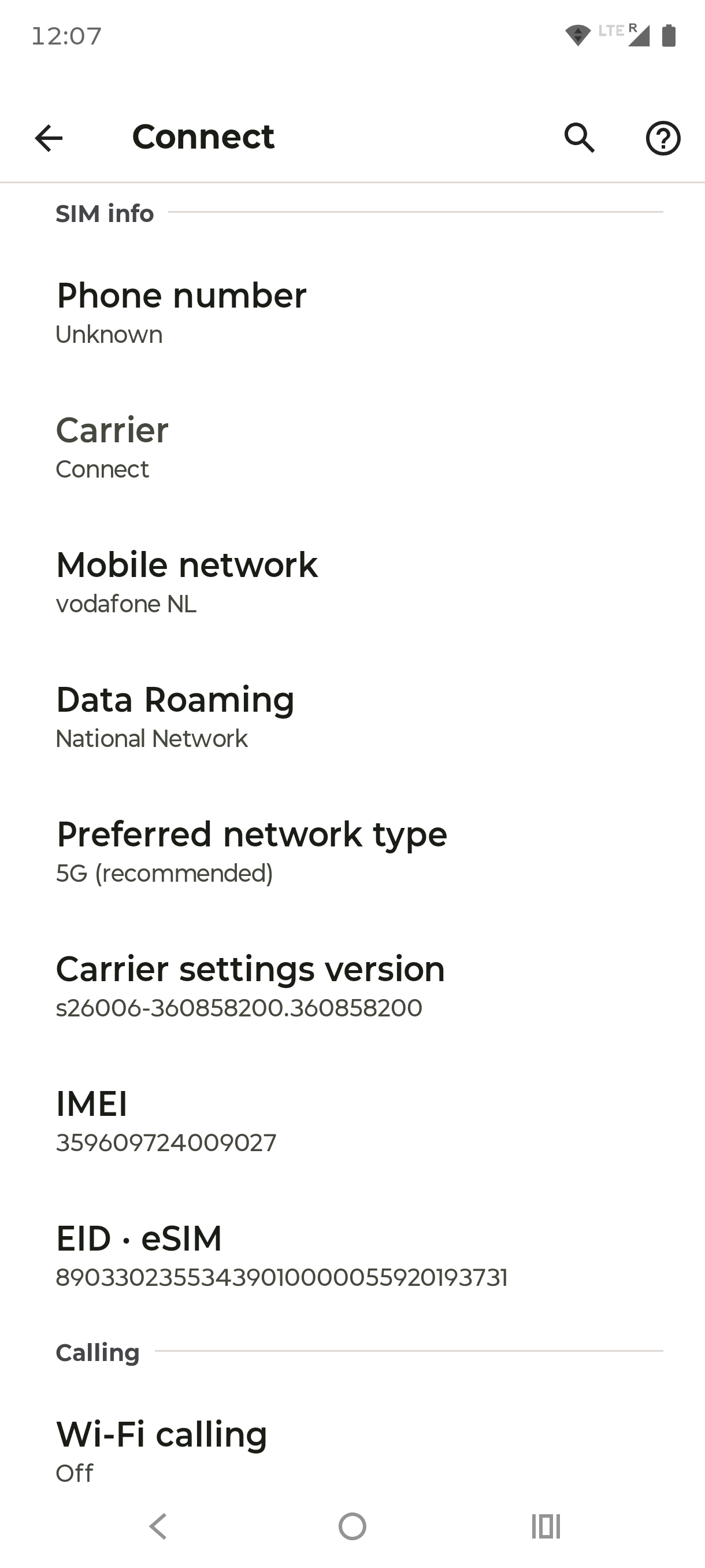
Korak 12
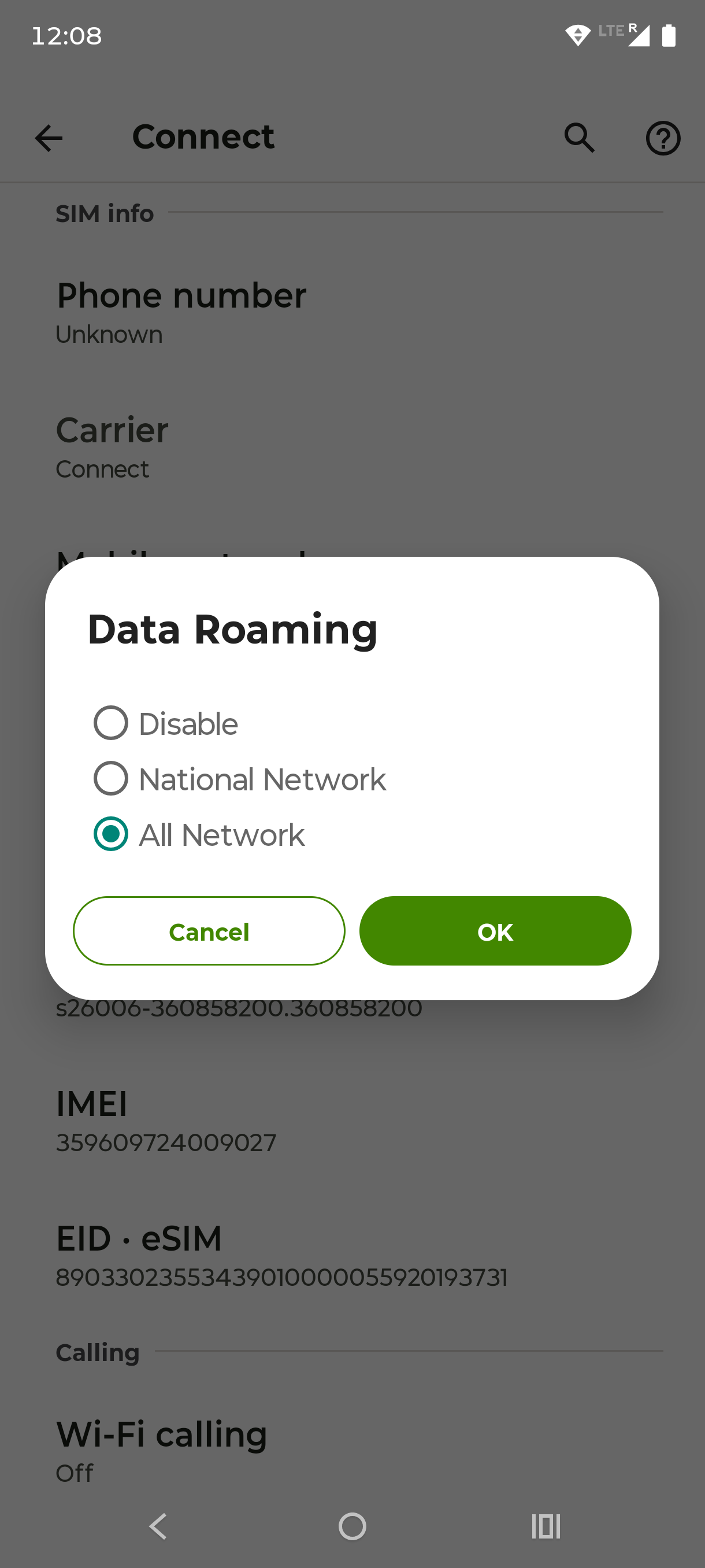
Tapnite svojo novo eSIM in nato Podatkovno gostovanje.
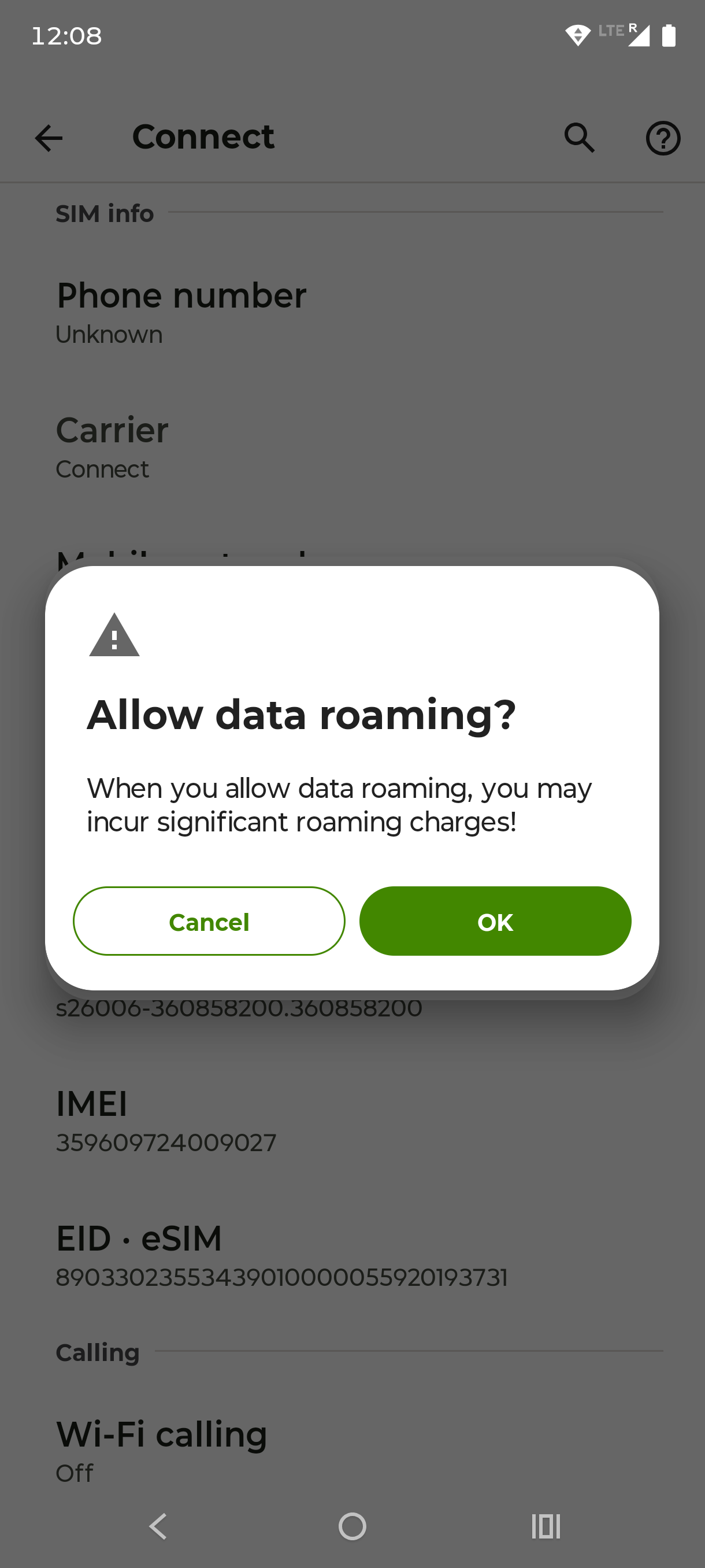
Korak 13
Tapnite V redu, da dovolite podatkovno gostovanje.
Korak 14
Izberite Vsa omrežja in tapnite V redu. Vaša eSIM je pripravljena za uporabo.
1 / 14
Preden začnete
Dve minuti priprave preprečita skoraj vsako težavo pri aktivaciji. Najprej preverite naslednje:
Vaš telefon podpira eSIM
Vtipkajte *#06#; če se prikaže številka EID, ste pripravljeni. To velja za večino telefonov, izdanih približno od leta 2018 naprej (iPhone XS in novejši, novejši Samsung Galaxy, Google Pixel 3 in novejši). Če niste prepričani, naš vodnik o tem, kaj je eSIM, podrobneje razloži preverjanje združljivosti.
Vaš telefon je odklenjen za vsa omrežja
Telefon, zaklenjen na enega operaterja, potovalne eSIM ne more uporabljati. Kratek klic operaterju to hitro razjasni.
Povezani ste s stabilnim omrežjem Wi-Fi
Namestitev kartice eSIM na telefon prenese profil, zato je zanesljiva povezava pomembna. Namestite jo doma, še pred potovanjem.
Kodo QR imate pri roki
Po nakupu paketa koda QR in podrobnosti prispejo po e-pošti in se prikažejo v aplikaciji Vignetim.
Dobro je vedeti, preden skenirate: Podatkovni paket potovalne eSIM se običajno začne šteti, ko se na destinaciji prvič povežete z omrežjem, ne v trenutku namestitve. Vse lahko torej mirno nastavite doma in eSIM vklopite šele ob pristanku. Če je časovni potek za vaše potovanje pomemben, preverite pogoje svojega paketa.
Kako aktivirati eSIM na iPhonu (iOS)
Najhitrejša pot vodi prek kamere. Odprite aplikacijo Kamera, jo usmerite v kodo QR in tapnite pasico Zaznan mobilni paket, ki se prikaže. Če raje uporabite Nastavitve, sledite tem korakom:
1
Odprite Nastavitve
Odprite Nastavitve in tapnite Mobilni podatki (ali Mobilna storitev).
2
Dodajte eSIM
Tapnite Dodaj eSIM (v starejših različicah Dodaj mobilni paket).
3
Skenirajte kodo QR
Tapnite Uporabi kodo QR in skenirajte kodo QR iz e-pošte ali aplikacije Vignetim. Kode QR nimate pri roki? Tapnite Ročno vnesite podatke ter vnesite naslov SM-DP+ in aktivacijsko kodo iz potrditvene e-pošte.
4
Dodajte paket
Tapnite Nadaljuj in nato Dodaj mobilni paket.
5
Po potrebi potrdite
Če telefon zahteva potrditveno kodo, vnesite tisto, ki ste jo prejeli od ponudnika.
6
Poimenujte liniji
Novo linijo poimenujte na primer „Potovanje“, domačo pa „Zasebno“, da ju zlahka ločite.
7
Izberite linijo za podatke
Izberite, katera linija bo skrbela za mobilne podatke. Izberite novo potovalno eSIM. Klice in sporočila pustite na domači liniji, da ostanete dosegljivi na svoji številki.
Za potrditev odprite Nastavitve › Mobilni podatki in preverite, da je nova linija, navedena med karticami eSIM, vklopljena.
Kako aktivirati eSIM na Androidu
Meniji se med znamkami nekoliko razlikujejo, a potek je povsod enak: odprete nastavitve kartic SIM, prenesete eSIM in skenirate kodo QR. Najprej se povežite z omrežjem Wi-Fi.
1
Odprite Nastavitve
Odprite Nastavitve in pojdite na Omrežje in internet (pri Samsungu Povezave).
2
Prenesite kartico SIM
Tapnite Kartice SIM in nato Prenesite kartico SIM. Pri Samsungu tapnite Upravitelj kartic SIM in nato Dodaj eSIM.
3
Skenirajte kodo QR
Tapnite Naprej in skenirajte kodo QR iz e-pošte ali aplikacije Vignetim. Če skeniranje ni na voljo, izberite ročni vnos in prilepite podatke iz e-pošte.
4
Prenesite profil
Tapnite Prenesi in počakajte nekaj sekund, da se profil namesti. Ostanite povezani z omrežjem Wi-Fi in zaslona ne zapirajte, dokler postopek ni končan.
5
Poimenujte eSIM
Ko vas telefon pozove, eSIM poimenujte (na primer „Potovanje“) in potrdite.
Da preverite namestitev, se vrnite v Nastavitve › Omrežje in internet › Kartice SIM (ali Upravitelj kartic SIM). Vaša potovalna eSIM bi morala zdaj stati ob vaši običajni kartici SIM.
Običajne poti po napravah:
Google Pixel: Nastavitve › Omrežje in internet › Kartice SIM › Prenesite kartico SIM
Vklopite podatkovno gostovanje (korak, ki ga največ ljudi izpusti)
To je daleč najpogostejši razlog, da nova eSIM v tujini ne prikazuje podatkov. Potovalna eSIM na destinaciji uporablja partnerska omrežja, zato potrebuje vklopljeno podatkovno gostovanje prav na tej liniji.
Gostovanje na potovalni eSIM ne vpliva na vašo domačo kartico SIM in ne sproži stroškov gostovanja pri vašem domačem operaterju, dokler gostovanje na domači liniji ostane izklopljeno.
Nastavitve › Povezave › Mobilna omrežja › vklopite Podatkovno gostovanje (z izbrano eSIM)
Google Pixel
Nastavitve › Omrežje in internet › Kartice SIM › tapnite svojo eSIM › vklopite Gostovanje
Nato potovalno eSIM nastavite kot linijo za mobilne podatke in povezani ste.
eSIM ne deluje? Hitre rešitve
Če je eSIM nameščena, a po prihodu nimate podatkov, pojdite po vrsti skozi te korake:
1
Vklopite podatkovno gostovanje
Za linijo eSIM (glejte zgoraj). To reši večino primerov brez podatkov.
2
Preverite, da je eSIM vaša linija za podatke
V nastavitvah mobilnih podatkov ali kartic SIM nastavite mobilne podatke na potovalno eSIM.
3
Vklopite in izklopite letalski način
S tem telefon prisilite, da znova poišče lokalno omrežje.
4
Znova zaženite telefon
Ponovni zagon po pristanku telefonu pomaga, da se prijavi v partnersko omrežje.
5
Ročno izberite omrežje
Če se telefon ni povezal samodejno, v nastavitvah mobilnega omrežja omrežje izberite ročno.
6
Ne gre naprej?
Pišite podpori 24/7 v aplikaciji Vignetim in skupaj bomo šli skozi korake.
Opomba o kodah QR: Kodo QR za eSIM je praviloma mogoče namestiti samo enkrat. Če profil izbrišete, boste najverjetneje potrebovali novo kodo QR; ponovno skeniranje stare ne zadostuje.
Pogosta vprašanja
Kako aktiviram svojo eSIM?
Najprej namestitev, nato vklop. Skenirajte kodo QR iz potrditvene e-pošte (iPhone: Nastavitve › Mobilni podatki › Dodaj eSIM; Android: Nastavitve › Kartice SIM › Prenesite kartico SIM), eSIM nastavite kot linijo za podatke in zanjo vklopite podatkovno gostovanje. Celoten postopek vzame le nekaj minut.
Ali kodo QR skeniram s kamero?
Na iPhonu da: aplikacija Kamera kodo QR prepozna in ponudi, da paket dodate. Na Androidu kodo QR skenirate znotraj nastavitev kartic SIM, potem ko tapnete „Prenesite kartico SIM“ ali „Dodaj eSIM“. Če skeniranje ne deluje, oba sistema omogočata tudi ročni vnos aktivacijskih podatkov.
Zakaj moja eSIM v tujini ne prikazuje podatkov?
Najpogostejši vzrok je izklopljeno podatkovno gostovanje na liniji eSIM. Vklopite Podatkovno gostovanje za potovalno eSIM (ne za domačo kartico SIM), preverite, da je eSIM nastavljena kot linija za mobilne podatke, nato pa vklopite in izklopite letalski način ali znova zaženite telefon. To odpravi veliko večino primerov brez podatkov.
Ali lahko eSIM namestim brez kode QR?
Da. Tako iPhone kot Android omogočata ročni vnos. Izberite „Ročno vnesite podatke“ (iPhone) oziroma ročno možnost (Android) ter vnesite naslov SM-DP+ in aktivacijsko kodo iz potrditvene e-pošte.
Ali aktivacija eSIM vpliva na mojo običajno kartico SIM in telefonsko številko?
Ne. Vaša fizična kartica SIM še naprej deluje za klice in sporočila, zato ostanete dosegljivi na svoji številki. eSIM ob njej prenaša le vaše potovalne podatke. Podatkovno gostovanje na domači liniji pustite izklopljeno, da se izognete stroškom svojega operaterja.
Kdaj se začnejo šteti moji potovalni podatki?
Pri večini potovalnih paketov se podatki začnejo šteti, ko se na destinaciji prvič povežete z omrežjem, ne ob namestitvi doma. Prav zato lahko vse pripravite vnaprej in eSIM vklopite šele ob pristanku. Za vsak primer preverite pogoje svojega paketa.
Pripravljeni na povezavo?
Kupite paket, skenirajte kodo in pristanite s podatki, ki delujejo od prvega kilometra. Namestitev vzame le nekaj minut, podpora pa je oddaljena le eno sporočilo, če jo potrebujete.
Varno plačiloKoda QR po e-pošti kmalu po nakupuBrez naročnine, prekličete kadar koliPodpora 24/7