Activer une eSIM : le guide pas à pas sur iPhone et Android
Activer une eSIM de voyage tient en trois gestes : installer le forfait sur votre téléphone, l'activer, puis allumer l'itinérance des données pour qu'il se connecte à l'étranger.
Tout se passe directement sur votre écran, sans carte à insérer et sans rien à retirer en boutique. C'est le moyen le plus simple de se connecter à l'étranger sans changer de carte SIM et sans frais d'itinérance. Vous trouverez ci-dessous les étapes exactes pour iPhone et Android, ainsi que les deux réglages qui piègent le plus de voyageurs.
Plus de 750 000 voyageurs nous font confiance à travers l'Europe · Installation guidée pas à pas · Assistance 24/7
Configurer votre eSIM sur iOS
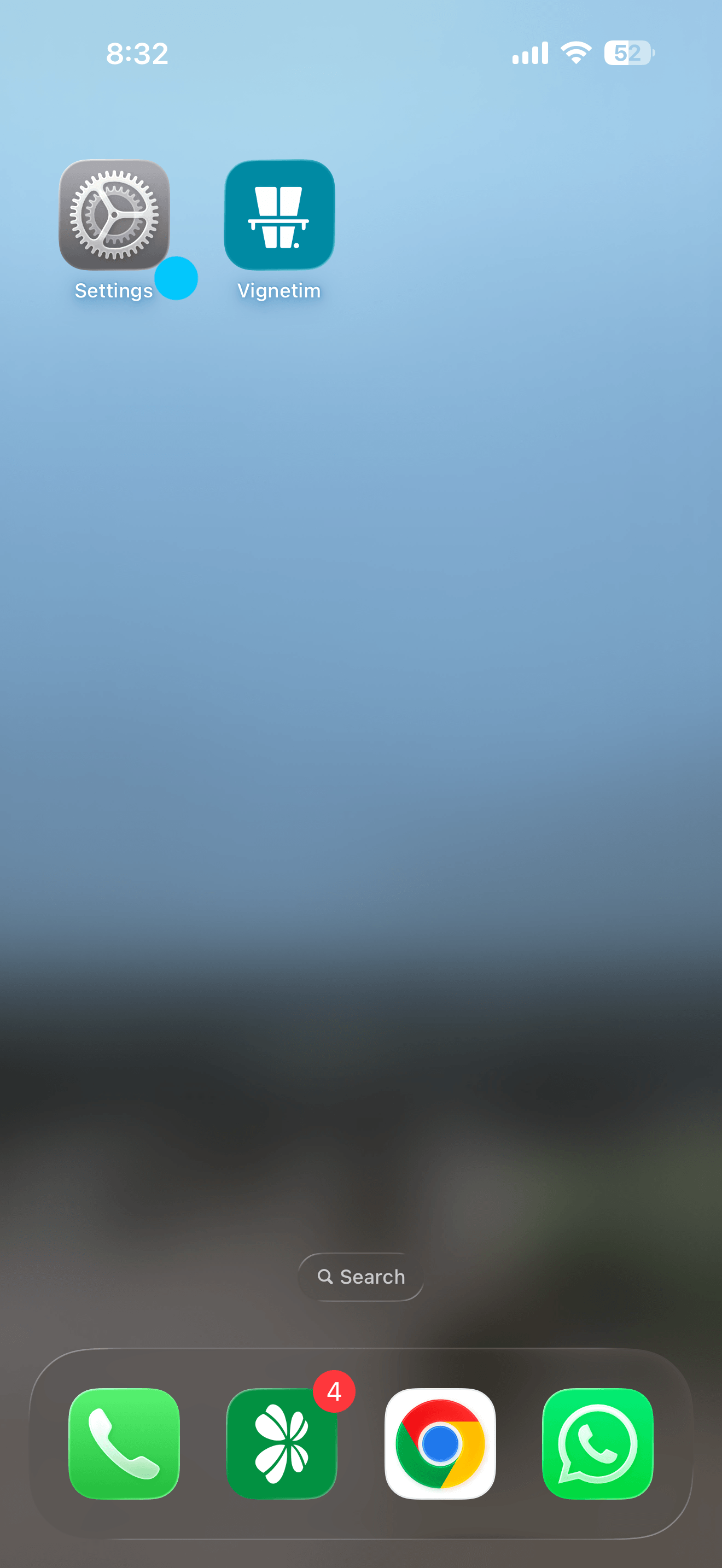
Étape 1
Rendez-vous sur votre écran d'accueil et ouvrez Réglages.
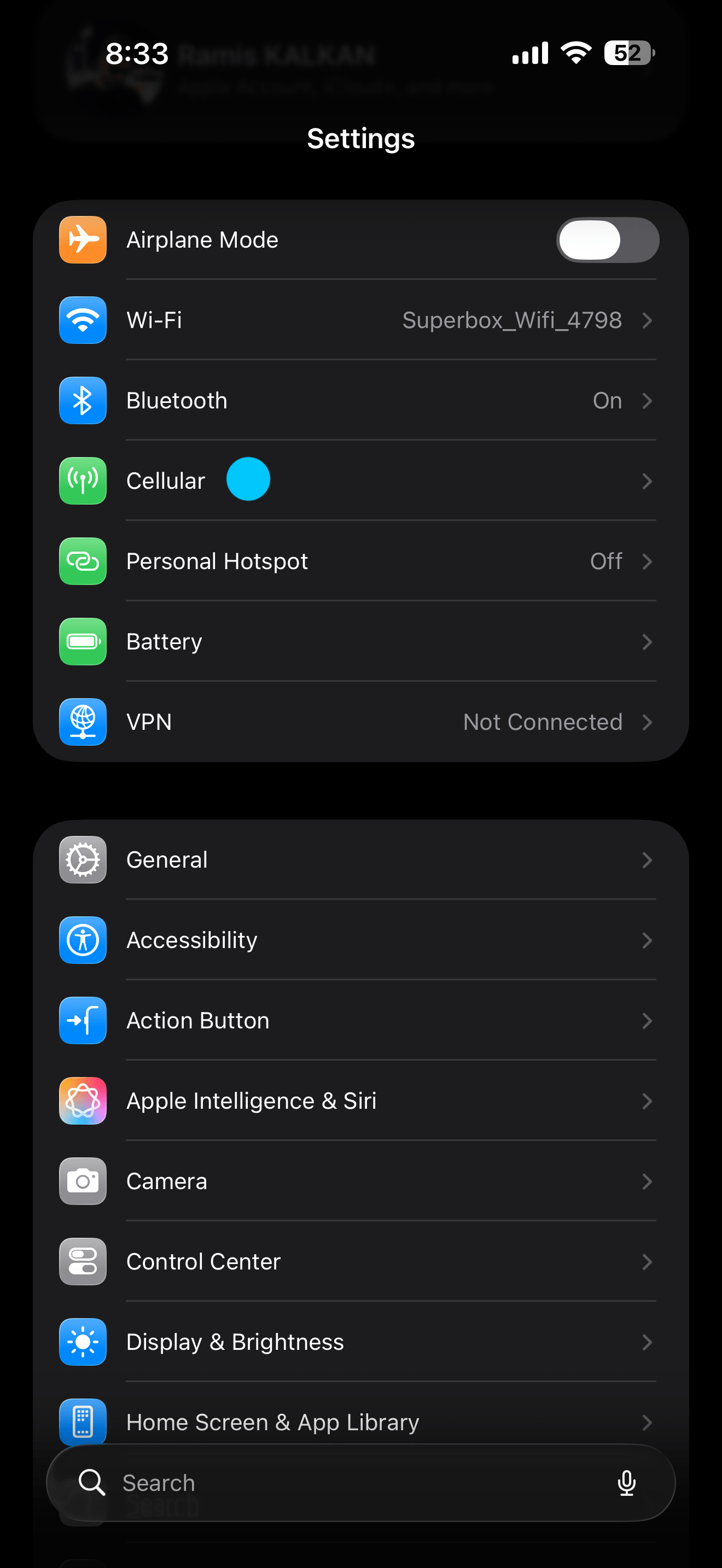
Étape 2
Faites défiler vers le bas et touchez Données cellulaires.
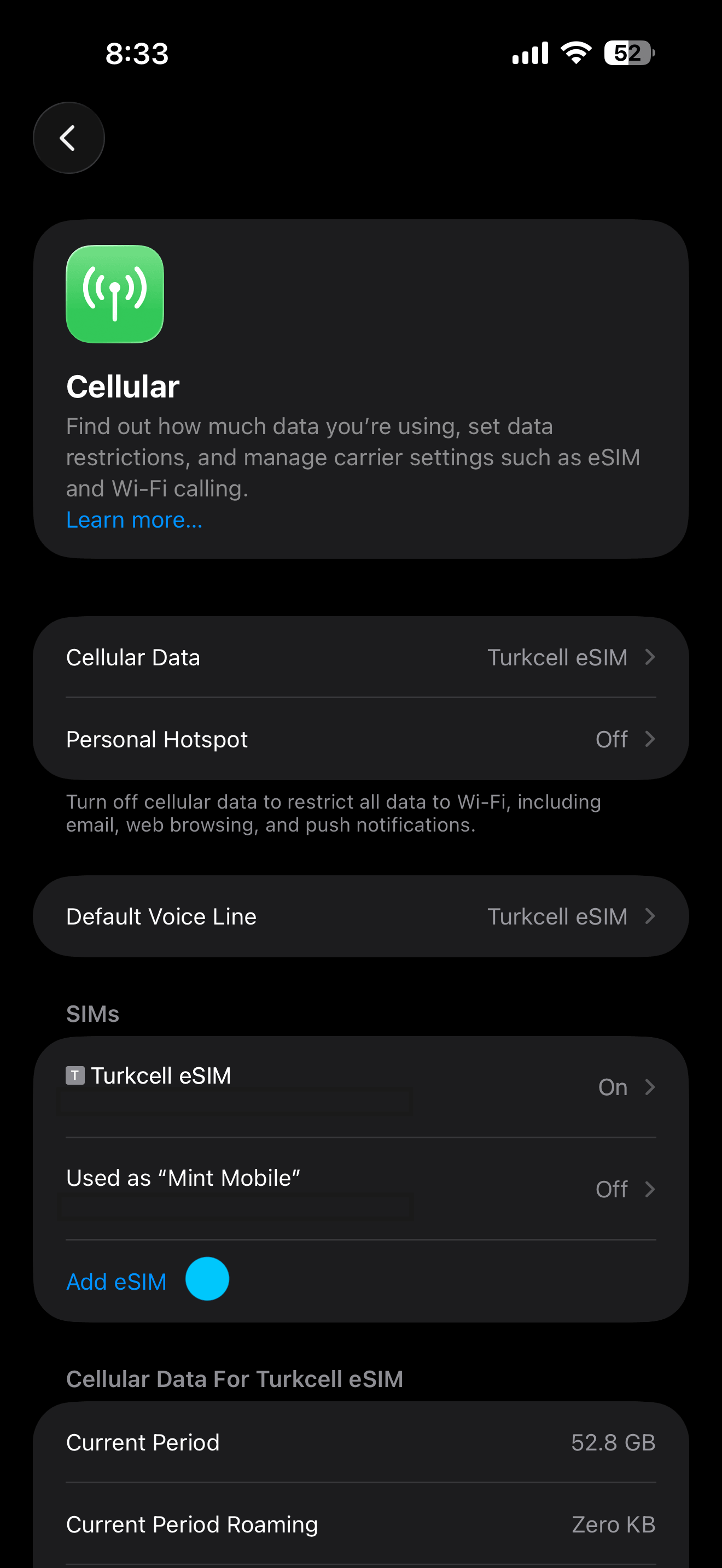
Étape 3
Touchez Ajouter une eSIM.
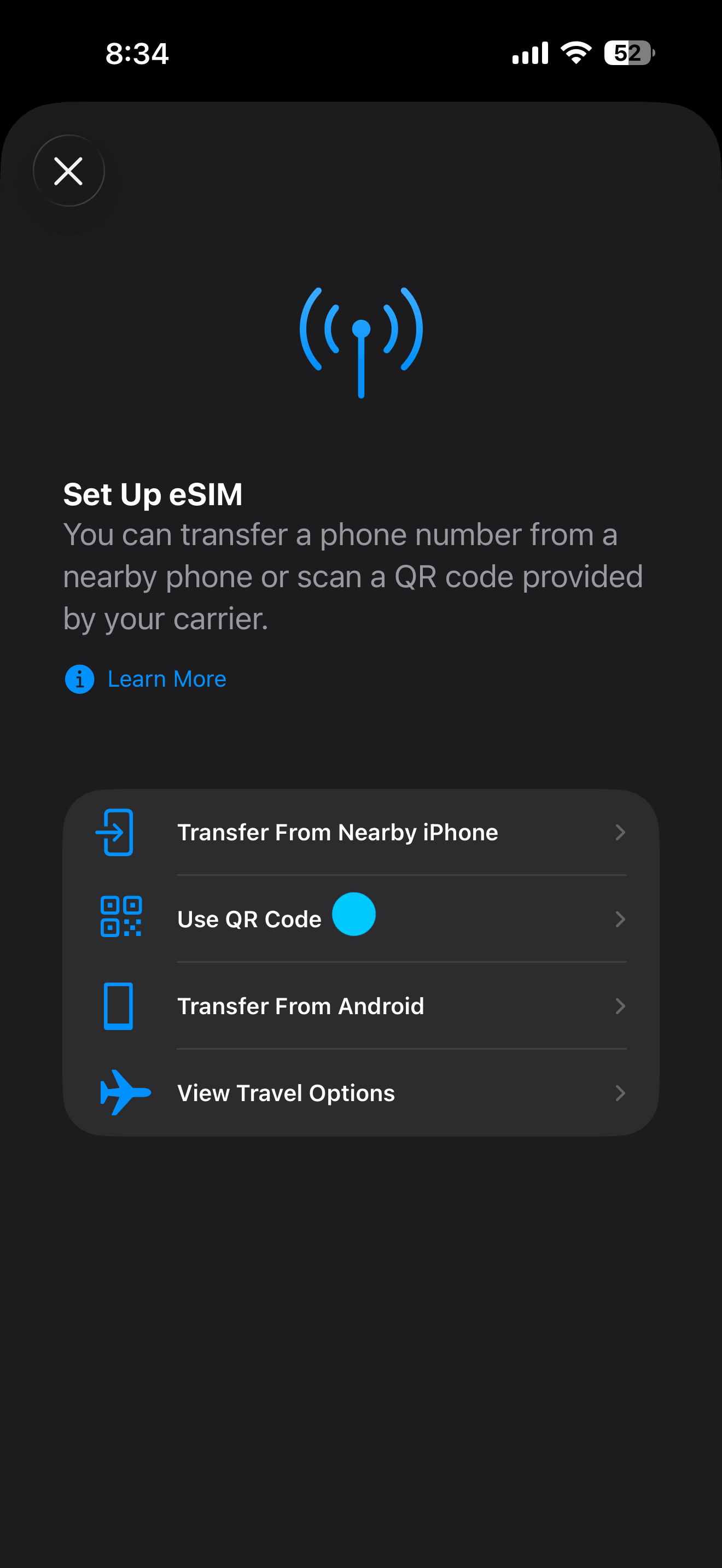
Étape 4
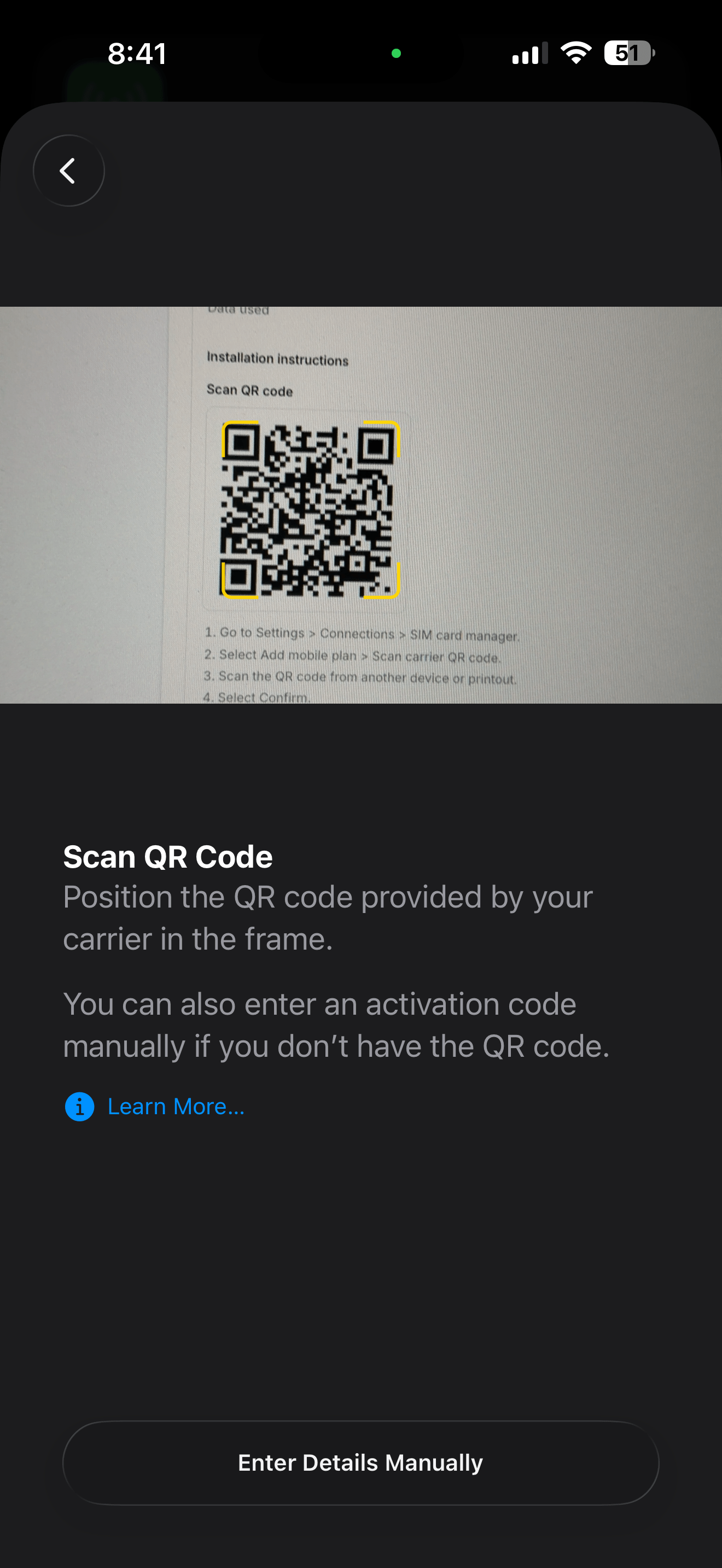
Touchez Utiliser un code QR.
Étape 5
Scannez le code QR reçu dans notre e-mail, ou ouvrez-le dans l'app Vignetim.
Étape 6
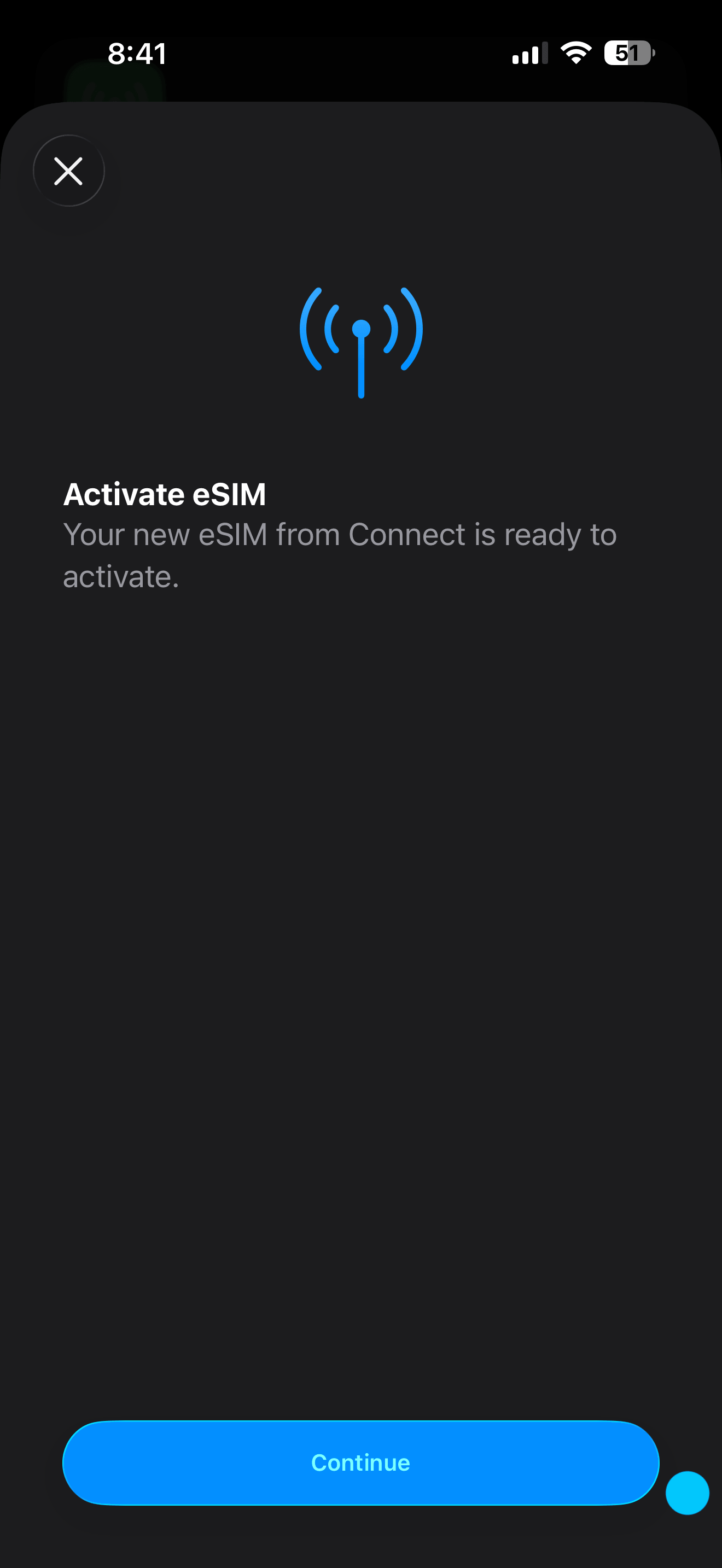
Touchez Continuer pour activer l'eSIM sur votre téléphone.
Étape 7
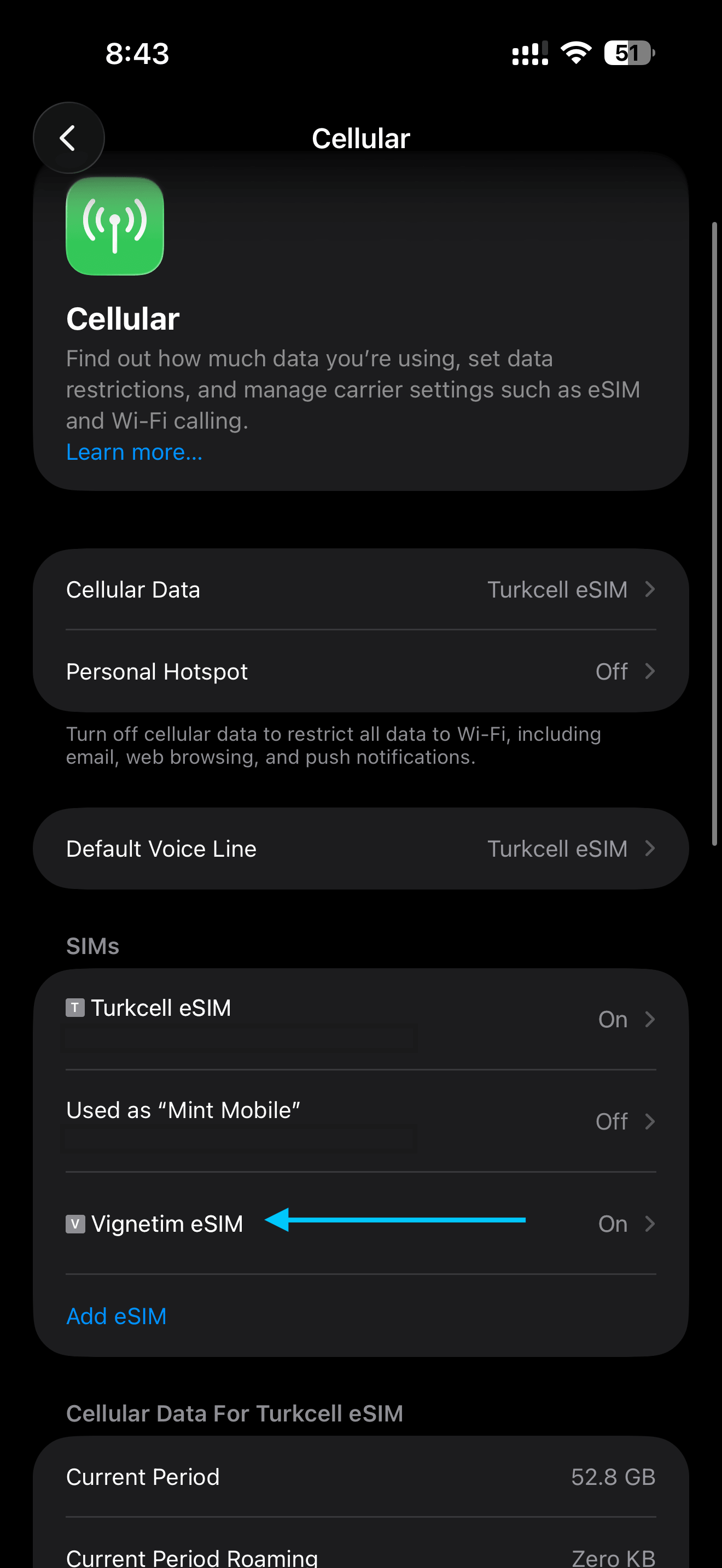
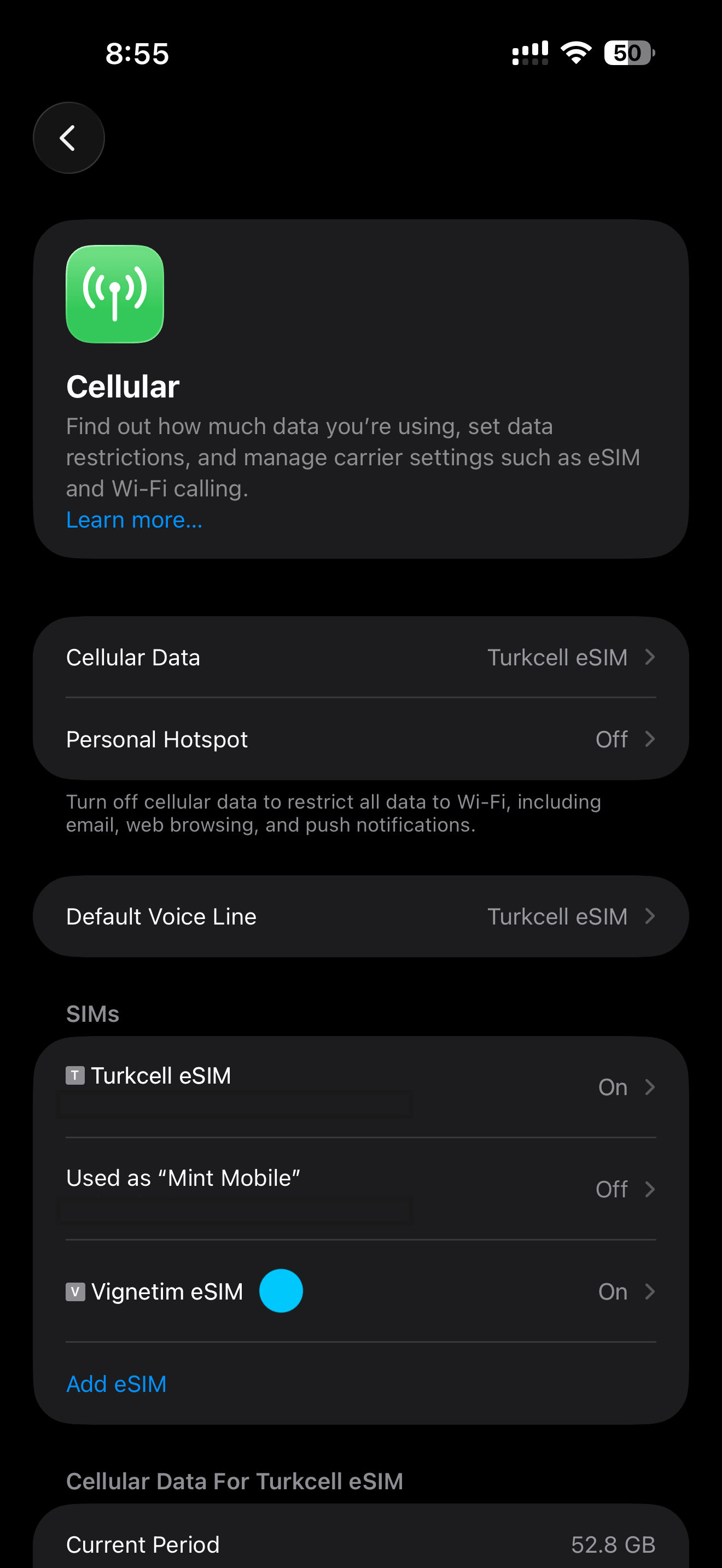
Votre nouvelle eSIM Vignetim apparaît désormais sous SIM. Vérifiez qu'elle est bien activée.
Étape 8
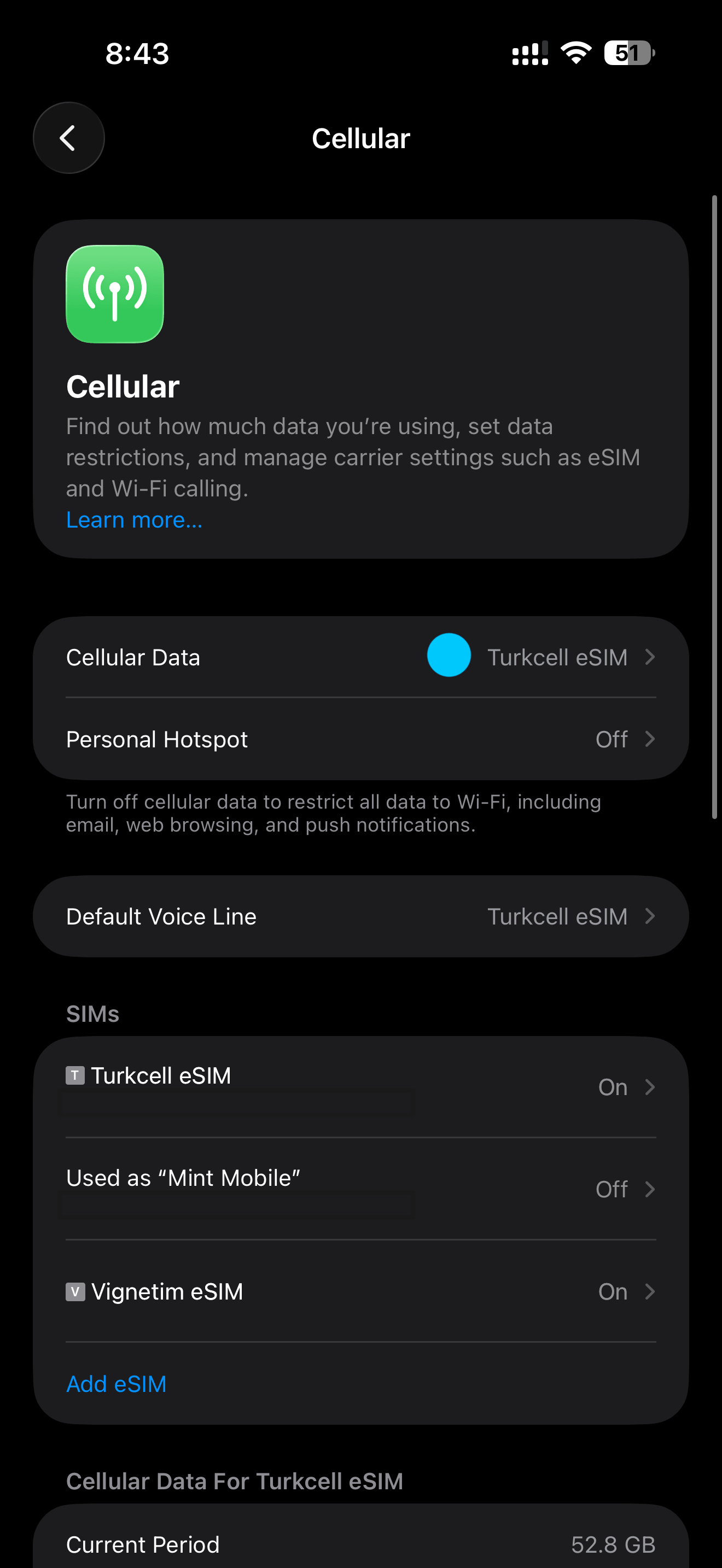
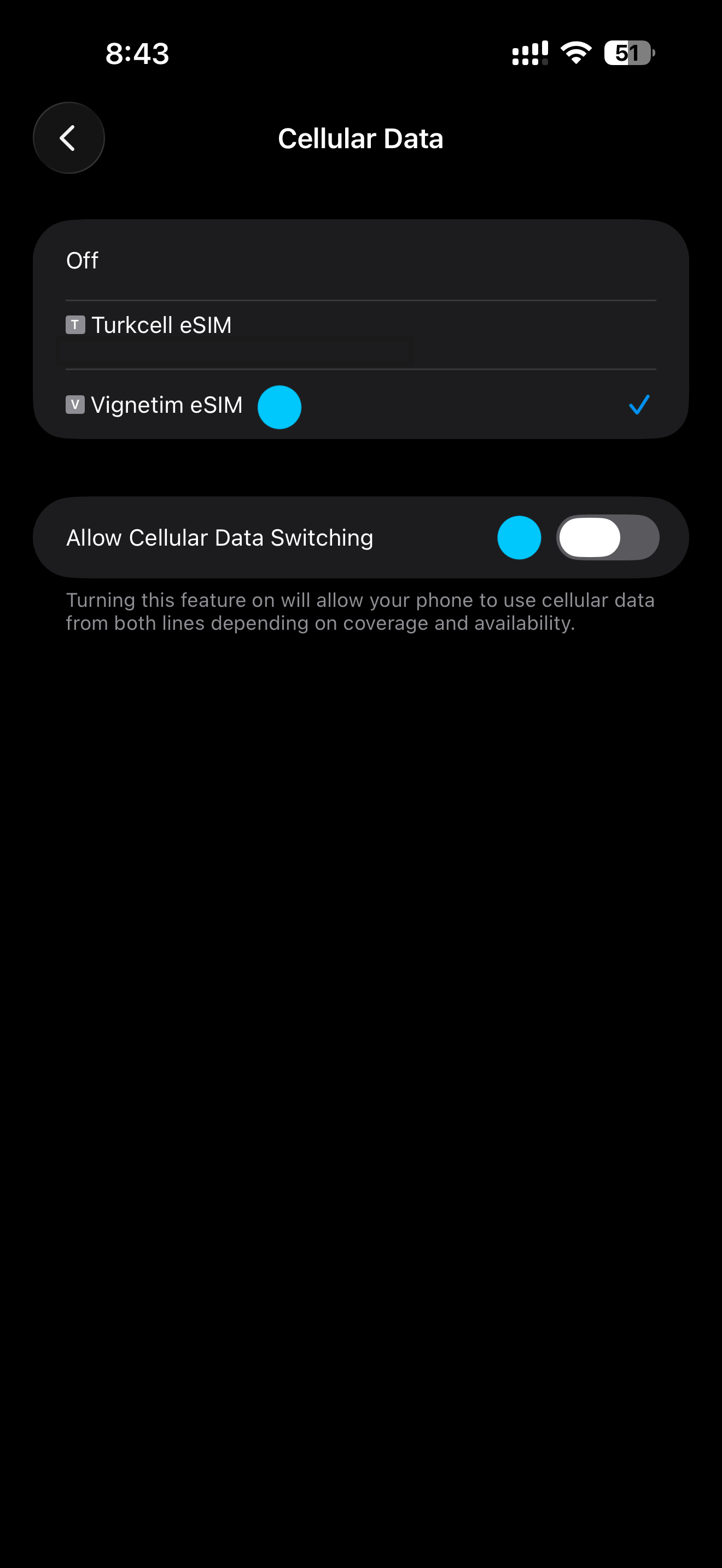
Touchez Données cellulaires pour choisir la ligne qui fournit votre connexion Internet.
Étape 9
Sélectionnez votre eSIM Vignetim (Secondaire) pour les données cellulaires et désactivez Autoriser le changement de données cellulaires.
Étape 10
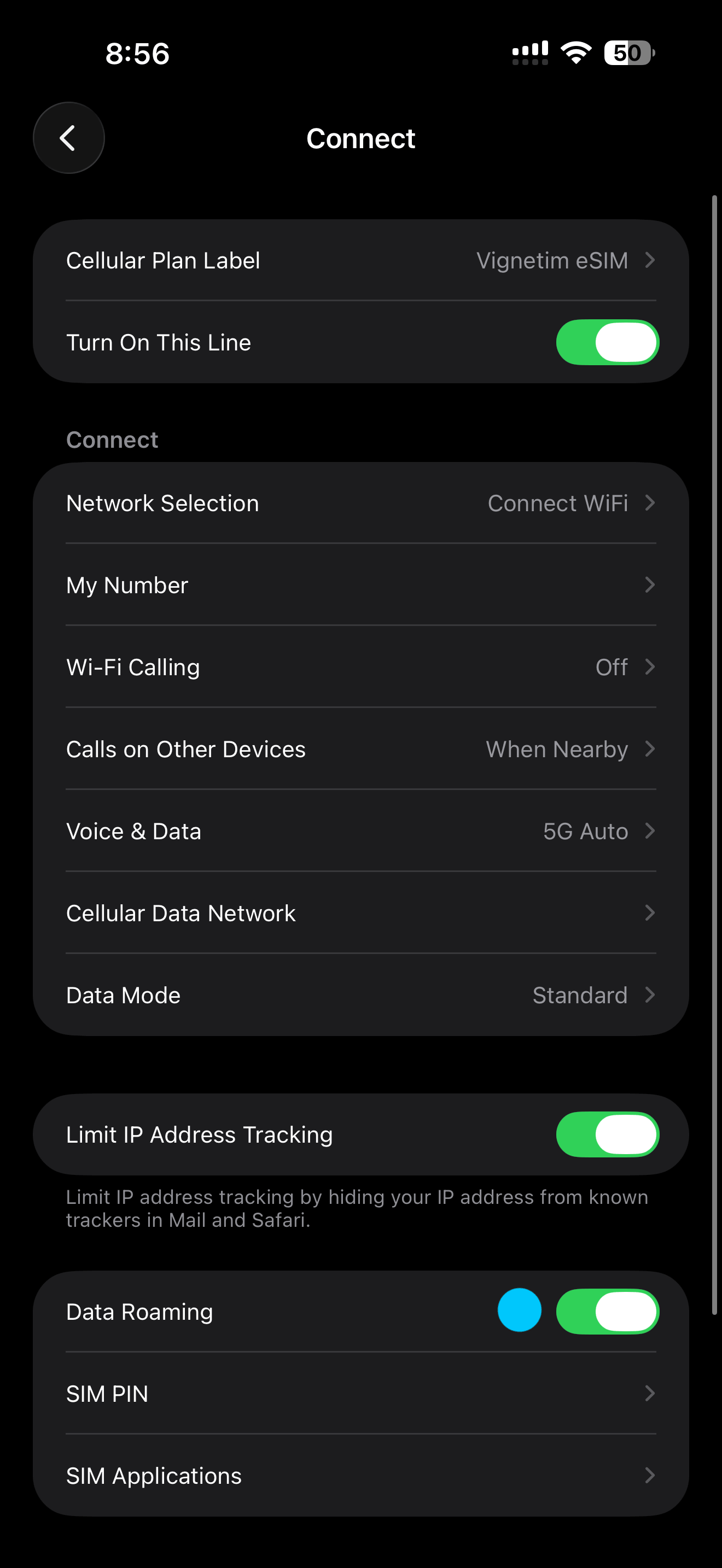
Sous SIM, sélectionnez votre eSIM Vignetim (Secondaire).
Étape 11
Activez Données à l'étranger.
1 / 11
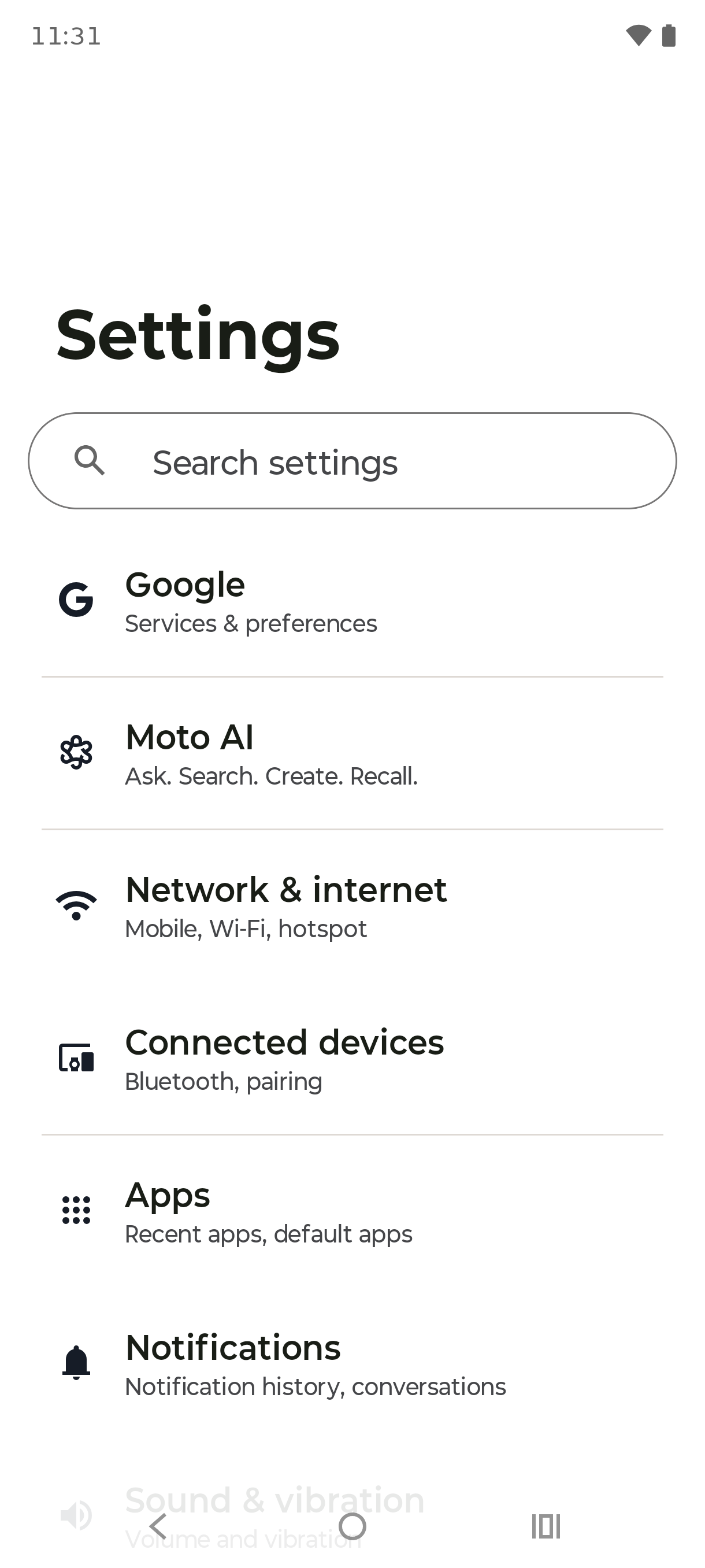
Configurer votre eSIM sur Android
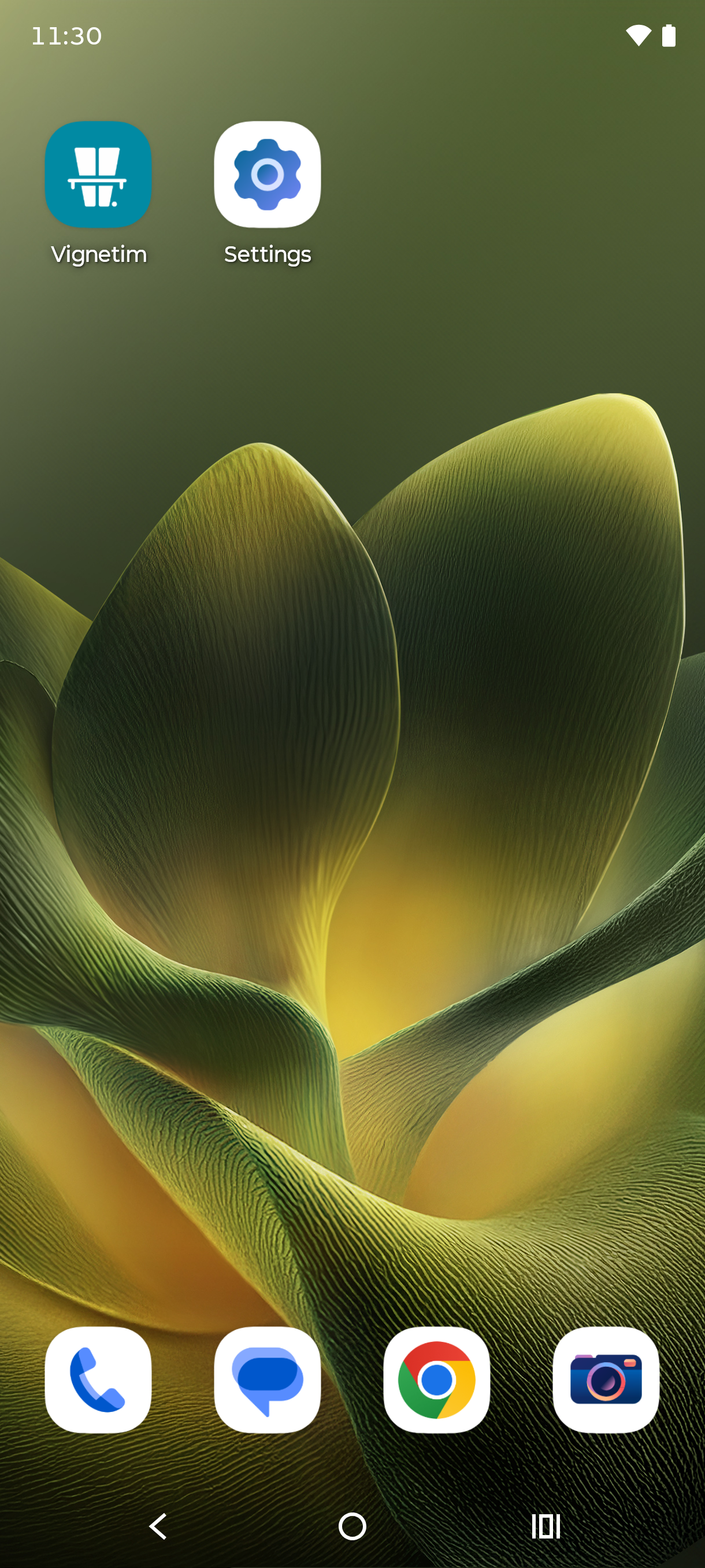
Étape 1
Rendez-vous sur votre écran d'accueil et ouvrez Paramètres.
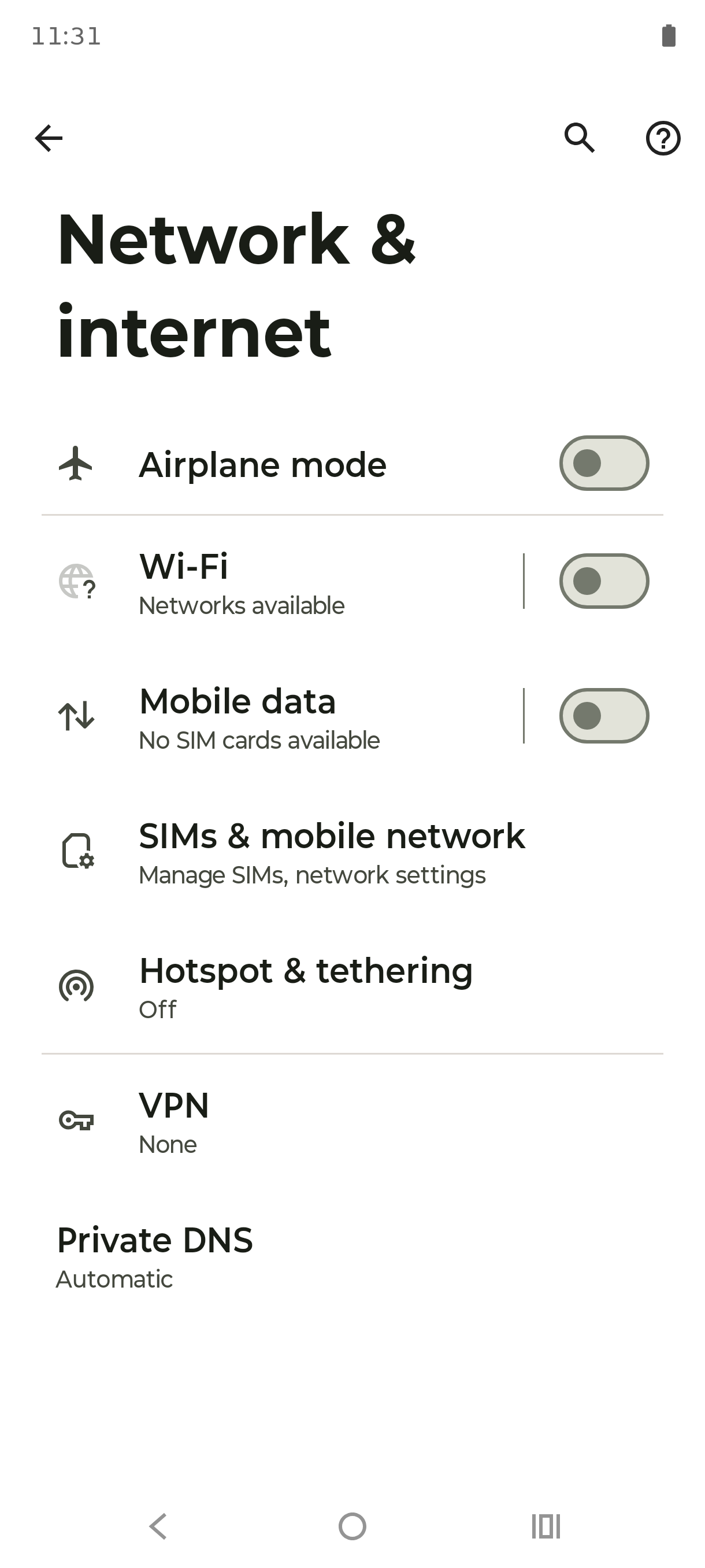
Étape 2
Appuyez sur Réseau et Internet.
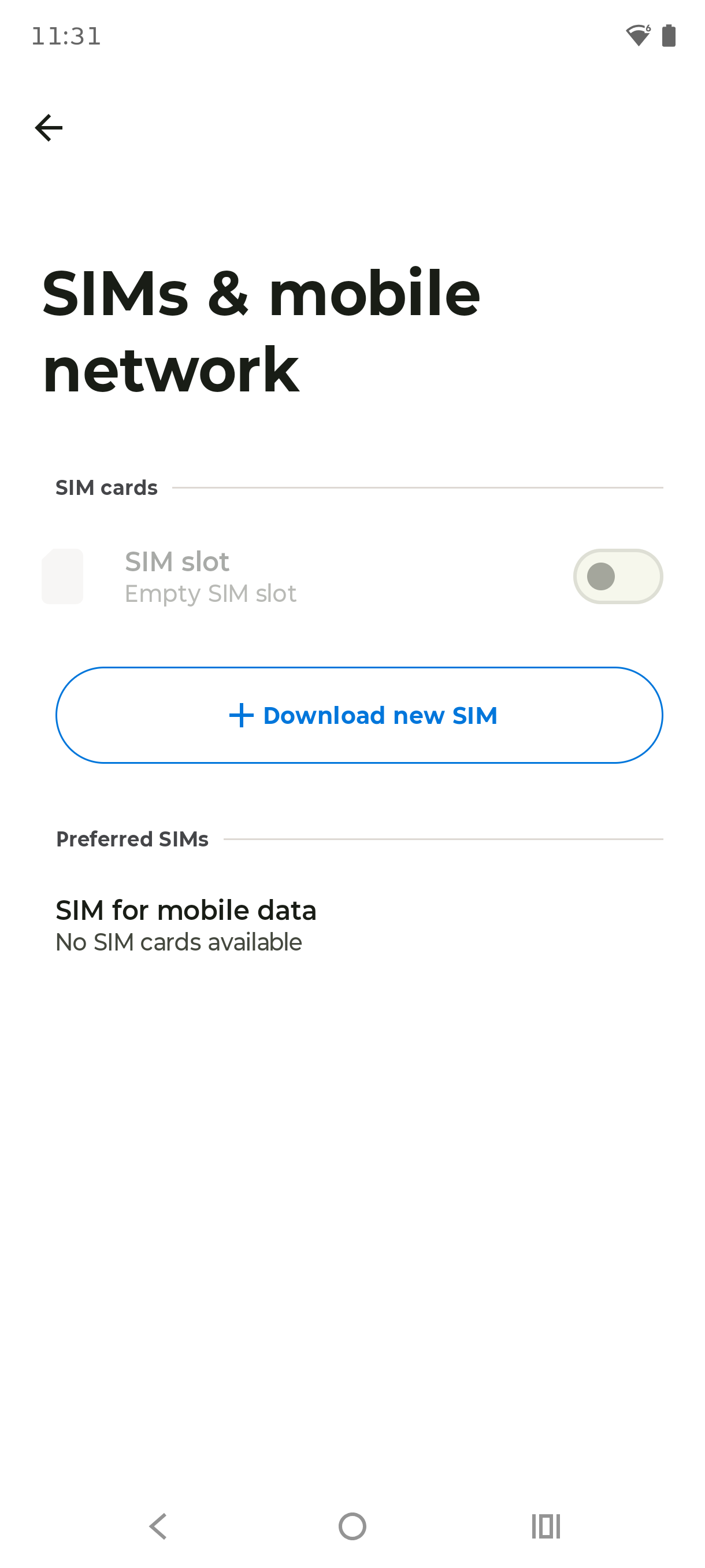
Étape 3
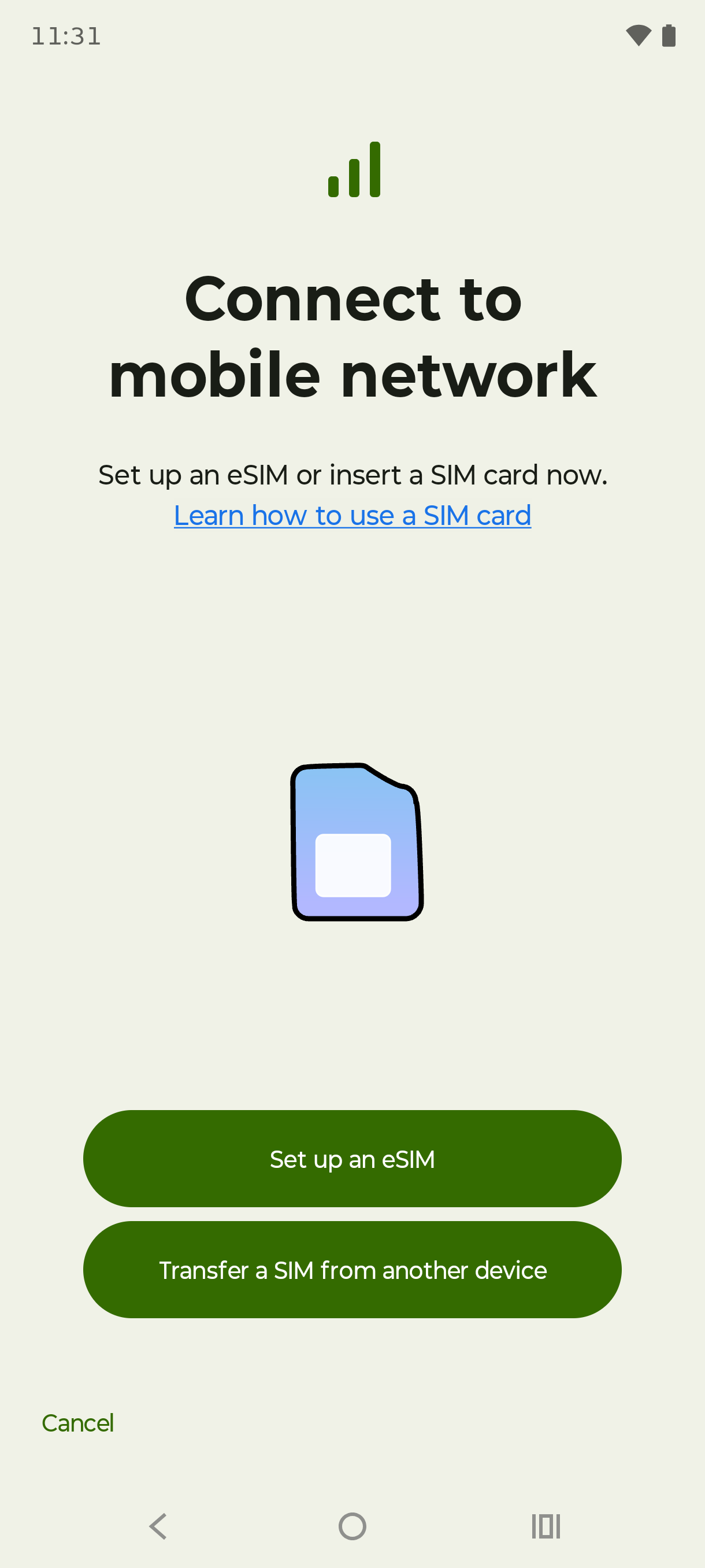
Appuyez sur Cartes SIM et réseau mobile.
Étape 4
Appuyez sur Télécharger une carte SIM.
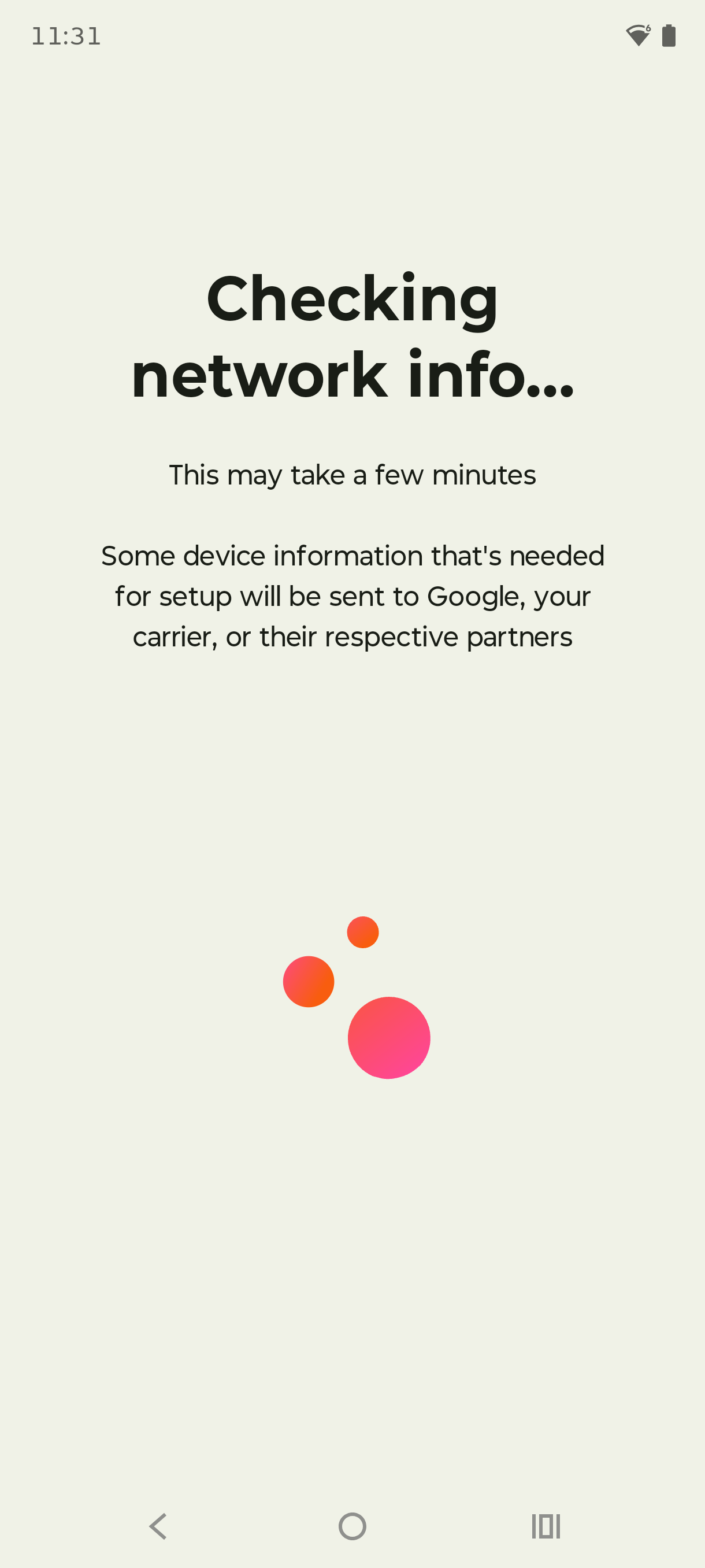
Étape 5
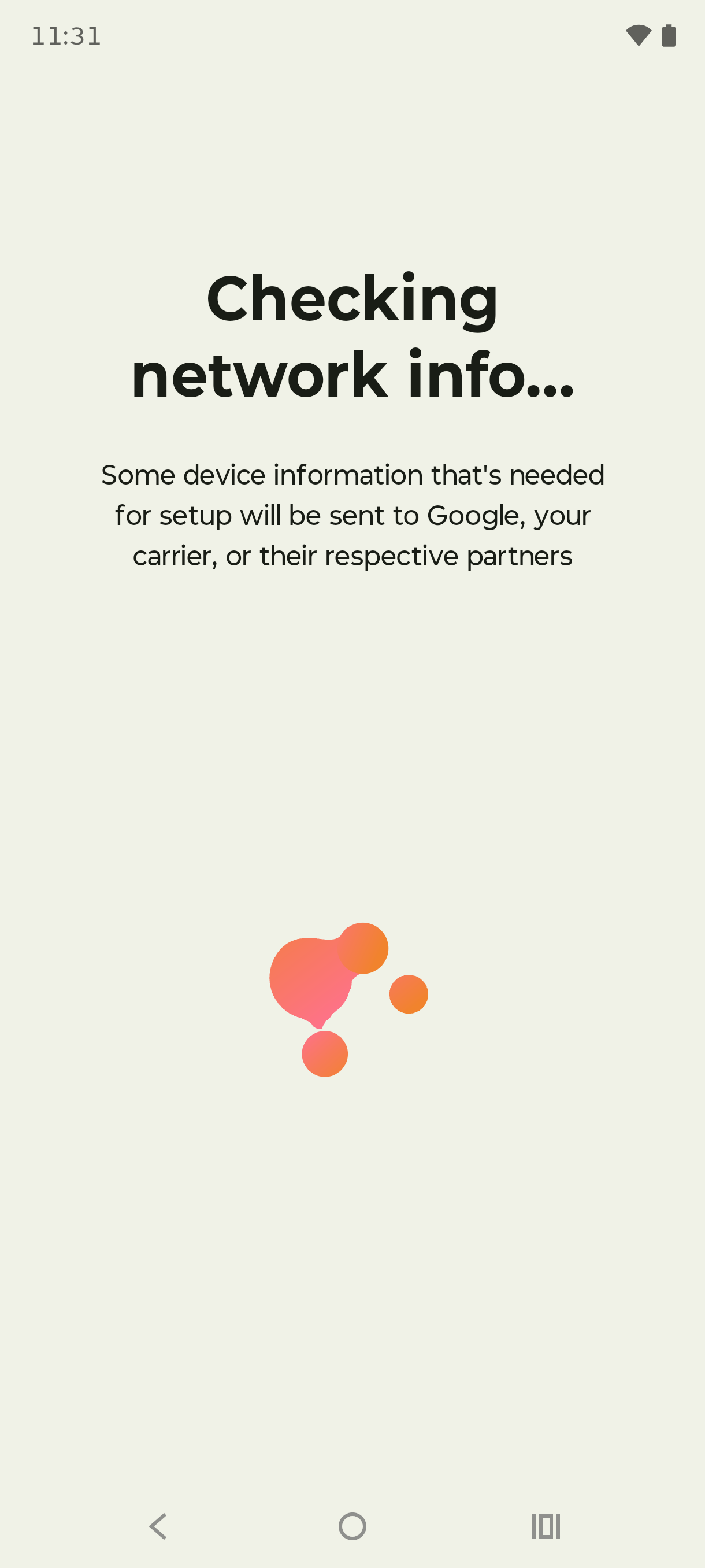
Patientez pendant que votre téléphone vérifie les informations réseau. Cette étape peut prendre plusieurs minutes.
Étape 6
Appuyez sur Configurer une eSIM.
Étape 7
Votre téléphone vérifie les informations réseau une seconde fois. Laissez l'écran ouvert et patientez.
Étape 8
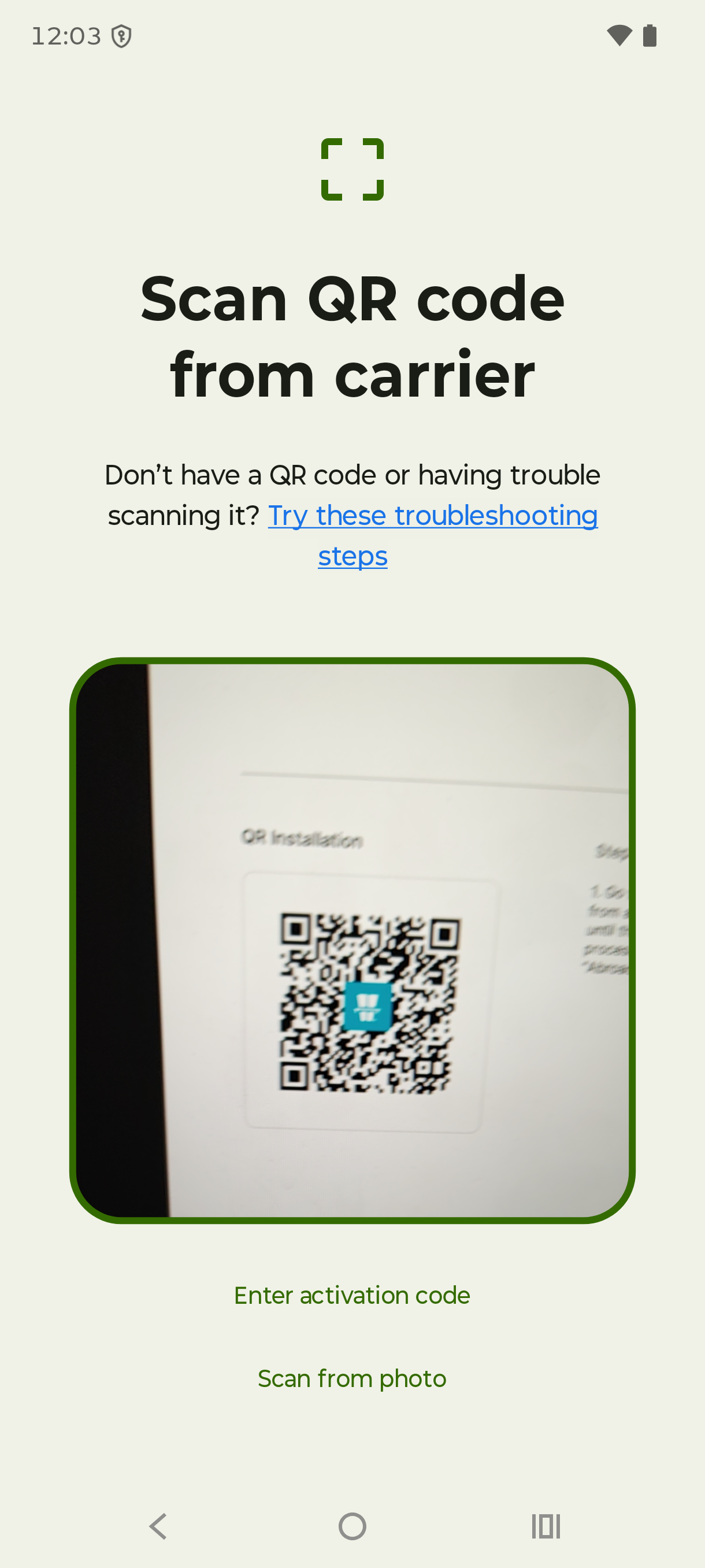
Scannez le code QR reçu dans notre e-mail, ou ouvrez-le dans l'app Vignetim.
Étape 9
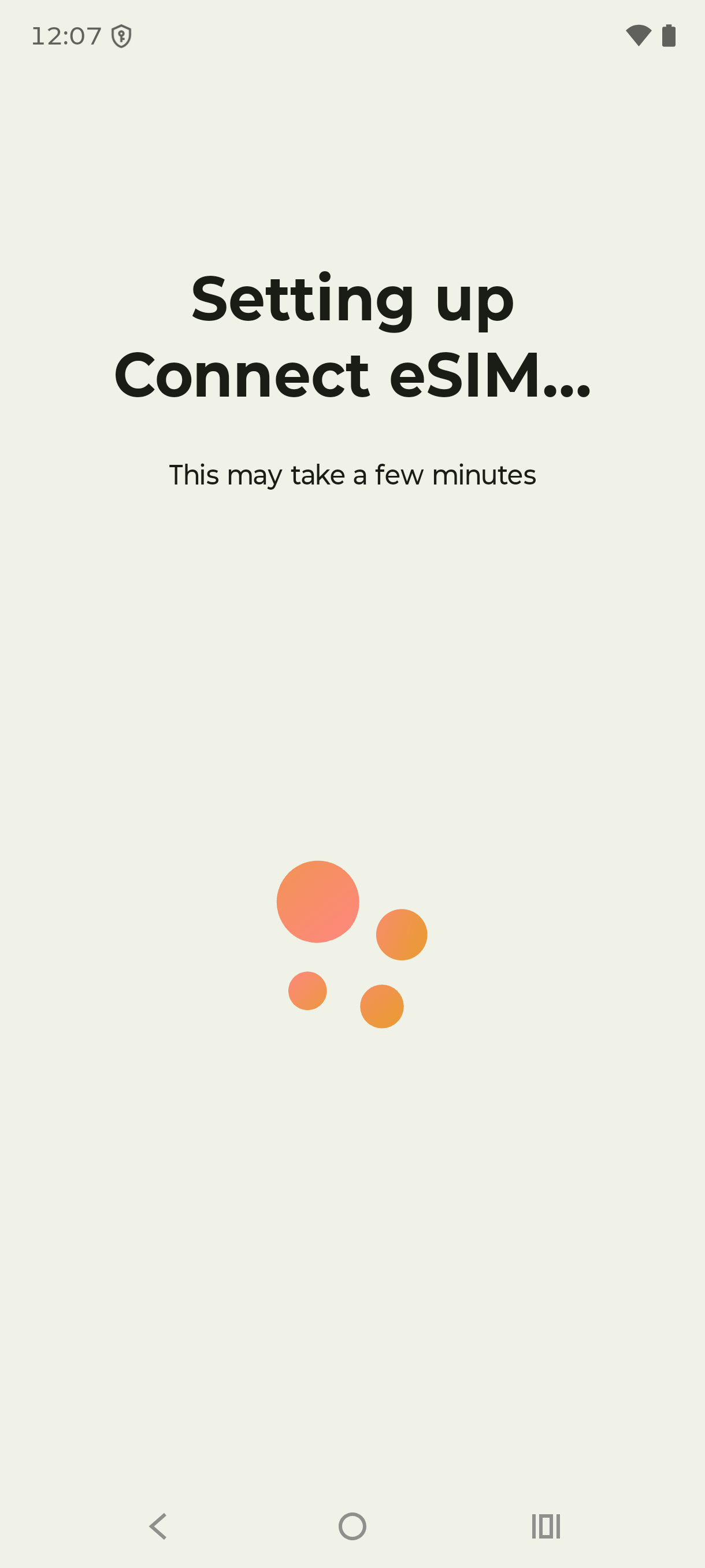
Patientez pendant que votre téléphone télécharge et configure l'eSIM.
Étape 10
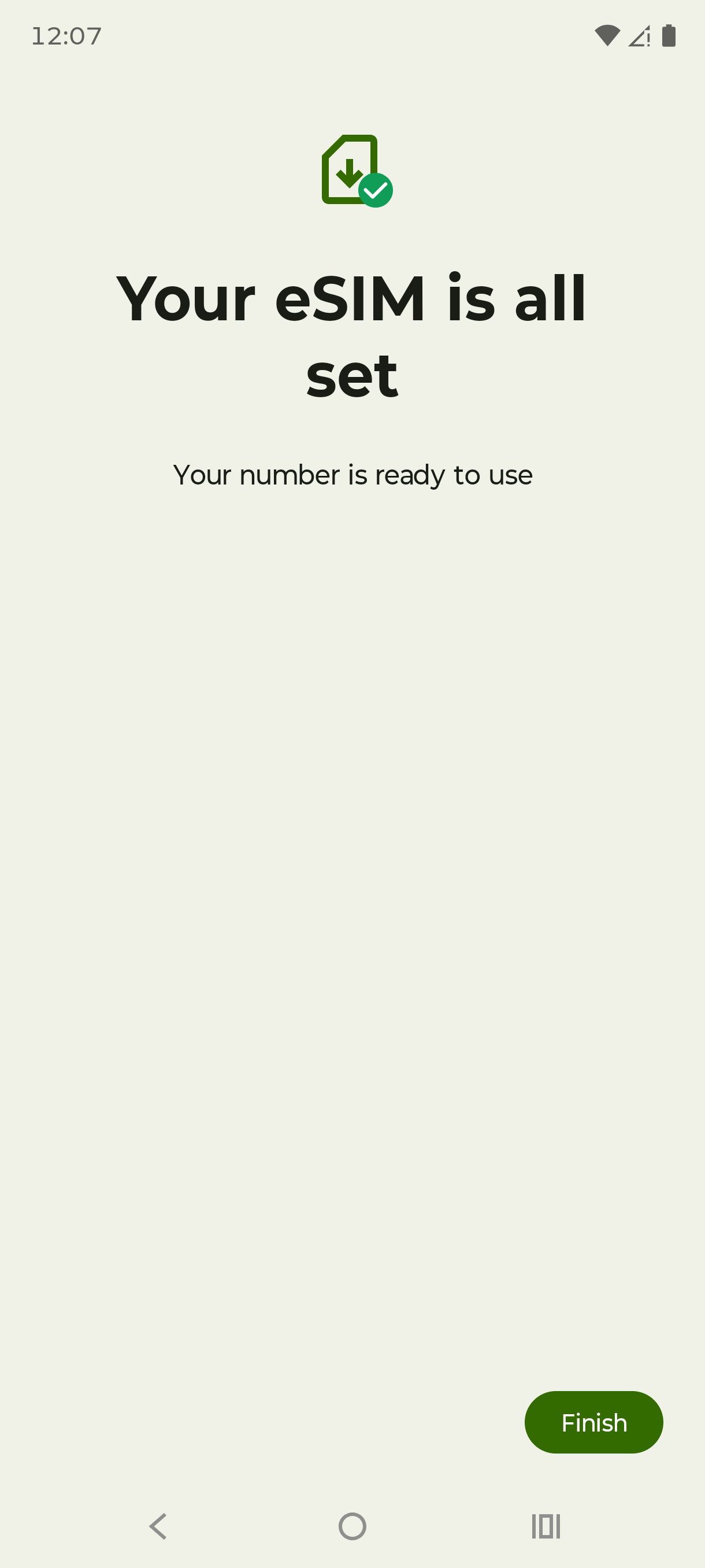
Une fois la configuration terminée, appuyez sur Terminé.
Étape 11
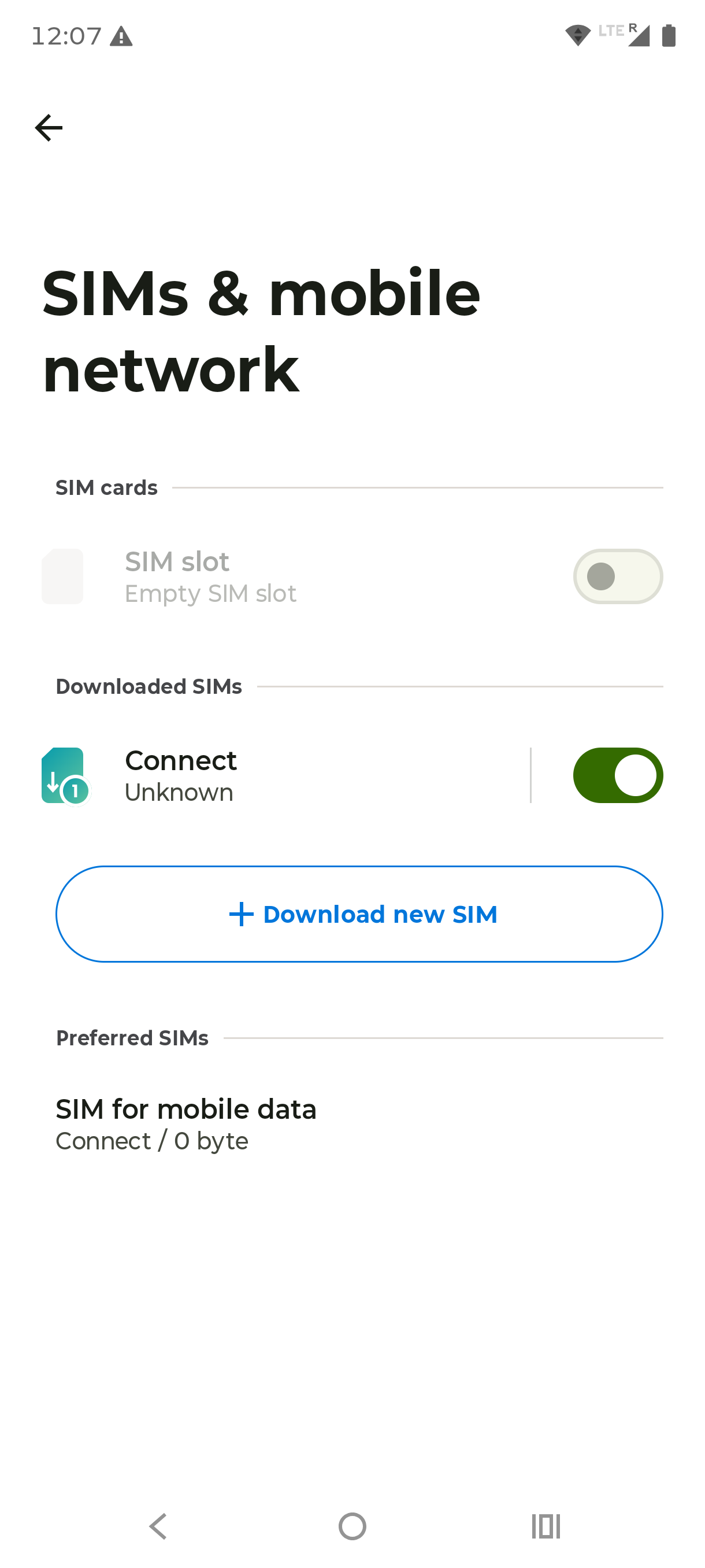
Votre nouvelle eSIM apparaît désormais sous Cartes SIM téléchargées. Vérifiez qu'elle est bien activée et définie comme carte SIM pour les données mobiles.
Étape 12
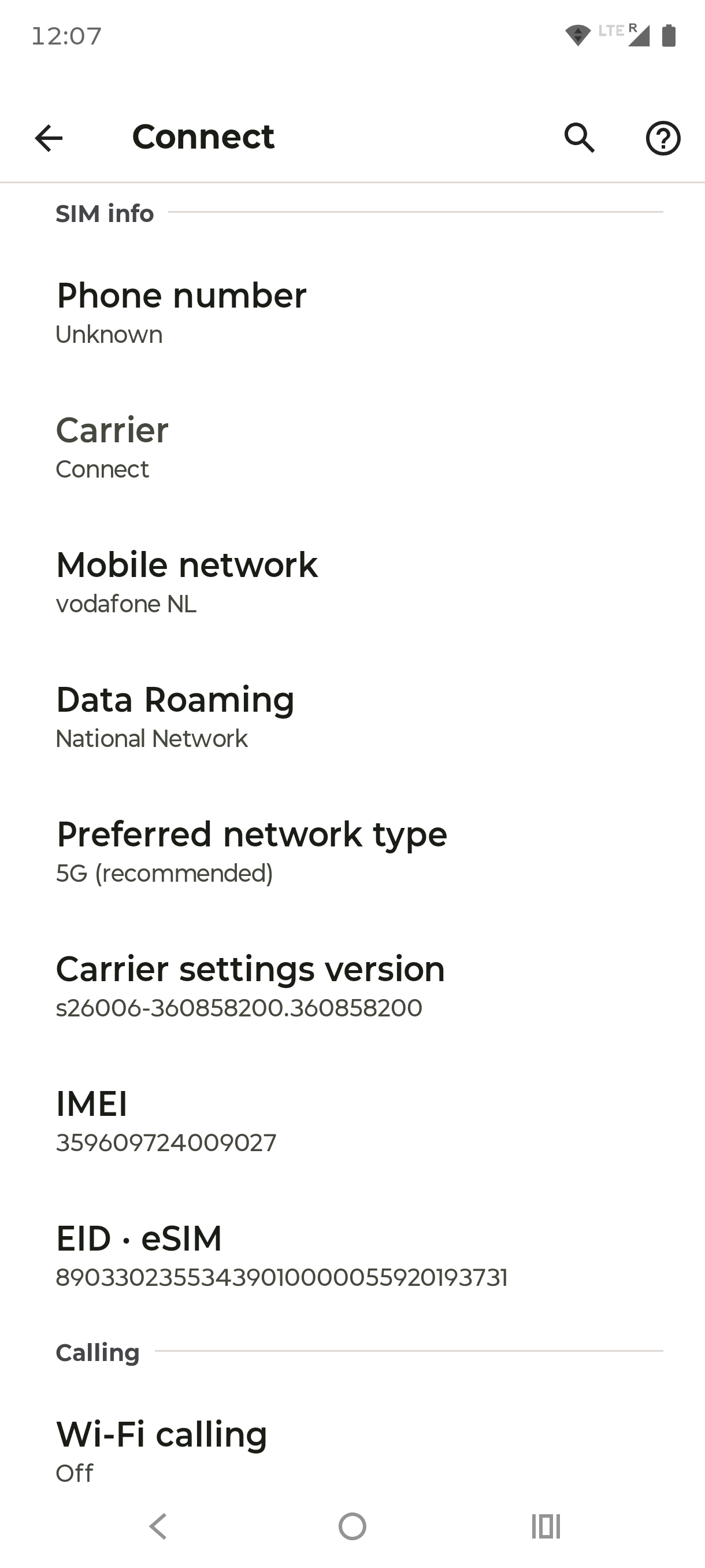
Appuyez sur votre nouvelle eSIM, puis sur Itinérance des données.
Étape 13
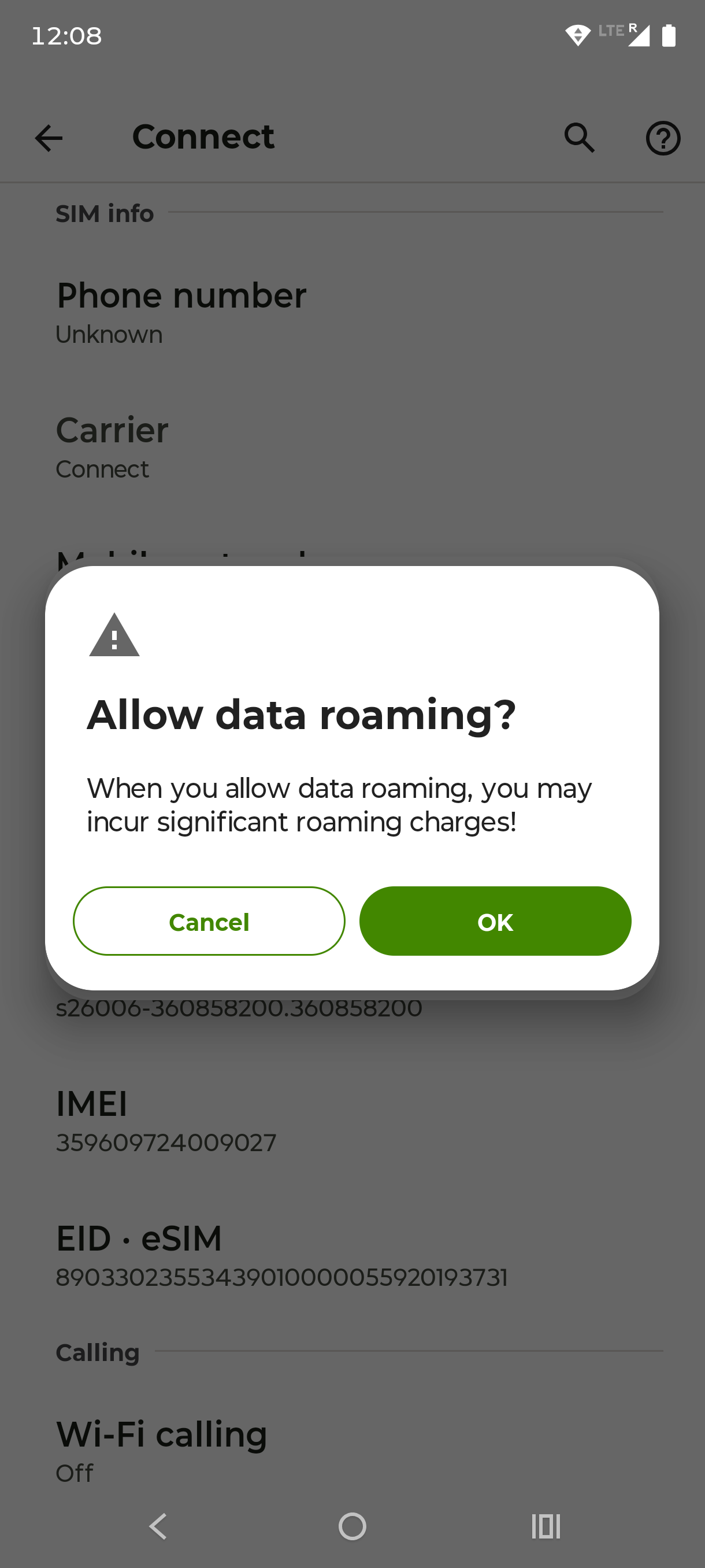
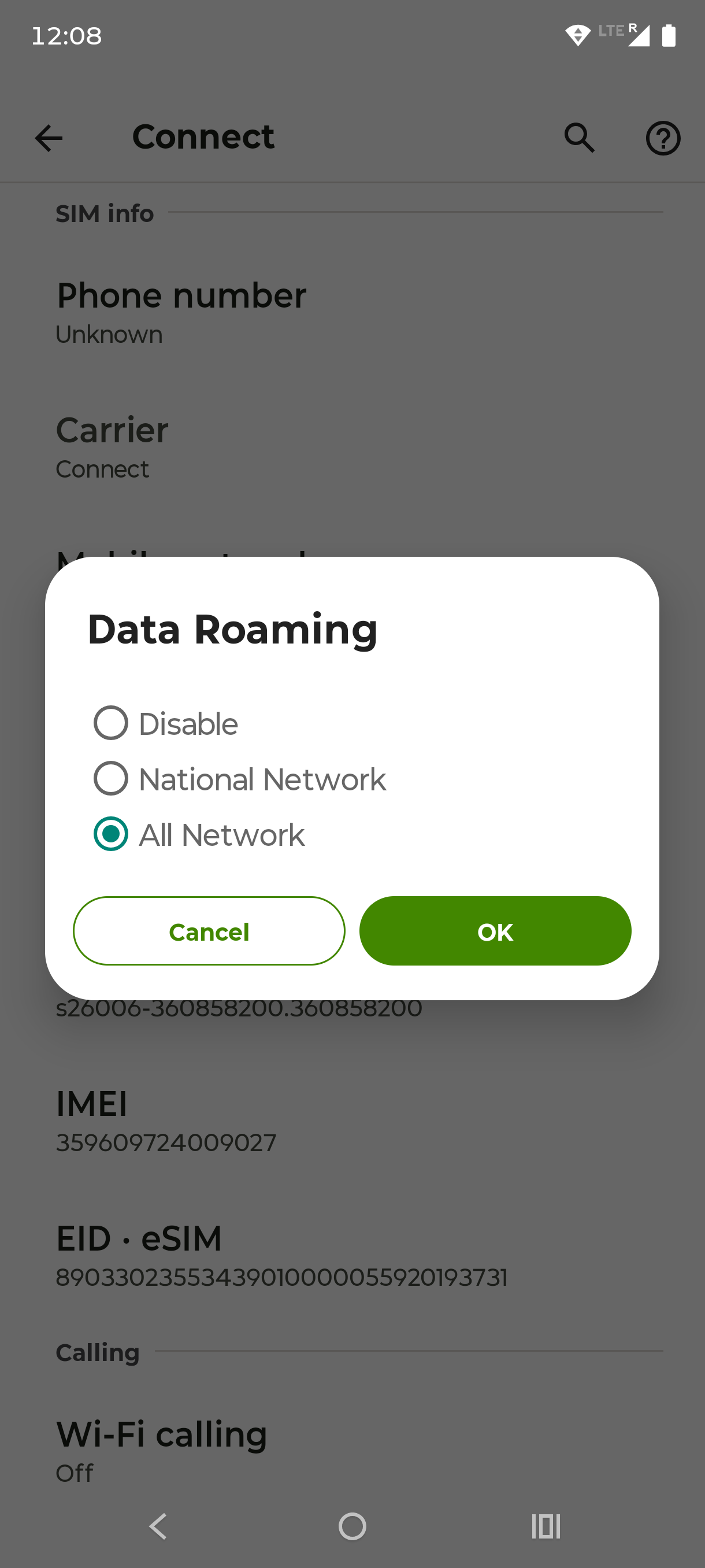
Appuyez sur OK pour autoriser l'itinérance des données.
Étape 14
Sélectionnez Tous les réseaux et appuyez sur OK. Votre eSIM est prête à l'emploi.
1 / 14
Avant de commencer
Deux minutes de préparation évitent presque tous les problèmes d'activation. Vérifiez d'abord ces points :
Votre téléphone prend en charge l'eSIM
Composez *#06# ; si un numéro EID apparaît, vous êtes prêt. La plupart des téléphones sortis depuis 2018 environ sont compatibles (iPhone XS et plus récents, Samsung Galaxy récents, Google Pixel 3 et plus récents). En cas de doute, notre guide sur ce qu'est une eSIM détaille la vérification de compatibilité.
Votre téléphone est débloqué
Un téléphone verrouillé par un opérateur ne peut pas utiliser d'eSIM de voyage. Un rapide appel à votre opérateur permet de le confirmer.
Vous êtes sur un Wi-Fi stable
Installer une eSIM revient à télécharger un profil sur votre téléphone, une connexion solide compte donc. Faites l'installation à la maison, avant le départ.
Vous avez votre code QR
Après l'achat d'un forfait, le code QR et les détails arrivent par e-mail et apparaissent dans l'app Vignetim.
À savoir avant de scanner : Le volume de données d'une eSIM de voyage démarre généralement lors de votre première connexion à un réseau sur place, et non au moment de l'installation. Vous pouvez donc tout configurer tranquillement à la maison et n'activer l'eSIM qu'à l'atterrissage. Si le calendrier compte pour votre voyage, vérifiez les conditions de votre forfait.
Comment activer une eSIM sur iPhone (iOS)
Le chemin le plus rapide passe par l'appareil photo. Ouvrez l'app Appareil photo, visez votre code QR et touchez la bannière Forfait cellulaire détecté qui s'affiche. Vous préférez passer par les réglages ? Suivez ces étapes :
1
Ouvrez Réglages
Ouvrez Réglages et touchez Données cellulaires (ou Données mobiles selon la version).
2
Ajoutez une eSIM
Touchez Ajouter une eSIM (les versions plus anciennes affichent Ajouter un forfait cellulaire).
3
Scannez votre code QR
Touchez Utiliser un code QR, puis scannez le code QR reçu par e-mail ou depuis l'app Vignetim. Pas de code QR sous la main ? Touchez Saisir les informations manuellement et saisissez l'adresse SM-DP+ et le code d'activation de votre e-mail de confirmation.
4
Ajoutez le forfait
Touchez Continuer, puis Ajouter un forfait cellulaire.
5
Confirmez si nécessaire
Si un code de confirmation vous est demandé, saisissez celui fourni par votre fournisseur.
6
Nommez vos lignes
Nommez la nouvelle ligne « Voyage », par exemple, et votre ligne habituelle « Personnel », pour les distinguer facilement.
7
Choisissez votre ligne de données
Choisissez la ligne à utiliser pour les données mobiles. Sélectionnez la nouvelle eSIM de voyage. Gardez votre ligne habituelle pour les appels et les SMS afin de rester joignable sur votre numéro.
Pour vérifier que tout a fonctionné, ouvrez Réglages › Données cellulaires et assurez-vous que la nouvelle ligne, listée sous vos eSIM, est bien activée.
Comment activer une eSIM sur Android
Les menus varient un peu selon les marques, mais la logique reste la même : ouvrir les réglages SIM, télécharger l'eSIM et scanner votre code QR. Connectez-vous d'abord au Wi-Fi.
1
Ouvrez Paramètres
Ouvrez Paramètres et rendez-vous dans Réseau et Internet (sur Samsung, Connexions).
2
Téléchargez une carte SIM
Appuyez sur Cartes SIM, puis sur Télécharger une carte SIM. Sur Samsung, appuyez sur Gestionnaire SIM, puis sur Ajouter une eSIM.
3
Scannez votre code QR
Appuyez sur Suivant, puis scannez le code QR reçu par e-mail ou depuis l'app Vignetim. Si le scan n'est pas proposé, choisissez la saisie manuelle et collez les informations de votre e-mail.
4
Téléchargez le profil
Appuyez sur Télécharger et patientez quelques secondes pendant l'installation du profil. Restez en Wi-Fi et ne fermez pas l'écran avant la fin.
5
Nommez l'eSIM
Lorsque le téléphone vous y invite, nommez l'eSIM (par exemple « Voyage ») et confirmez.
Pour vérifier l'installation, retournez dans Paramètres › Réseau et Internet › Cartes SIM (ou Gestionnaire SIM). Votre eSIM de voyage doit désormais figurer à côté de votre SIM habituelle.
Chemins d'accès courants :
Google Pixel : Paramètres › Réseau et Internet › Cartes SIM › Télécharger une carte SIM
Activez l'itinérance des données (l'étape que tout le monde oublie)
C'est de loin la cause la plus fréquente d'une eSIM neuve sans données à l'étranger. Une eSIM de voyage utilise des réseaux partenaires à destination : elle a donc besoin que l'itinérance des données soit activée sur cette ligne précise.
L'activer sur votre eSIM de voyage n'affecte pas votre SIM habituelle et ne déclenchera pas les frais d'itinérance de votre opérateur, tant que l'itinérance de votre ligne habituelle reste désactivée.
iPhone
Réglages › Données cellulaires › touchez votre ligne eSIM de voyage › activez Données à l'étranger
Paramètres › Réseau et Internet › Cartes SIM › touchez votre eSIM › activez l'itinérance
Définissez ensuite votre eSIM de voyage comme ligne pour les données mobiles, et vous êtes connecté.
L'eSIM ne fonctionne pas ? Solutions rapides
Si votre eSIM est installée mais qu'aucune donnée ne passe à l'arrivée, suivez ces étapes dans l'ordre :
1
Activez l'itinérance des données
Pour la ligne eSIM (voir plus haut). Cela résout la plupart des cas sans données.
2
Vérifiez que l'eSIM est votre ligne de données
Dans vos réglages cellulaires ou SIM, définissez les données mobiles sur l'eSIM de voyage.
3
Basculez le mode Avion
Activez-le puis désactivez-le pour forcer le téléphone à chercher un réseau local.
4
Redémarrez le téléphone
Un redémarrage après l'atterrissage aide le téléphone à s'enregistrer sur un réseau partenaire.
5
Sélectionnez un réseau manuellement
Si votre téléphone ne s'est pas connecté automatiquement, choisissez un réseau dans les réglages du réseau mobile.
6
Toujours bloqué ?
Écrivez à l'assistance 24/7 dans l'app Vignetim, et nous vous guiderons pas à pas.
Une remarque sur les codes QR : Un code QR eSIM ne peut généralement être installé qu'une seule fois. Si vous supprimez le profil, il vous faudra sans doute un nouveau code QR : rescanner l'ancien ne suffit pas.
Questions fréquentes
Comment activer mon eSIM ?
Installez-la, puis activez-la. Scannez le code QR de votre e-mail de confirmation (Réglages › Données cellulaires › Ajouter une eSIM sur iPhone, ou Paramètres › Cartes SIM › Télécharger une carte SIM sur Android), définissez l'eSIM comme ligne de données et activez l'itinérance des données pour cette ligne. Le tout se fait en quelques étapes simples.
Dois-je scanner le code QR avec mon appareil photo ?
Sur iPhone, oui : l'app Appareil photo détecte le code QR et propose d'ajouter le forfait. Sur Android, vous scannez le code QR depuis les réglages SIM, après avoir appuyé sur « Télécharger une carte SIM » ou « Ajouter une eSIM ». Si le scan est impossible, les deux systèmes permettent de saisir les informations d'activation manuellement.
Pourquoi mon eSIM n'affiche-t-elle aucune donnée à l'étranger ?
La cause habituelle est une itinérance des données désactivée sur la ligne eSIM. Activez l'itinérance des données pour votre eSIM de voyage (pas pour votre SIM habituelle), vérifiez que l'eSIM est définie comme ligne de données mobiles, puis basculez le mode Avion ou redémarrez le téléphone. Cela règle la grande majorité des cas.
Puis-je installer une eSIM sans code QR ?
Oui. iPhone comme Android permettent la saisie manuelle. Choisissez « Saisir les informations manuellement » (iPhone) ou l'option manuelle (Android), puis saisissez l'adresse SM-DP+ et le code d'activation de votre e-mail de confirmation.
Activer une eSIM change-t-il quelque chose à ma SIM habituelle et à mon numéro ?
Non. Votre carte SIM physique continue de fonctionner pour les appels et les SMS, votre numéro reste donc joignable. L'eSIM se contente de gérer vos données de voyage à côté. Laissez l'itinérance des données de votre ligne habituelle désactivée pour éviter les frais de votre opérateur.
À partir de quand mes données de voyage sont-elles décomptées ?
Pour la plupart des forfaits de voyage, le volume démarre lors de votre première connexion à un réseau sur place, pas au moment de l'installation à la maison. C'est pourquoi vous pouvez tout préparer à l'avance et n'activer l'eSIM qu'à l'atterrissage. Vérifiez les conditions de votre forfait pour en être sûr.
Prêt à vous connecter ?
Achetez votre forfait, scannez le code et atterrissez avec des données qui fonctionnent dès le premier kilomètre. L'installation se fait en quelques étapes guidées, et l'assistance est à un message si besoin.
Paiement sécuriséCode QR reçu par e-mailSans abonnement ni engagementAssistance 24/7