Як активувати eSIM: покроково на iPhone та Android
Щоб активувати туристичну eSIM, потрібні три речі: встановити тариф на телефон, увімкнути його та увімкнути роумінг даних, щоб eSIM під’єдналася за кордоном.
Увесь процес відбувається на екрані за лічені хвилини, без картки в лотку й без черг. Це найпростіший спосіб отримати інтернет за кордоном без заміни SIM-карток і дорогого роумінгу. Нижче точні кроки для iPhone та Android, а також два налаштування, на яких спотикається більшість мандрівників.
Нам довіряють 750 000+ мандрівників по всій Європі · Налаштування за лічені хвилини · Підтримка 24/7
Як налаштувати eSIM на iOS
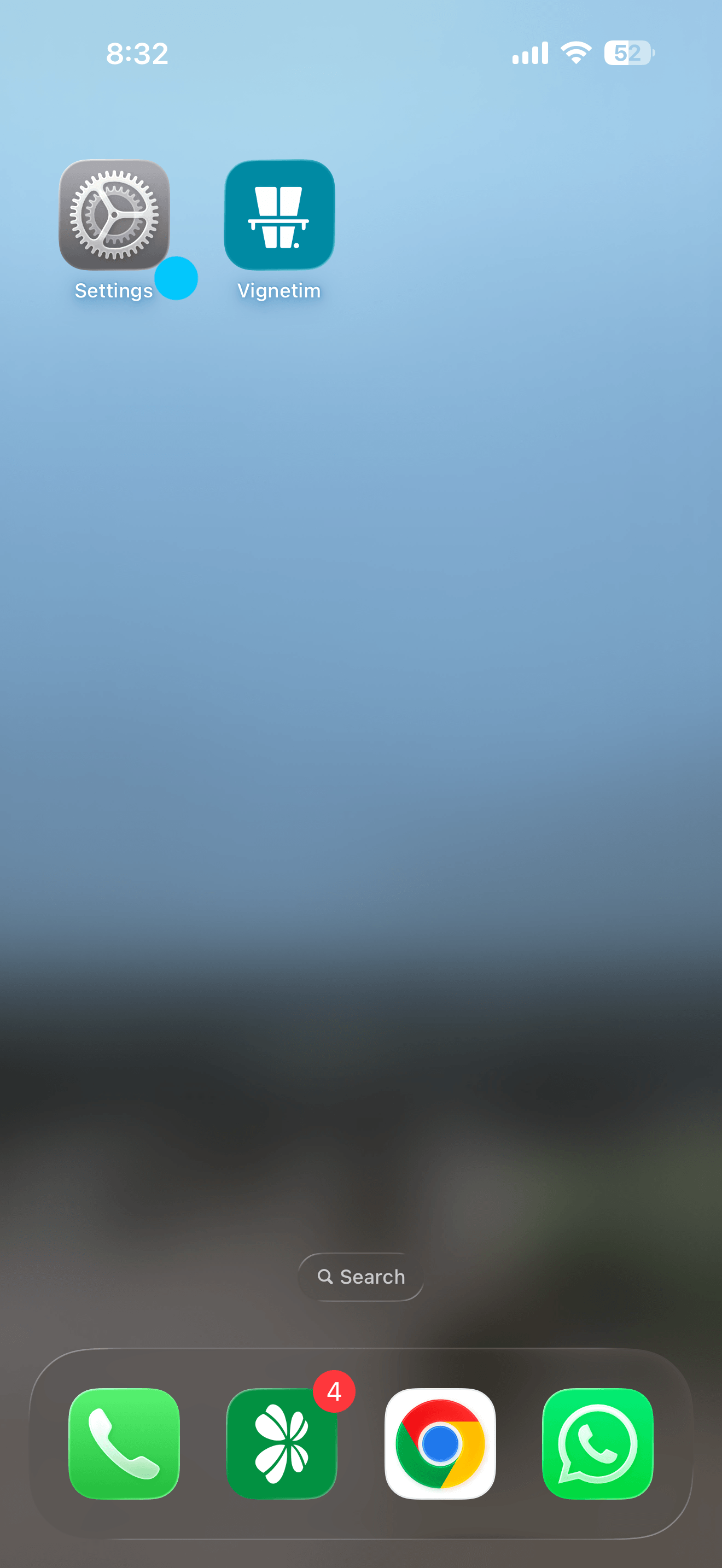
Крок 1
Перейдіть на головний екран і відкрийте Параметри.
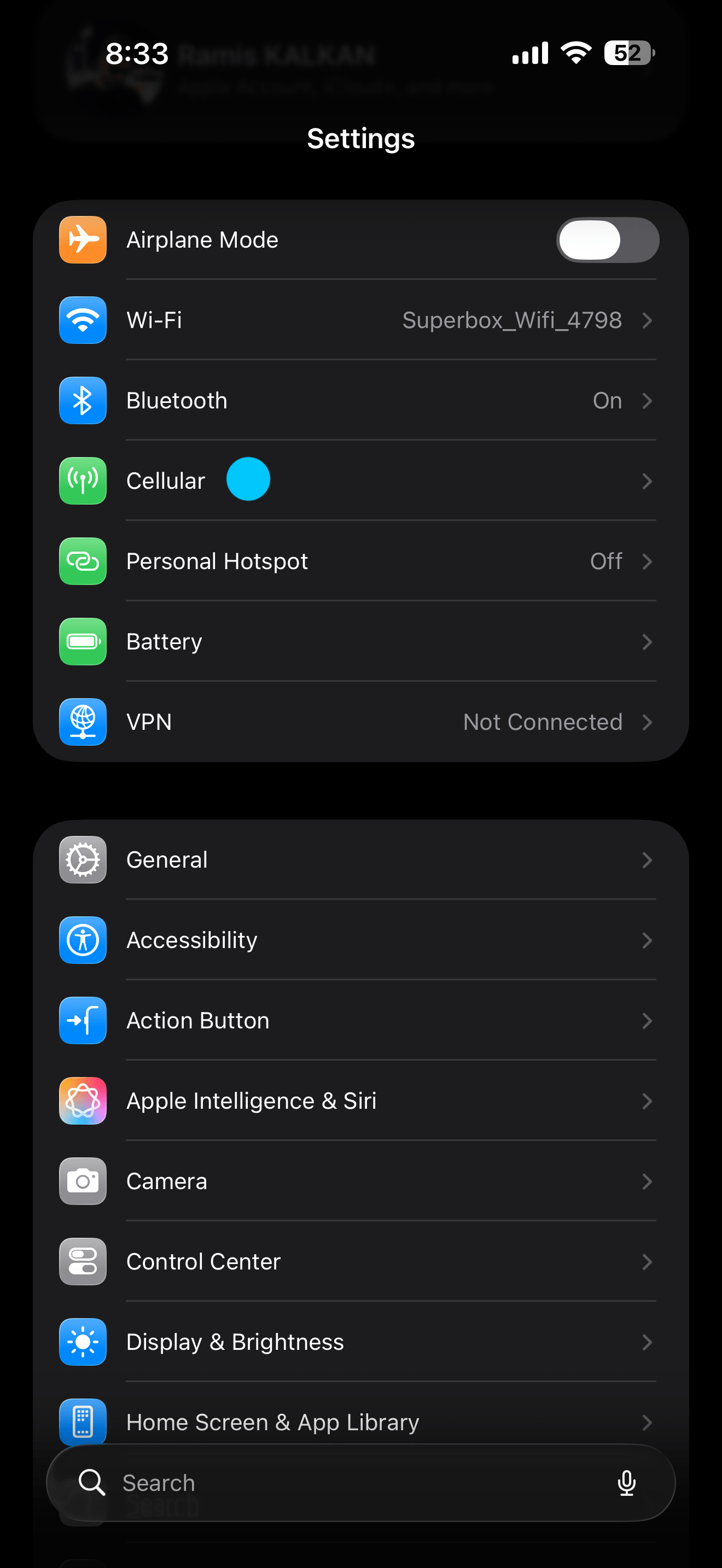
Крок 2
Прокрутіть униз і торкніться Стільникові дані.
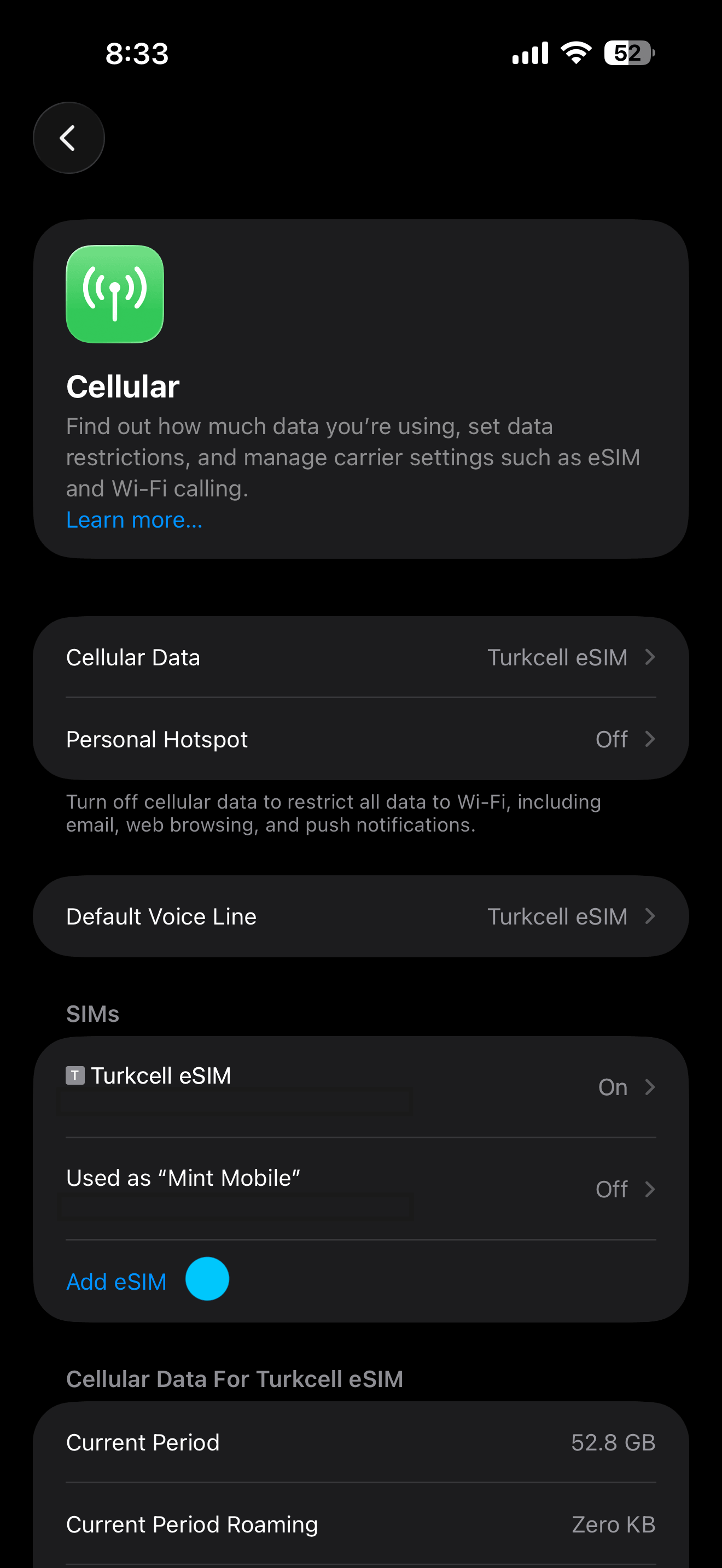
Крок 3
Торкніться Додати eSIM.
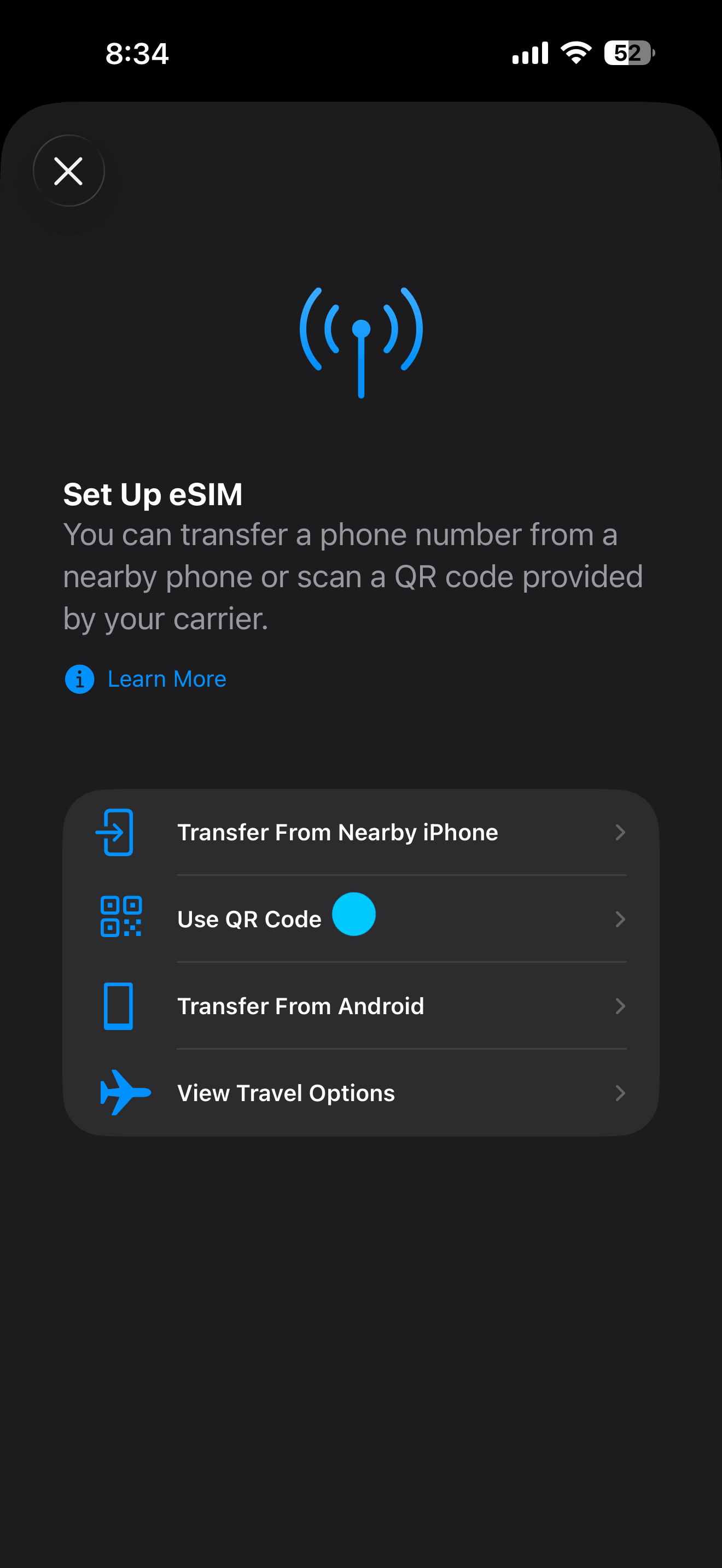
Крок 4
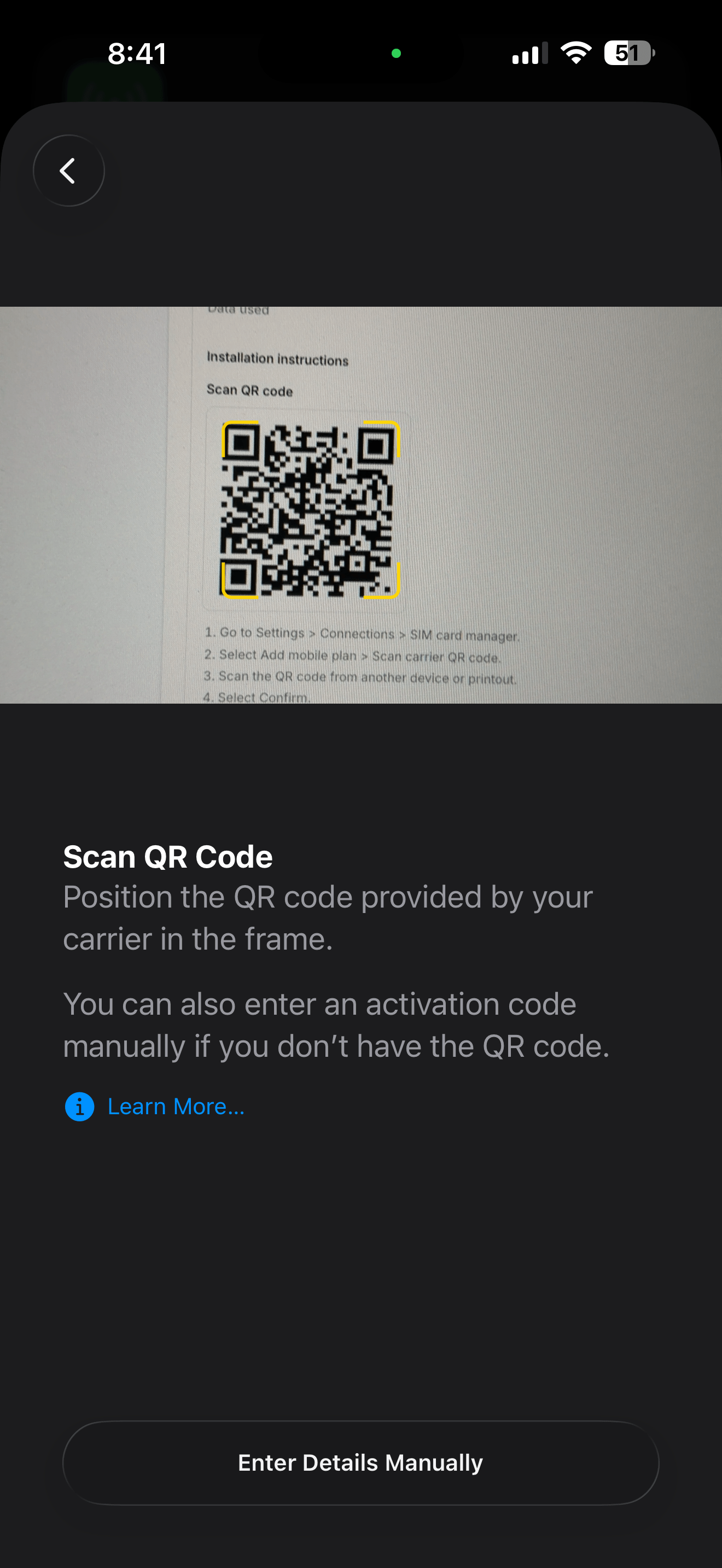
Торкніться Використати QR-код.
Крок 5
Відскануйте QR-код з листа, який ми вам надіслали, або відкрийте його в застосунку Vignetim.
Крок 6
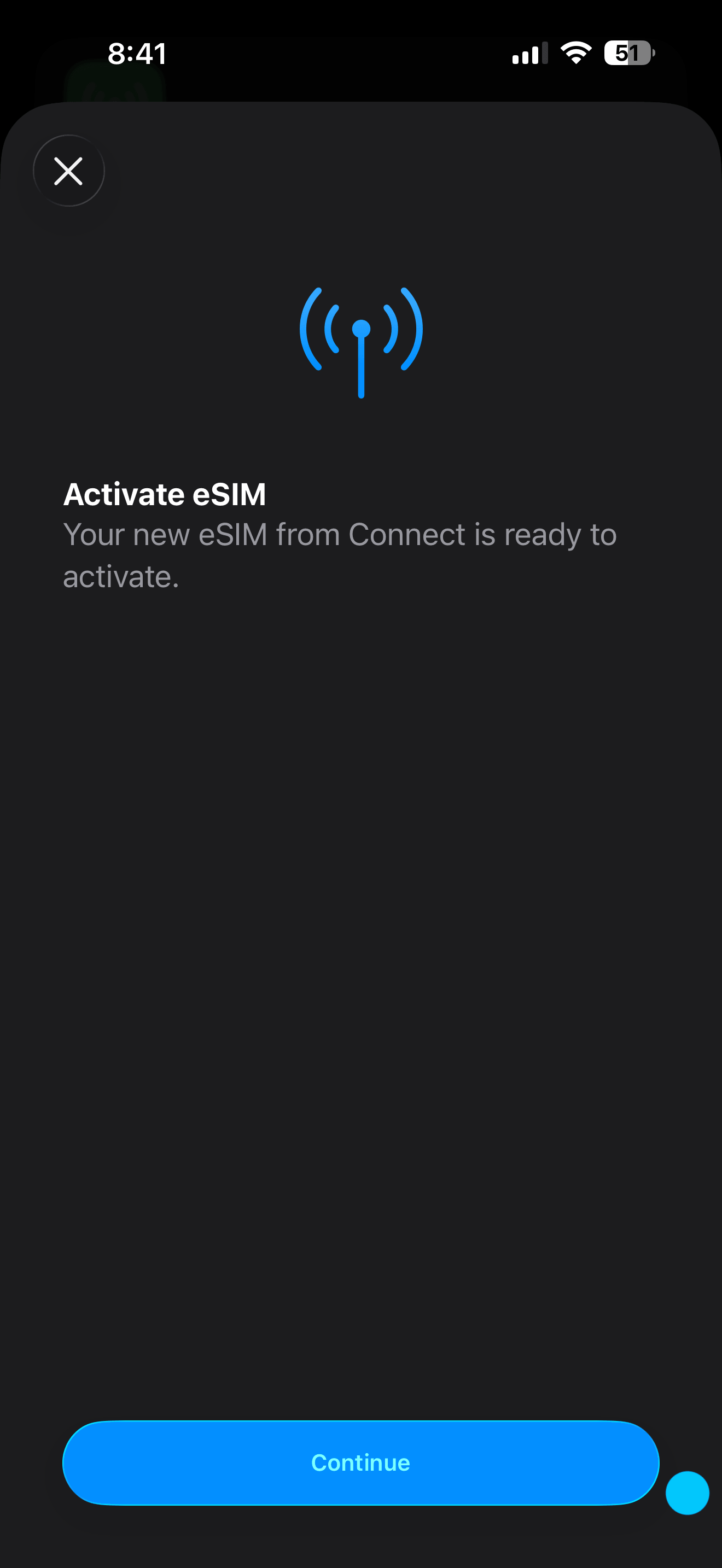
Торкніться Продовжити, щоб активувати eSIM на телефоні.
Крок 7
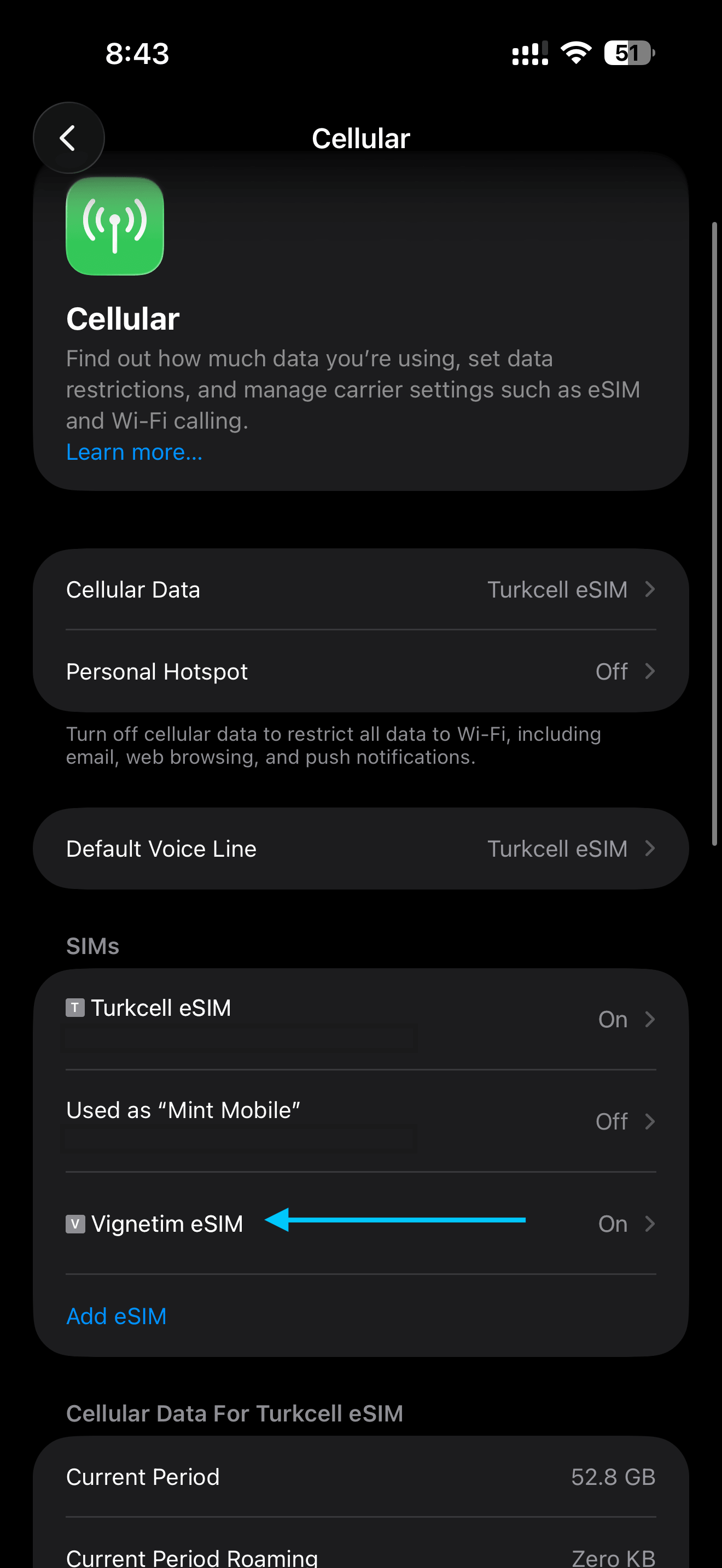
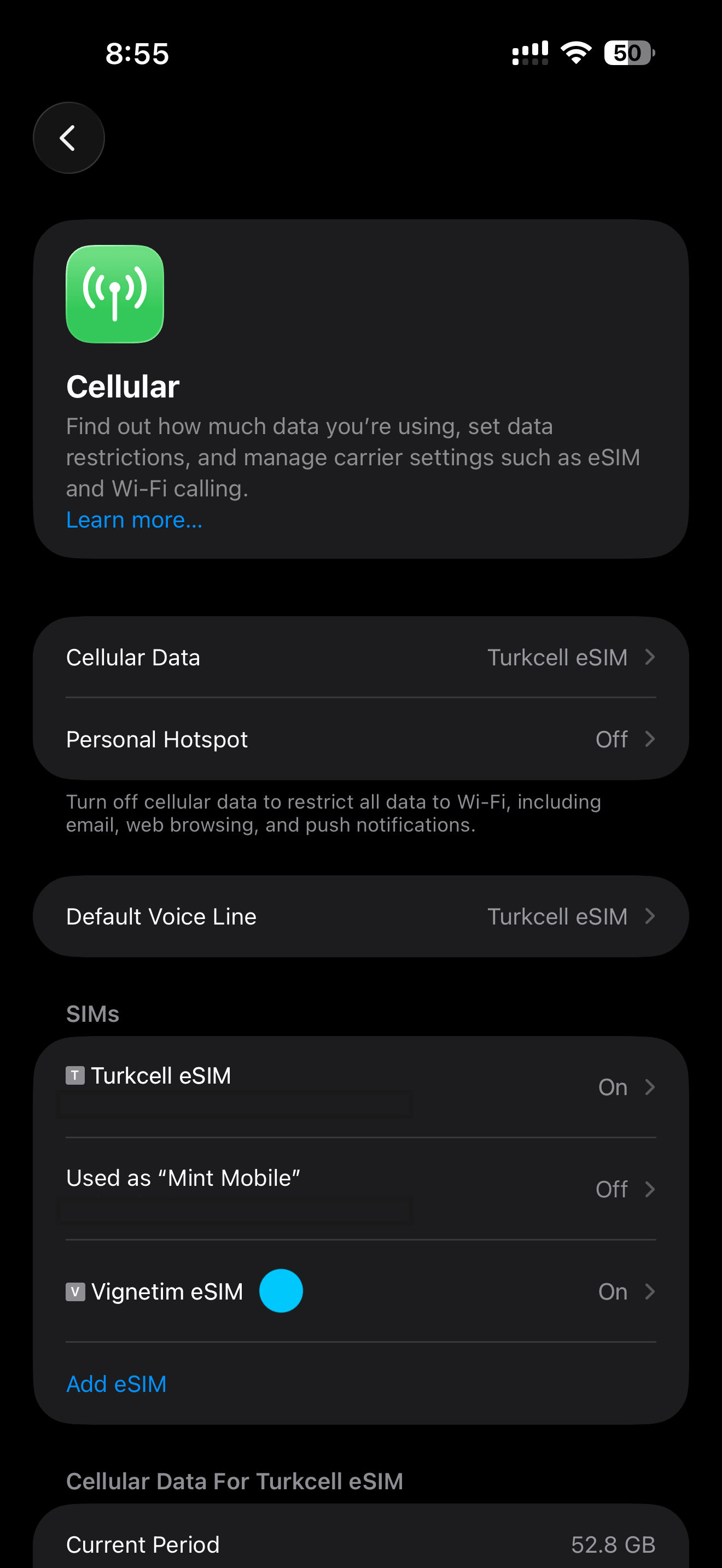
Ваша нова Vignetim eSIM тепер з’явиться в розділі SIM-картки. Переконайтеся, що вона увімкнена.
Крок 8
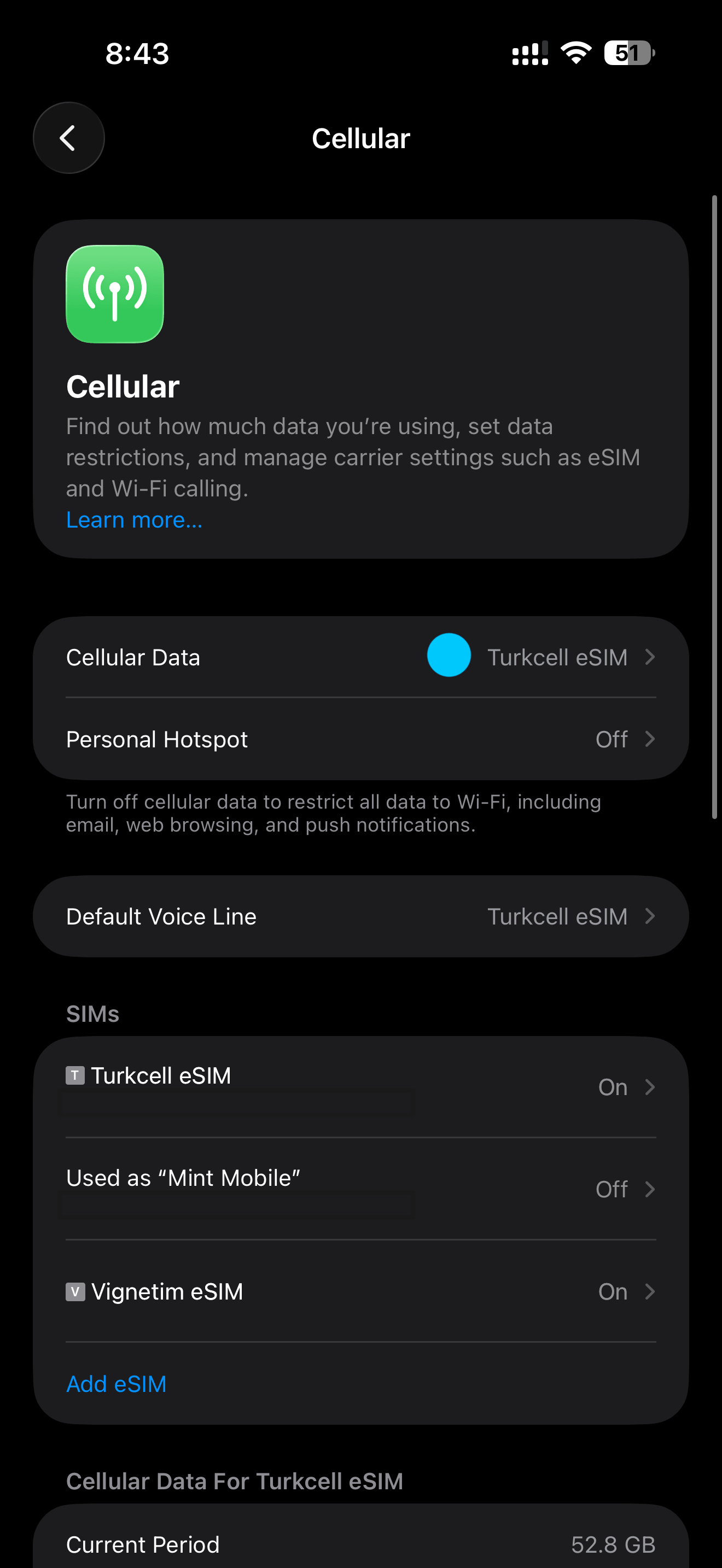
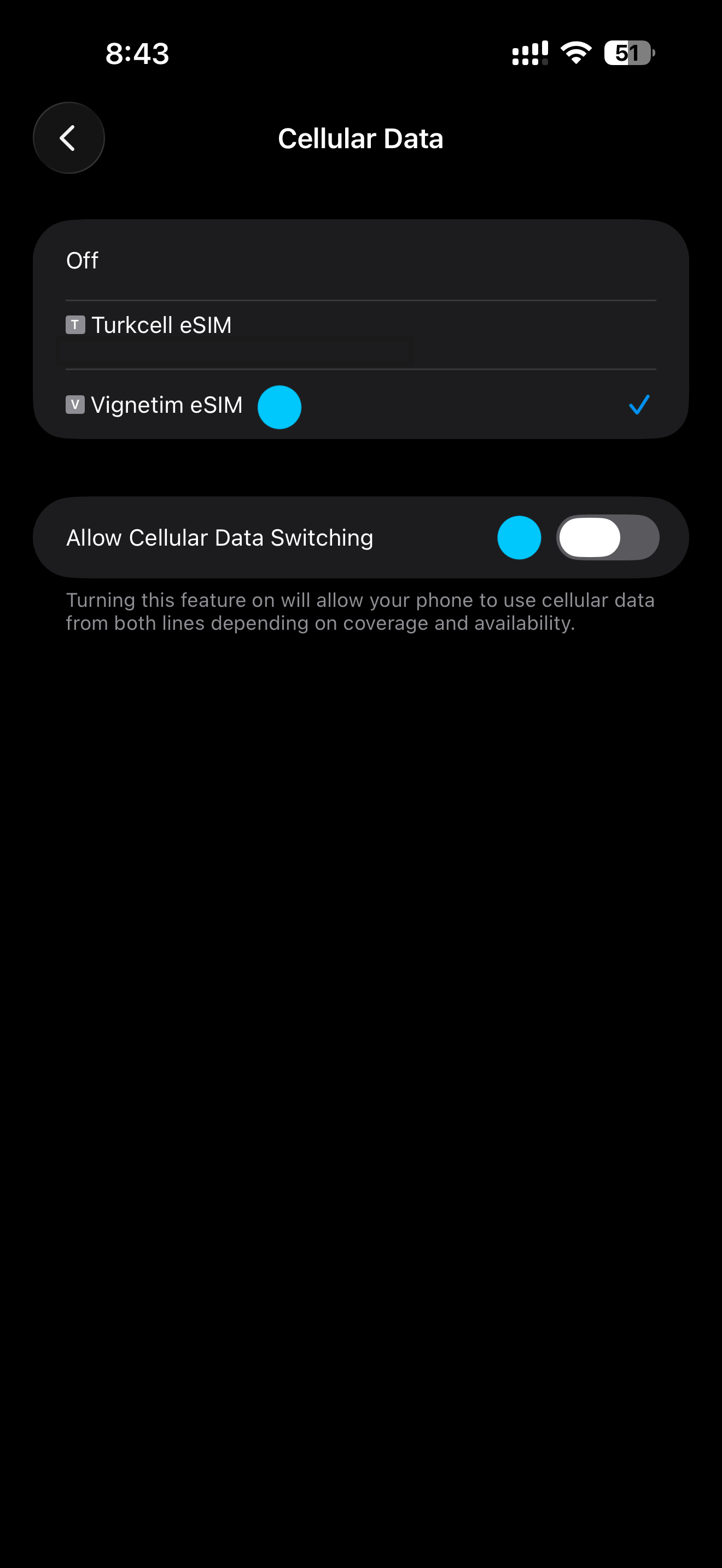
Торкніться Стільникові дані, щоб вибрати, яка лінія забезпечує інтернет.
Крок 9
Виберіть Vignetim eSIM (Другорядна) для стільникових даних і вимкніть Дозволити перемикання стільникових даних.
Крок 10
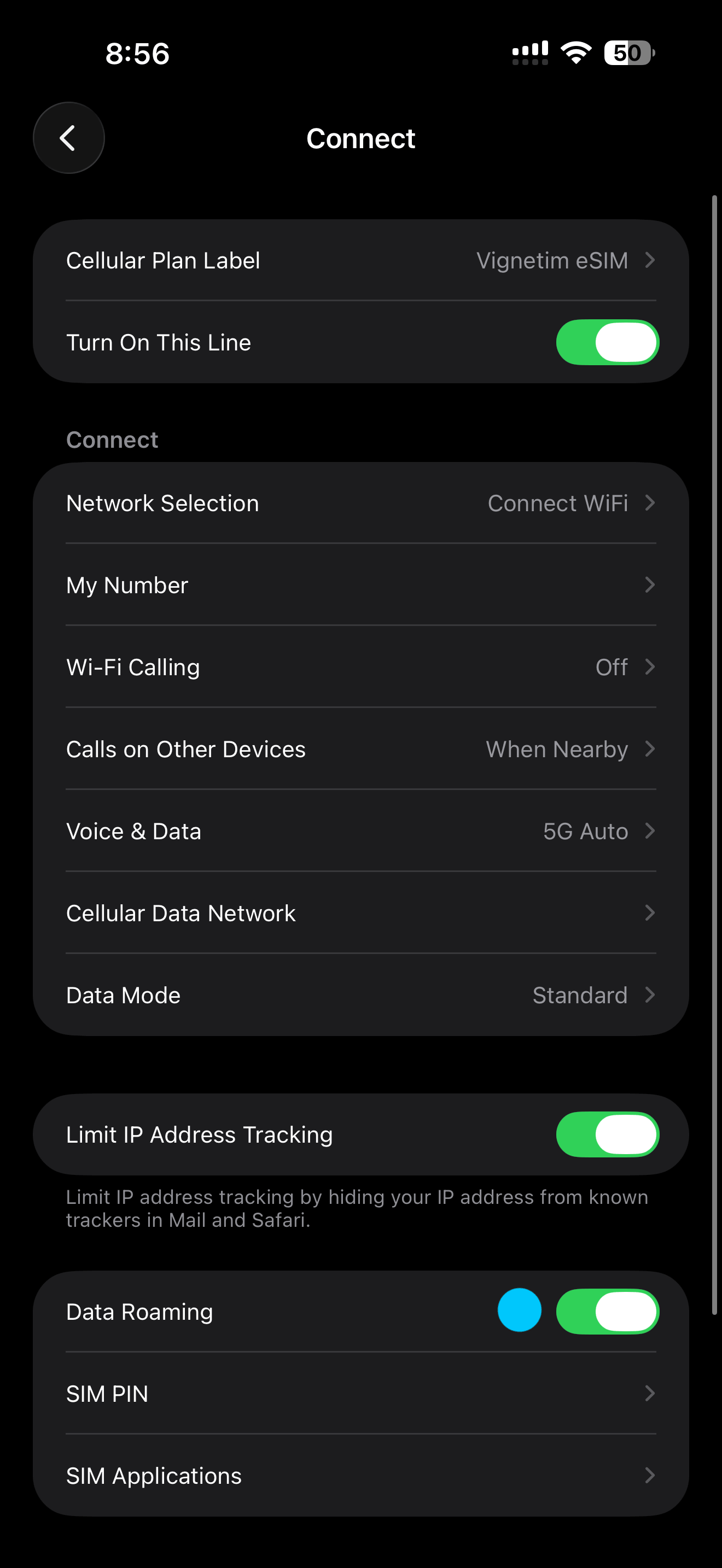
У розділі SIM-картки виберіть вашу Vignetim eSIM (Другорядна).
Крок 11
Увімкніть Роумінг даних.
1 / 11
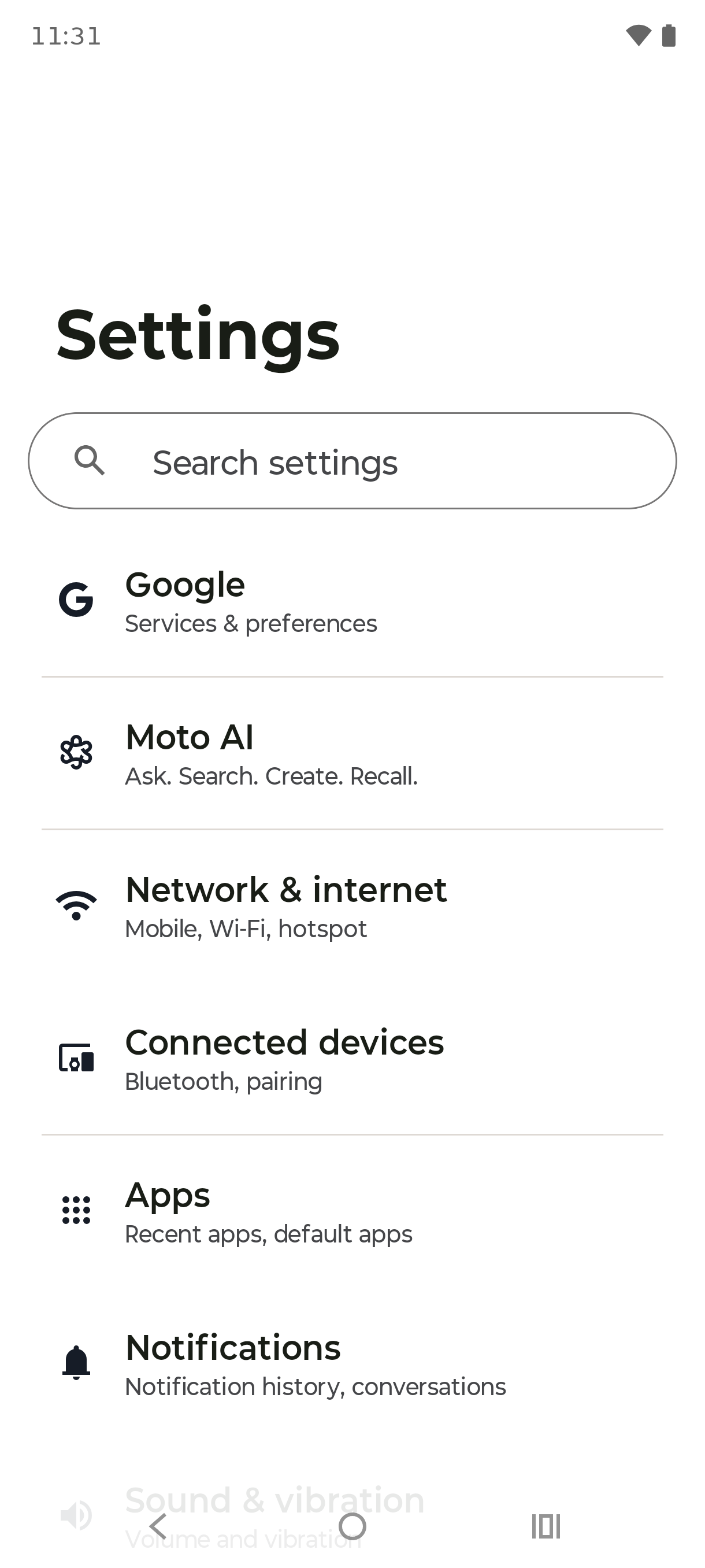
Як налаштувати eSIM на Android
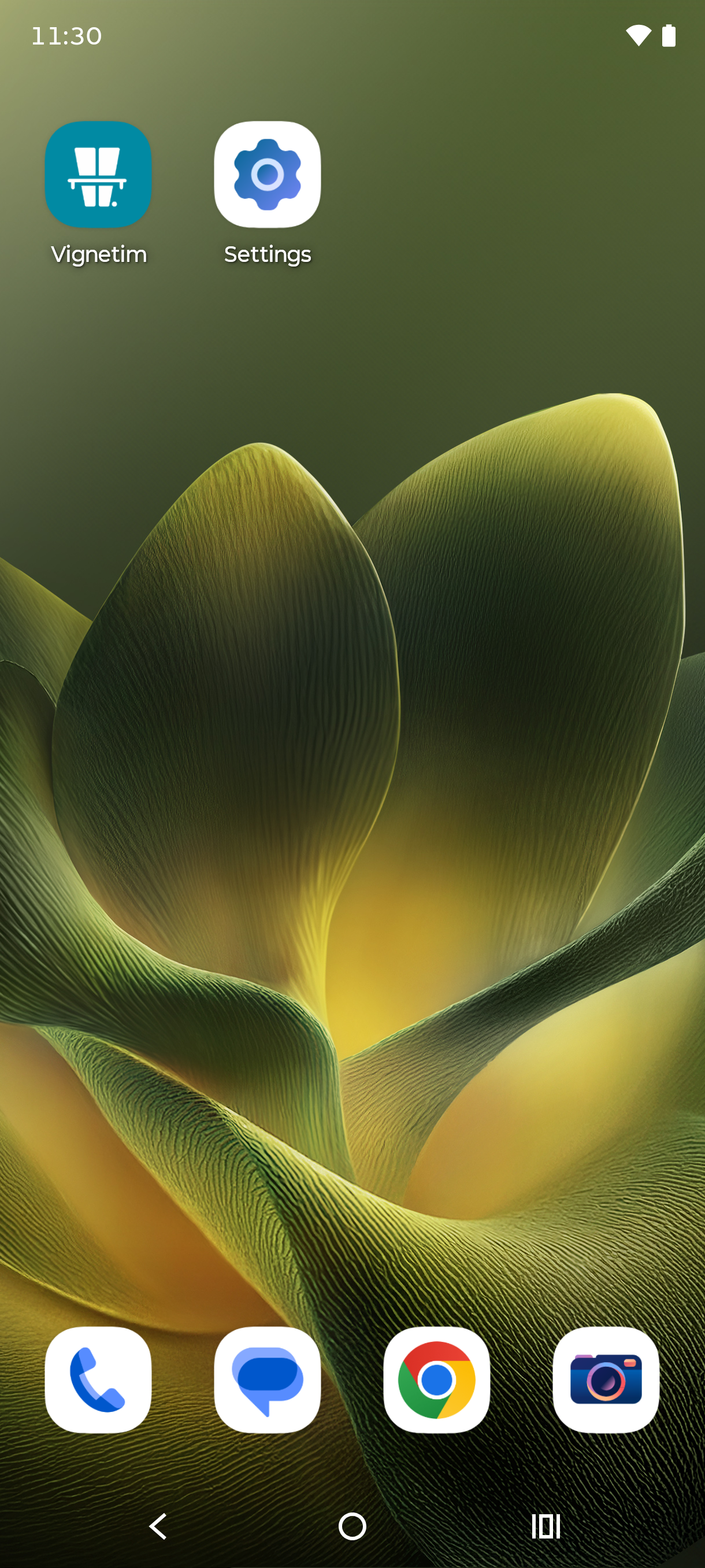
Крок 1
Перейдіть на головний екран і відкрийте Налаштування.
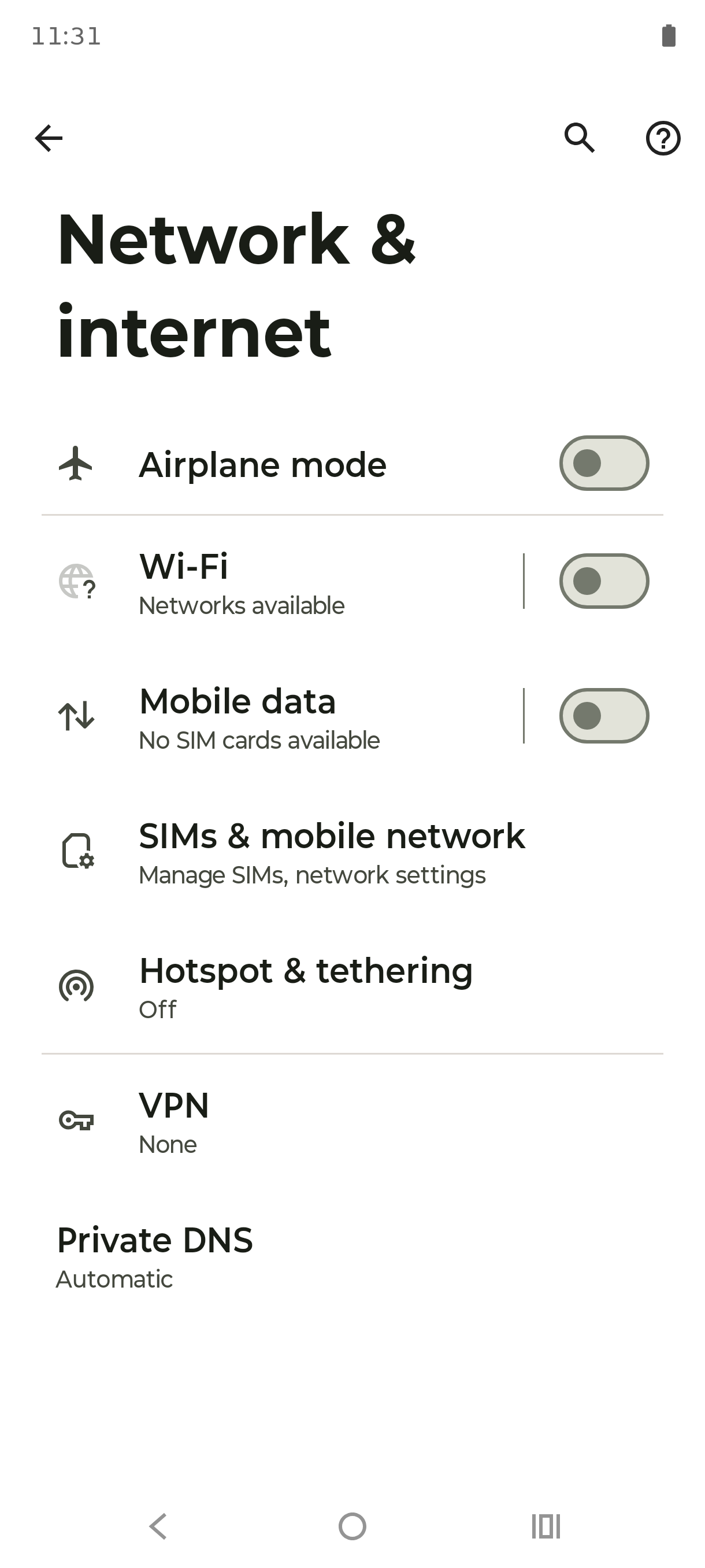
Крок 2
Торкніться Мережа та інтернет.
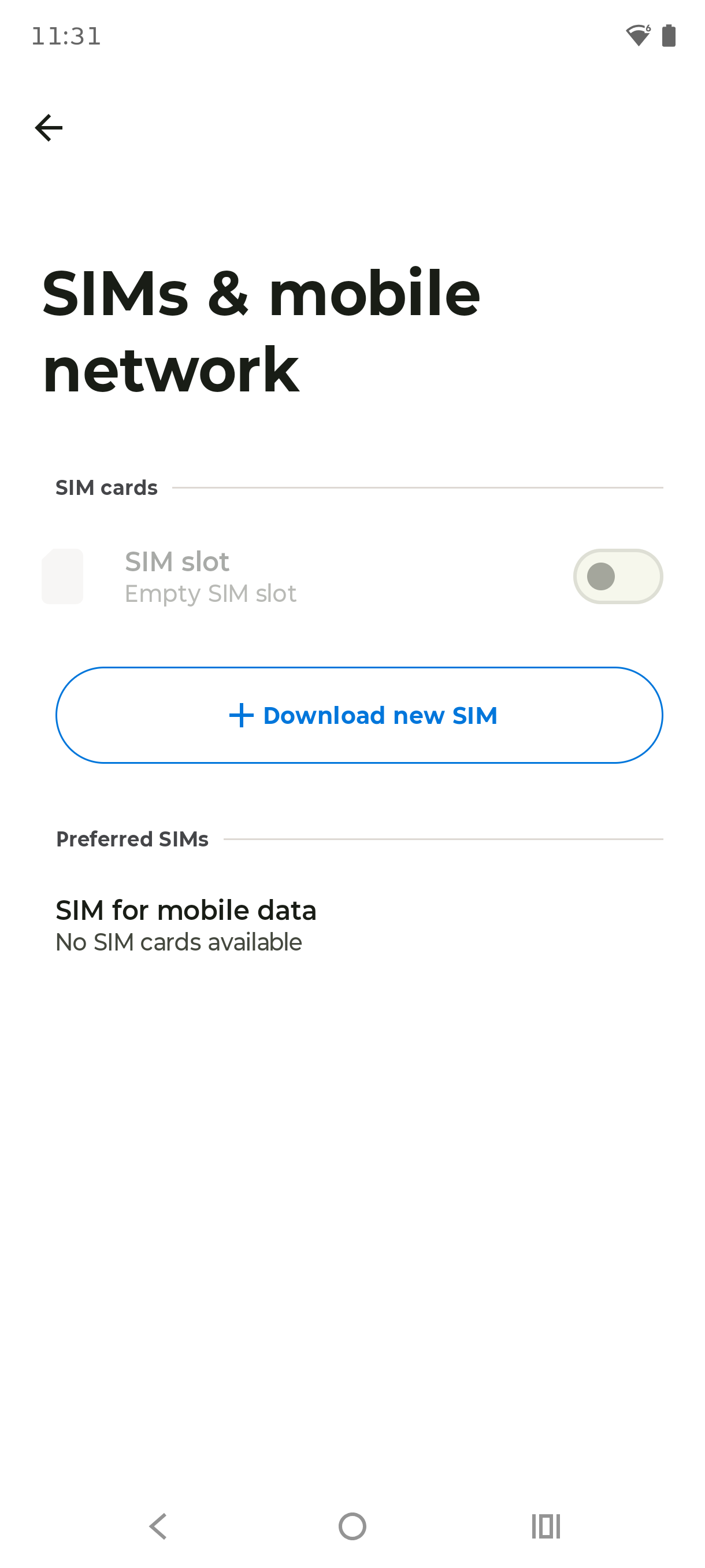
Крок 3
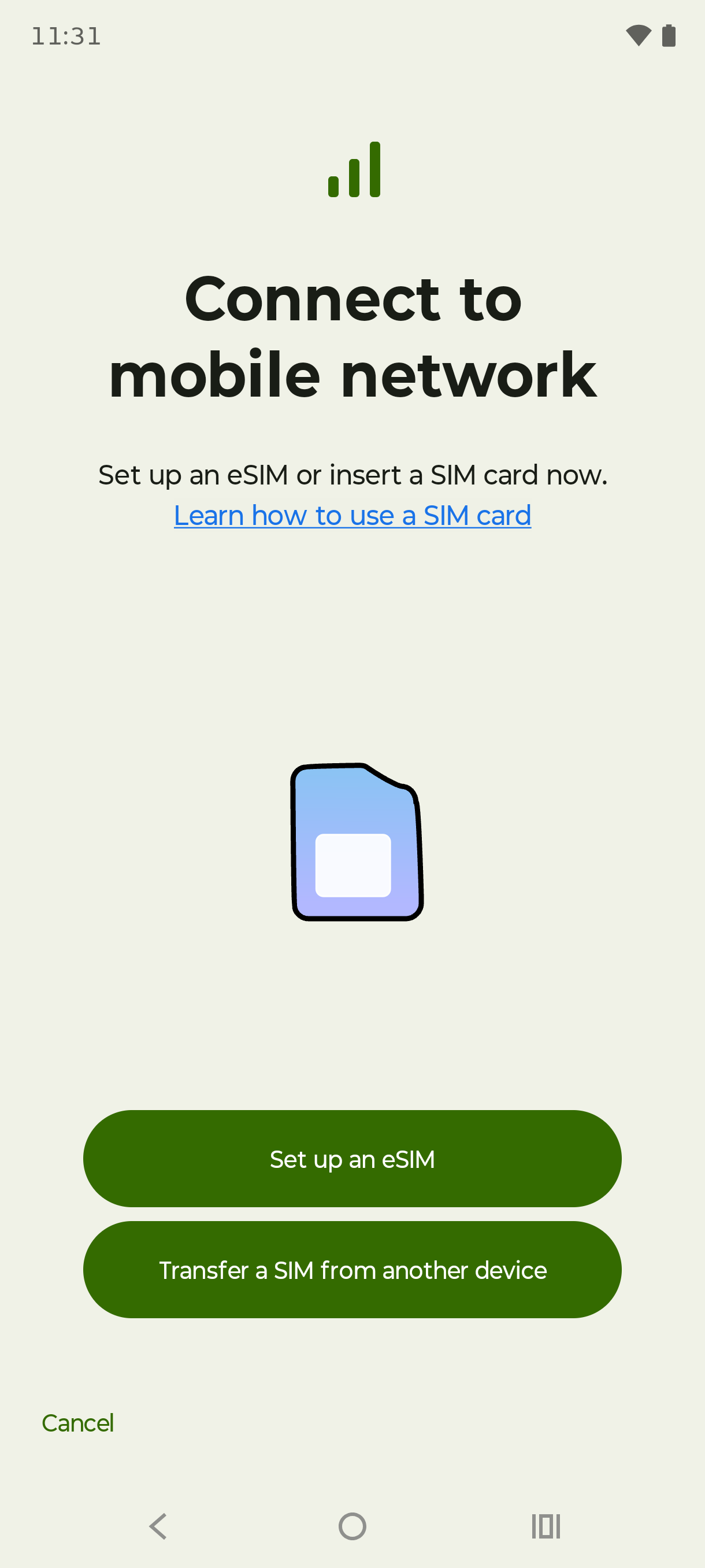
Торкніться SIM-карти й мобільна мережа.
Крок 4
Торкніться Завантажити SIM-карту.
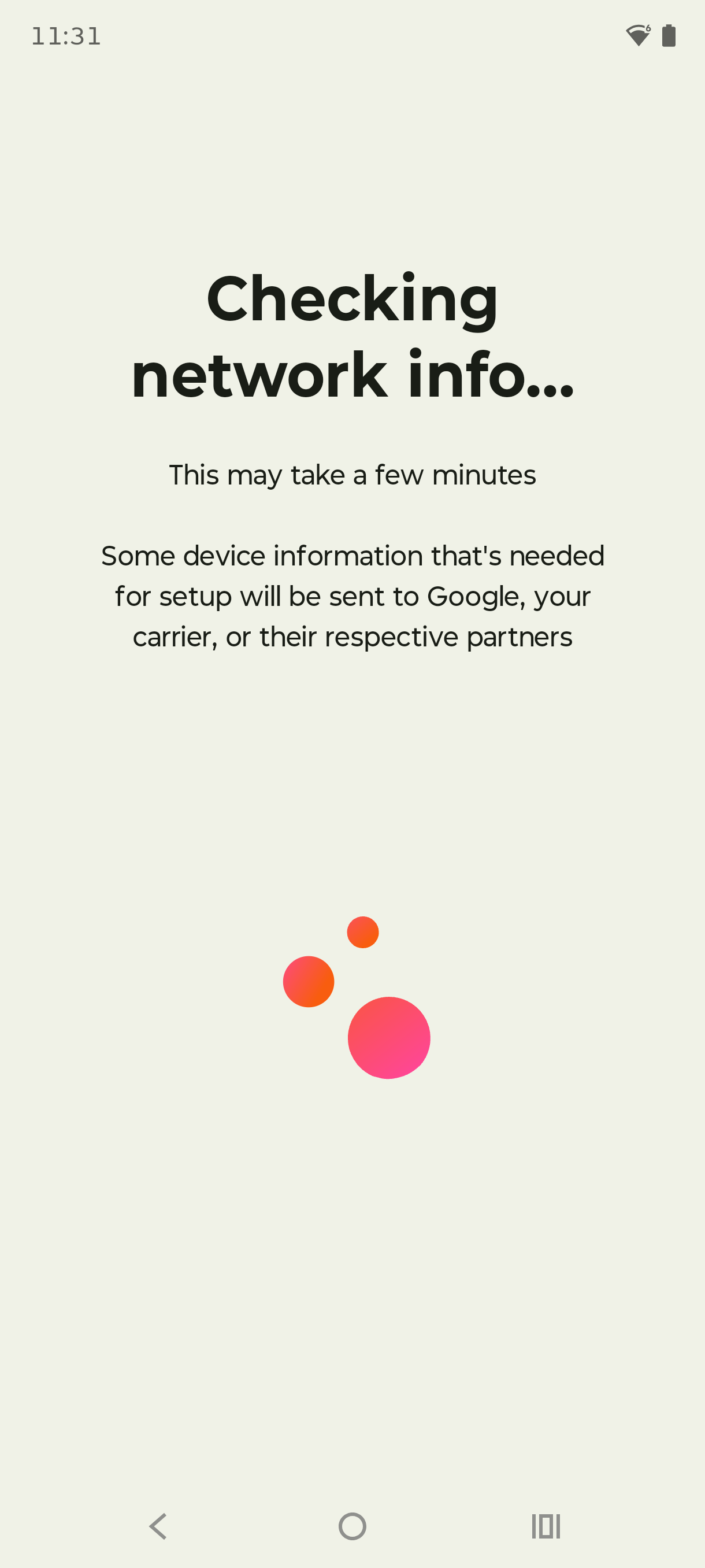
Крок 5
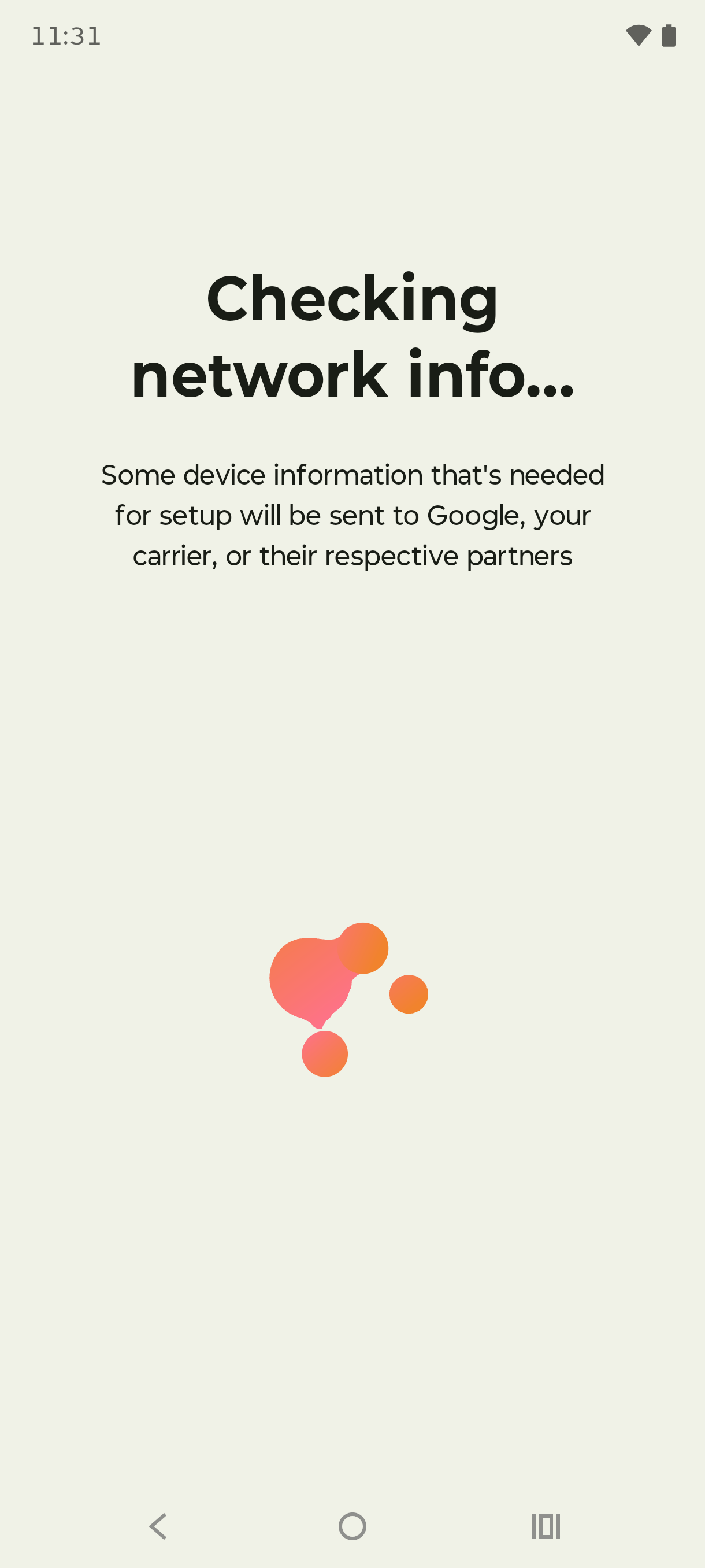
Зачекайте, поки телефон перевіряє дані мережі. Це може тривати кілька хвилин.
Крок 6
Торкніться Налаштувати eSIM.
Крок 7
Телефон ще раз перевірить дані мережі. Не закривайте екран і зачекайте.
Крок 8
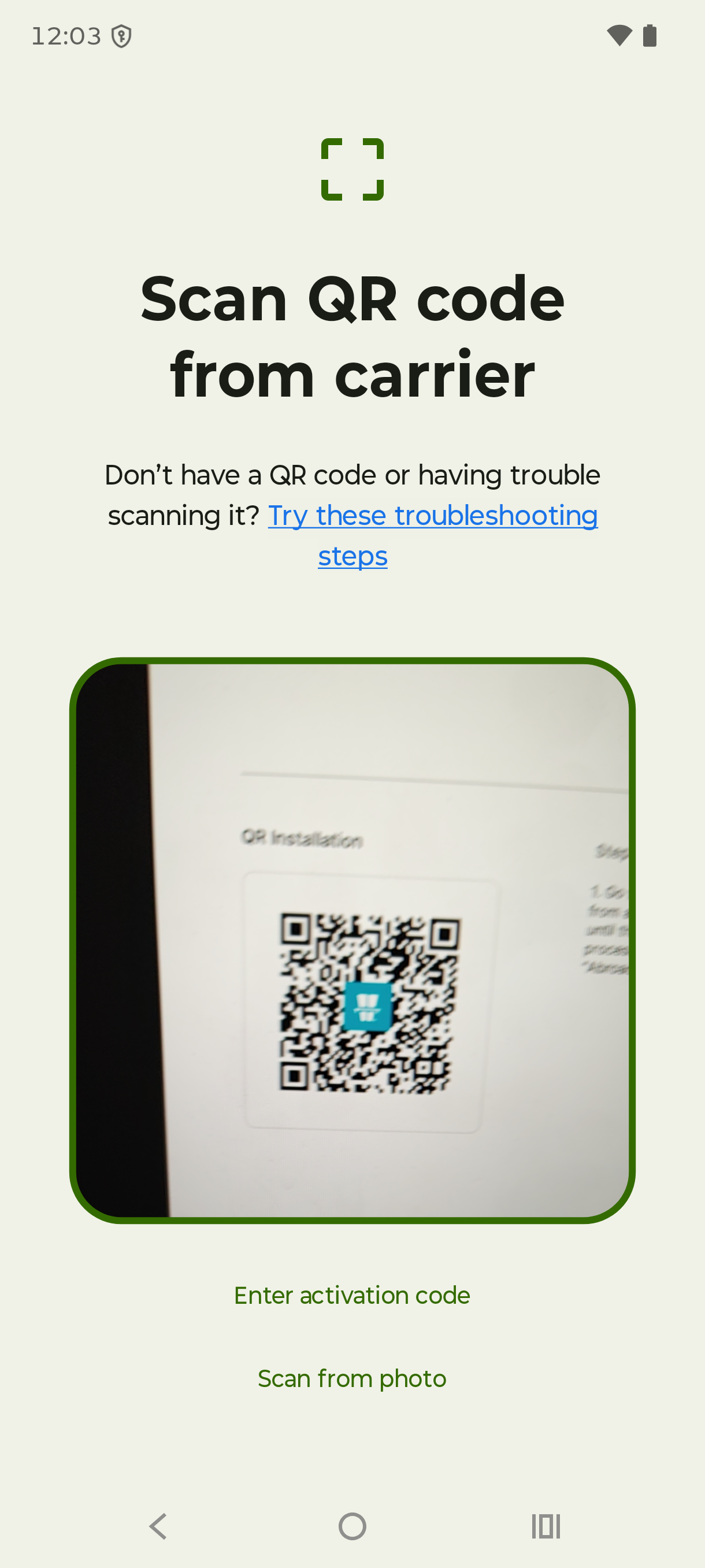
Відскануйте QR-код з листа, який ми вам надіслали, або відкрийте його в застосунку Vignetim.
Крок 9
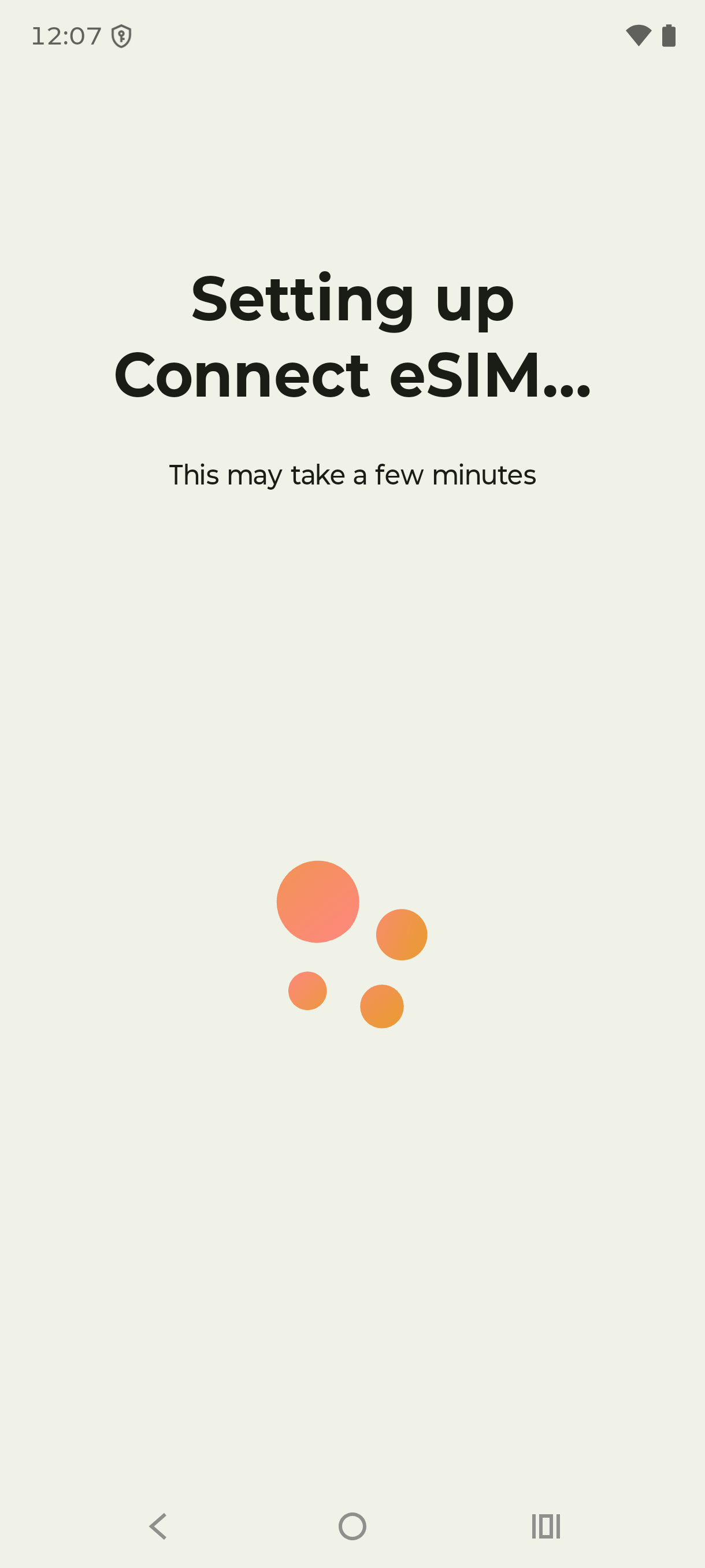
Зачекайте, поки телефон завантажить і налаштує eSIM.
Крок 10
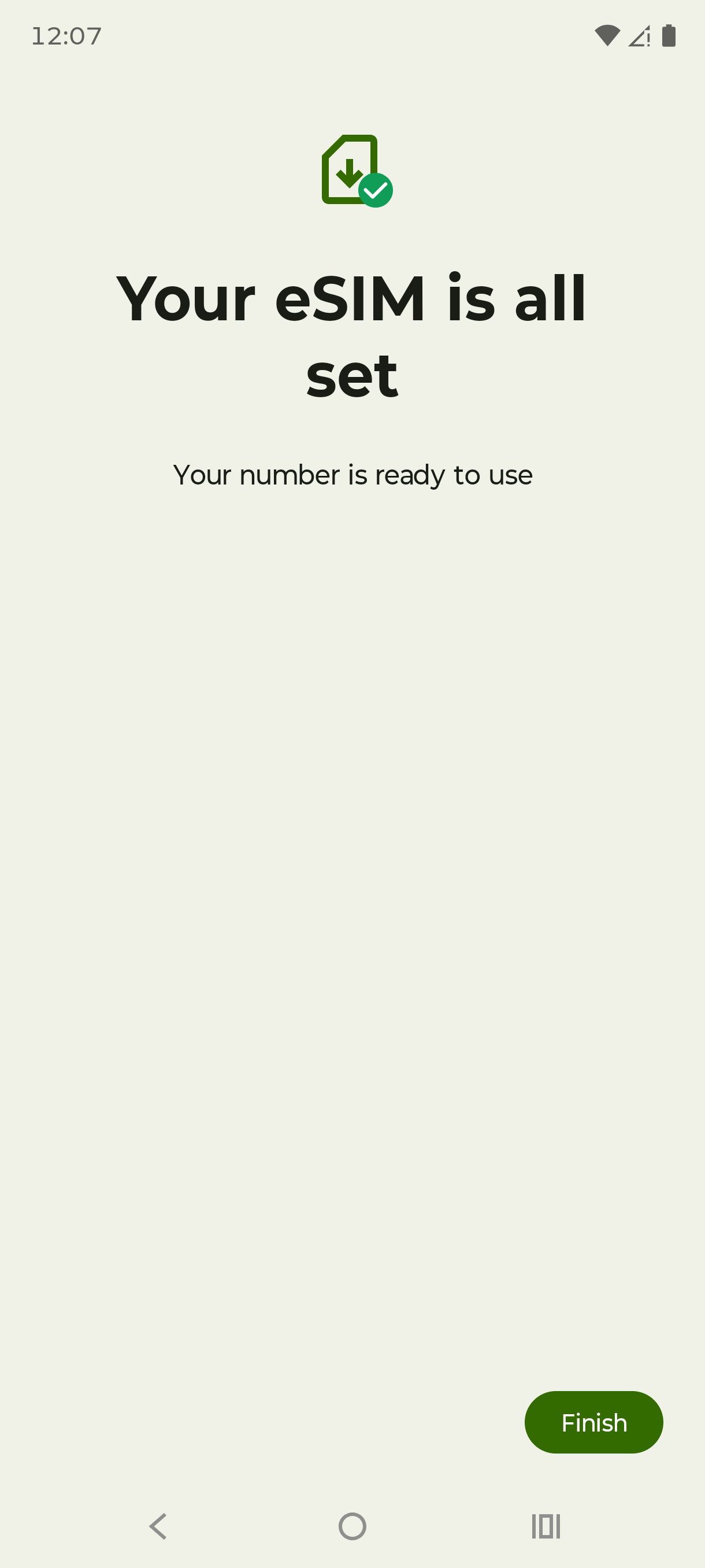
Коли налаштування завершиться, торкніться Готово.
Крок 11
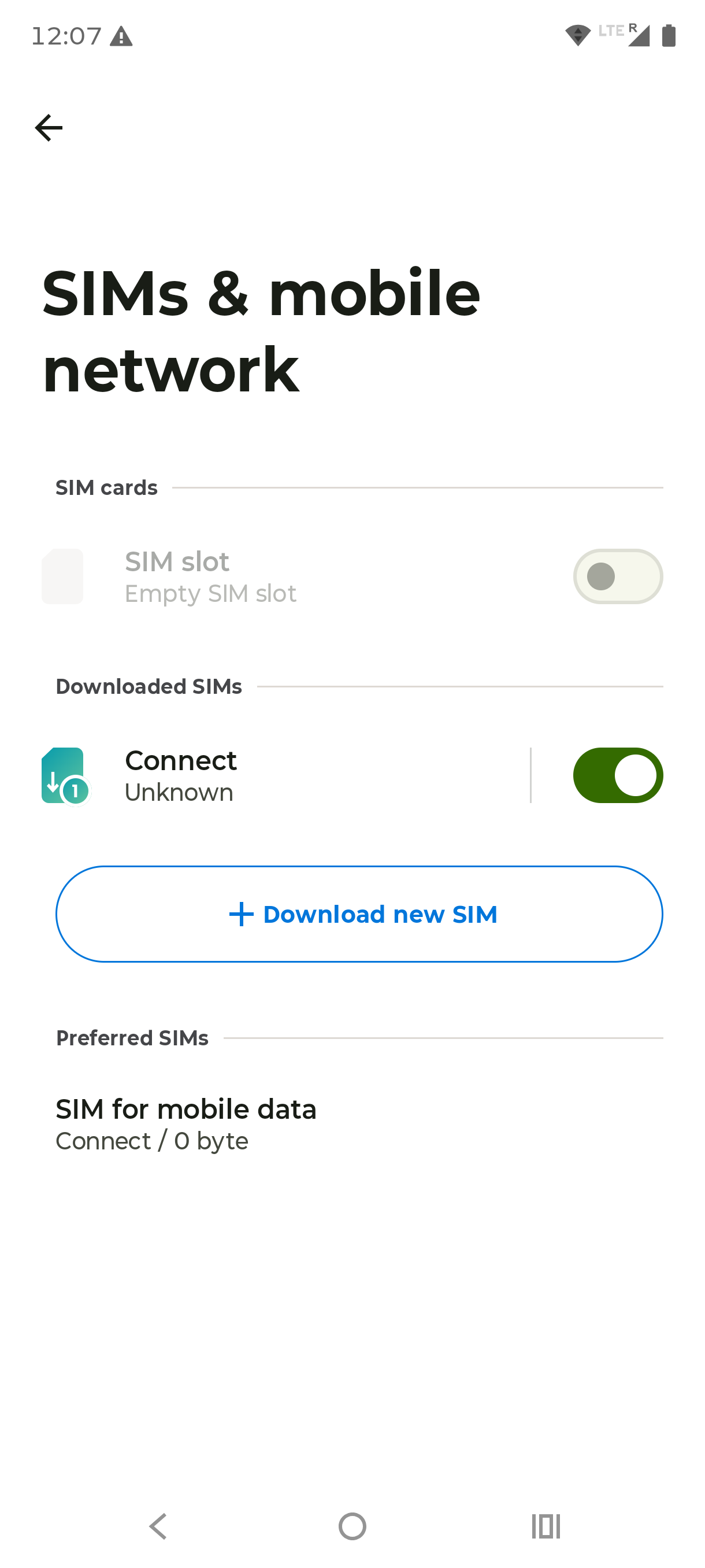
Ваша нова eSIM з’явиться в розділі Завантажені SIM-карти. Переконайтеся, що вона увімкнена й вибрана як SIM-карта для мобільних даних.
Крок 12
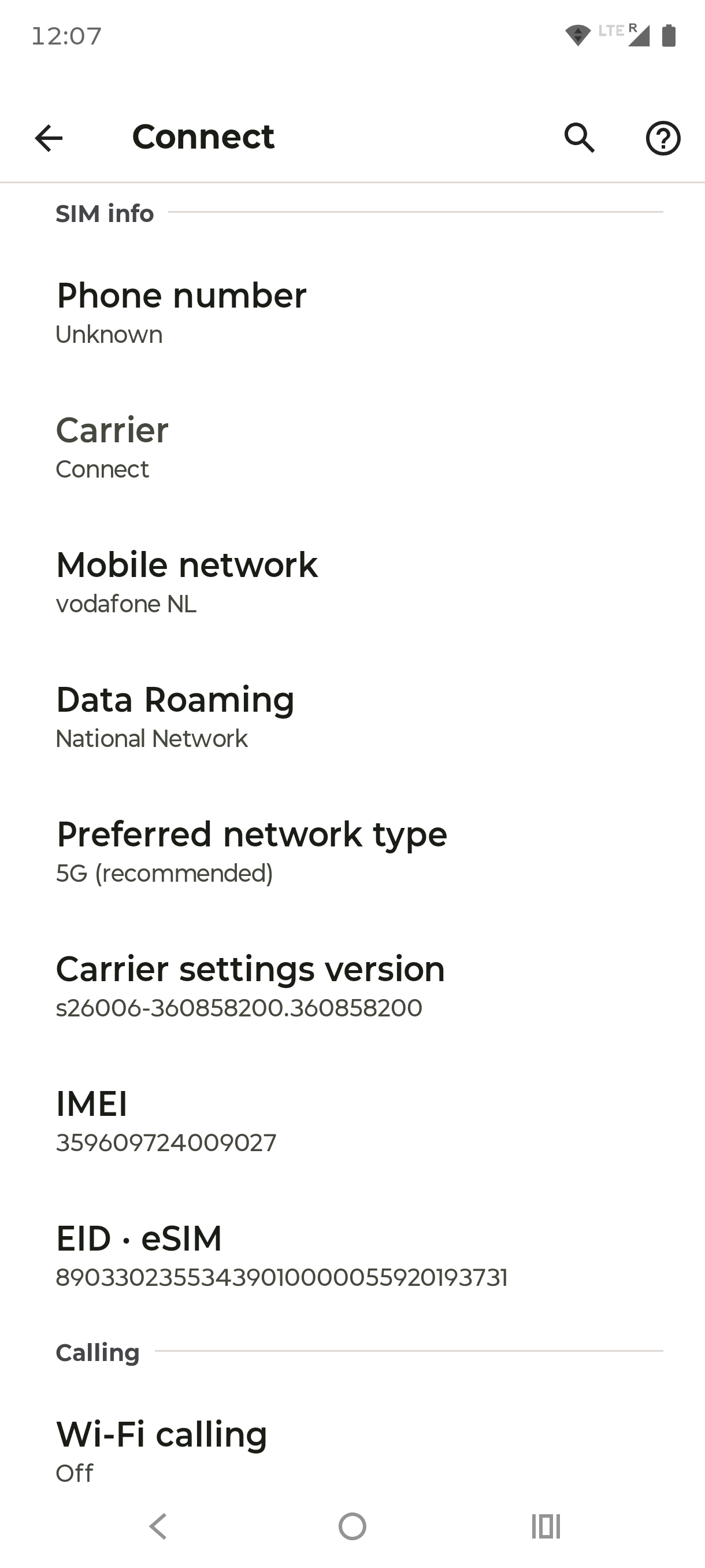
Торкніться нової eSIM, а потім Роумінг даних.
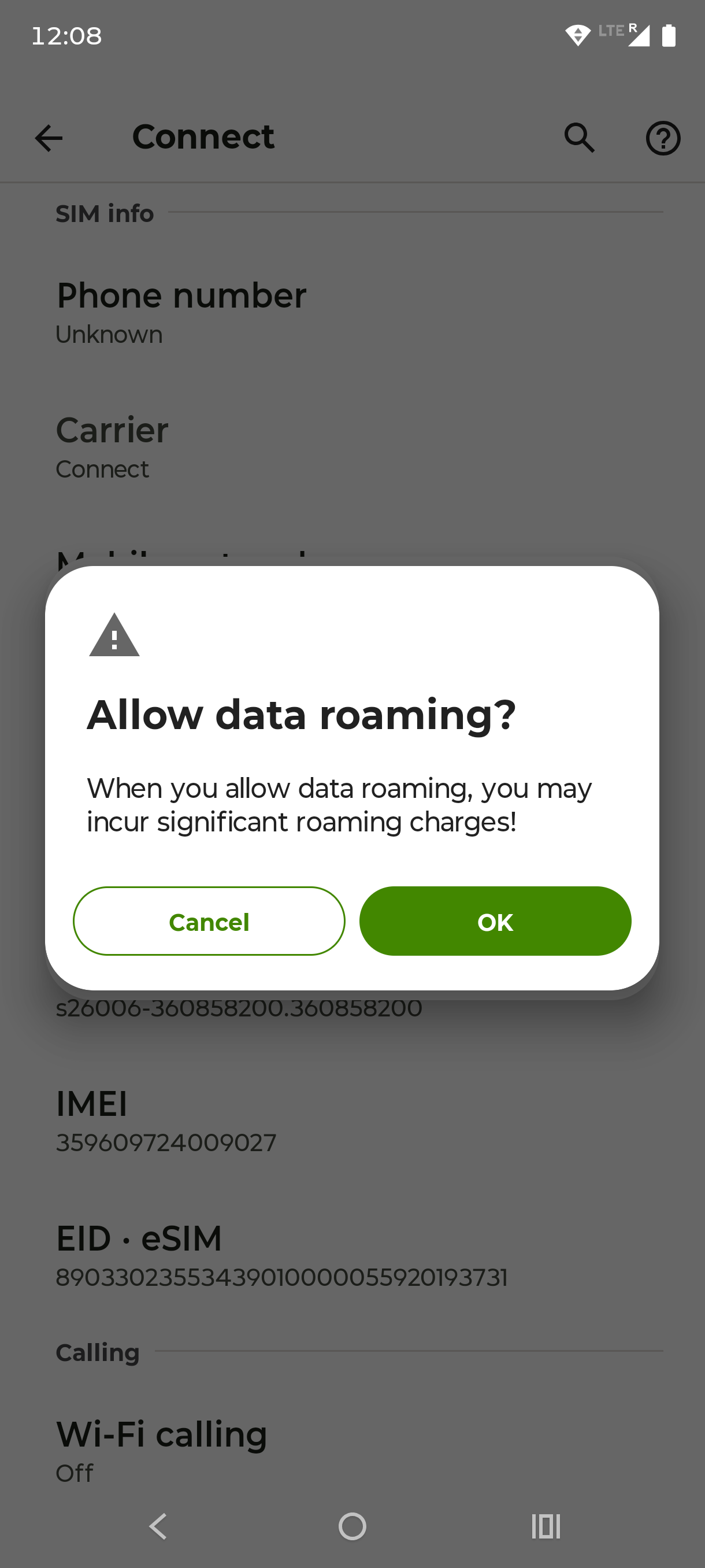
Крок 13
Торкніться OK, щоб дозволити роумінг даних.
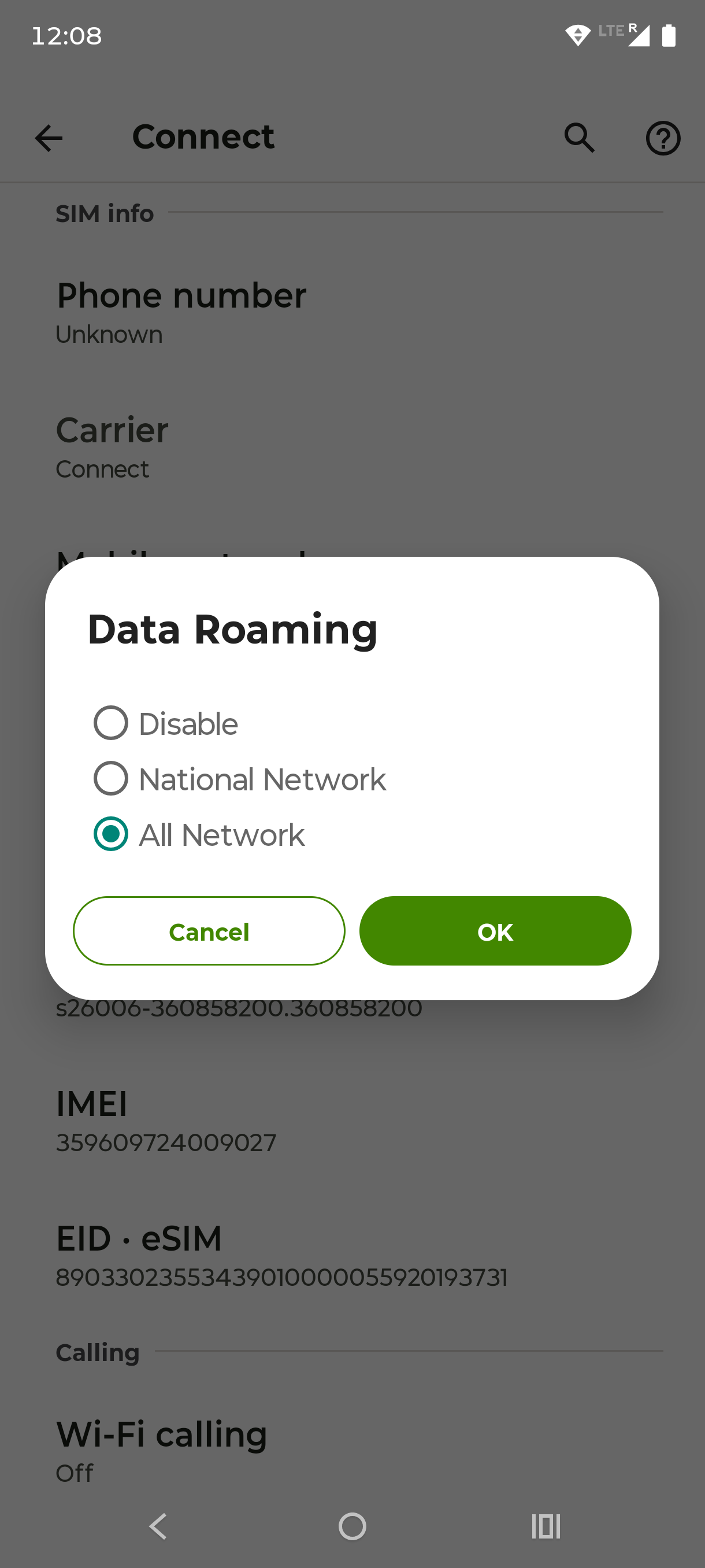
Крок 14
Виберіть Усі мережі й торкніться OK. Ваша eSIM готова до роботи.
1 / 14
Перш ніж почати
Дві хвилини підготовки знімають майже всі проблеми з активацією. Спершу перевірте ці пункти:
Ваш телефон підтримує eSIM
Наберіть *#06#; якщо з’явиться номер EID, усе готово. Підходить більшість телефонів приблизно з 2018 року (iPhone XS і новіші, нещодавні Samsung Galaxy, Google Pixel 3 і новіші). Якщо сумніваєтеся, у нашому путівнику про те, що таке eSIM, перевірку сумісності описано докладніше.
Телефон розблокований від оператора
Телефон, прив’язаний до одного оператора, не зможе працювати з туристичною eSIM. Короткий дзвінок вашому оператору все прояснить.
Ви в стабільній мережі Wi-Fi
Під час встановлення eSIM на телефон завантажується профіль, тож надійне з’єднання важливе. Встановлюйте вдома, до поїздки.
У вас є QR-код
Після купівлі тарифу QR-код і деталі надходять електронною поштою та з’являються в застосунку Vignetim.
Варто знати перед скануванням: Пакет даних туристичної eSIM зазвичай починає діяти, коли ви вперше під’єднуєтеся до мережі в країні призначення, а не в момент встановлення. Тож можна спокійно все налаштувати вдома й просто увімкнути eSIM після приземлення. Якщо для вашої поїздки важливі строки, перевірте умови тарифу.
Як активувати eSIM на iPhone (iOS)
Найшвидший шлях це Камера. Відкрийте застосунок Камера, наведіть його на QR-код і торкніться банера Виявлено стільниковий тариф, який з’явиться на екрані. Якщо зручніше через налаштування, виконайте ці кроки:
1
Відкрийте Параметри
Відкрийте Параметри й торкніться Стільникові дані (або Стільникова служба).
2
Додайте eSIM
Торкніться Додати eSIM (у старіших версіях Налаштувати стільникові дані).
3
Відскануйте QR-код
Торкніться Використати QR-код, а потім відскануйте QR-код з листа або із застосунку Vignetim. Немає QR-коду під рукою? Торкніться Ввести дані вручну та введіть адресу SM-DP+ і код активації з листа-підтвердження.
4
Додайте тариф
Торкніться Продовжити, а потім Додати стільниковий тариф.
5
Підтвердьте, якщо запитають
Якщо система попросить код підтвердження, введіть код, який надав ваш провайдер.
6
Назвіть свої лінії
Назвіть нову лінію, наприклад, «Подорож», а домашню «Особиста», щоб легко їх розрізняти.
7
Виберіть лінію для даних
Виберіть, яка лінія відповідатиме за мобільні дані. Оберіть нову туристичну eSIM. Дзвінки й SMS лишіть на домашній лінії, щоб ваш номер був на зв’язку.
Щоб переконатися, що все спрацювало, відкрийте Параметри › Стільникові дані й перевірте, що нова лінія в списку eSIM увімкнена.
Як активувати eSIM на Android
Меню Android трохи відрізняються залежно від бренду, але порядок дій однаковий: відкрити налаштування SIM, завантажити eSIM і відсканувати QR-код. Спершу переконайтеся, що ви під’єднані до Wi-Fi.
1
Відкрийте Налаштування
Відкрийте Налаштування й перейдіть до Мережа та інтернет (на Samsung: Підключення).
2
Завантажте SIM-карту
Торкніться SIM-карти, а потім Завантажити SIM-карту. На Samsung торкніться Менеджер SIM-карт, а потім Додати eSIM.
3
Відскануйте QR-код
Торкніться Далі, а потім відскануйте QR-код з листа або із застосунку Vignetim. Якщо сканування недоступне, виберіть введення коду вручну та вставте дані з листа.
4
Завантажте профіль
Торкніться Завантажити й зачекайте кілька секунд, поки профіль встановиться. Лишайтеся в мережі Wi-Fi й не закривайте екран до завершення.
5
Назвіть eSIM
Коли з’явиться запит, назвіть eSIM (наприклад, «Подорож») і підтвердьте.
Щоб перевірити встановлення, поверніться до Налаштування › Мережа та інтернет › SIM-карти (або Менеджер SIM-карт). Ваша туристична eSIM тепер має стояти поруч зі звичайною SIM.
Типові шляхи на пристроях:
Google Pixel: Налаштування › Мережа та інтернет › SIM-карти › Завантажити SIM-карту
Увімкніть роумінг даних (крок, який пропускають найчастіше)
Це найпоширеніша причина, чому нова eSIM не показує інтернет за кордоном. Туристична eSIM використовує партнерські мережі у країні призначення, тому їй потрібен увімкнений роумінг даних саме для цієї лінії.
Увімкнений роумінг на туристичній eSIM не впливає на домашню SIM і не спричинить роумінгових списань від вашого оператора, поки роумінг домашньої лінії лишається вимкненим.
iPhone
Параметри › Стільникові дані › торкніться лінії туристичної eSIM › увімкніть Роумінг даних
Samsung
Налаштування › Підключення › Мобільні мережі › увімкніть Роумінг даних (з вибраною eSIM)
Google Pixel
Налаштування › Мережа та інтернет › SIM-карти › торкніться своєї eSIM › увімкніть Роумінг
Потім зробіть туристичну eSIM лінією для мобільних даних, і ви на зв’язку.
eSIM не працює? Швидкі рішення
Якщо eSIM встановлена, але після прибуття інтернету немає, пройдіться цими пунктами по порядку:
1
Увімкніть роумінг даних
Для лінії eSIM (див. вище). Це розв’язує більшість випадків без інтернету.
2
Перевірте, що eSIM вибрана для даних
У налаштуваннях стільникових даних чи SIM зробіть туристичну eSIM лінією для мобільних даних.
3
Увімкніть і вимкніть авіарежим
Це змушує телефон заново шукати місцеву мережу.
4
Перезавантажте телефон
Перезавантаження після приземлення допомагає телефону зареєструватися в партнерській мережі.
5
Виберіть мережу вручну
Якщо телефон не під’єднався автоматично, виберіть мережу в налаштуваннях мобільної мережі.
6
Не допомогло?
Напишіть у підтримку 24/7 в застосунку Vignetim, і ми пройдемо всі кроки разом з вами.
Одна примітка про QR-коди: QR-код eSIM зазвичай можна встановити лише один раз. Якщо ви видалите профіль, може знадобитися новий QR-код: повторне сканування старого не спрацює.
Часті запитання
Як активувати eSIM?
Встановіть її, а потім увімкніть. Відскануйте QR-код з листа-підтвердження (Параметри › Стільникові дані › Додати eSIM на iPhone або Налаштування › SIM-карти › Завантажити SIM-карту на Android), зробіть eSIM лінією для даних і увімкніть для неї роумінг даних. Увесь процес займає лічені хвилини.
Чи сканувати QR-код камерою?
На iPhone так: застосунок Камера розпізнає QR-код і запропонує додати тариф. На Android QR-код сканують у налаштуваннях SIM після натискання «Завантажити SIM-карту» або «Додати eSIM». Якщо відсканувати не виходить, обидві системи дозволяють ввести дані активації вручну.
Чому моя eSIM не показує інтернет за кордоном?
Найчастіша причина: вимкнений роумінг даних для лінії eSIM. Увімкніть Роумінг даних для туристичної eSIM (не для домашньої SIM), переконайтеся, що eSIM вибрана як лінія мобільних даних, а потім увімкніть і вимкніть авіарежим або перезавантажте телефон. Це виправляє переважну більшість випадків без інтернету.
Чи можна встановити eSIM без QR-коду?
Так. І iPhone, і Android дозволяють ввести дані вручну. Виберіть «Ввести дані вручну» (iPhone) або ручний варіант (Android) і введіть адресу SM-DP+ та код активації з листа-підтвердження.
Чи вплине активація eSIM на мою звичайну SIM і номер телефону?
Ні. Фізична SIM далі працює для дзвінків і SMS, тож ваш номер на зв’язку. eSIM просто веде туристичні дані поруч із нею. Тримайте роумінг даних домашньої лінії вимкненим, щоб уникнути списань від оператора.
Коли починає рахуватися туристичний пакет даних?
У більшості туристичних тарифів пакет починає діяти, коли ви вперше під’єднуєтеся до мережі в країні призначення, а не в момент встановлення eSIM удома. Саме тому все можна налаштувати заздалегідь і увімкнути лише після приземлення. Для певності перевірте умови свого тарифу.
Готові вийти на зв’язок?
Купіть тариф, відскануйте код і приземляйтеся з інтернетом, що працює з першого кілометра. Налаштування займає лічені хвилини, а підтримка на відстані одного повідомлення, якщо вона знадобиться.
Безпечна оплатаQR-код на пошту за лічені хвилиниБез підписки, скасування будь-колиПідтримка 24/7