Cómo activar una eSIM: paso a paso en iPhone y Android
Activar una eSIM de viaje se reduce a tres cosas: instalar el plan en tu móvil, encender la línea y activar la itinerancia de datos para que se conecte en el extranjero.
Todo el proceso ocurre en tu pantalla en pocos minutos, sin tarjeta que insertar y sin nada que recoger. Es la forma más fácil de tener internet en el extranjero sin cambiar de SIM ni pagar de más por el roaming. Abajo tienes los pasos exactos para instalar la eSIM en iPhone y en Android, más los dos ajustes que hacen tropezar a la mayoría de los viajeros.
Más de 750.000 viajeros en toda Europa confían en nosotros · Configurada en pocos minutos · Soporte 24/7
Cómo configurar tu eSIM en iOS
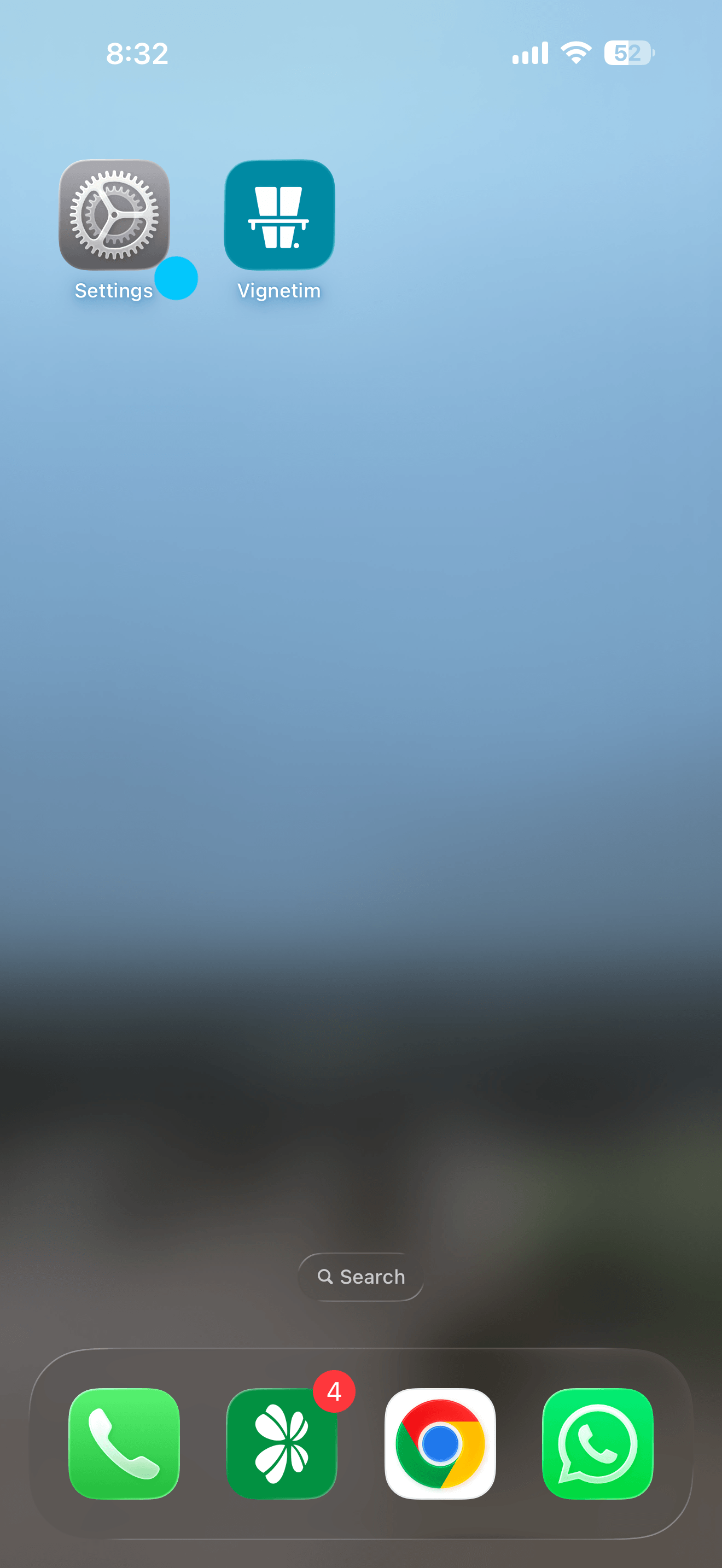
Paso 1
Ve a la pantalla de inicio y abre Ajustes.
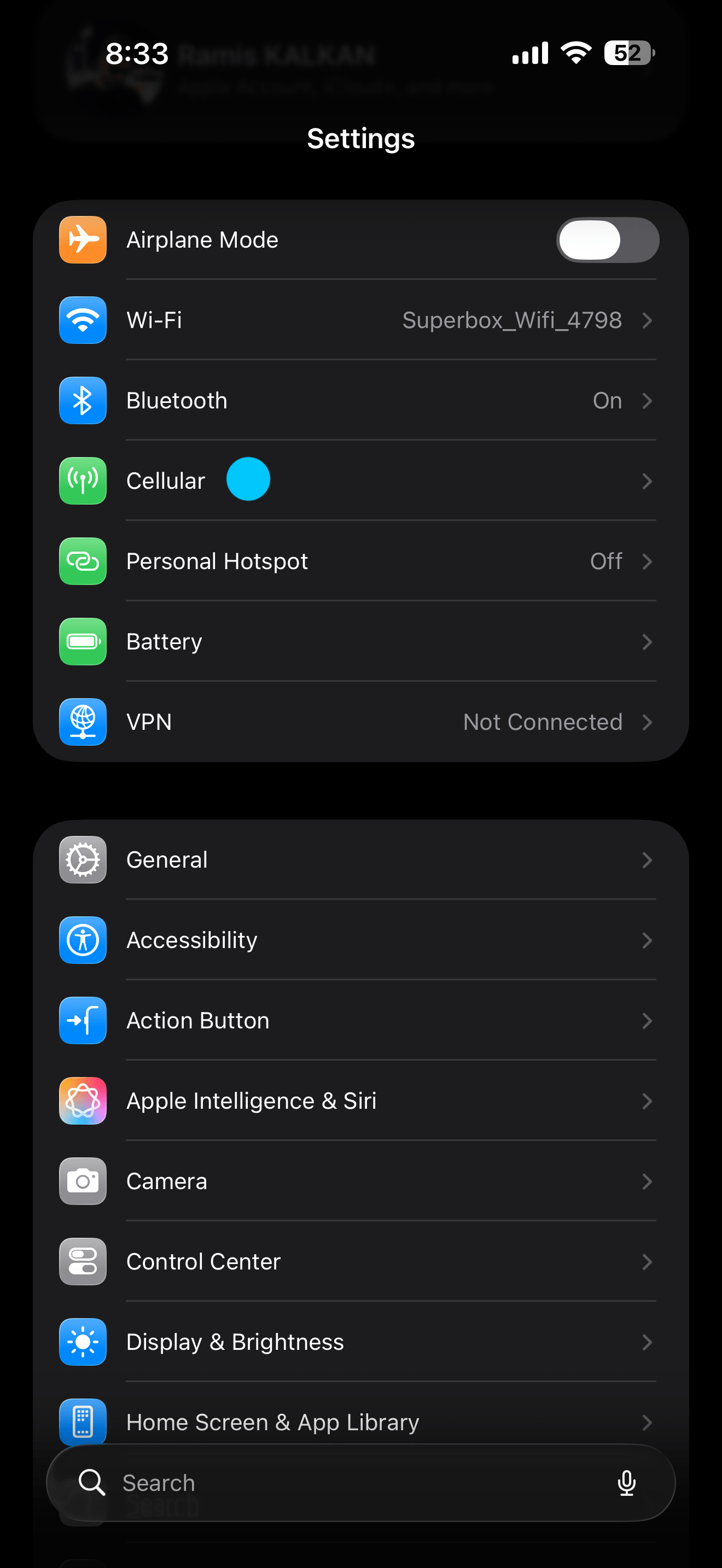
Paso 2
Baja hasta Datos móviles y tócalo.
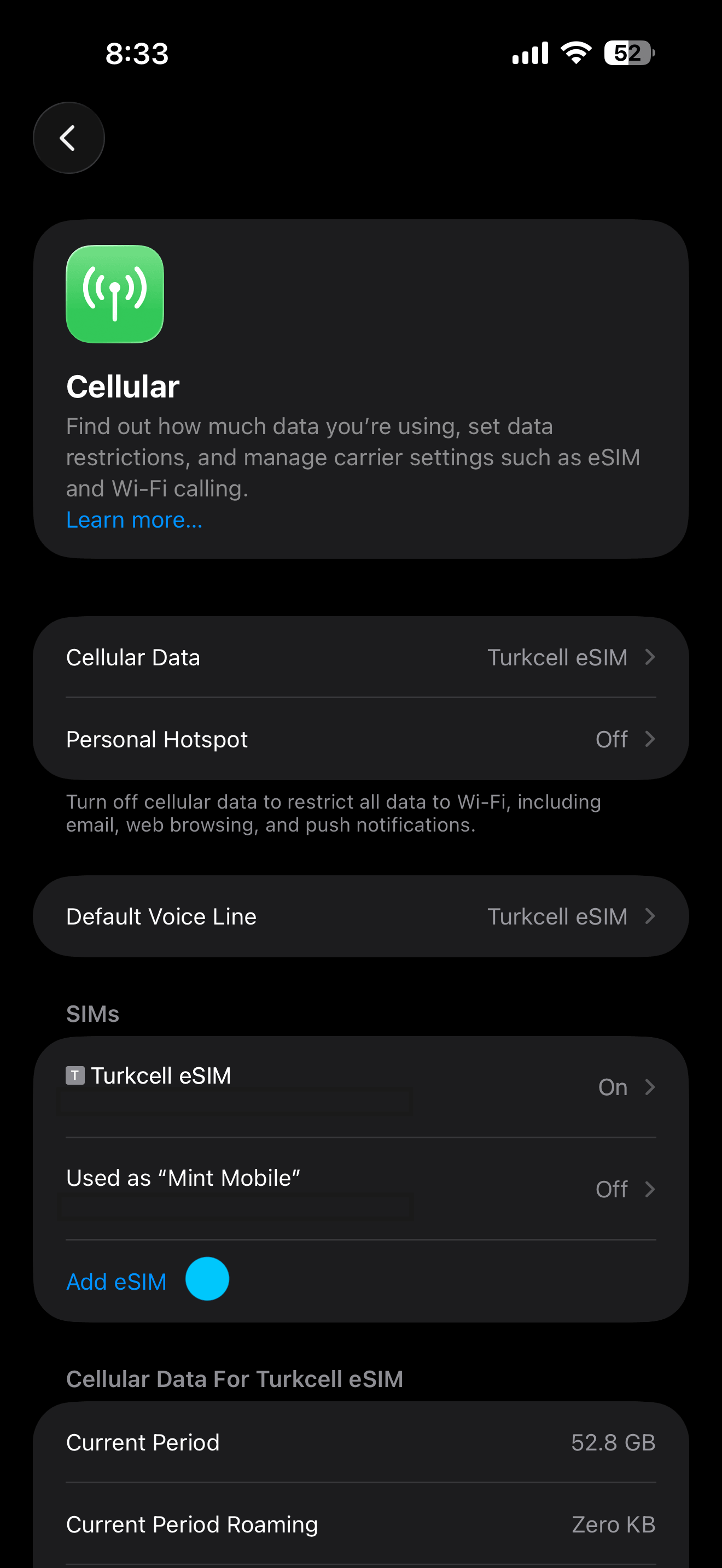
Paso 3
Toca Añadir eSIM.
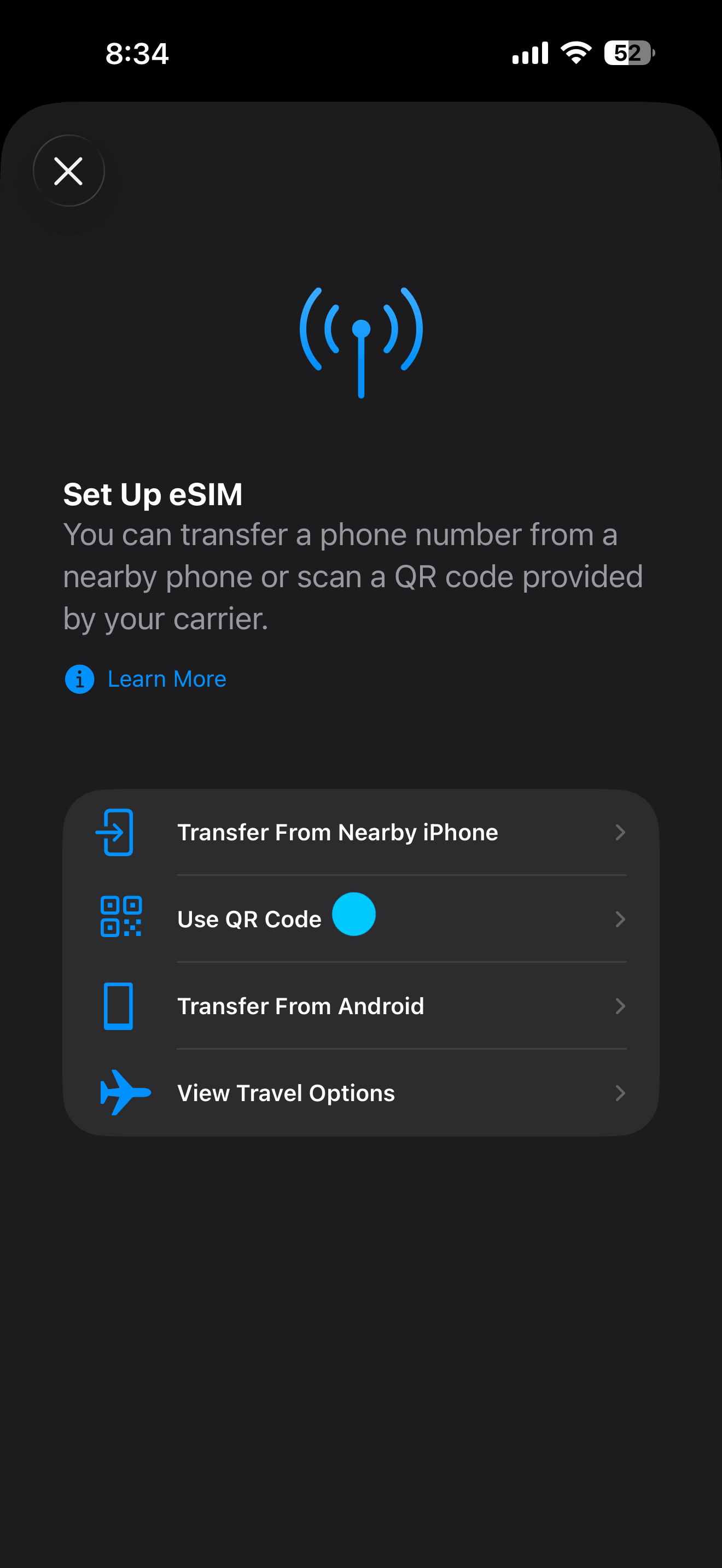
Paso 4
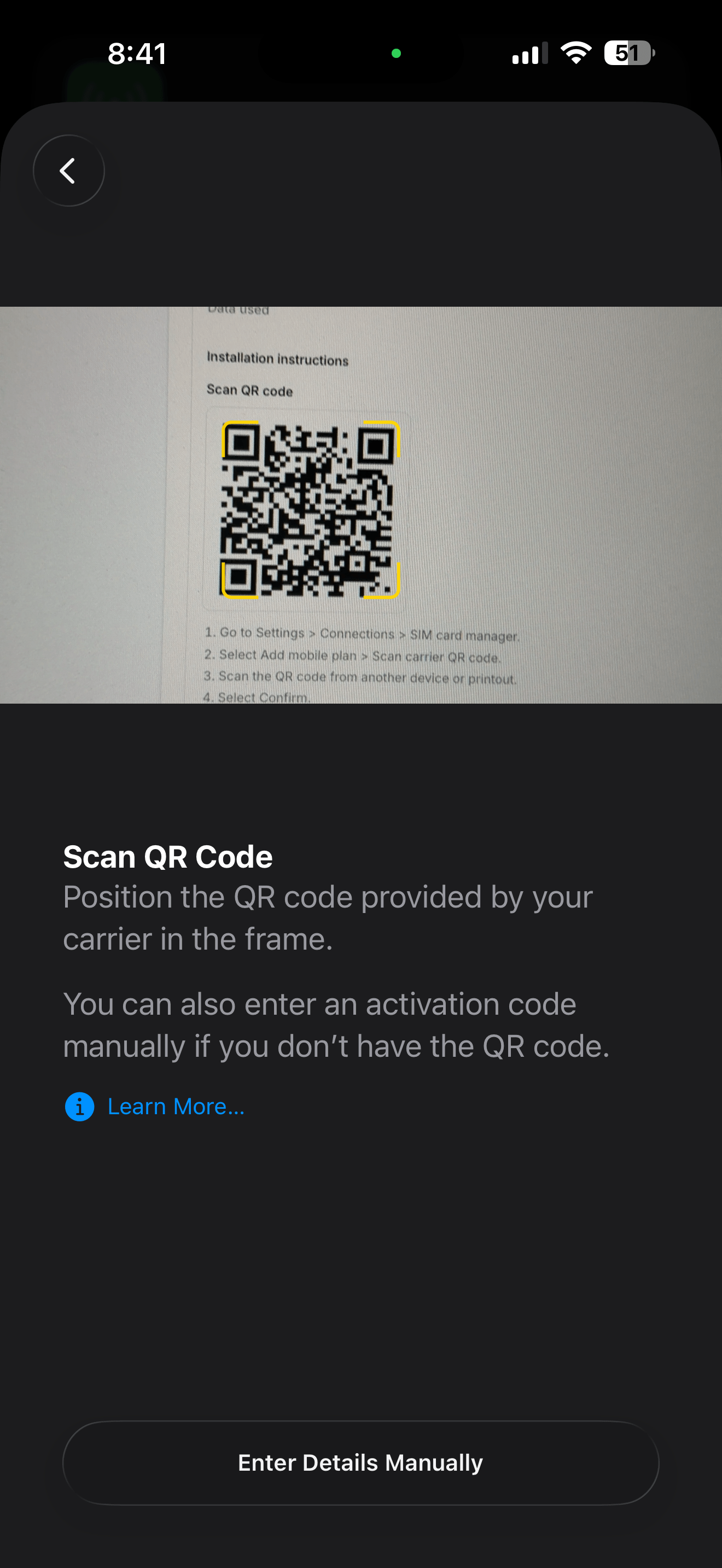
Toca Usar código QR.
Paso 5
Escanea el código QR del email que te enviamos, o ábrelo en la app de Vignetim.
Paso 6
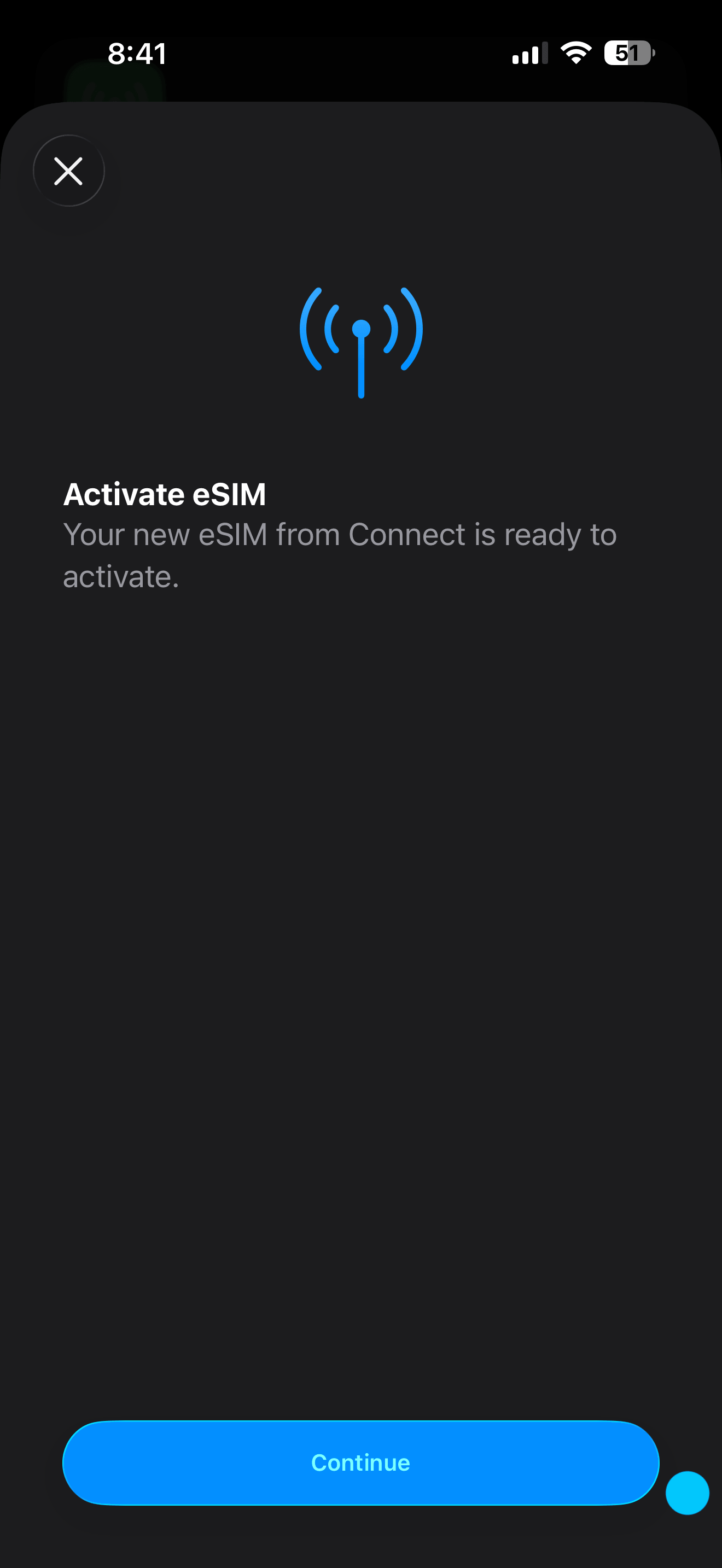
Toca Continuar para activar la eSIM en tu móvil.
Paso 7
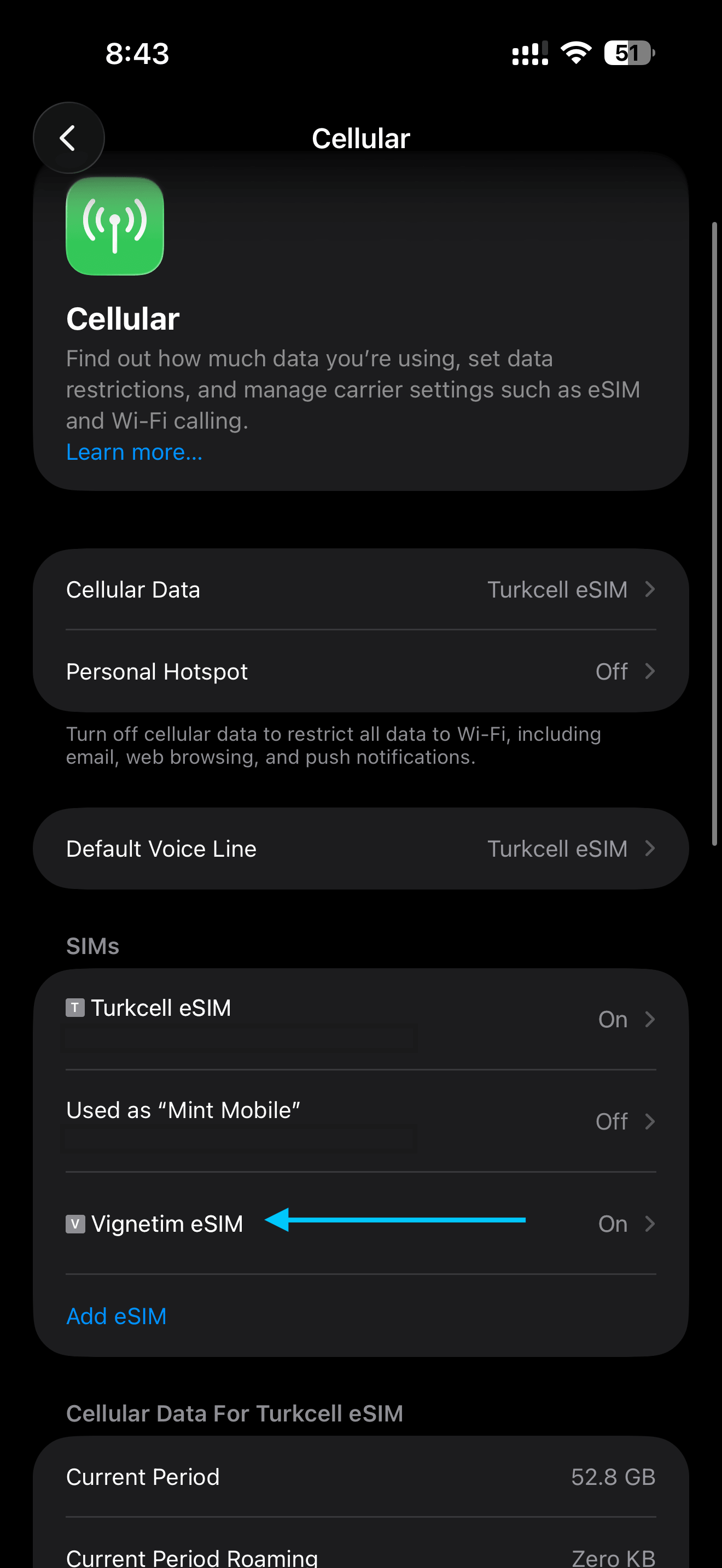
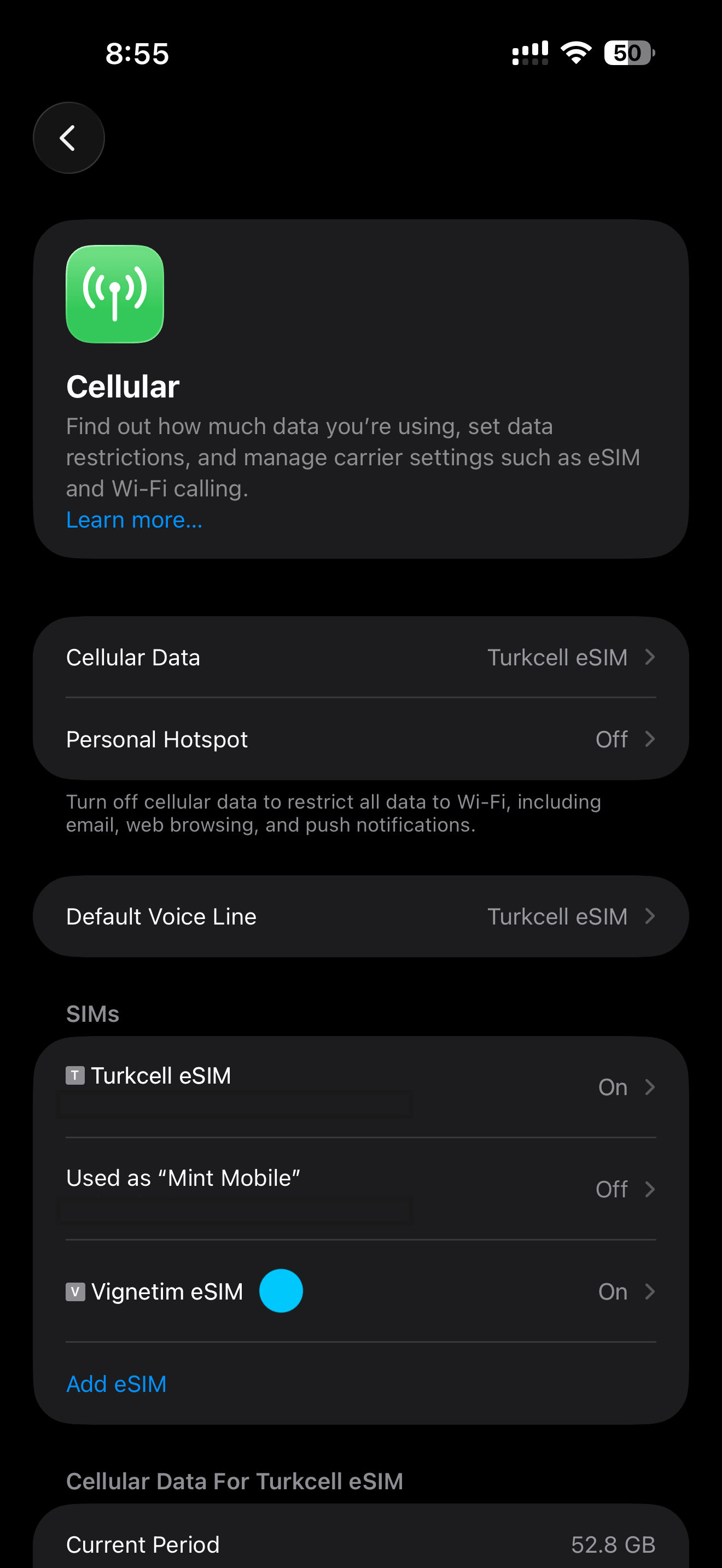
Tu nueva eSIM de Vignetim aparece ahora en SIM. Asegúrate de que está encendida.
Paso 8
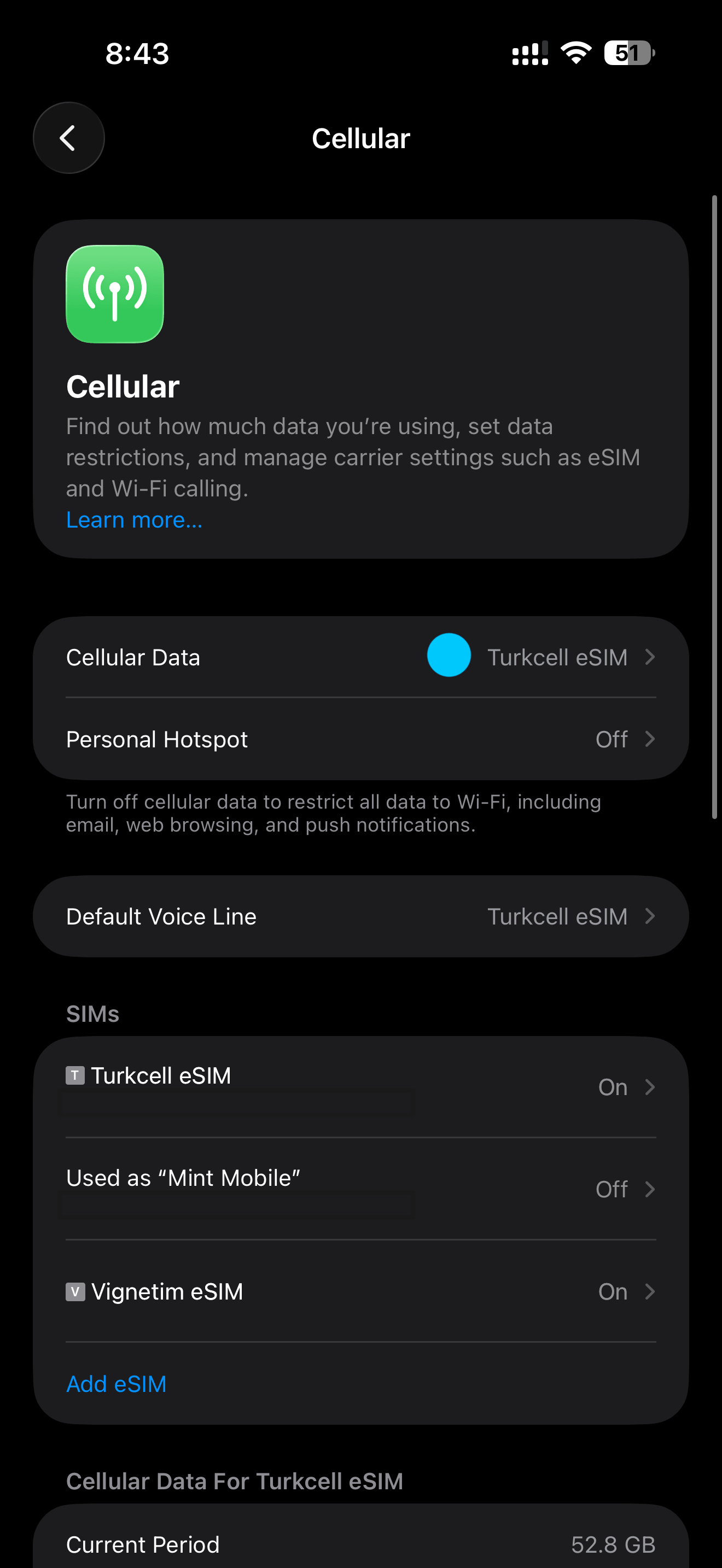
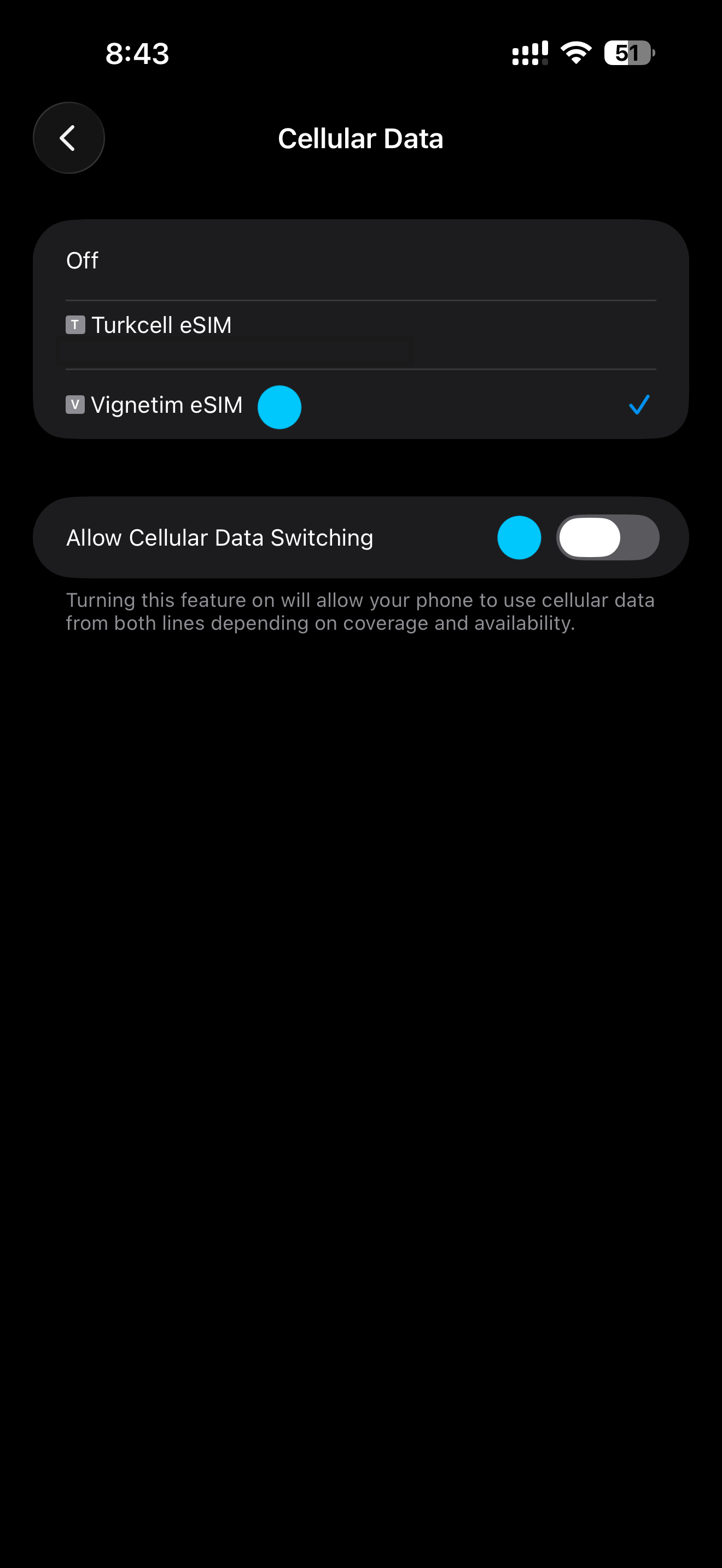
Toca Datos móviles para elegir qué línea te da internet.
Paso 9
Selecciona tu eSIM de Vignetim (Secundaria) para los datos móviles y desactiva Permitir cambio de datos móviles.
Paso 10
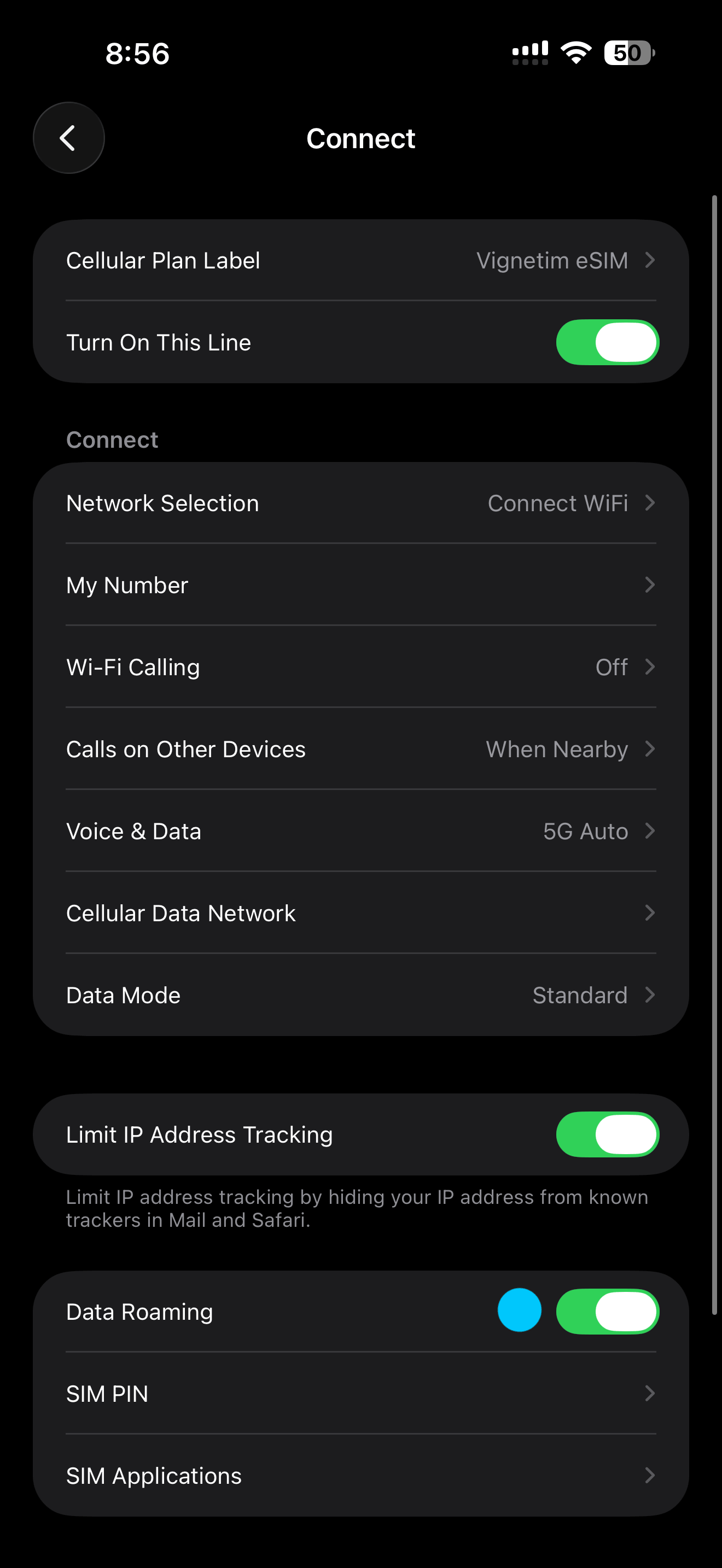
En SIM, selecciona tu eSIM de Vignetim (Secundaria).
Paso 11
Activa Itinerancia de datos.
1 / 11
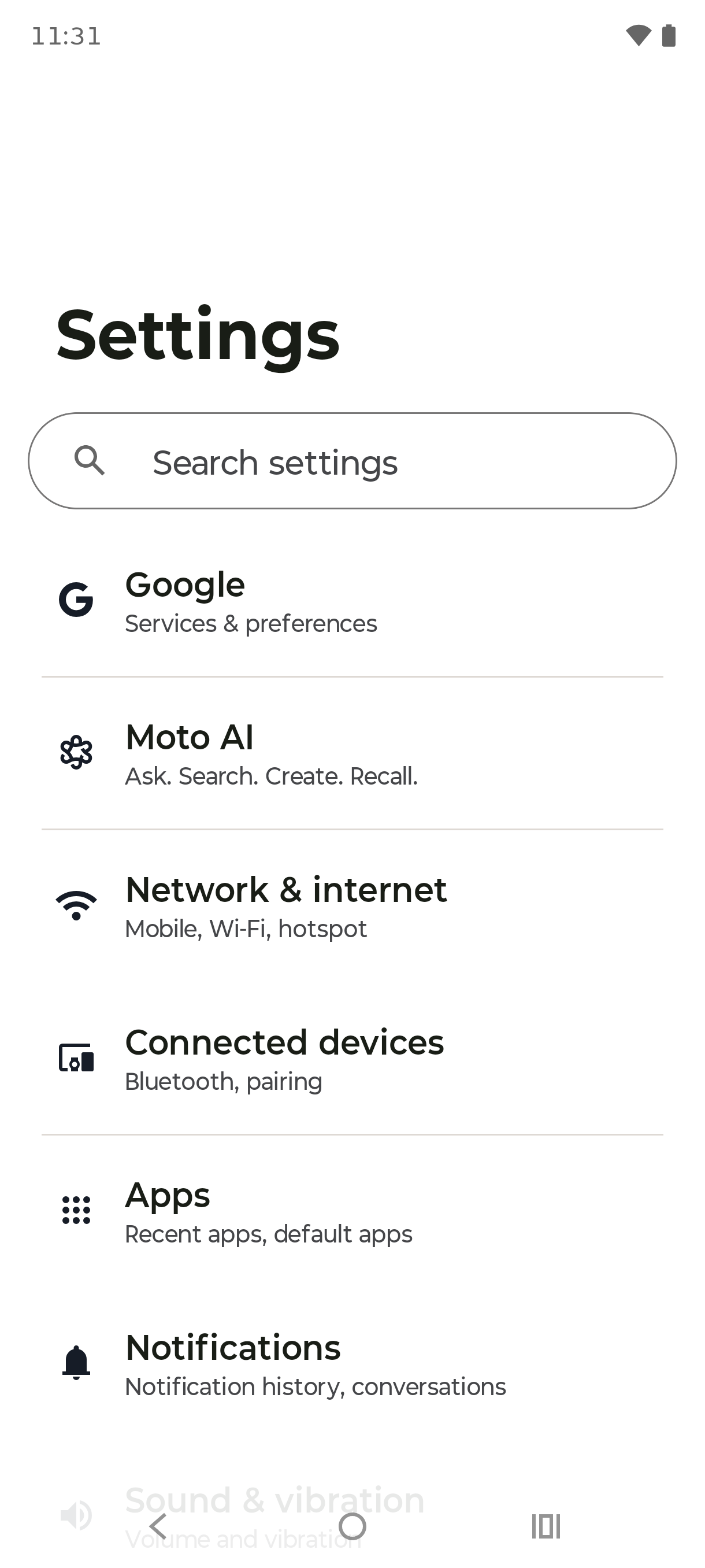
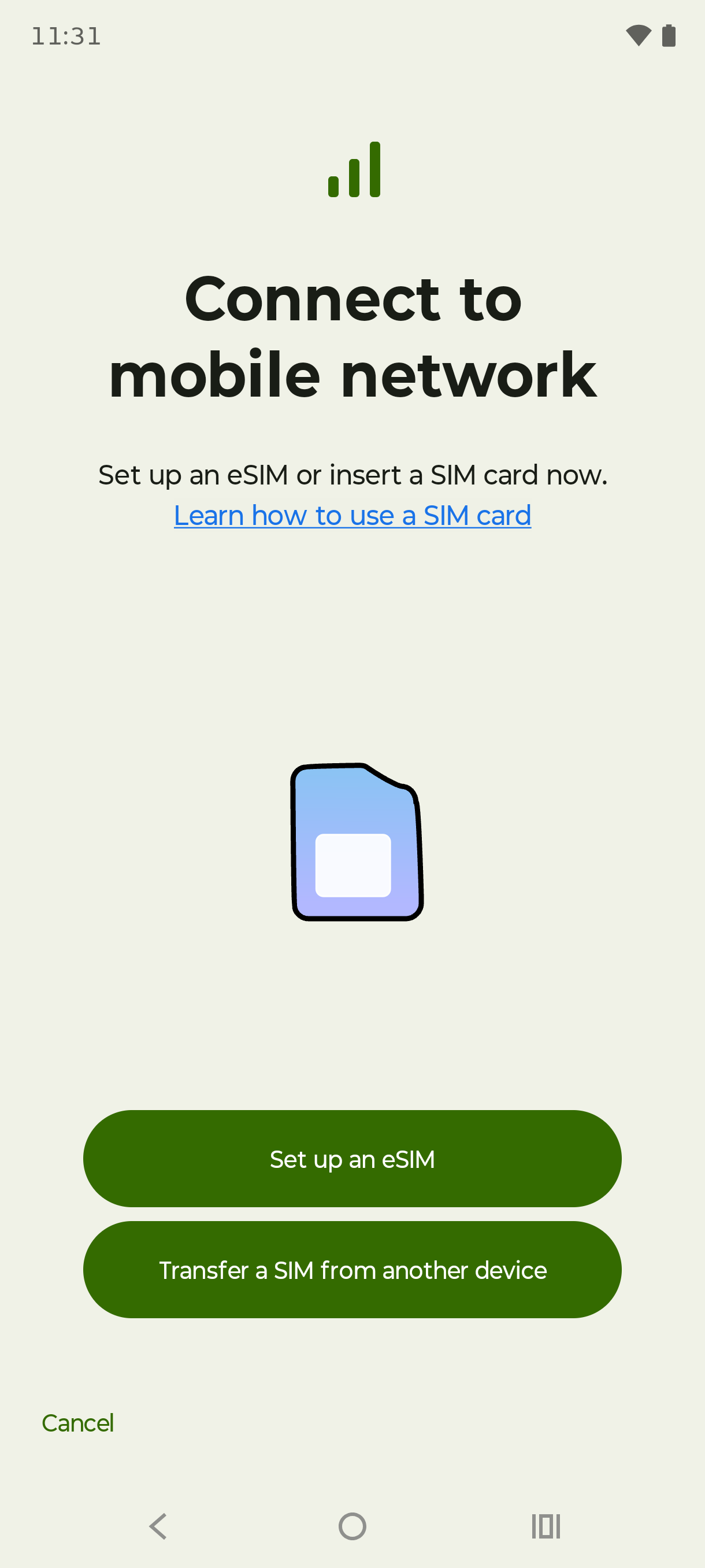
Cómo configurar tu eSIM en Android
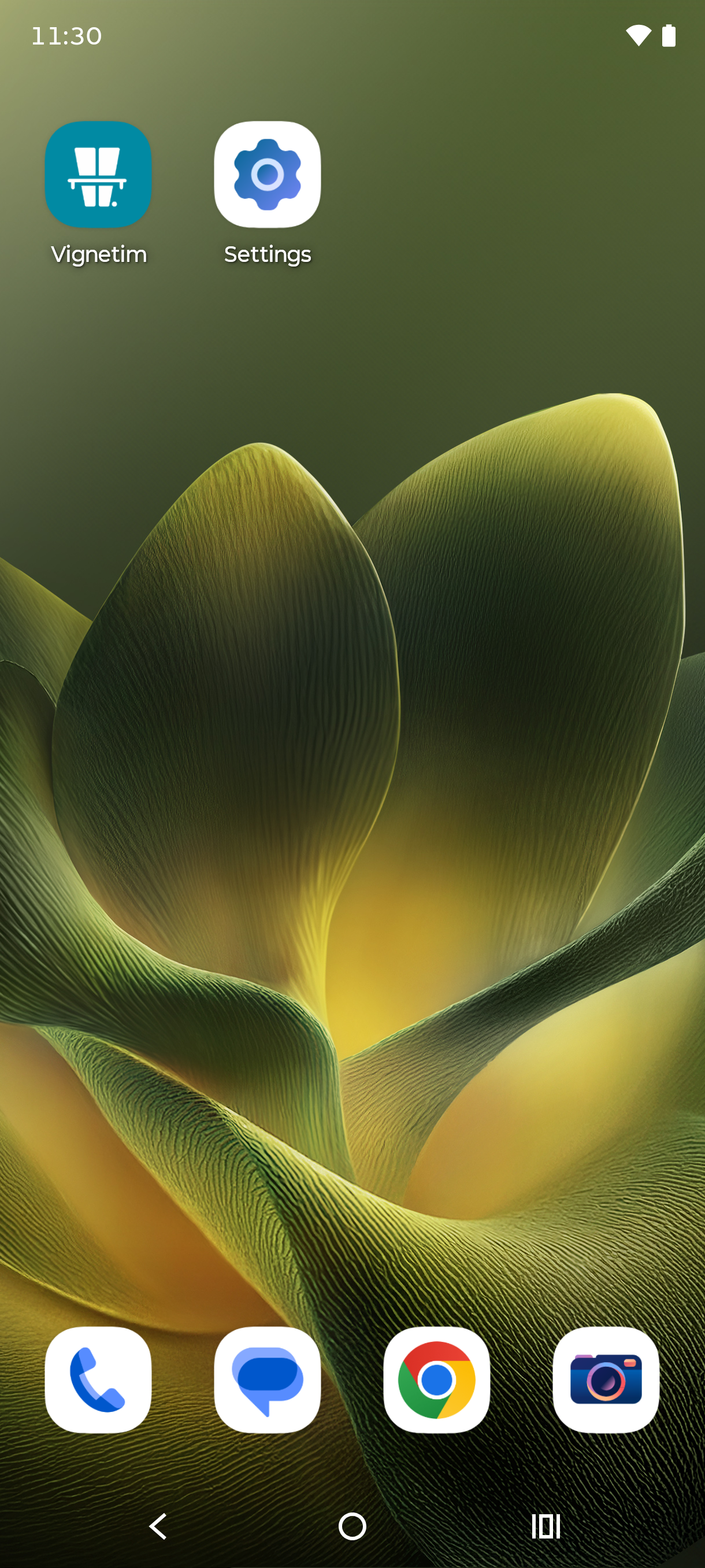
Paso 1
Ve a la pantalla de inicio y abre Ajustes.
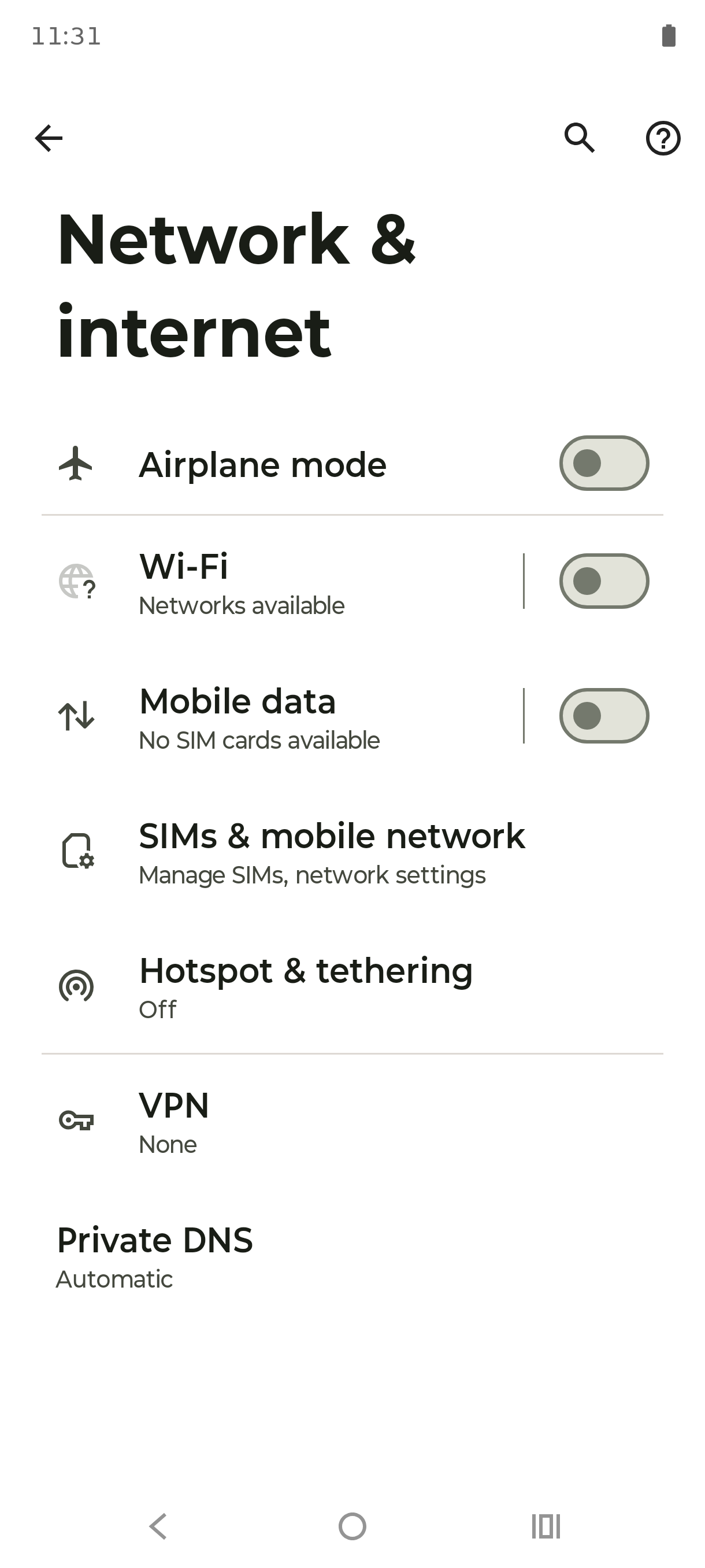
Paso 2
Toca Redes e Internet.
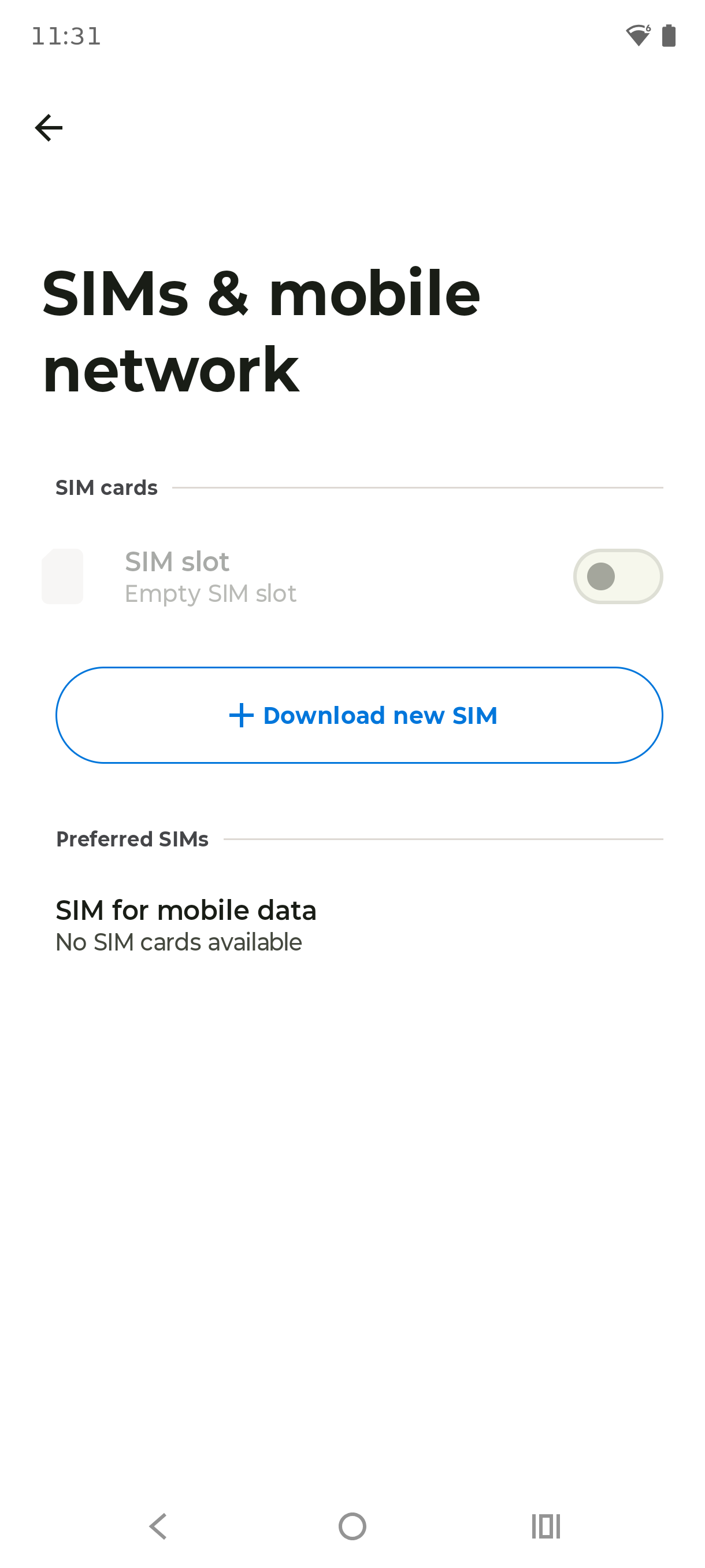
Paso 3
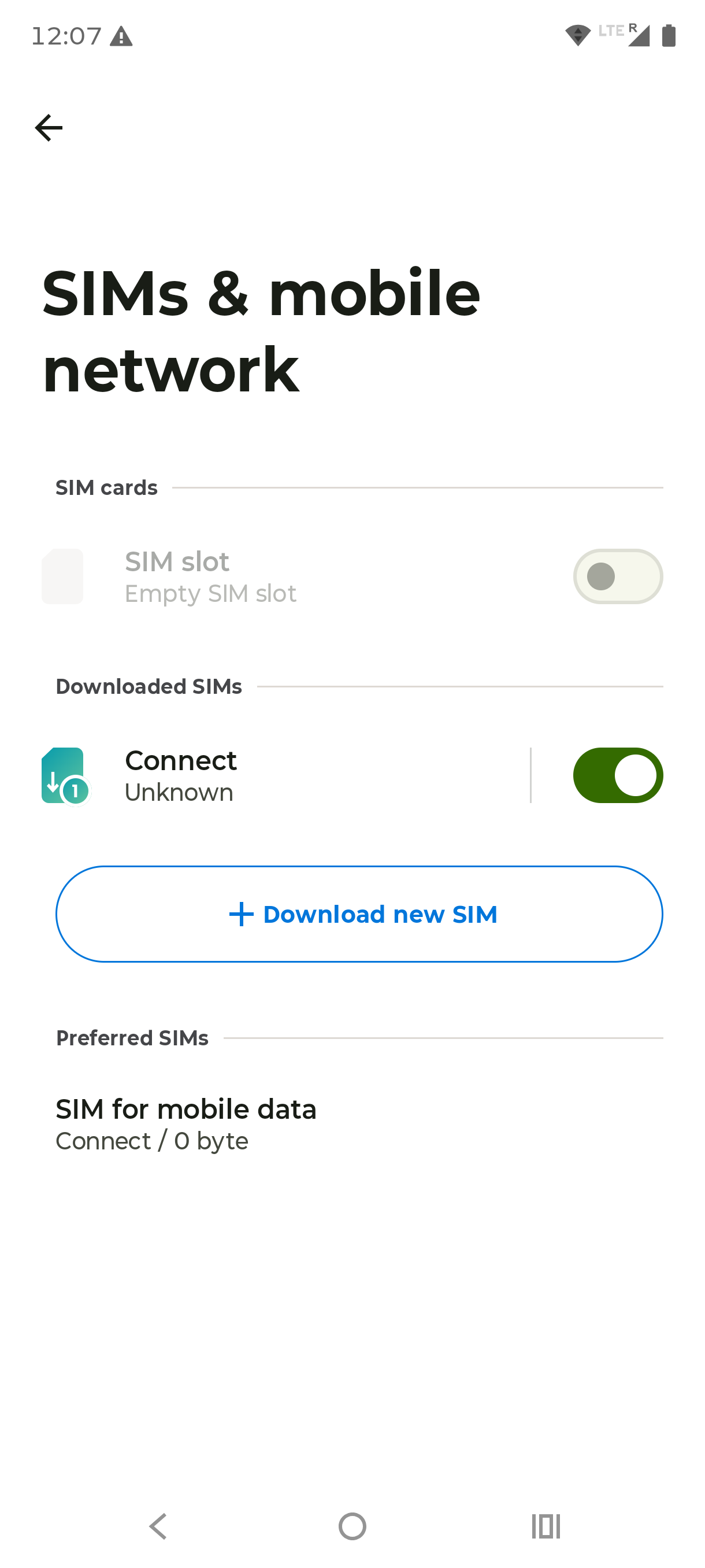
Toca Tarjetas SIM y red móvil.
Paso 4
Toca Descargar una SIM nueva.
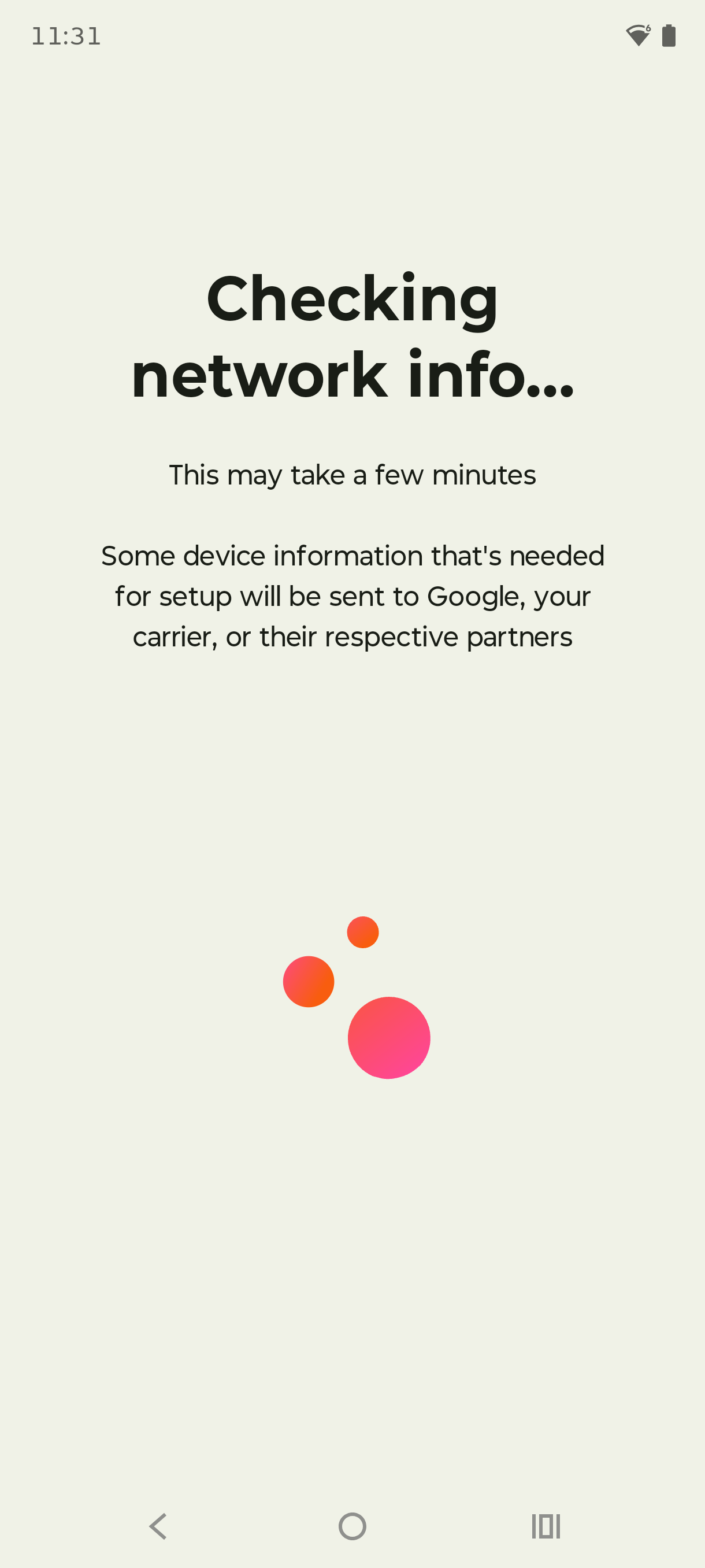
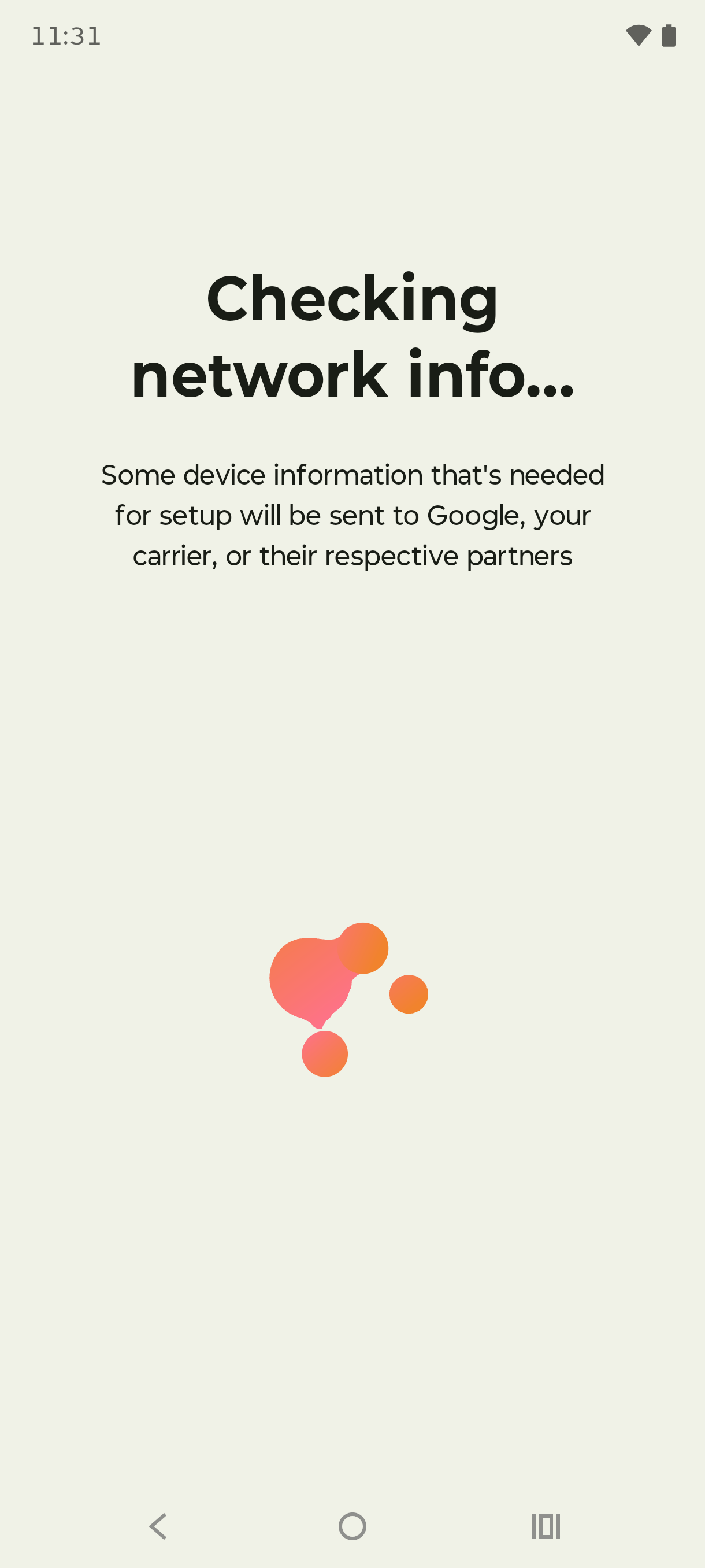
Paso 5
Espera mientras tu móvil comprueba la información de la red. Puede tardar unos minutos.
Paso 6
Toca Configurar eSIM.
Paso 7
Tu móvil vuelve a comprobar la información de la red. Mantén la pantalla abierta y espera.
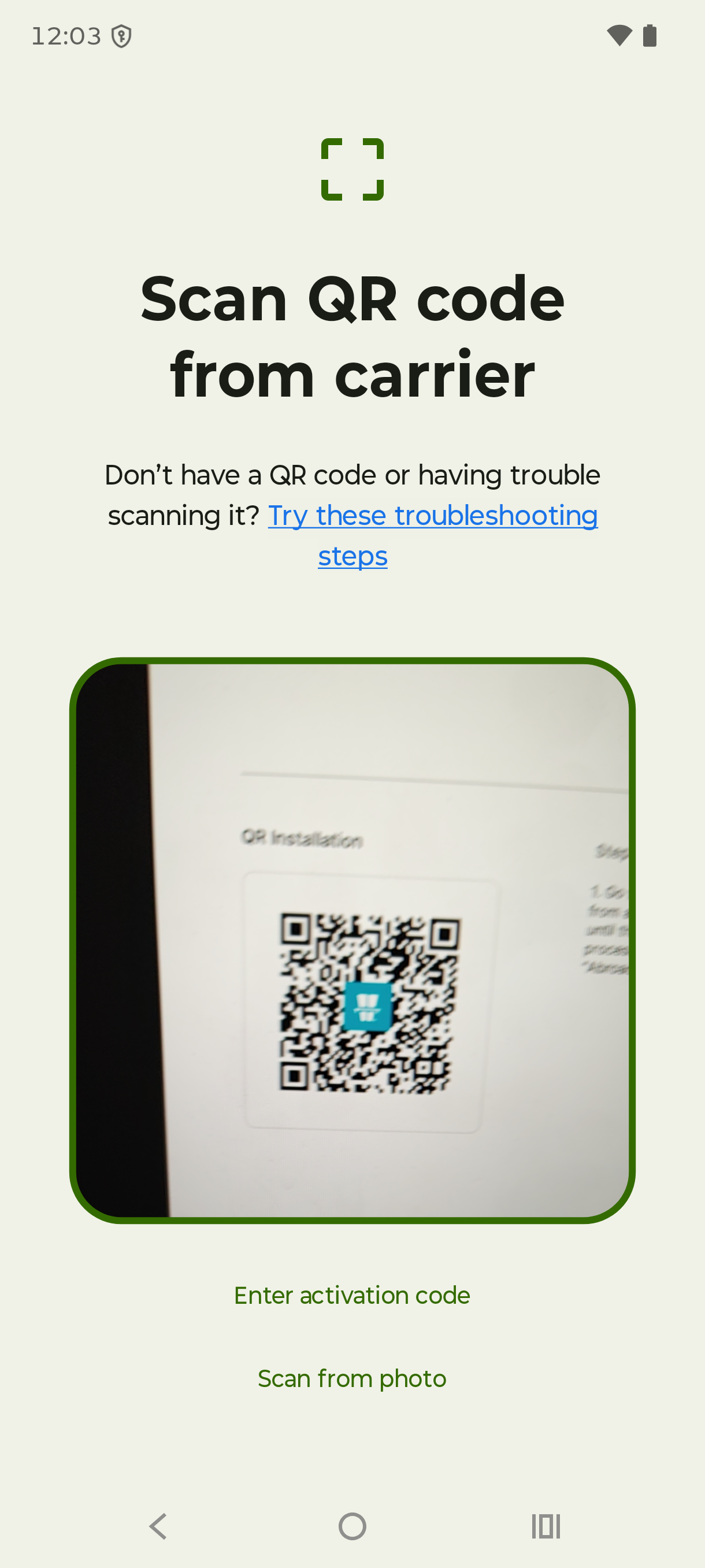
Paso 8
Escanea el código QR del email que te enviamos, o ábrelo en la app de Vignetim.
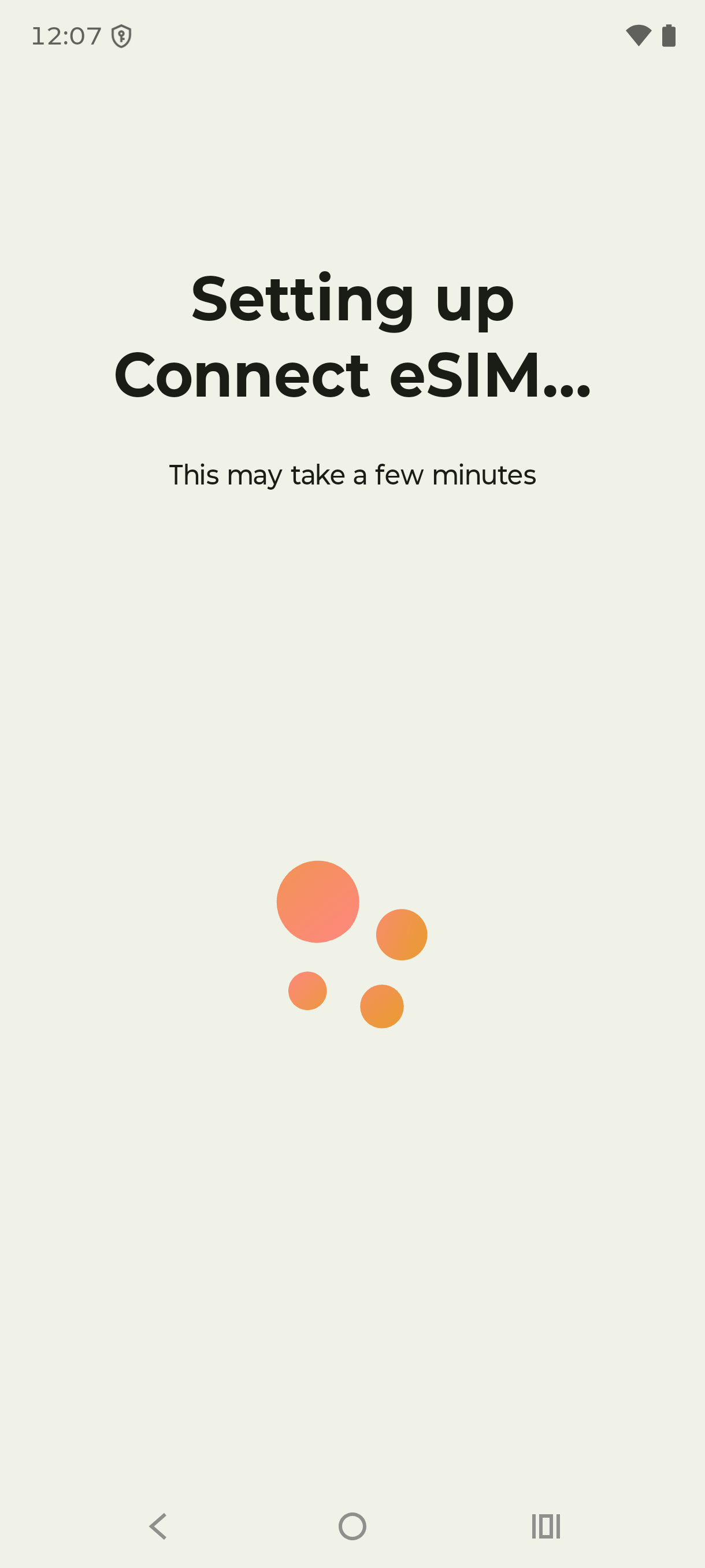
Paso 9
Espera mientras tu móvil descarga y configura la eSIM.
Paso 10
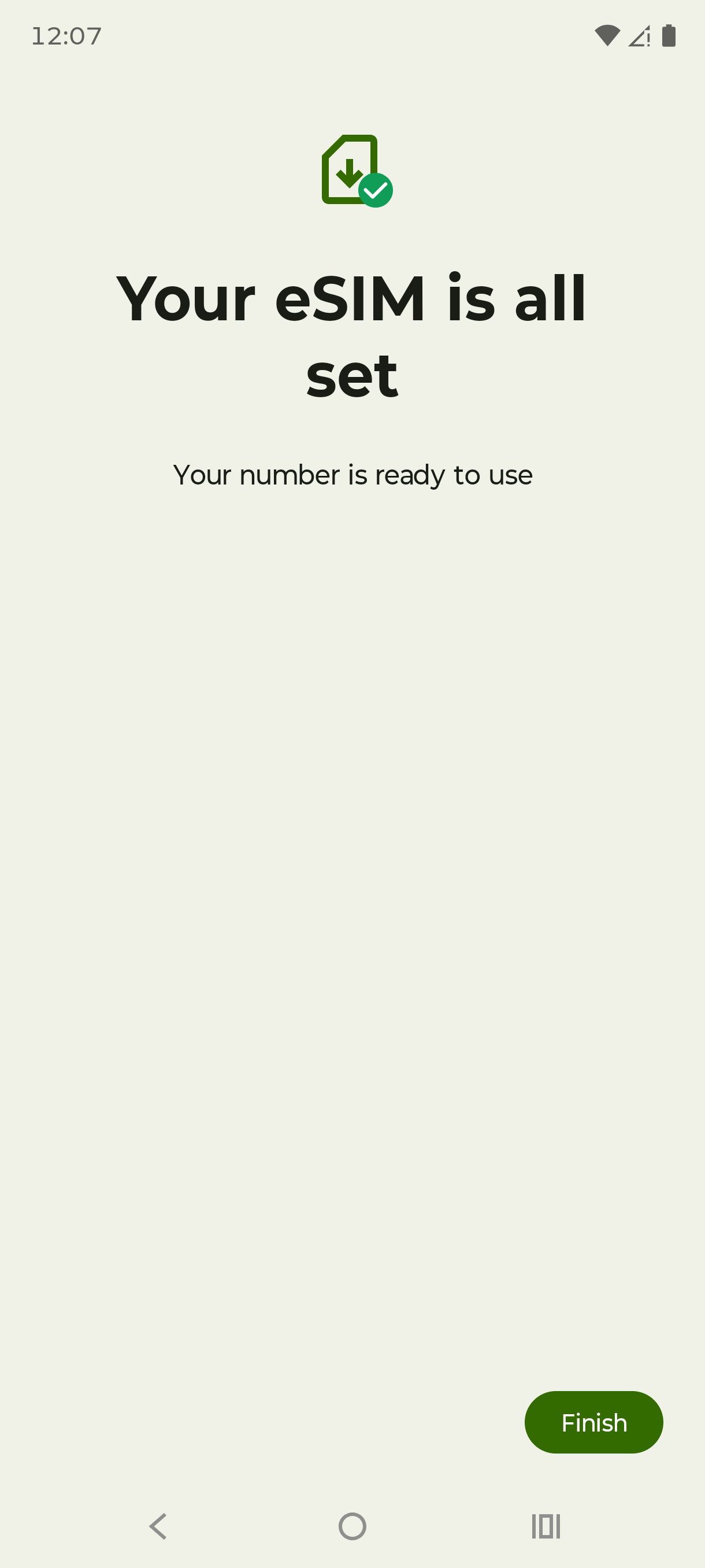
Cuando termine la configuración, toca Finalizar.
Paso 11
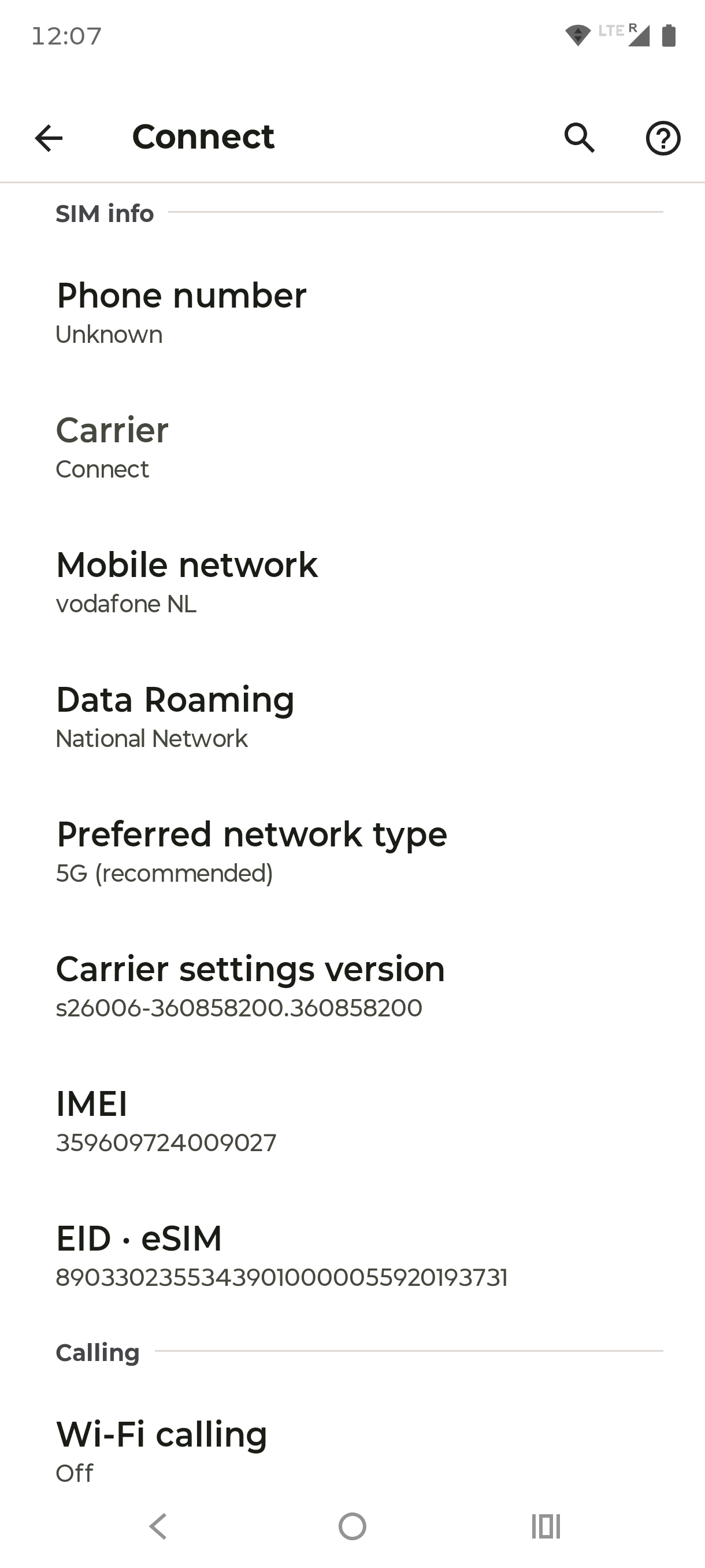
Tu nueva eSIM aparece ahora en SIM descargadas. Asegúrate de que está encendida y seleccionada como SIM para datos móviles.
Paso 12
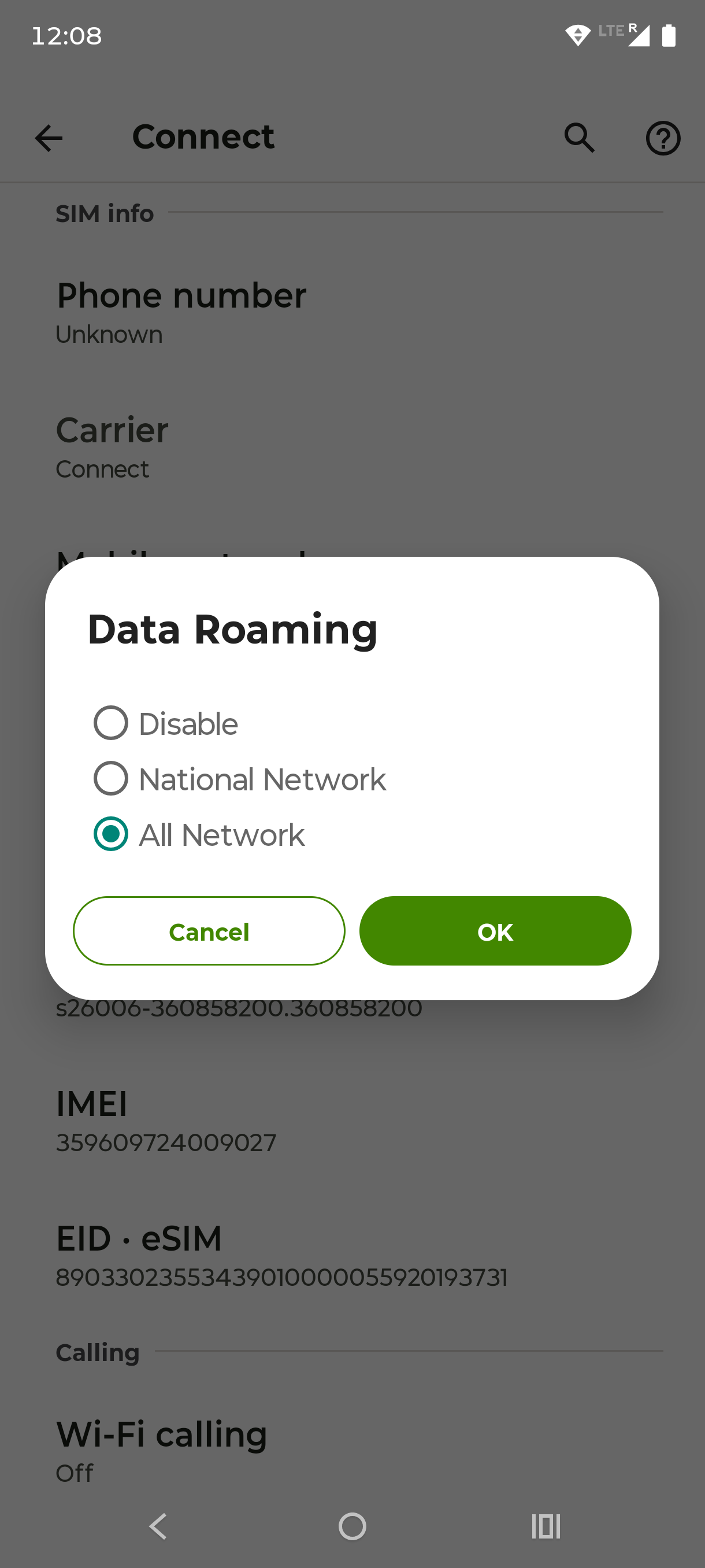
Toca tu nueva eSIM y después Itinerancia de datos.
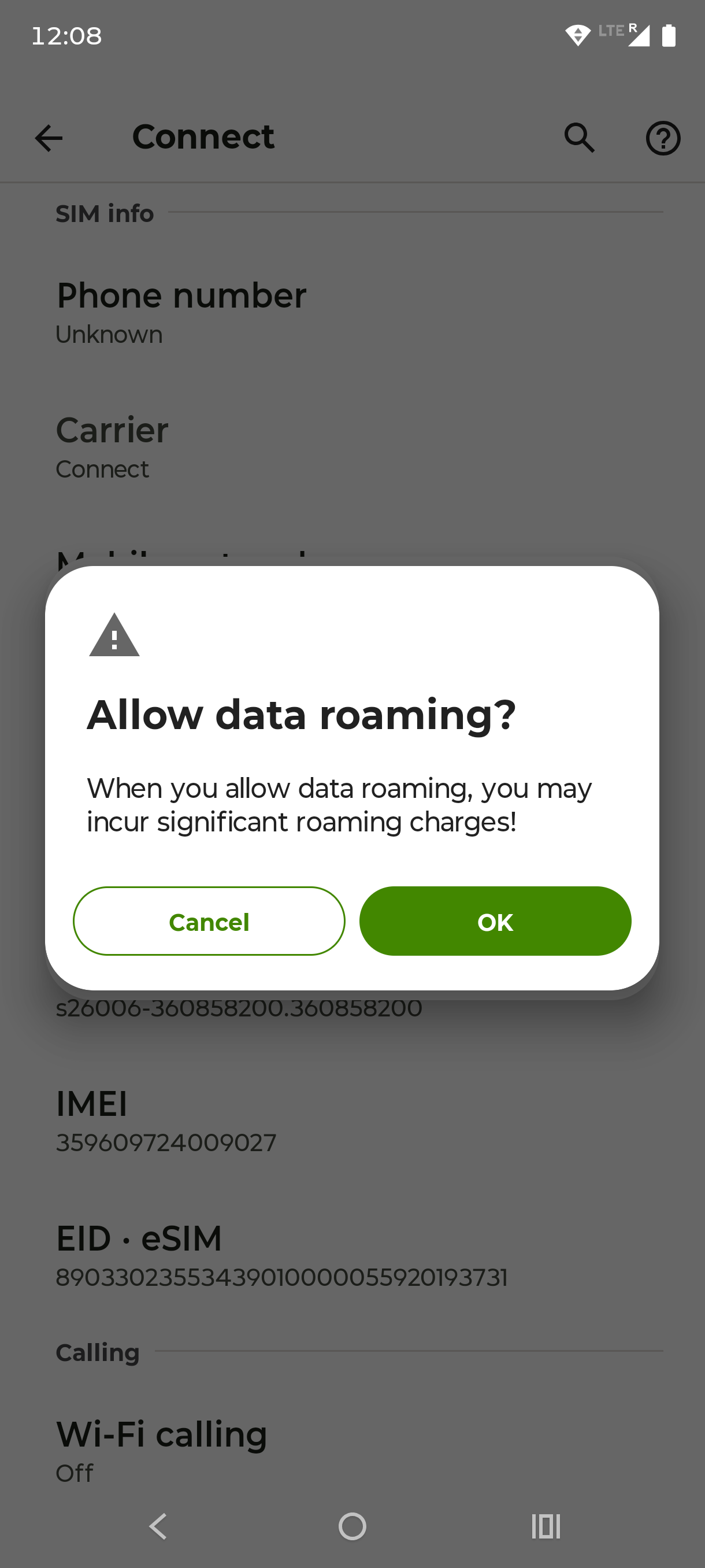
Paso 13
Toca Aceptar para permitir la itinerancia de datos.
Paso 14
Selecciona Todas las redes y toca Aceptar. Tu eSIM está lista para usarse.
1 / 14
Antes de empezar
Dos minutos de preparación evitan casi todos los problemas de activación. Comprueba primero esto:
Tu móvil es compatible con eSIM
Marca *#06#: si aparece un número EID, estás listo. La mayoría de los móviles lanzados desde 2018 aproximadamente lo cumplen (iPhone XS y posteriores, Samsung Galaxy recientes, Google Pixel 3 y posteriores). Si tienes dudas, nuestra guía sobre qué es una eSIM explica la comprobación de compatibilidad con más detalle.
Tu móvil está libre de operador
Un móvil bloqueado por un operador no puede usar una eSIM de viaje. Una llamada rápida a tu operador te lo confirma.
Tienes una conexión Wi-Fi estable
Instalar una eSIM descarga un perfil en tu móvil, así que una buena conexión importa. Instálala en casa antes de viajar.
Tienes tu código QR
Después de comprar un plan, el código QR y los datos llegan por email y aparecen en la app de Vignetim.
Algo que conviene saber antes de escanear: Los datos de una eSIM de viaje suelen empezar a contar cuando te conectas por primera vez a una red en tu destino, no en el momento de instalarla. Por eso puedes dejarlo todo configurado en casa y encenderla al aterrizar. Si el momento exacto importa para tu viaje, revisa las condiciones de tu plan.
Cómo activar una eSIM en iPhone (iOS)
La vía más rápida es la cámara. Abre la app Cámara, apúntala al código QR y toca el aviso Tarifa móvil detectada que aparece en pantalla. ¿Prefieres hacerlo desde los ajustes? Sigue estos pasos:
1
Abre Ajustes
Abre Ajustes y toca Datos móviles.
2
Añade la eSIM
Toca Añadir eSIM (en versiones antiguas de iOS aparece como Añadir tarifa móvil).
3
Escanea tu código QR
Toca Usar código QR y escanea el código QR de tu email o de la app de Vignetim. ¿No tienes el QR a mano? Toca Introducir datos manualmente y escribe la dirección SM-DP+ y el código de activación de tu email de confirmación.
4
Añade el plan
Toca Continuar y después Añadir tarifa móvil.
5
Confirma si te lo pide
Si te pide un código de confirmación, introduce el que te dio tu proveedor.
6
Pon nombre a tus líneas
Llama a la línea nueva algo como «Viaje» y a tu línea de siempre «Personal» para distinguirlas de un vistazo.
7
Elige tu línea de datos
Elige qué línea usará los datos móviles. Selecciona la nueva eSIM de viaje. Deja tu línea de siempre para llamadas y SMS, así tu número sigue disponible.
Para comprobar que todo ha ido bien, entra en Ajustes › Datos móviles y asegúrate de que la línea nueva, en la sección de eSIM, está encendida.
Cómo activar una eSIM en Android
Los menús cambian un poco según la marca, pero el proceso es siempre el mismo: abrir los ajustes de la SIM, descargar la eSIM y escanear el código QR. Conéctate antes a una red Wi-Fi.
1
Abre Ajustes
Abre Ajustes y entra en Redes e Internet (en Samsung, Conexiones).
2
Descarga una SIM
Toca Tarjetas SIM y luego Descargar una SIM. En Samsung, toca Administrador de SIM y luego Añadir eSIM.
3
Escanea tu código QR
Toca Siguiente y escanea el código QR de tu email o de la app de Vignetim. Si no puedes escanear, elige introducir el código manualmente y pega los datos de tu email.
4
Descarga el perfil
Toca Descargar y espera unos segundos mientras se instala el perfil. No salgas del Wi-Fi ni cierres la pantalla hasta que termine.
5
Ponle nombre a la eSIM
Cuando te lo pida, ponle un nombre a la eSIM (por ejemplo, «Viaje») y confirma.
Para comprobar que está instalada, vuelve a Ajustes › Redes e Internet › Tarjetas SIM (o al Administrador de SIM). Tu eSIM de viaje debería aparecer junto a tu SIM de siempre.
Rutas habituales según el dispositivo:
Google Pixel: Ajustes › Redes e Internet › Tarjetas SIM › Descargar una SIM
Activa la itinerancia de datos (el paso que casi todo el mundo olvida)
Es, con diferencia, el motivo más frecuente de que una eSIM nueva no dé datos en el extranjero. Una eSIM de viaje usa redes asociadas en tu destino, así que necesita la itinerancia de datos activada en esa línea concreta.
Activarla en tu eSIM de viaje no afecta a tu SIM de siempre, y tampoco disparará los cargos de roaming de tu operador mientras la itinerancia de tu línea habitual siga desactivada.
iPhone
Ajustes › Datos móviles › toca la línea de tu eSIM de viaje › activa Itinerancia de datos
Samsung
Ajustes › Conexiones › Redes móviles › activa Itinerancia de datos (con la eSIM seleccionada)
Google Pixel
Ajustes › Redes e Internet › Tarjetas SIM › toca tu eSIM › activa Itinerancia
Después pon tu eSIM de viaje como línea de datos móviles, y ya estás conectado.
¿La eSIM no funciona? Soluciones rápidas
Si la eSIM está instalada pero al llegar no tienes datos, repasa estos puntos en orden:
1
Activa la itinerancia de datos
En la línea de la eSIM (mira el apartado anterior). Esto resuelve la mayoría de los casos sin datos.
2
Comprueba que la eSIM es tu línea de datos
En los ajustes de datos móviles o de SIM, pon los datos móviles en la eSIM de viaje.
3
Activa y desactiva el modo avión
Enciéndelo y apágalo para obligar al móvil a buscar una red local.
4
Reinicia el móvil
Un reinicio después de aterrizar ayuda al móvil a registrarse en una red asociada.
5
Selecciona la red a mano
Si el móvil no se ha conectado solo, elige una red en los ajustes de red móvil.
6
¿Sigues atascado?
Escribe al soporte 24/7 desde la app de Vignetim y lo resolvemos contigo paso a paso.
Una nota sobre los códigos QR: Un código QR de eSIM normalmente solo se puede instalar una vez. Si borras el perfil, es probable que necesites un código QR nuevo en lugar de volver a escanear el antiguo.
Preguntas frecuentes
¿Cómo activo mi eSIM?
Instálala y después enciéndela. Escanea el código QR de tu email de confirmación (en iPhone: Ajustes › Datos móviles › Añadir eSIM; en Android: Ajustes › Tarjetas SIM › Descargar una SIM), pon la eSIM como tu línea de datos y activa su itinerancia de datos. Todo el proceso lleva unos pocos minutos.
¿El código QR se escanea con la cámara?
En iPhone, sí: la app Cámara detecta el código QR y te ofrece añadir el plan. En Android, el QR se escanea desde los ajustes de la SIM, después de tocar «Descargar una SIM» o «Añadir eSIM». Si no puedes escanear, ambos sistemas permiten introducir los datos de activación manualmente.
¿Por qué mi eSIM no da datos en el extranjero?
La causa habitual es que la itinerancia de datos está desactivada en la línea de la eSIM. Activa la Itinerancia de datos en tu eSIM de viaje (no en tu SIM de siempre), comprueba que la eSIM es tu línea de datos móviles y luego activa y desactiva el modo avión o reinicia el móvil. Con esto se arregla la gran mayoría de los casos.
¿Puedo instalar una eSIM sin código QR?
Sí. Tanto iPhone como Android permiten introducir los datos a mano. Elige «Introducir datos manualmente» (iPhone) o la opción manual (Android) y escribe la dirección SM-DP+ y el código de activación de tu email de confirmación.
¿Activar una eSIM afecta a mi SIM normal y a mi número?
No. Tu SIM física sigue funcionando para llamadas y SMS, así que tu número sigue disponible. La eSIM solo lleva los datos de tu viaje. Mantén desactivada la itinerancia de datos de tu línea habitual para evitar cargos de tu operador.
¿Cuándo empiezan a contar mis datos de viaje?
En la mayoría de los planes de viaje, los datos empiezan a contar cuando te conectas por primera vez a una red en tu destino, no cuando instalas la eSIM en casa. Por eso puedes dejarlo todo configurado con antelación y encenderla al aterrizar. Revisa las condiciones de tu plan para asegurarte.
¿Todo listo para conectarte?
Compra tu plan, escanea el código y aterriza con datos que funcionan desde el primer kilómetro. La configuración lleva pocos minutos, y el soporte está a un mensaje de distancia si lo necesitas.
Pago seguroCódigo QR por email en pocos minutosSin suscripción, cancela cuando quierasSoporte 24/7