vignetim.

Jak aktywować eSIM: krok po kroku na iPhonie i Androidzie

Aktywacja podróżnego eSIM to trzy rzeczy: instalujesz pakiet na telefonie, włączasz go i uruchamiasz roaming danych, żeby eSIM połączył się za granicą.

Cały proces odbywa się na Twoim ekranie i zajmuje kilka minut, bez wkładania karty i bez odbierania czegokolwiek. To najprostszy sposób, żeby mieć internet za granicą bez wymiany kart SIM i bez opłat za roaming. Poniżej znajdziesz dokładne kroki na iPhonie i Androidzie oraz dwa ustawienia, na których potyka się najwięcej podróżnych.

Zobacz pakiety eSIM na podróż

Zaufało nam 750 000+ podróżnych w całej Europie · Konfiguracja w kilka minut · Wsparcie 24/7

Jak skonfigurować eSIM na iOS

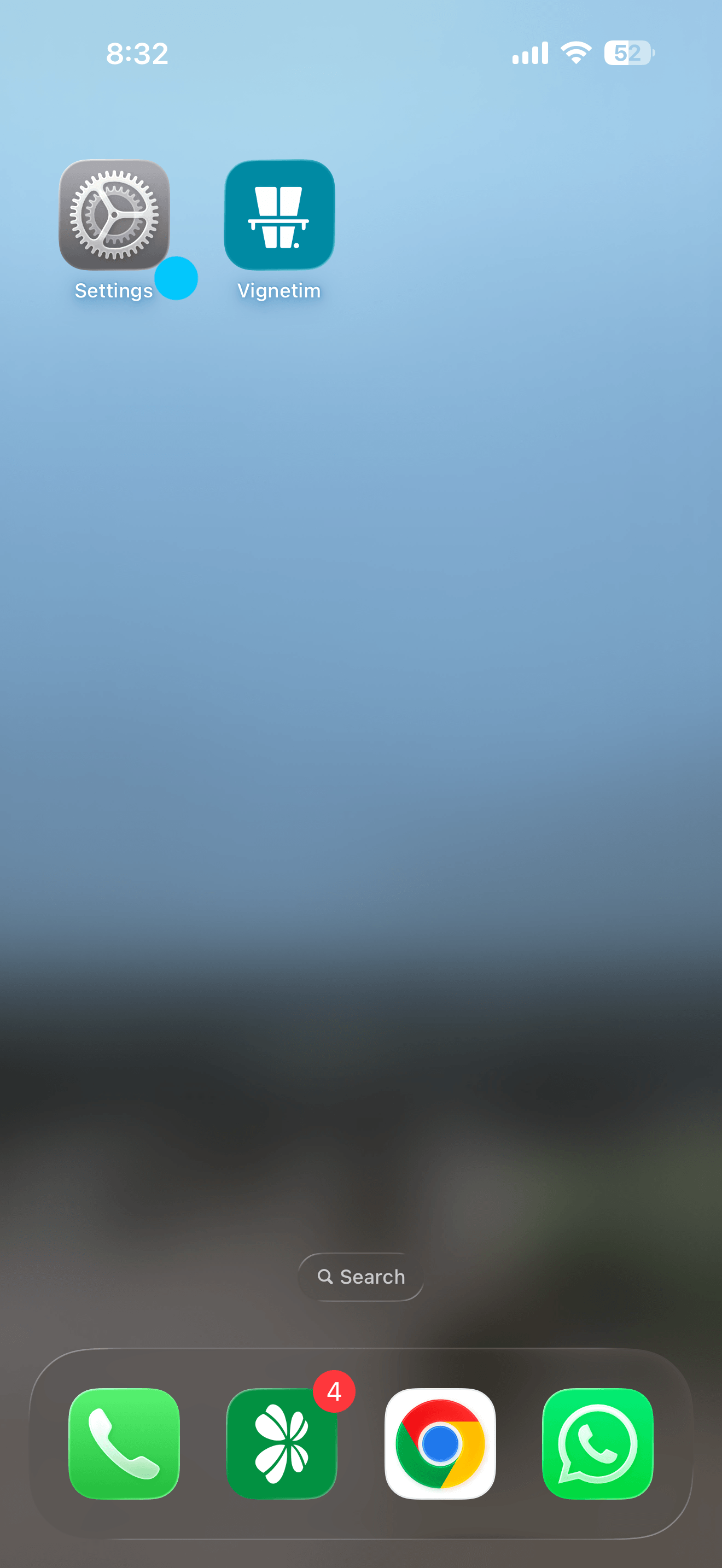
Krok 1

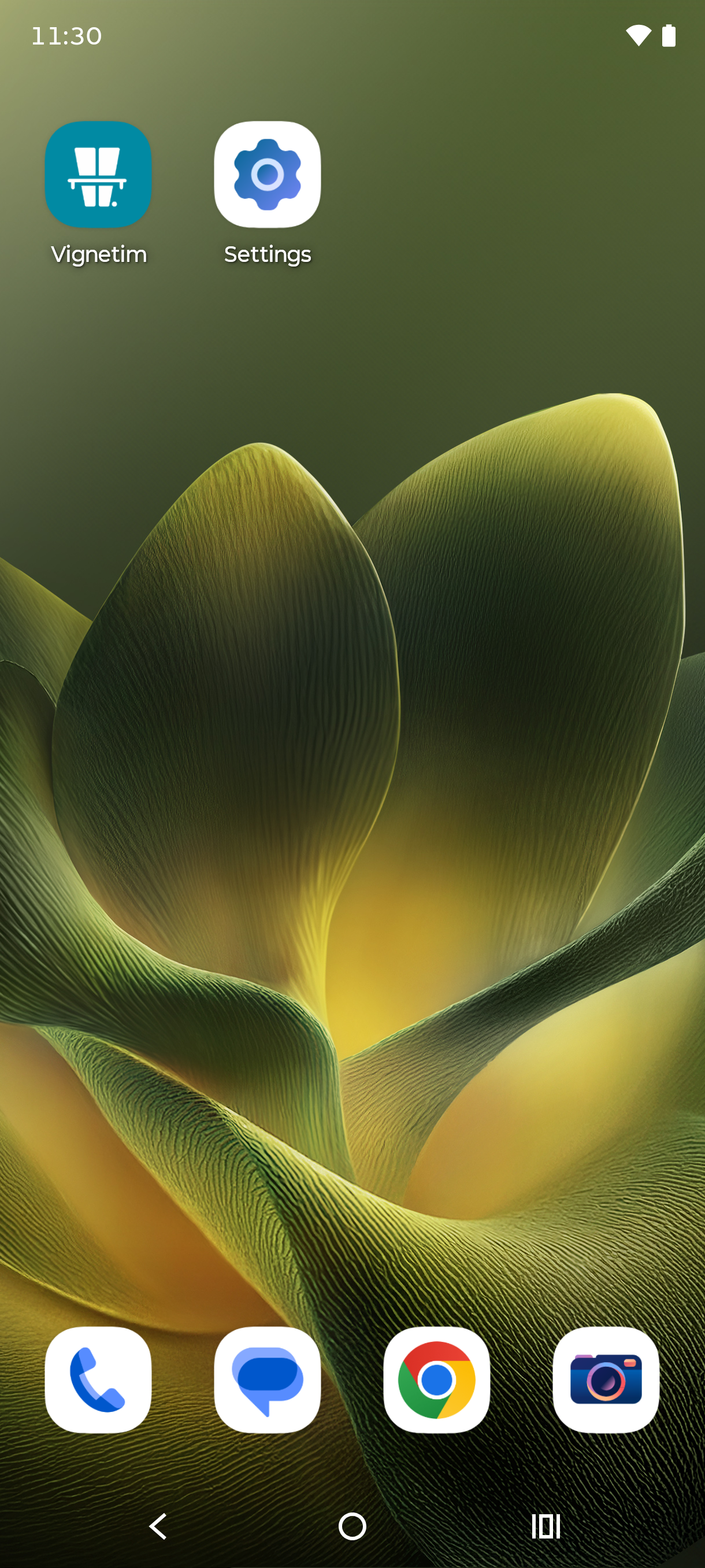
Przejdź na ekran początkowy i otwórz Ustawienia.

1 / 11

Zanim zaczniesz

Dwie minuty przygotowań oszczędzą ci niemal każdego problemu z aktywacją. Najpierw sprawdź te punkty:

Twój telefon obsługuje eSIM

Wybierz *#06#. Jeśli pojawi się numer EID, wszystko gra. Większość telefonów wprowadzonych na rynek po około 2018 roku spełnia ten warunek (iPhone XS i nowsze, najnowsze Samsungi Galaxy, Google Pixel 3 i nowsze). Jeśli masz wątpliwości, nasz przewodnik o tym, co to jest eSIM, wyjaśnia sprawdzanie zgodności bardziej szczegółowo.

Twój telefon nie ma simlocka

Telefon przypisany do jednego operatora nie skorzysta z podróżnego eSIM. Krótki telefon do operatora rozwieje wątpliwości.

Masz stabilne Wi-Fi

Instalacja karty eSIM pobiera profil na Twój telefon, więc solidne połączenie ma znaczenie. Najlepiej zainstaluj wszystko w domu, przed wyjazdem.

Masz swój kod QR

Po zakupie pakietu kod QR i szczegóły przychodzą e-mailem i pojawiają się w aplikacji Vignetim.

Warto wiedzieć, zanim zeskanujesz: Pakiet danych podróżnego eSIM zwykle startuje, gdy po raz pierwszy połączysz się z siecią w miejscu docelowym, a nie w chwili instalacji. Możesz więc spokojnie skonfigurować wszystko w domu i włączyć eSIM dopiero po wylądowaniu. Jeśli termin ma znaczenie dla Twojej podróży, zajrzyj do warunków pakietu.

Jak aktywować eSIM na iPhonie (iOS)

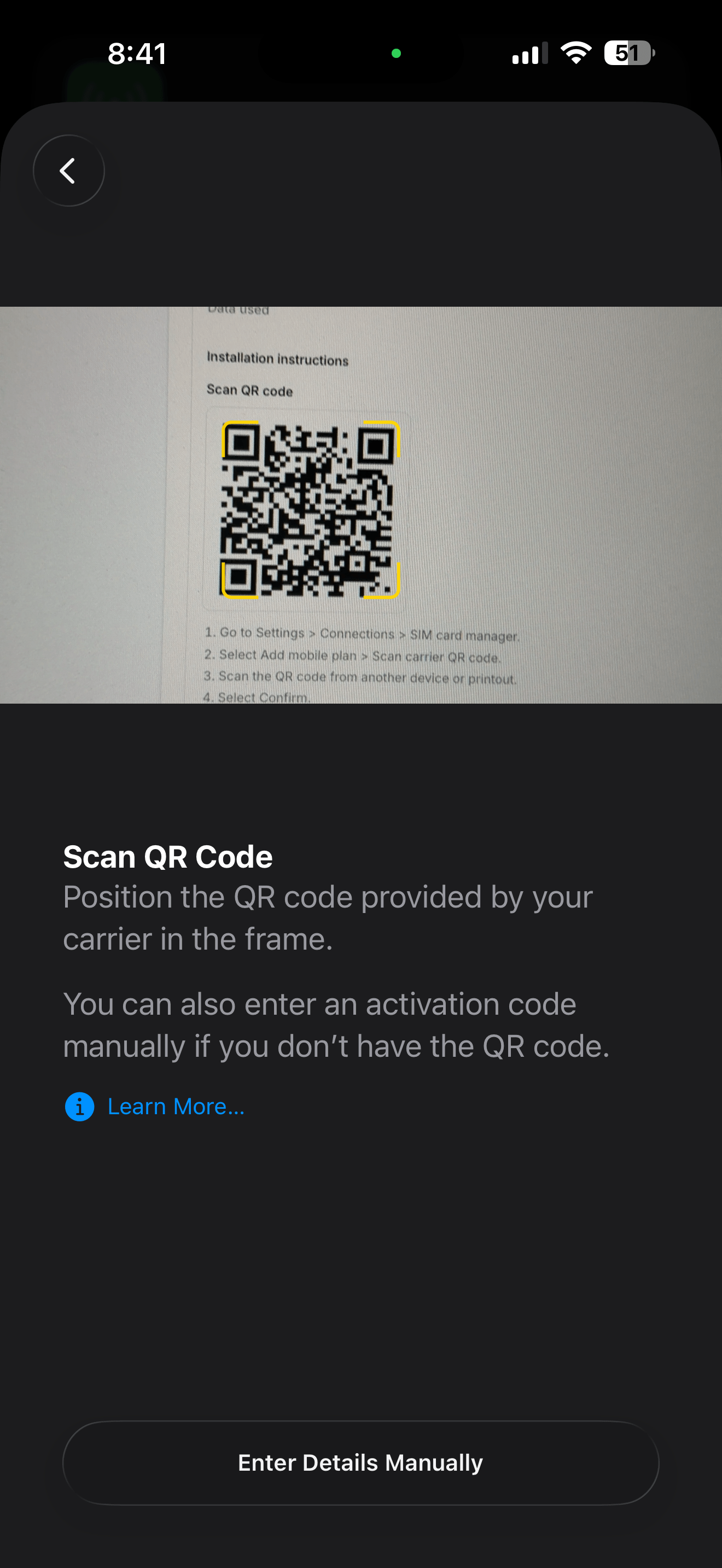
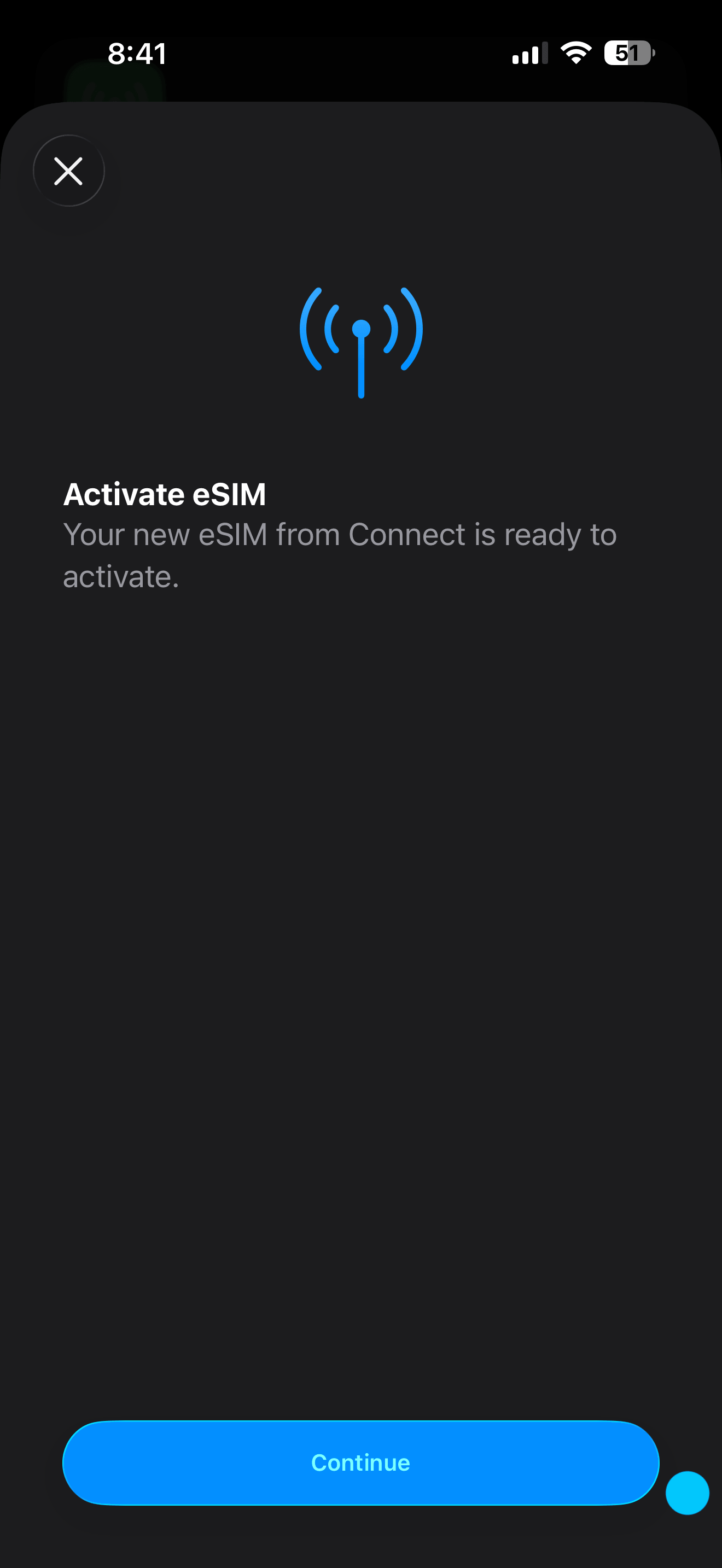
Najszybsza droga prowadzi przez aparat. Otwórz aplikację Aparat, skieruj ją na kod QR i stuknij baner Wykryto plan sieci komórkowej, który się pojawi. Wolisz zrobić to w Ustawieniach? W takim razie wykonaj te kroki:

  1. 1

    Otwórz Ustawienia

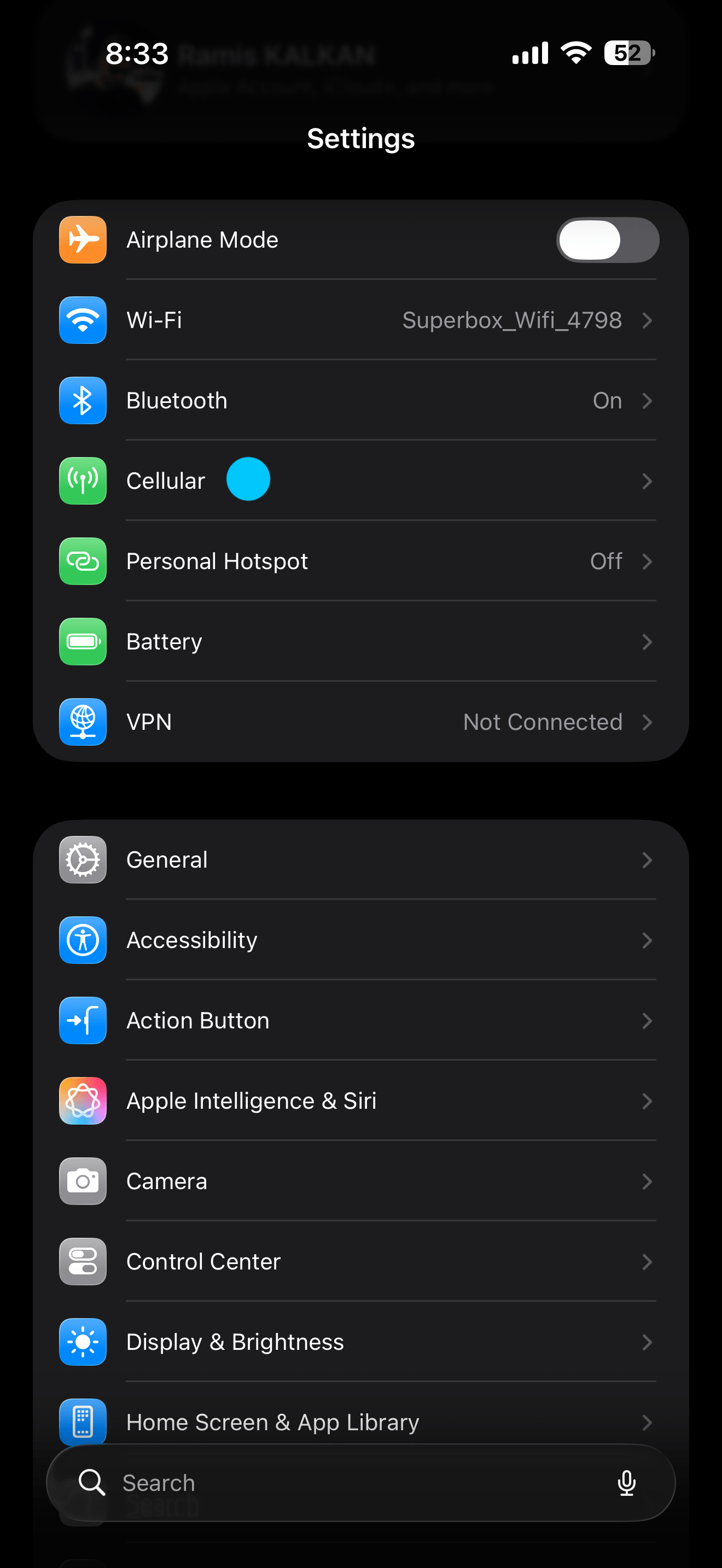
    Otwórz Ustawienia i stuknij Sieć komórkowa.

  2. 2

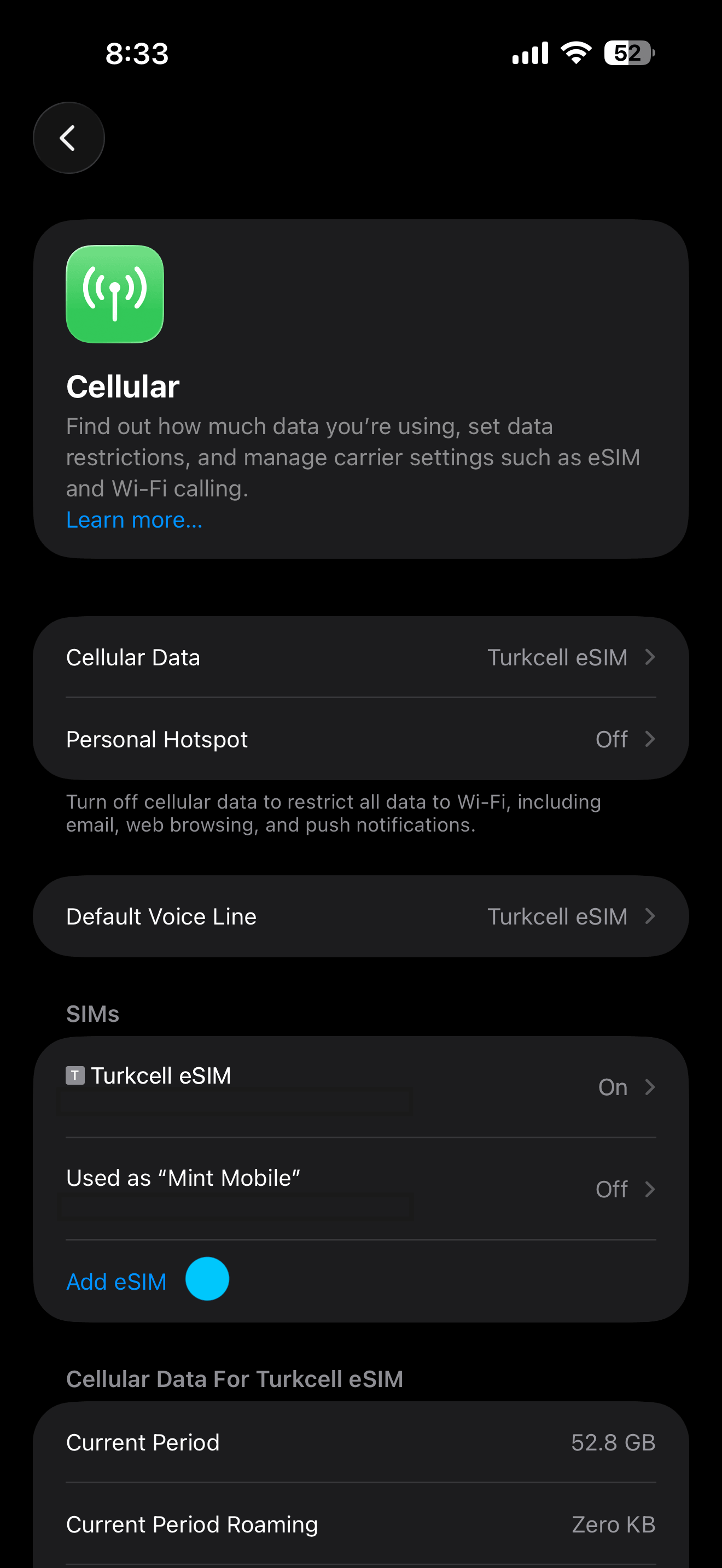
    Dodaj eSIM

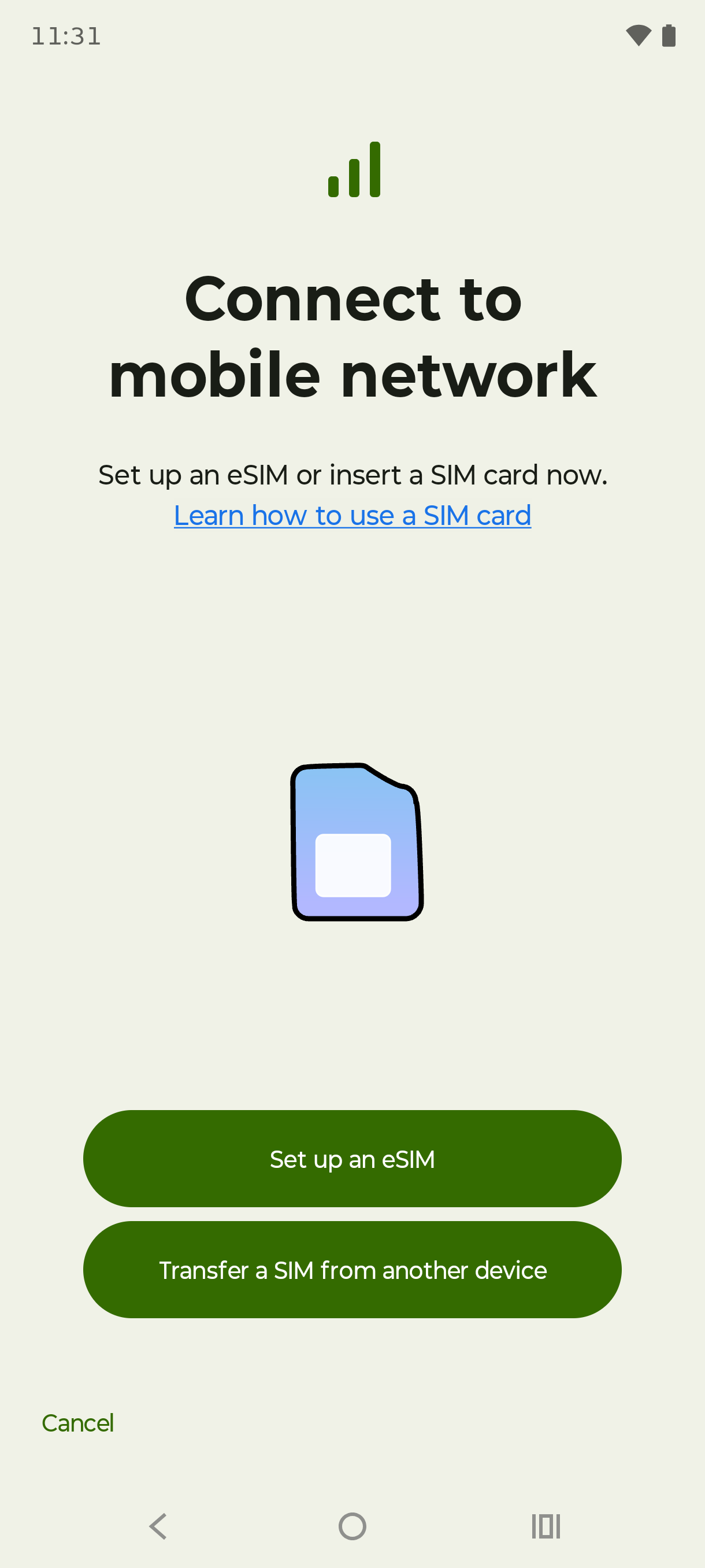
    Stuknij Dodaj eSIM (w starszych wersjach iOS: Dodaj plan sieci komórkowej).

  3. 3

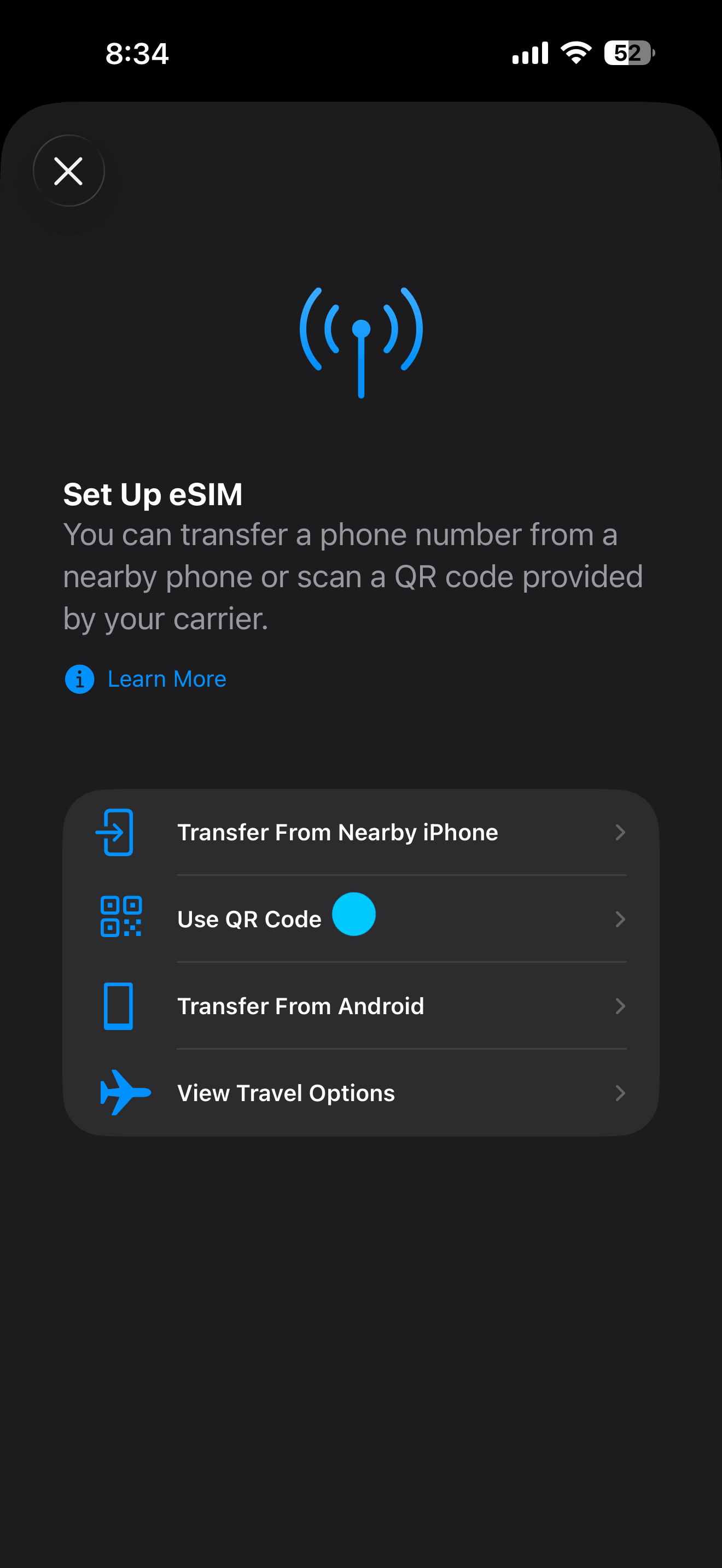
    Zeskanuj kod QR

    Stuknij Użyj kodu QR, a potem zeskanuj kod QR z e-maila albo z aplikacji Vignetim. Nie masz kodu QR pod ręką? Stuknij Wprowadź dane ręcznie i wpisz adres SM-DP+ oraz kod aktywacyjny z e-maila z potwierdzeniem.

  4. 4

    Dodaj plan

    Stuknij Dalej, a następnie Dodaj plan sieci komórkowej.

  5. 5

    Potwierdź, jeśli trzeba

    Jeśli telefon poprosi o kod potwierdzający, wpisz kod otrzymany od dostawcy.

  6. 6

    Nazwij swoje linie

    Nazwij nową linię na przykład „Podróż”, a domową „Prywatna”, żeby łatwo je rozróżnić.

  7. 7

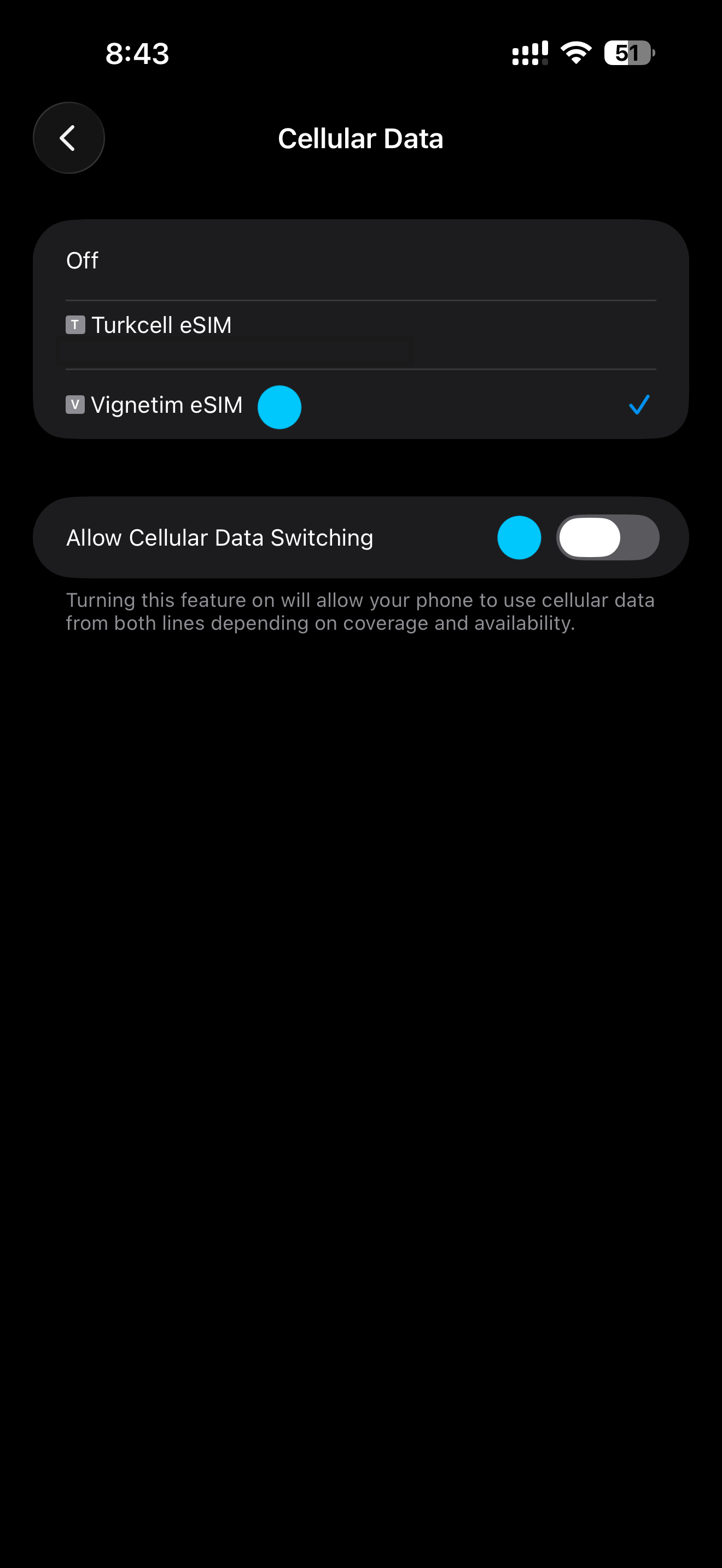
    Wybierz linię danych

    Zdecyduj, która linia obsługuje dane sieci komórkowej. Wybierz nowy podróżny eSIM. Połączenia i SMS-y zostaw na linii domowej, żeby Twój numer pozostał osiągalny.

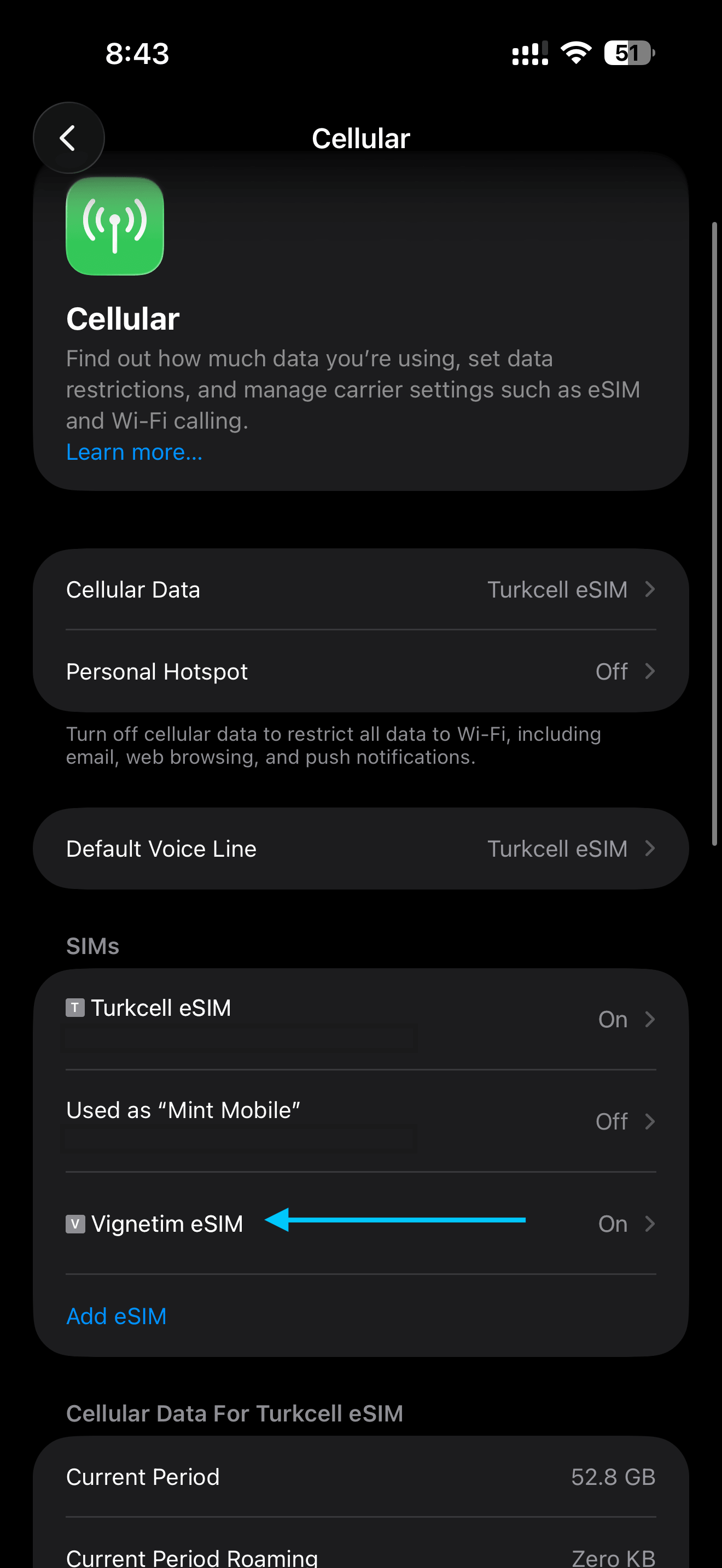
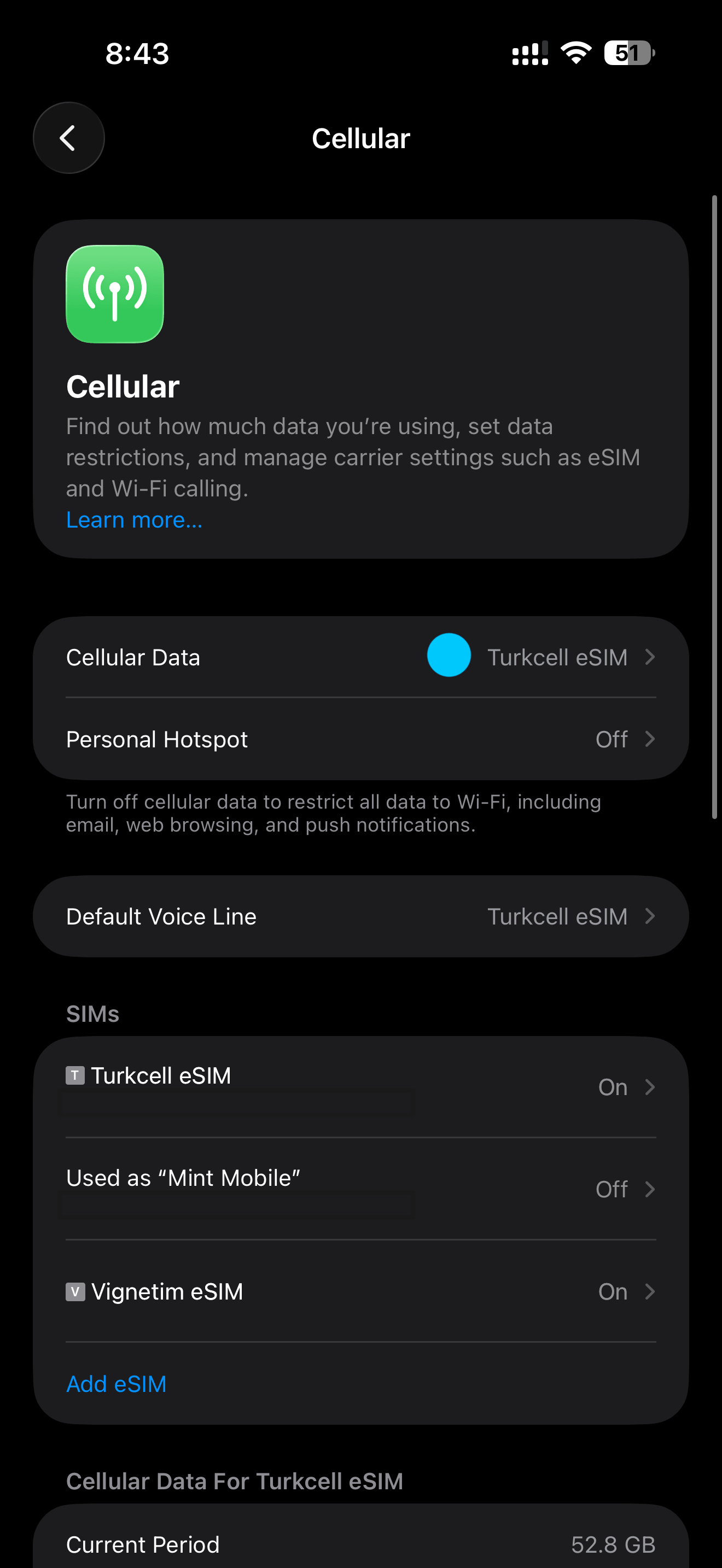
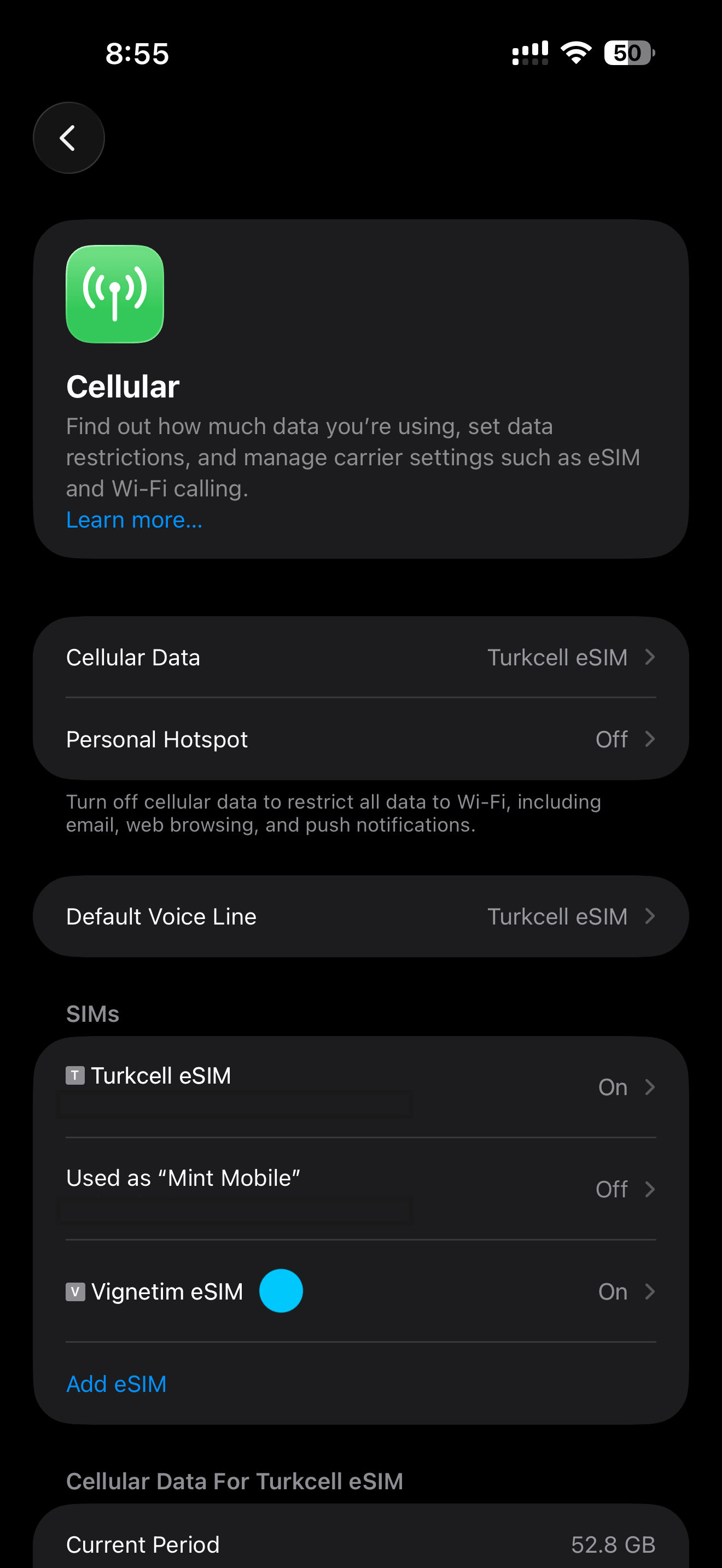
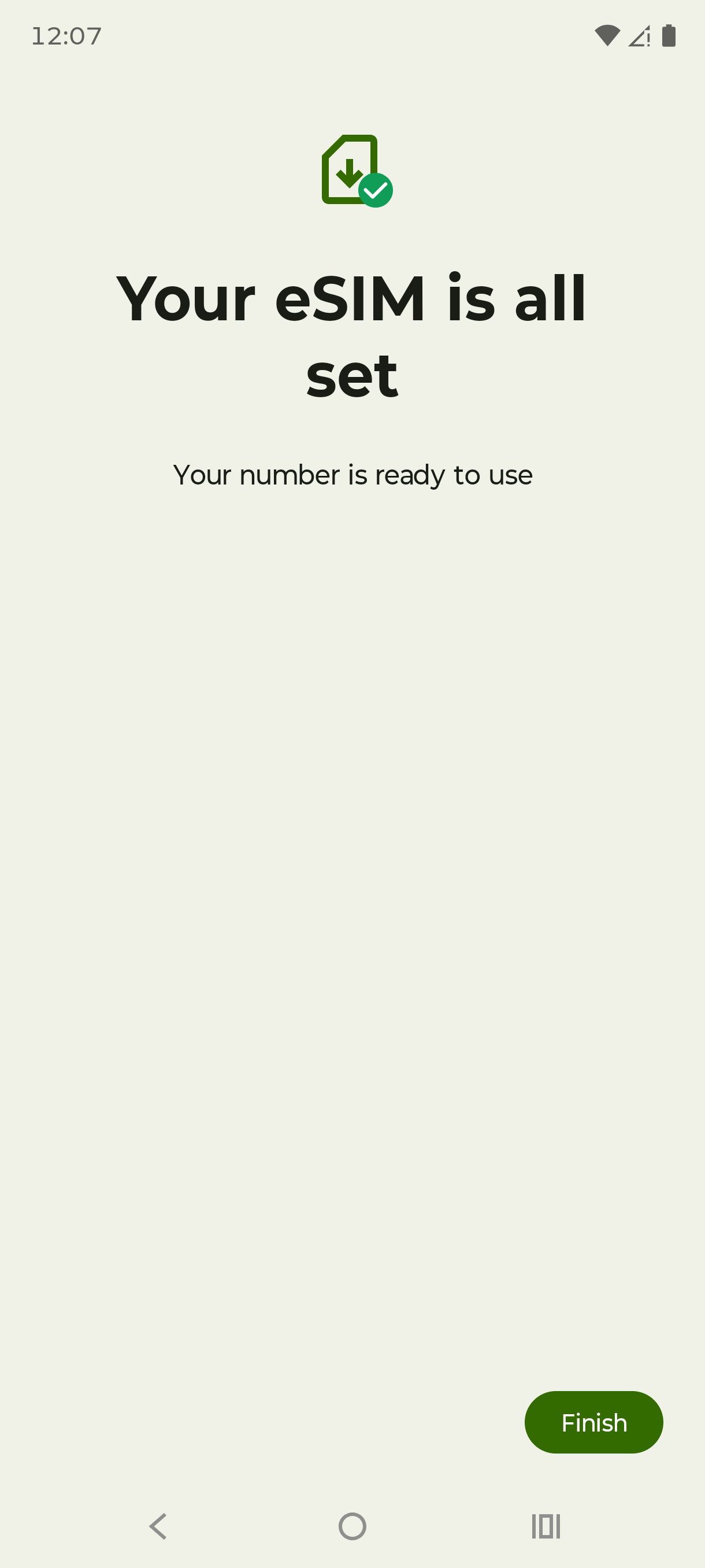
Aby sprawdzić, czy wszystko zadziałało, wejdź w Ustawienia › Sieć komórkowa i upewnij się, że nowa linia, widoczna wśród eSIM, jest włączona.

Jak aktywować eSIM na Androidzie

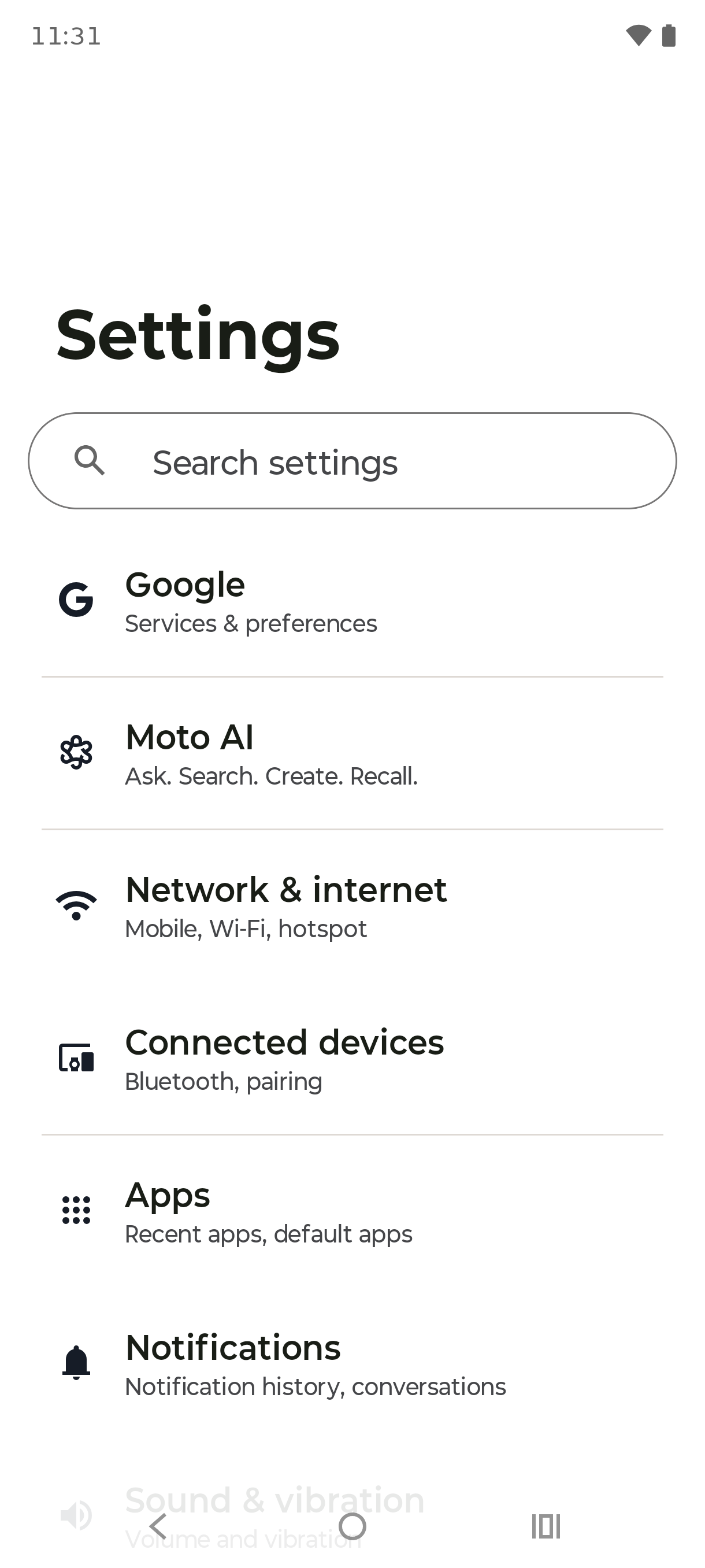
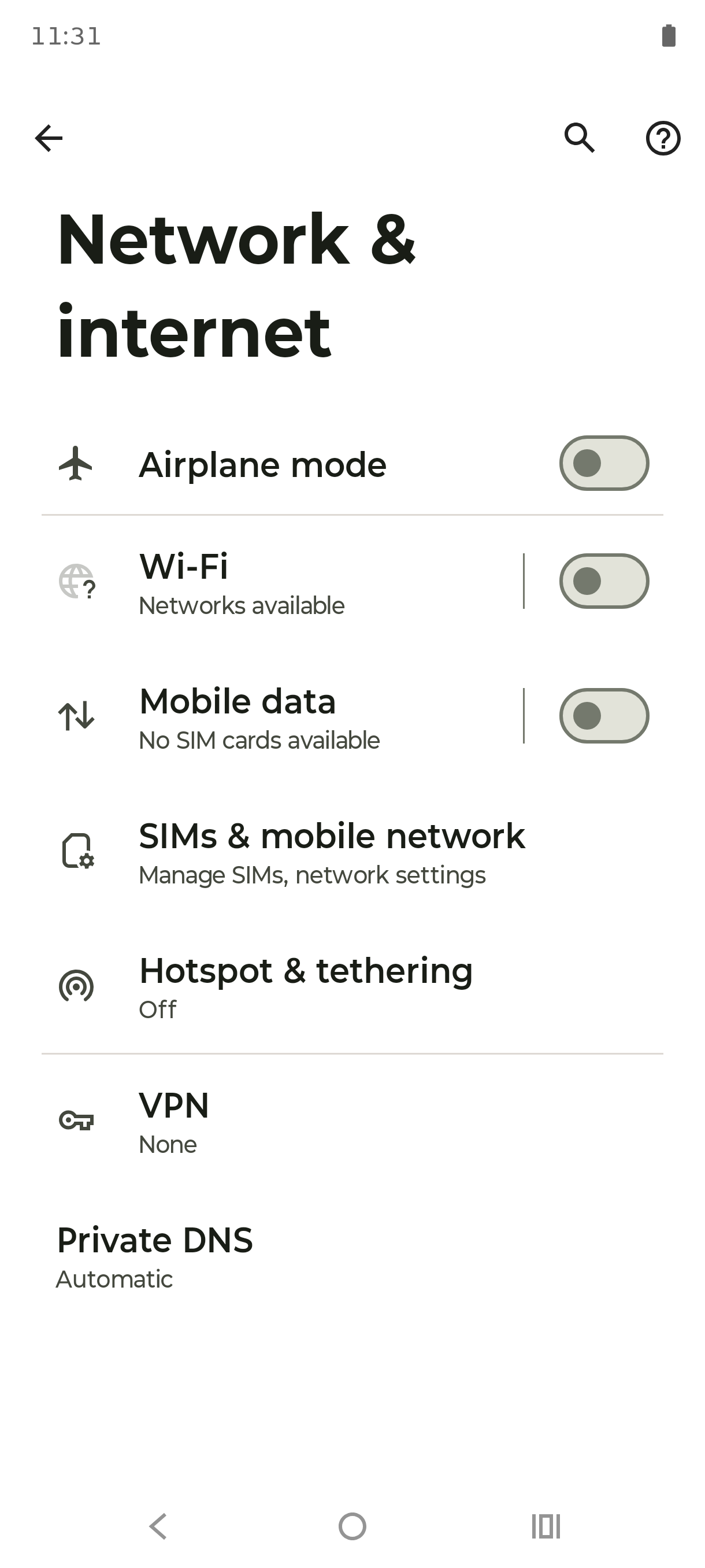
Menu Androida różni się nieco między markami, ale przebieg jest wszędzie taki sam: otwierasz ustawienia kart SIM, pobierasz eSIM i skanujesz kod QR. Najpierw połącz się z Wi-Fi.

  1. 1

    Otwórz Ustawienia

    Otwórz Ustawienia i przejdź do Sieć i internet (w Samsungu: Połączenia).

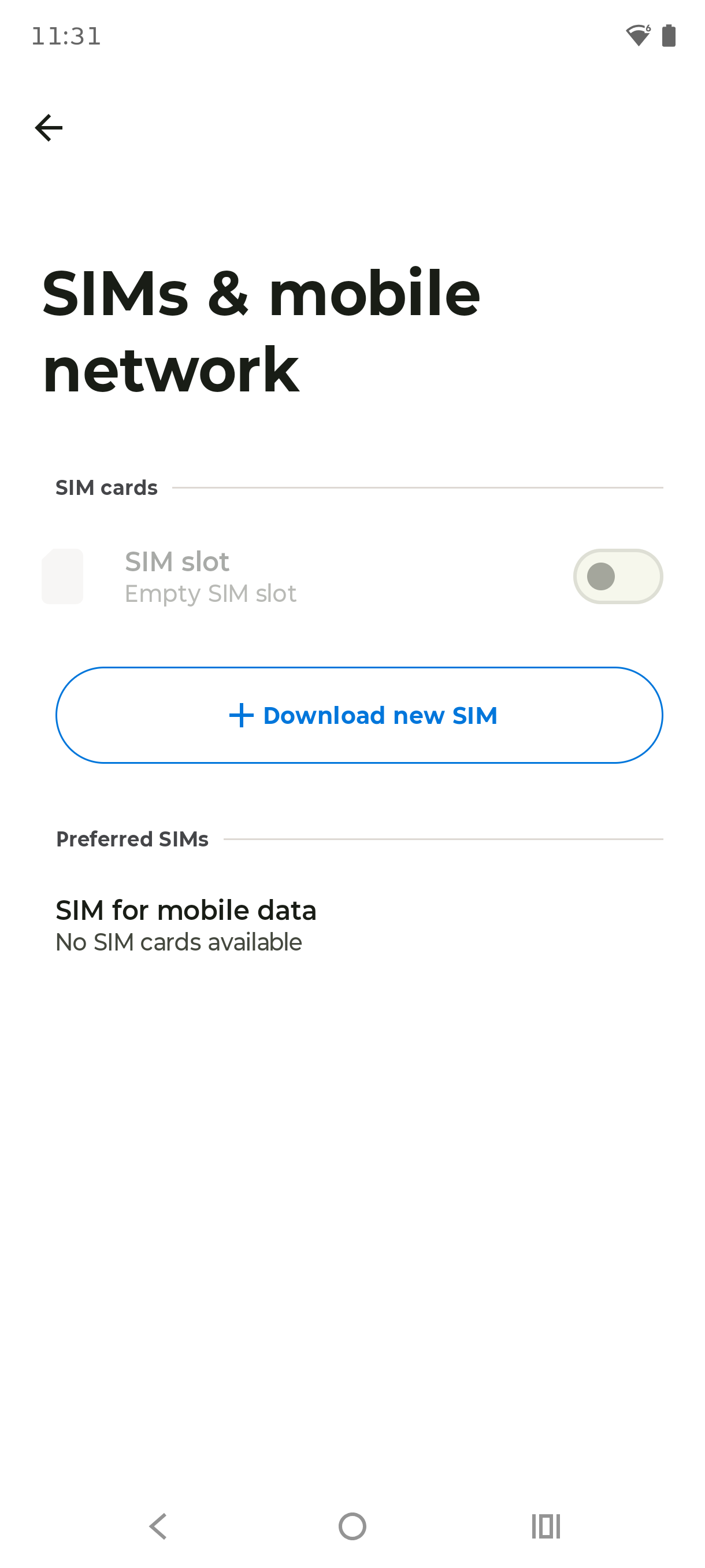
  2. 2

    Pobierz kartę SIM

    Stuknij Karty SIM, a następnie Pobierz kartę SIM. W Samsungu stuknij Menedżer kart SIM, a potem Dodaj eSIM.

  3. 3

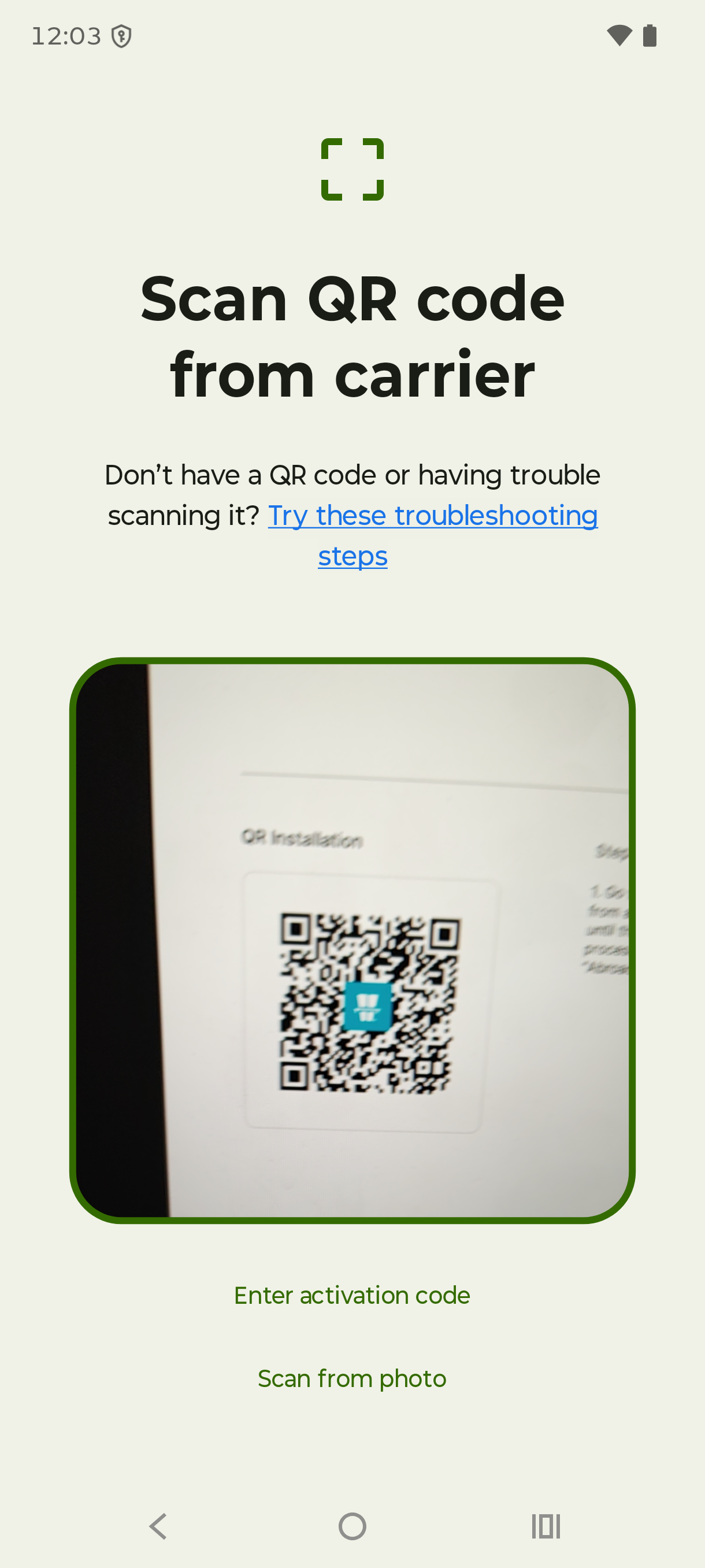
    Zeskanuj kod QR

    Stuknij Dalej, a potem zeskanuj kod QR z e-maila albo z aplikacji Vignetim. Jeśli skanowanie nie jest dostępne, wybierz ręczne wpisanie kodu i wklej dane z e-maila.

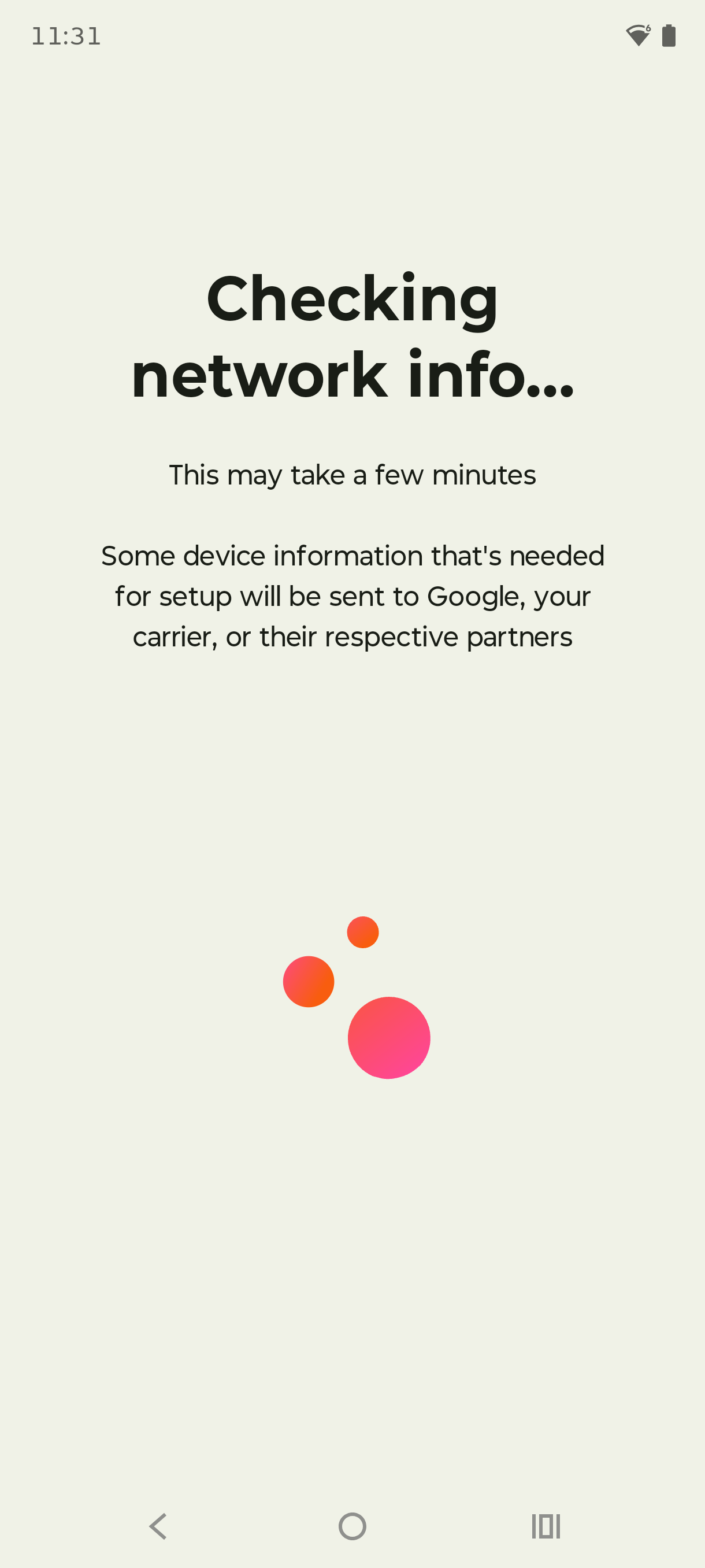
  4. 4

    Pobierz profil

    Stuknij Pobierz i poczekaj kilka sekund, aż profil się zainstaluje. Zostań na Wi-Fi i nie zamykaj ekranu, dopóki wszystko się nie skończy.

  5. 5

    Nazwij eSIM

    Gdy telefon o to poprosi, nadaj eSIM nazwę (na przykład „Podróż”) i potwierdź.

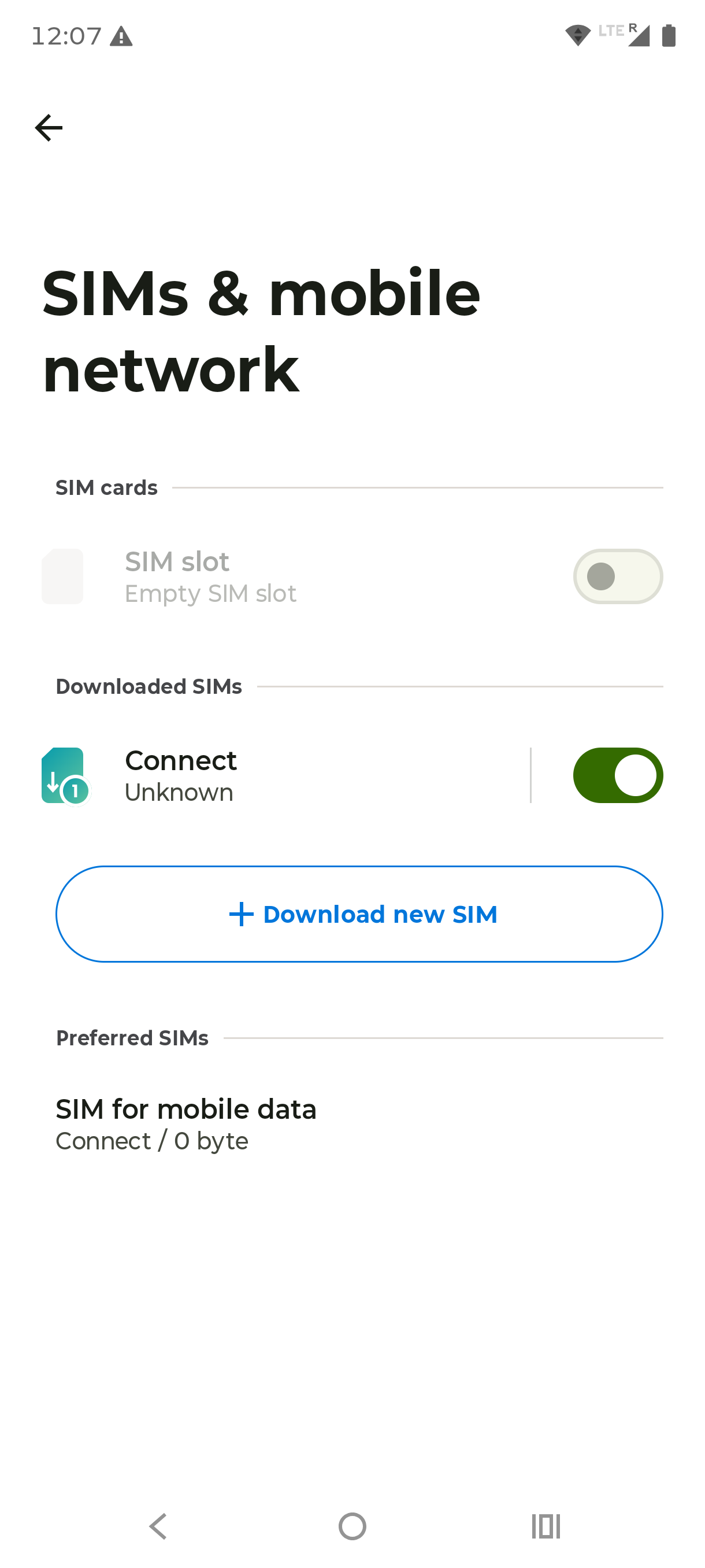
Aby sprawdzić instalację, wróć do Ustawienia › Sieć i internet › Karty SIM (albo do Menedżera kart SIM). Twój podróżny eSIM powinien teraz widnieć obok zwykłej karty SIM.

Typowe ścieżki na urządzeniach:
  • Google Pixel: Ustawienia › Sieć i internet › Karty SIM › Pobierz kartę SIM
  • Samsung Galaxy: Ustawienia › Połączenia › Menedżer kart SIM › Dodaj eSIM
  • Jeśli Twoje menu nazywa się nieco inaczej, szukaj pozycji z „SIM”, „eSIM” albo „Sieć komórkowa”.
Zobacz pakiety eSIM na Europę

Włącz roaming danych (krok, który pomija najwięcej osób)

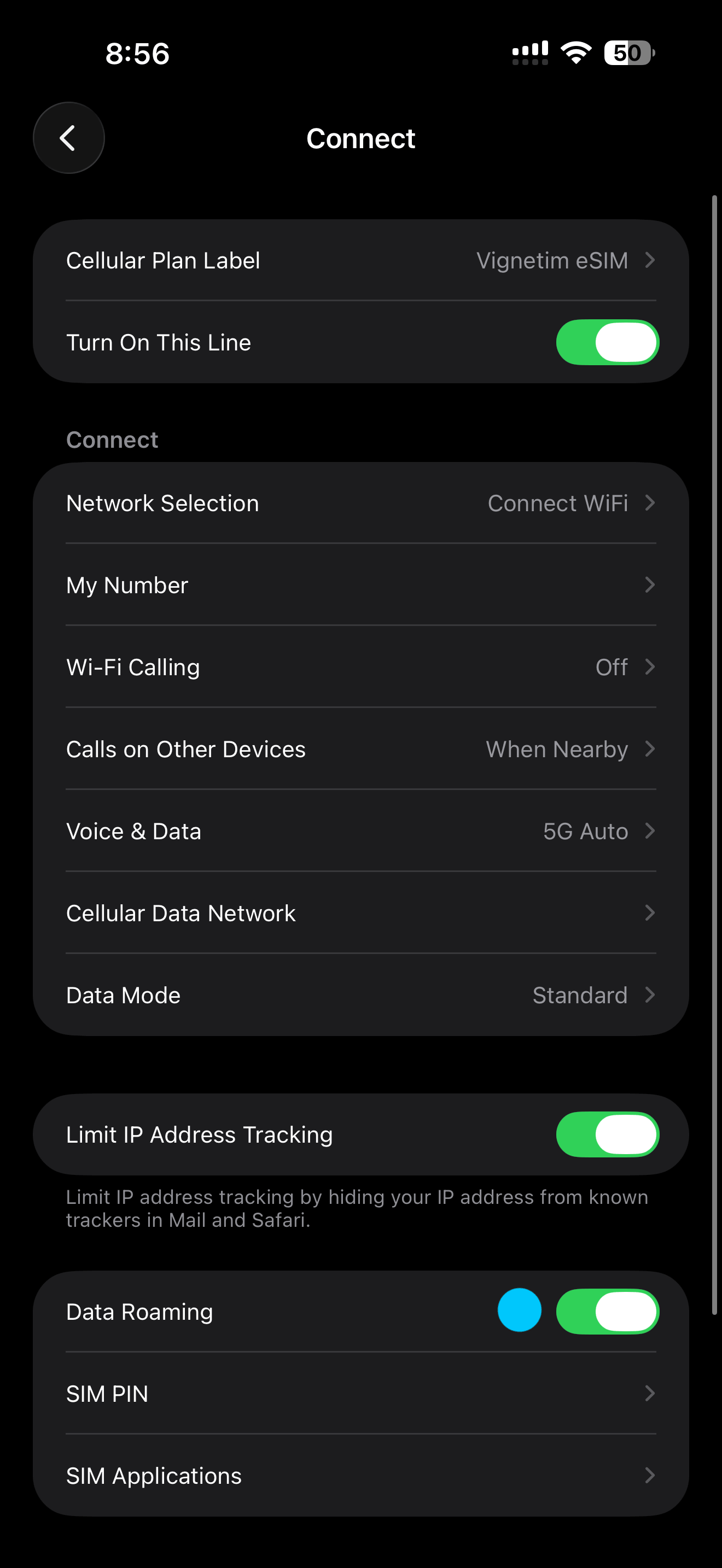
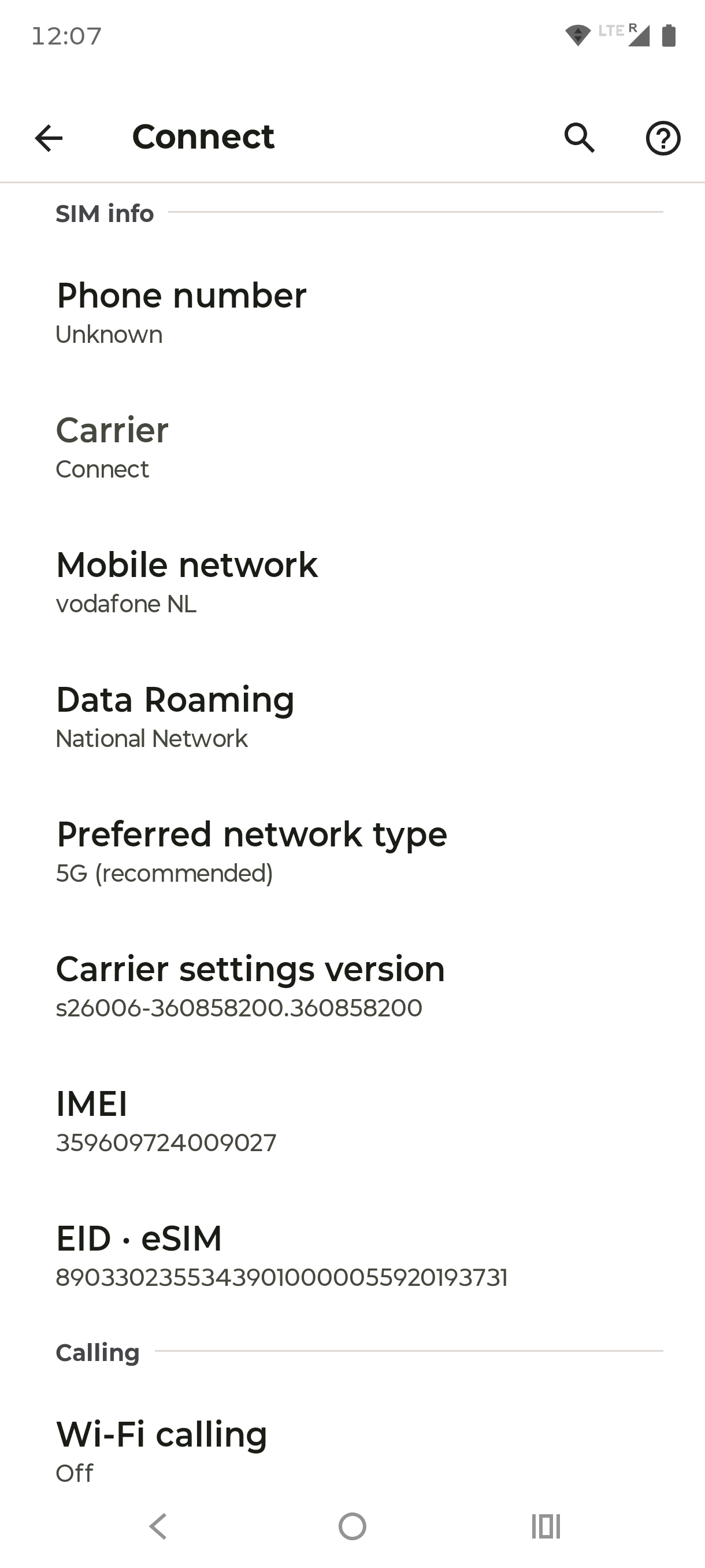
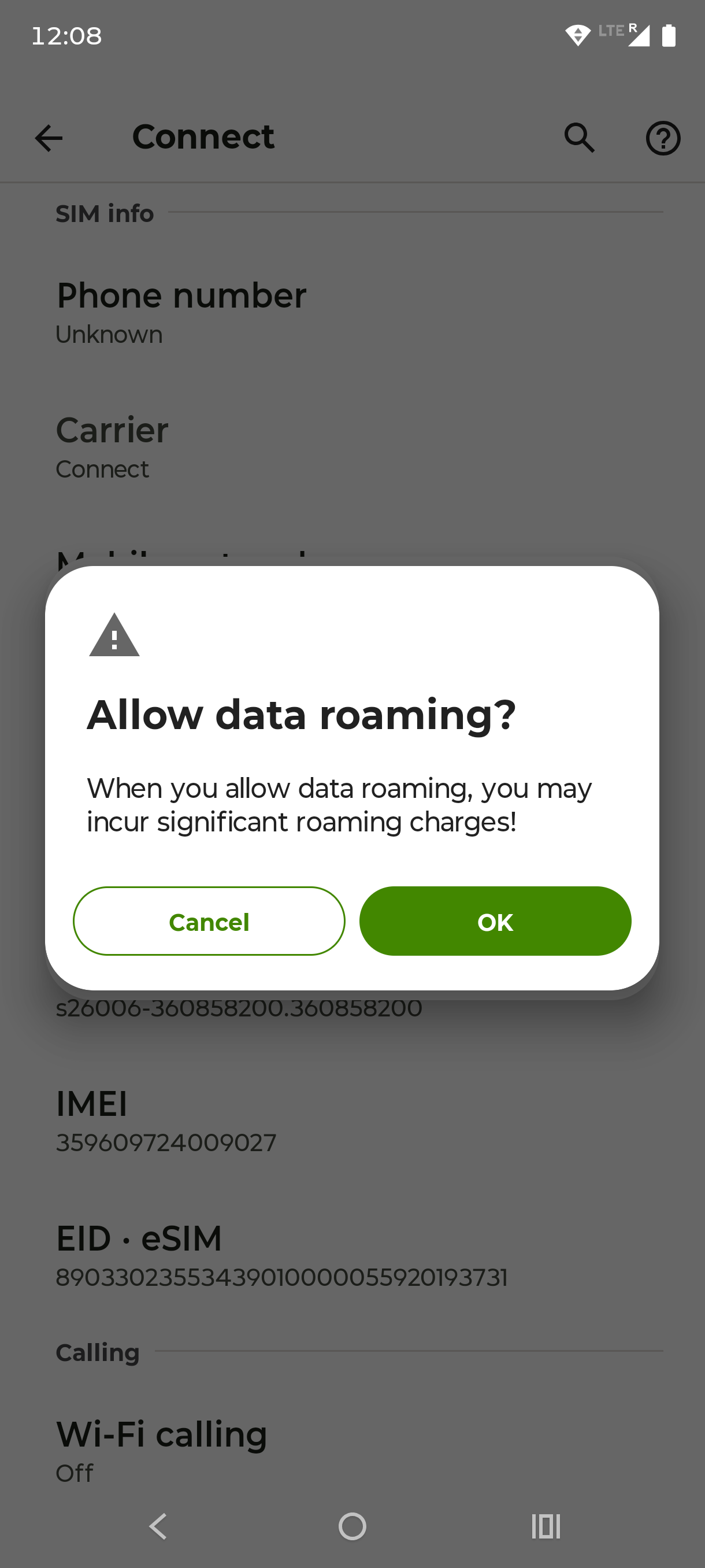
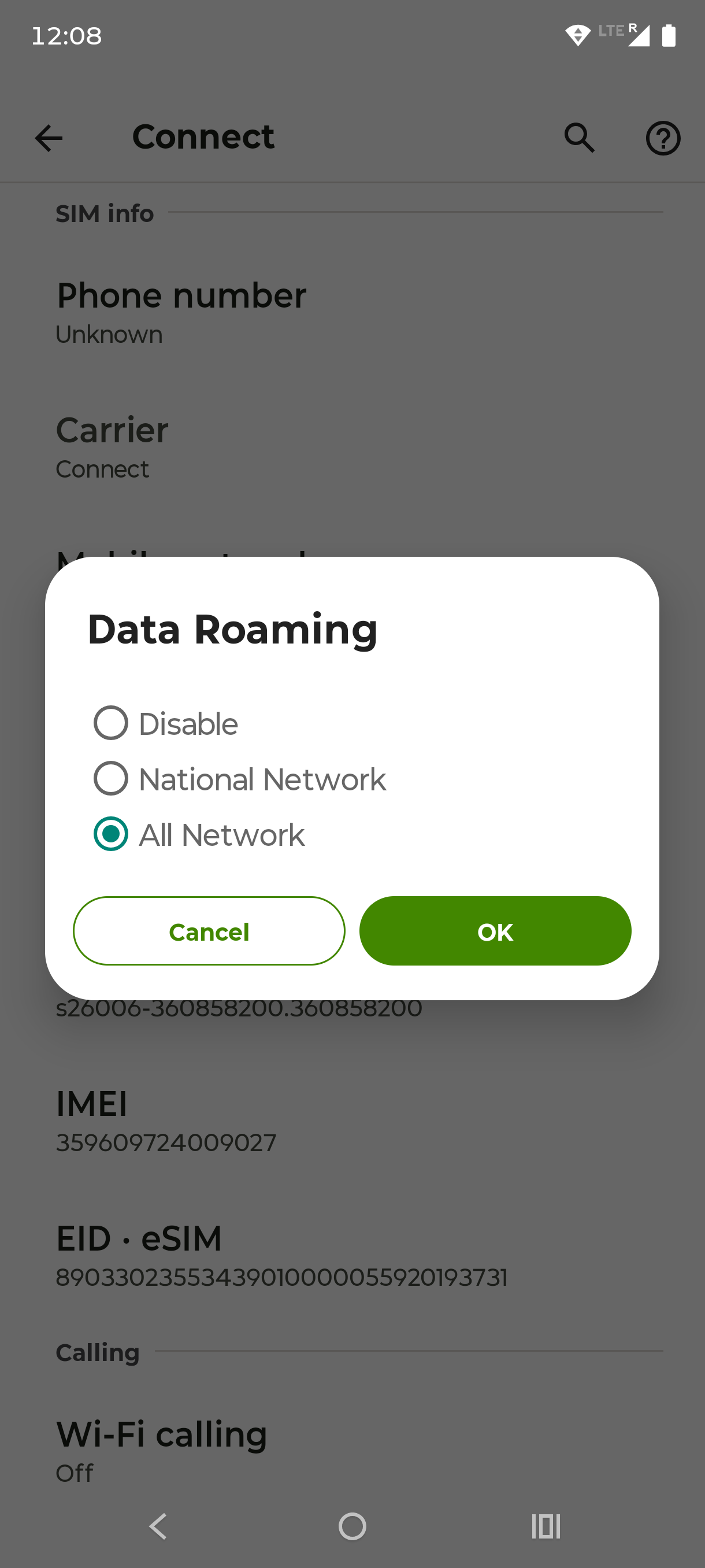
To najczęstszy powód, dla którego nowy eSIM nie pokazuje danych za granicą. Podróżny eSIM korzysta z sieci partnerskich w miejscu docelowym, więc potrzebuje włączonego roamingu danych na tej właśnie linii.

Włączenie roamingu na podróżnym eSIM nie wpływa na Twoją domową kartę SIM i nie uruchomi opłat roamingowych Twojego operatora, o ile roaming na linii domowej pozostaje wyłączony.

iPhone

Ustawienia › Sieć komórkowa › stuknij linię podróżnego eSIM › włącz Roaming danych

Samsung

Ustawienia › Połączenia › Sieci komórkowe › włącz Roaming danych (z wybranym eSIM)

Google Pixel

Ustawienia › Sieć i internet › Karty SIM › stuknij swój eSIM › włącz Roaming

Ustaw jeszcze podróżny eSIM jako linię do danych mobilnych i jesteś w sieci.

eSIM nie działa? Szybkie rozwiązania

Jeśli eSIM jest zainstalowany, ale po przyjeździe nie masz internetu, przejdź te punkty po kolei:

  1. 1

    Włącz roaming danych

    Dla linii eSIM (patrz wyżej). To rozwiązuje większość przypadków braku danych.

  2. 2

    Sprawdź, czy eSIM jest linią danych

    W ustawieniach sieci komórkowej lub kart SIM ustaw dane mobilne na podróżny eSIM.

  3. 3

    Włącz i wyłącz tryb samolotowy

    Jedno przełączenie zmusza telefon do wyszukania lokalnej sieci.

  4. 4

    Uruchom telefon ponownie

    Restart po wylądowaniu pomaga telefonowi zalogować się do sieci partnerskiej.

  5. 5

    Wybierz sieć ręcznie

    Jeśli telefon nie połączył się automatycznie, wybierz sieć w ustawieniach sieci komórkowej.

  6. 6

    Nadal nie działa?

    Napisz do wsparcia 24/7 w aplikacji Vignetim, a przejdziemy przez wszystko razem z Tobą.

Uwaga o kodach QR: Kod QR eSIM zwykle da się zainstalować tylko raz. Jeśli usuniesz profil, najczęściej potrzebujesz nowego kodu QR, ponowne zeskanowanie starego nie wystarczy.

Najczęstsze pytania o aktywację eSIM

Jak aktywować eSIM?

Najpierw instalacja, potem włączenie. Zeskanuj kod QR z e-maila z potwierdzeniem (iPhone: Ustawienia › Sieć komórkowa › Dodaj eSIM; Android: Ustawienia › Karty SIM › Pobierz kartę SIM), ustaw eSIM jako linię danych i włącz dla niego roaming danych. Cały proces zajmuje kilka minut.

Czy kod QR skanuję aparatem?

Na iPhonie tak: aplikacja Aparat rozpoznaje kod QR i proponuje dodanie planu. Na Androidzie kod skanujesz z poziomu ustawień kart SIM, po stuknięciu „Pobierz kartę SIM” albo „Dodaj eSIM”. Jeśli skanowanie się nie udaje, oba systemy pozwalają wpisać dane aktywacyjne ręcznie.

Dlaczego mój eSIM nie pokazuje danych za granicą?

Najczęstszą przyczyną jest wyłączony roaming danych na linii eSIM. Włącz Roaming danych dla podróżnego eSIM (nie dla domowej karty SIM), upewnij się, że eSIM jest ustawiony jako linia danych mobilnych, a potem przełącz tryb samolotowy albo uruchom telefon ponownie. To usuwa zdecydowaną większość przypadków braku internetu.

Czy mogę zainstalować eSIM bez kodu QR?

Tak. Zarówno iPhone, jak i Android pozwalają wpisać dane ręcznie. Wybierz „Wprowadź dane ręcznie” (iPhone) albo opcję ręczną (Android) i wpisz adres SM-DP+ oraz kod aktywacyjny z e-maila z potwierdzeniem.

Czy aktywacja eSIM wpłynie na moją zwykłą kartę SIM i numer telefonu?

Nie. Twoja fizyczna karta SIM dalej działa dla połączeń i SMS-ów, więc Twój numer pozostaje osiągalny. eSIM obsługuje obok niej wyłącznie Twoje podróżne dane. Zostaw roaming danych na linii domowej wyłączony, żeby uniknąć opłat operatora.

Od kiedy liczy się mój pakiet danych?

W większości pakietów podróżnych dane zaczynają się liczyć, gdy po raz pierwszy połączysz się z siecią w miejscu docelowym, a nie w chwili instalacji eSIM w domu. Dlatego możesz skonfigurować wszystko wcześniej i włączyć eSIM dopiero po wylądowaniu. Dla pewności zajrzyj do warunków pakietu.

Gotowy, żeby być online?

Kup pakiet, zeskanuj kod i wyląduj z internetem, który działa od pierwszego kilometra. Konfiguracja zajmuje kilka minut, a gdyby coś było niejasne, wsparcie dzieli od Ciebie jedna wiadomość.

Bezpieczna płatnośćKod QR e-mailem w kilka minutBez abonamentu, anulujesz w każdej chwiliWsparcie 24/7
Kup eSIM na podróż