Как активировать eSIM: пошагово на iPhone и Android
Чтобы активировать туристическую eSIM, нужны три вещи: установить тариф на телефон, включить его и включить роуминг данных, чтобы eSIM подключалась к сетям за границей.
Весь процесс проходит прямо на экране телефона: без карты, которую нужно вставлять, и без пунктов выдачи. Это самый простой способ выйти в интернет за границей без замены SIM-карт и счетов за роуминг. Ниже вы найдёте точные шаги для iPhone и Android, а также две настройки, на которых чаще всего спотыкаются путешественники.
Нам доверяют более 750 000 путешественников по всей Европе · Простая настройка · Поддержка 24/7
Как настроить eSIM на iOS
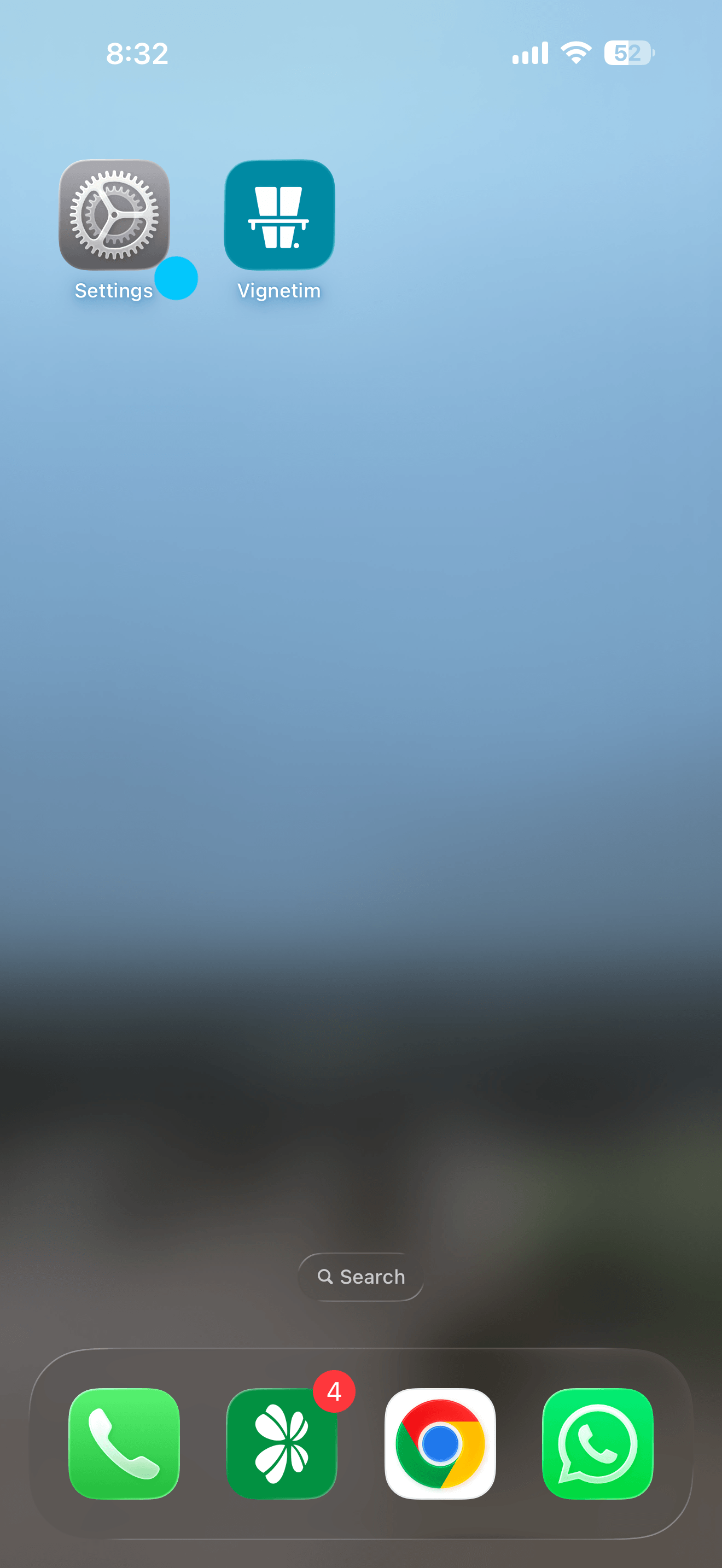
Шаг 1
Откройте домашний экран и зайдите в Настройки.
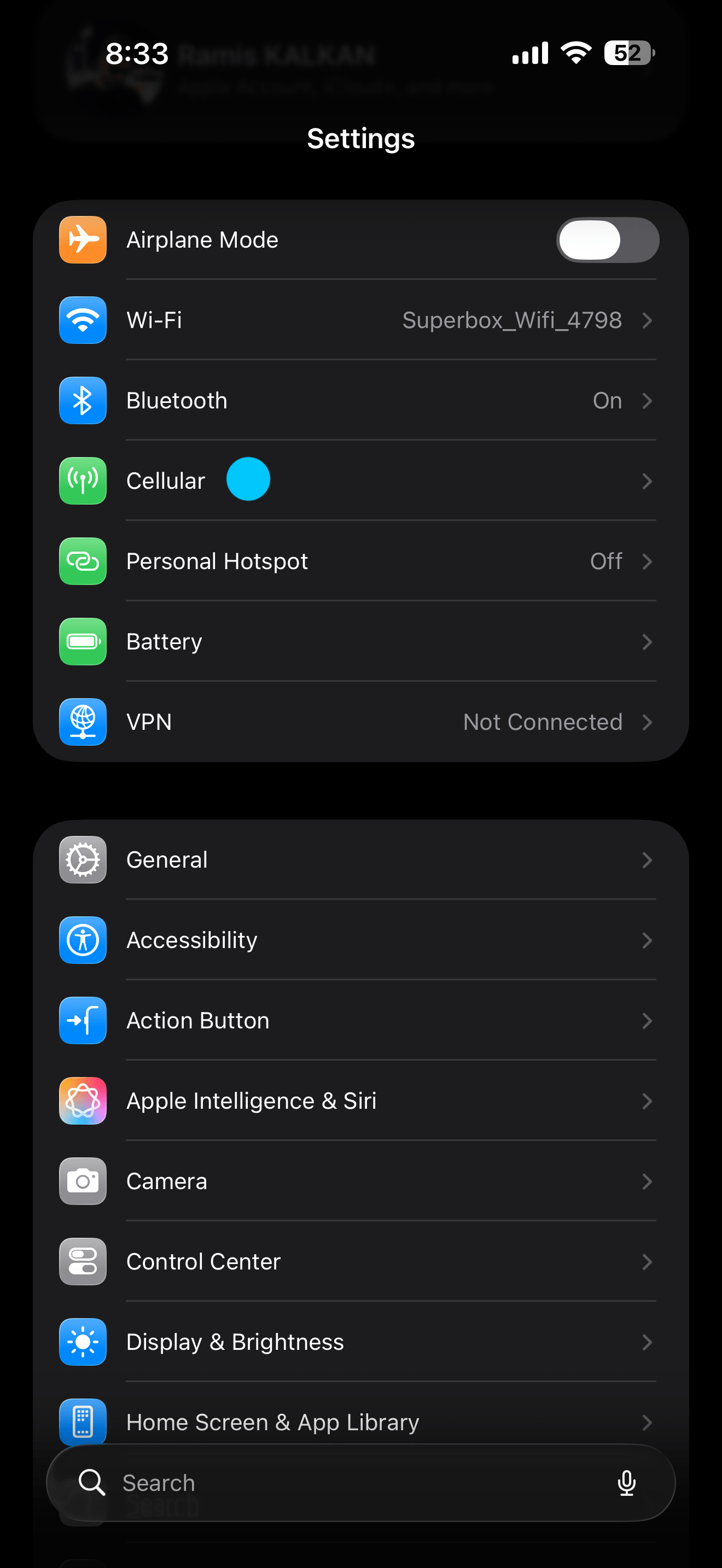
Шаг 2
Пролистайте вниз и нажмите Сотовая связь.
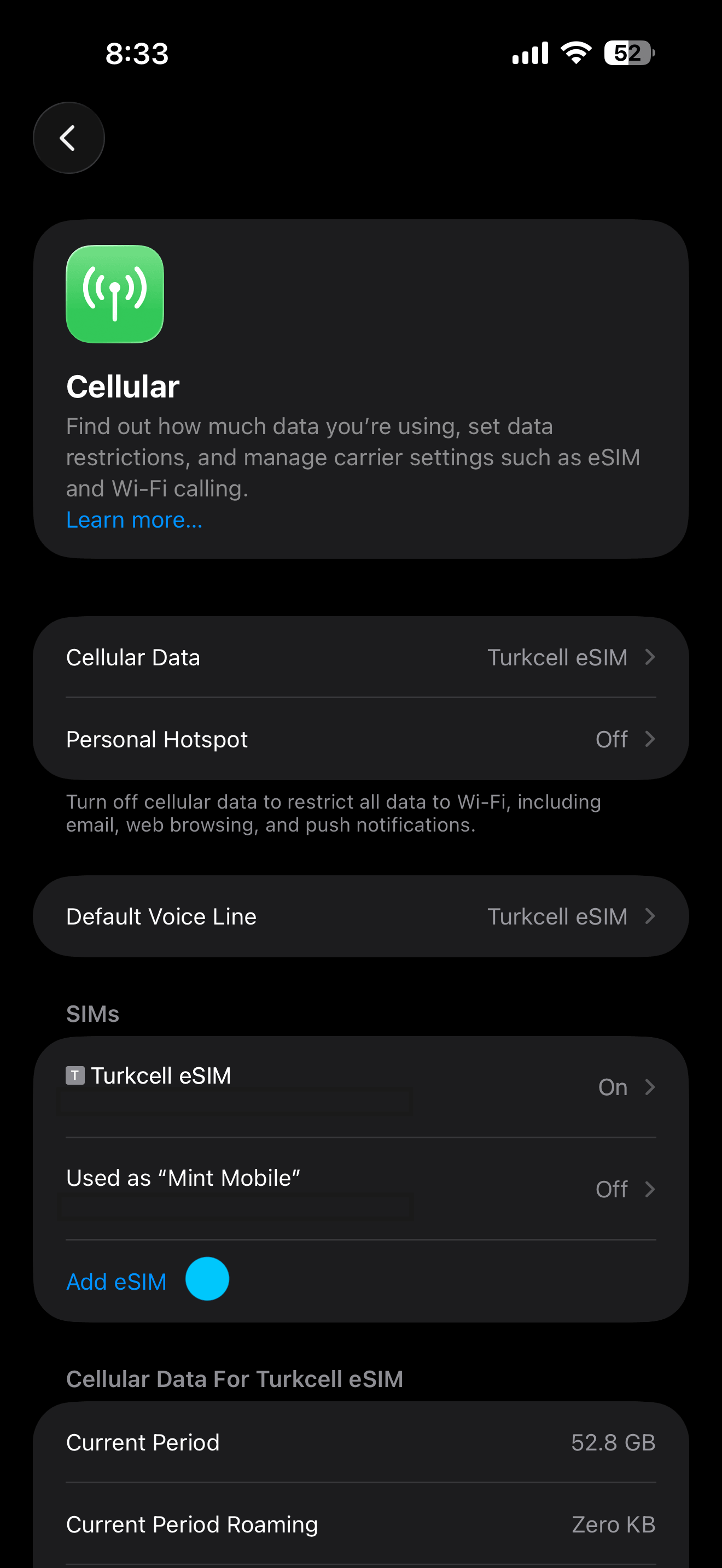
Шаг 3
Нажмите Добавить eSIM.
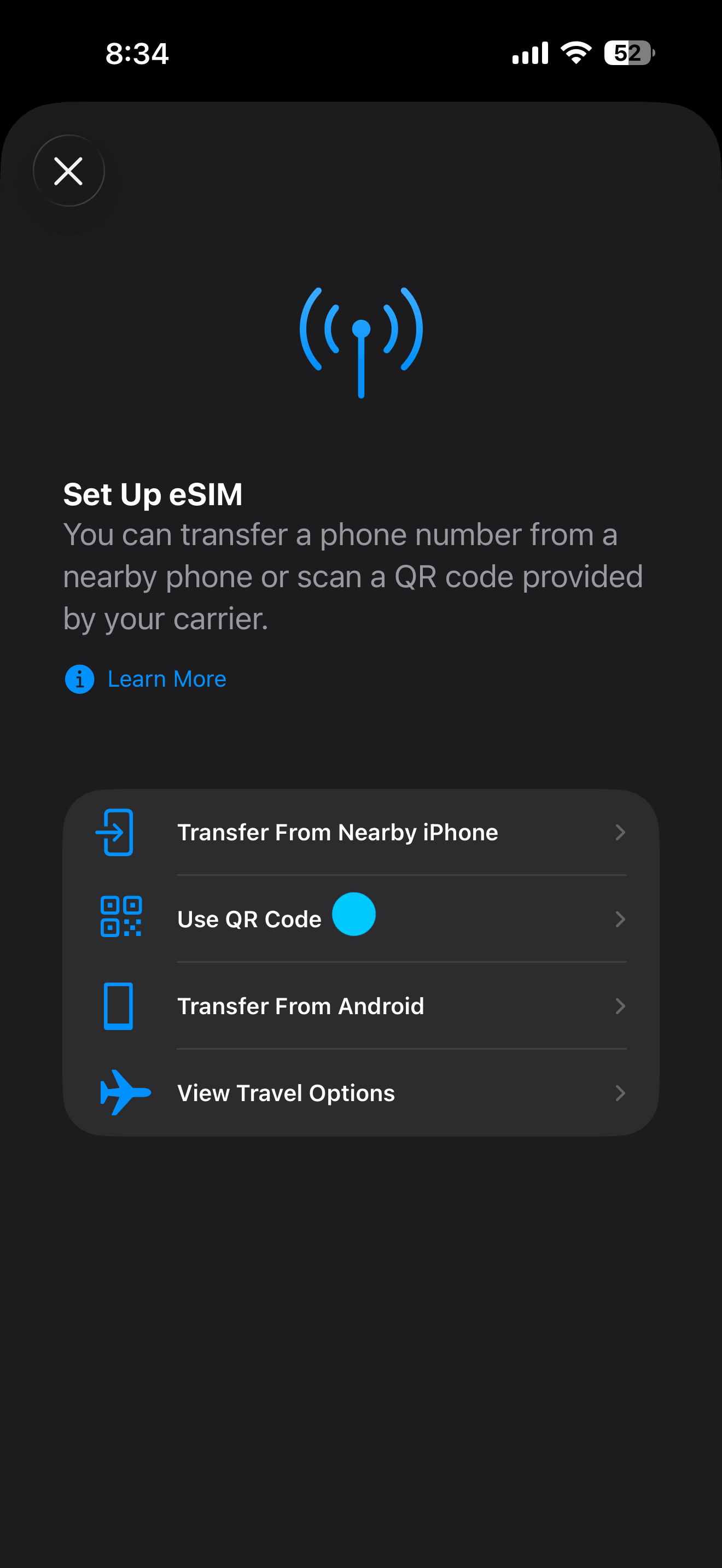
Шаг 4
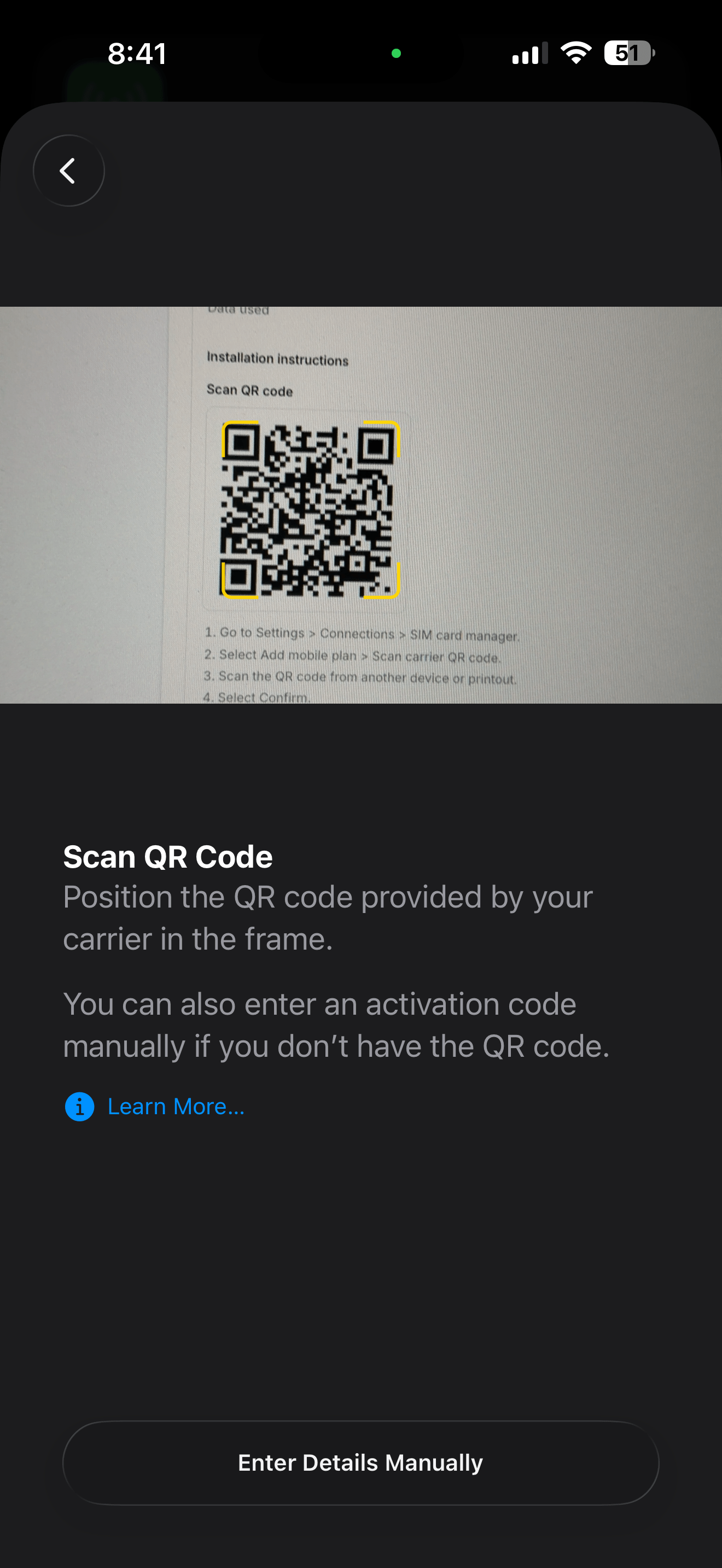
Нажмите Использовать QR-код.
Шаг 5
Отсканируйте QR-код из письма, которое мы вам отправили, или откройте его в приложении Vignetim.
Шаг 6
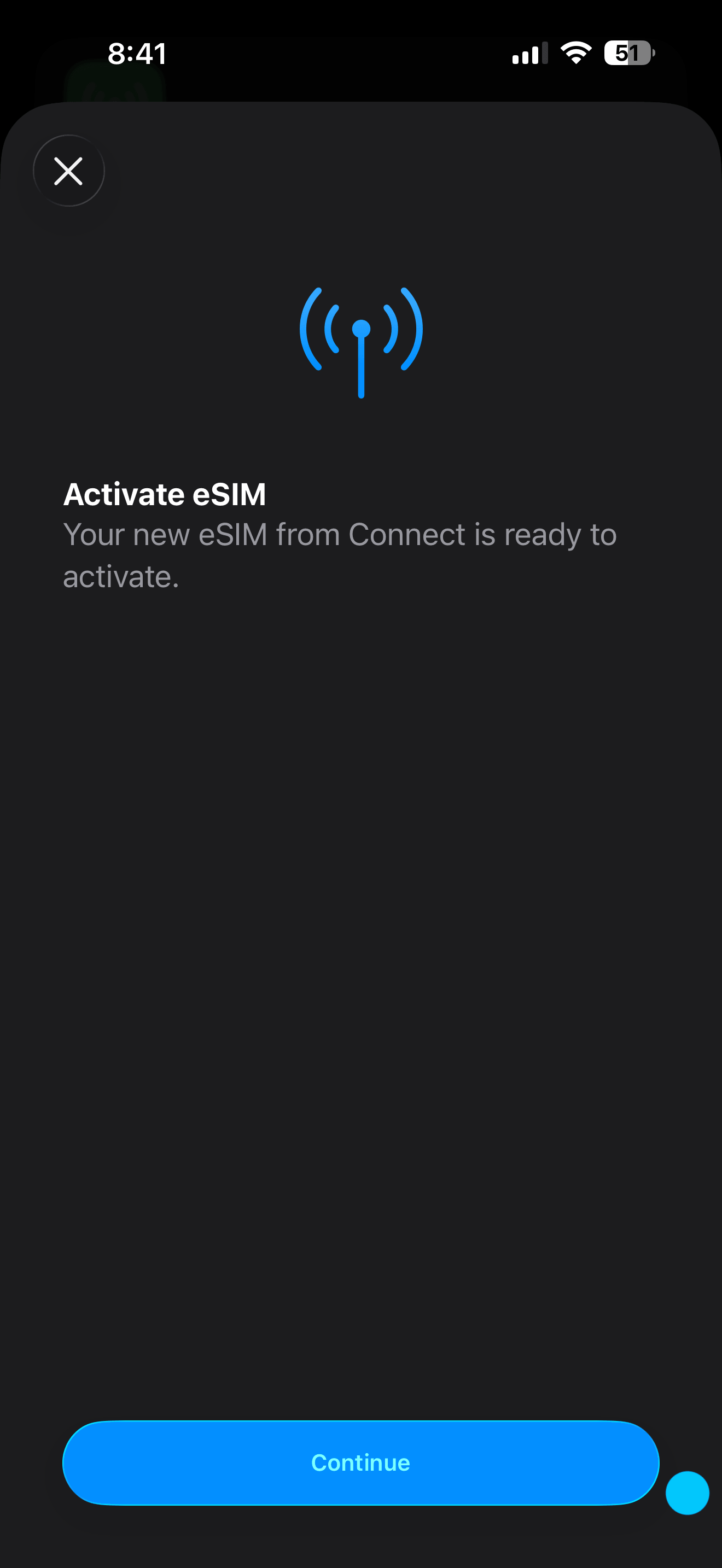
Нажмите Продолжить, чтобы активировать eSIM на телефоне.
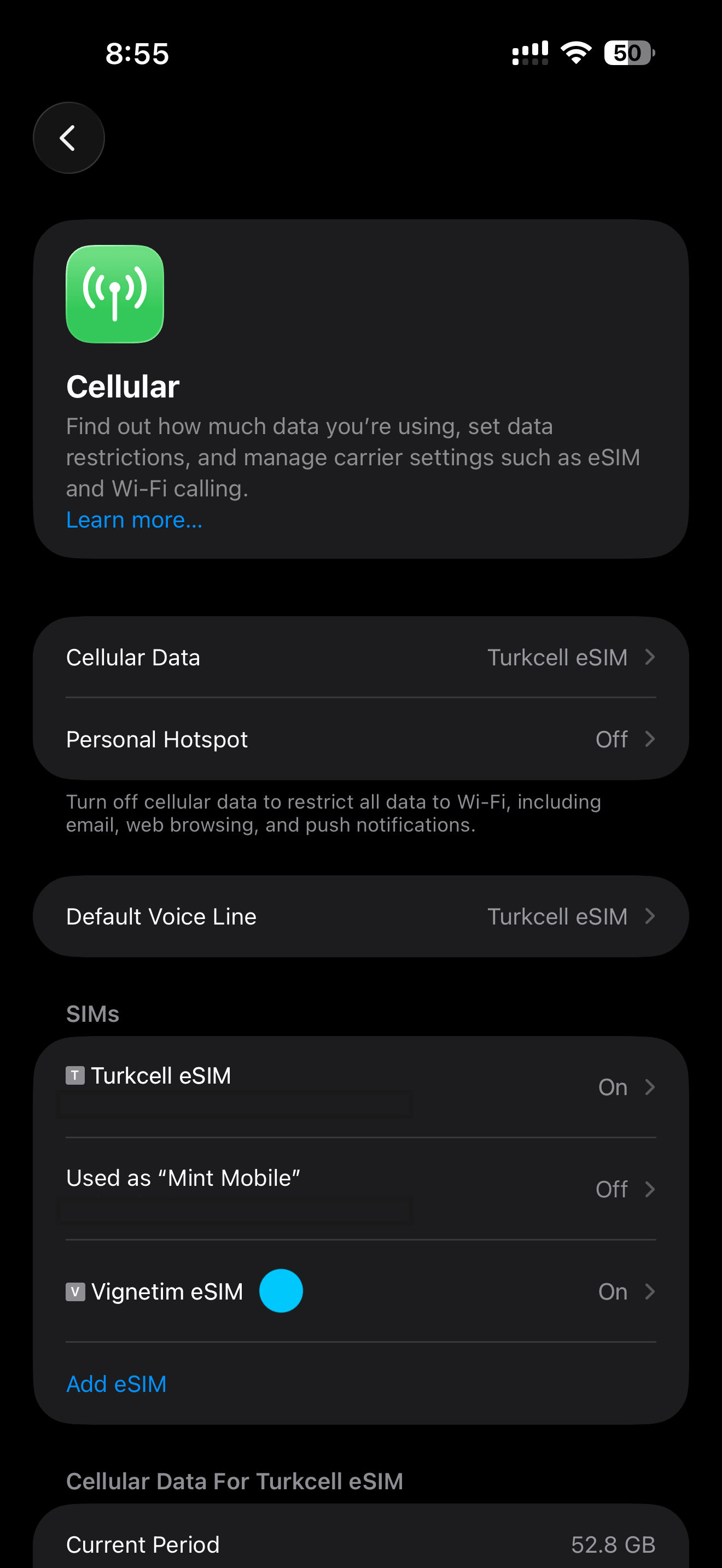
Шаг 7
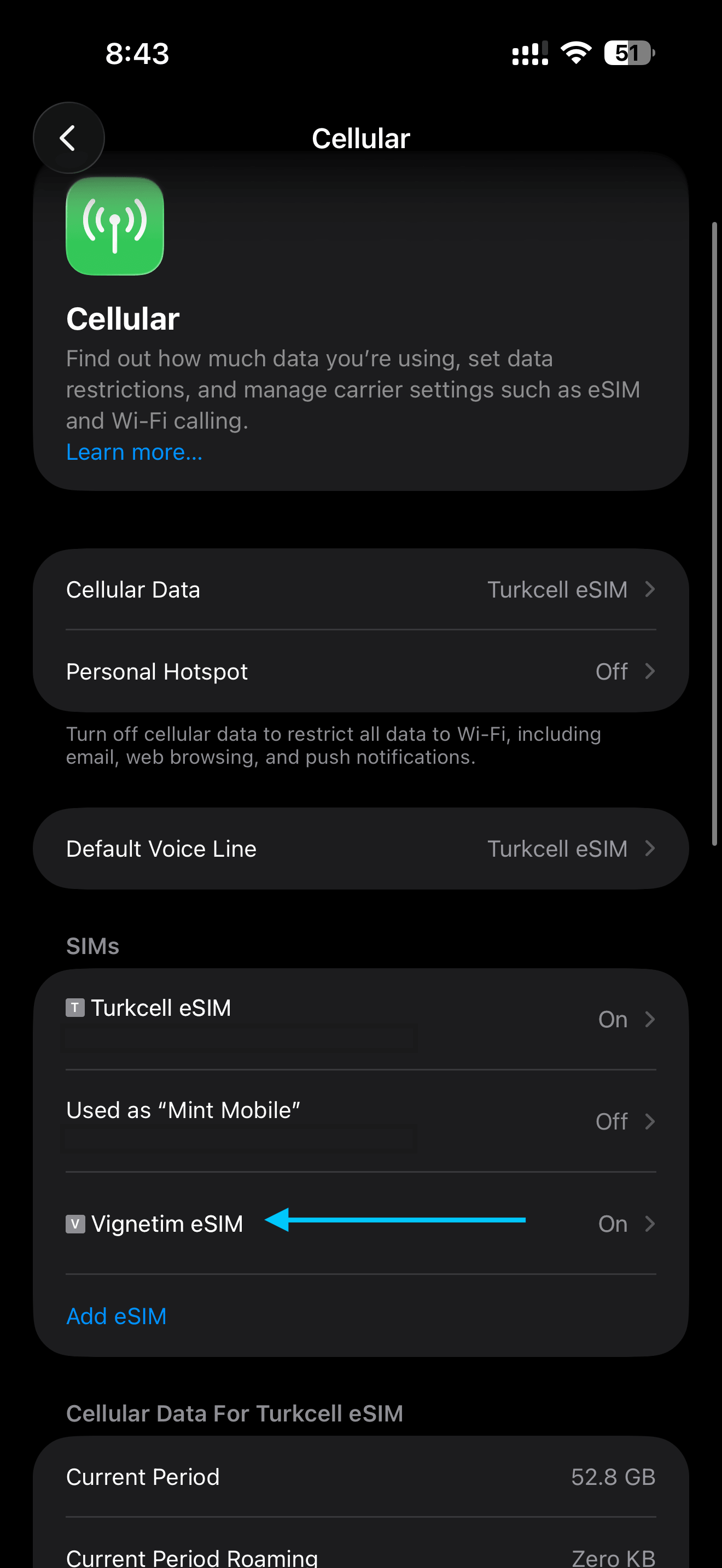
Ваша новая eSIM от Vignetim появится в разделе SIM-карты. Убедитесь, что она включена.
Шаг 8
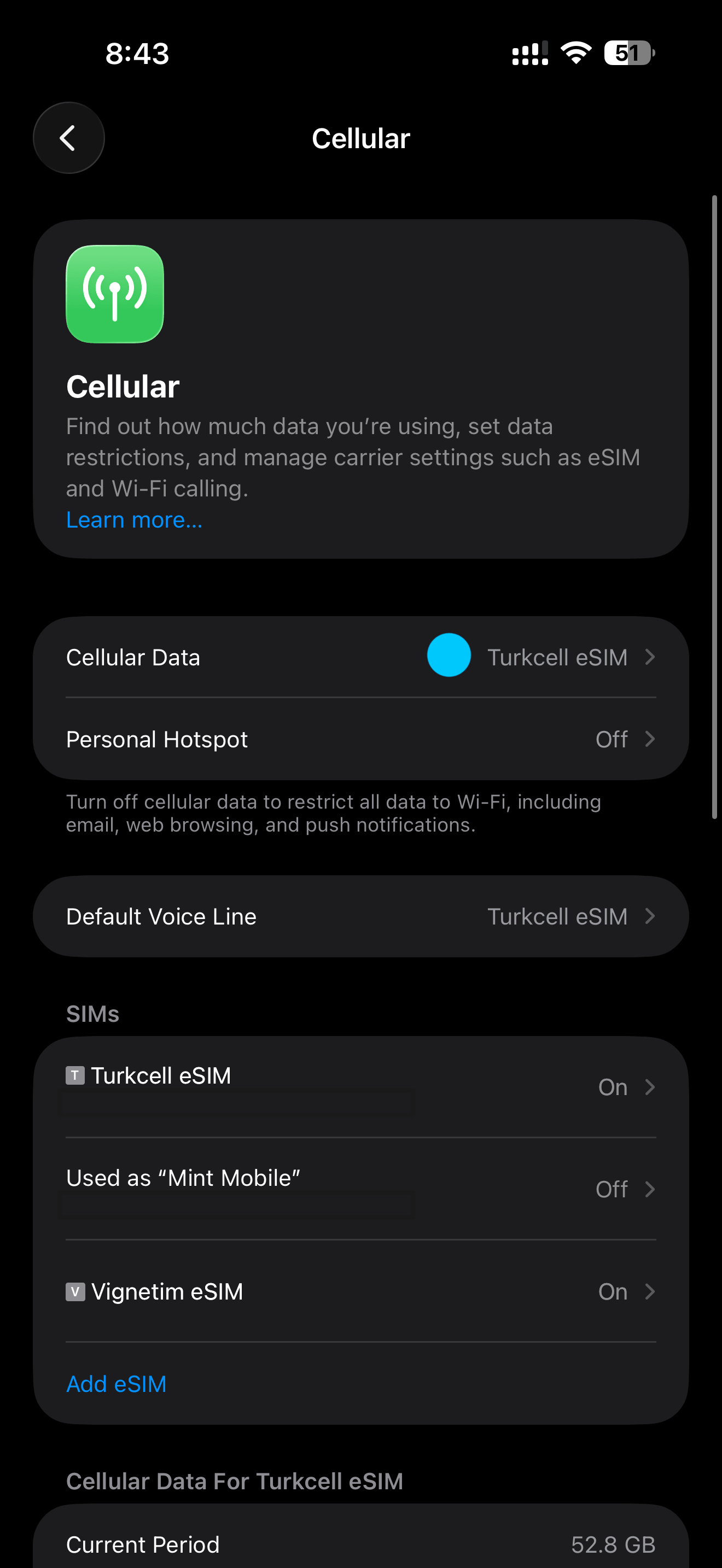
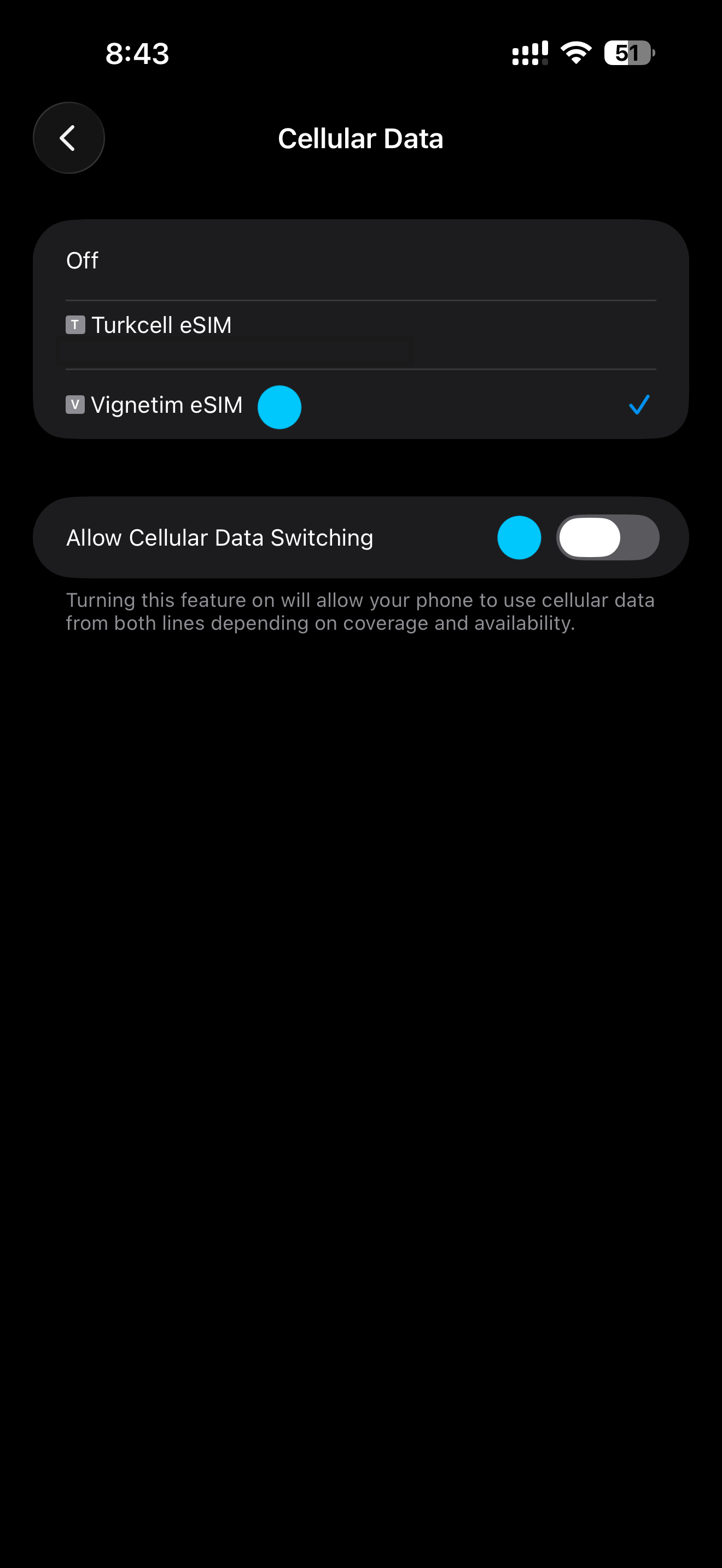
Нажмите Сотовые данные, чтобы выбрать, какая линия отвечает за интернет.
Шаг 9
Выберите eSIM от Vignetim (Вторичная) для сотовых данных и отключите Разрешить переключение сотовых данных.
Шаг 10
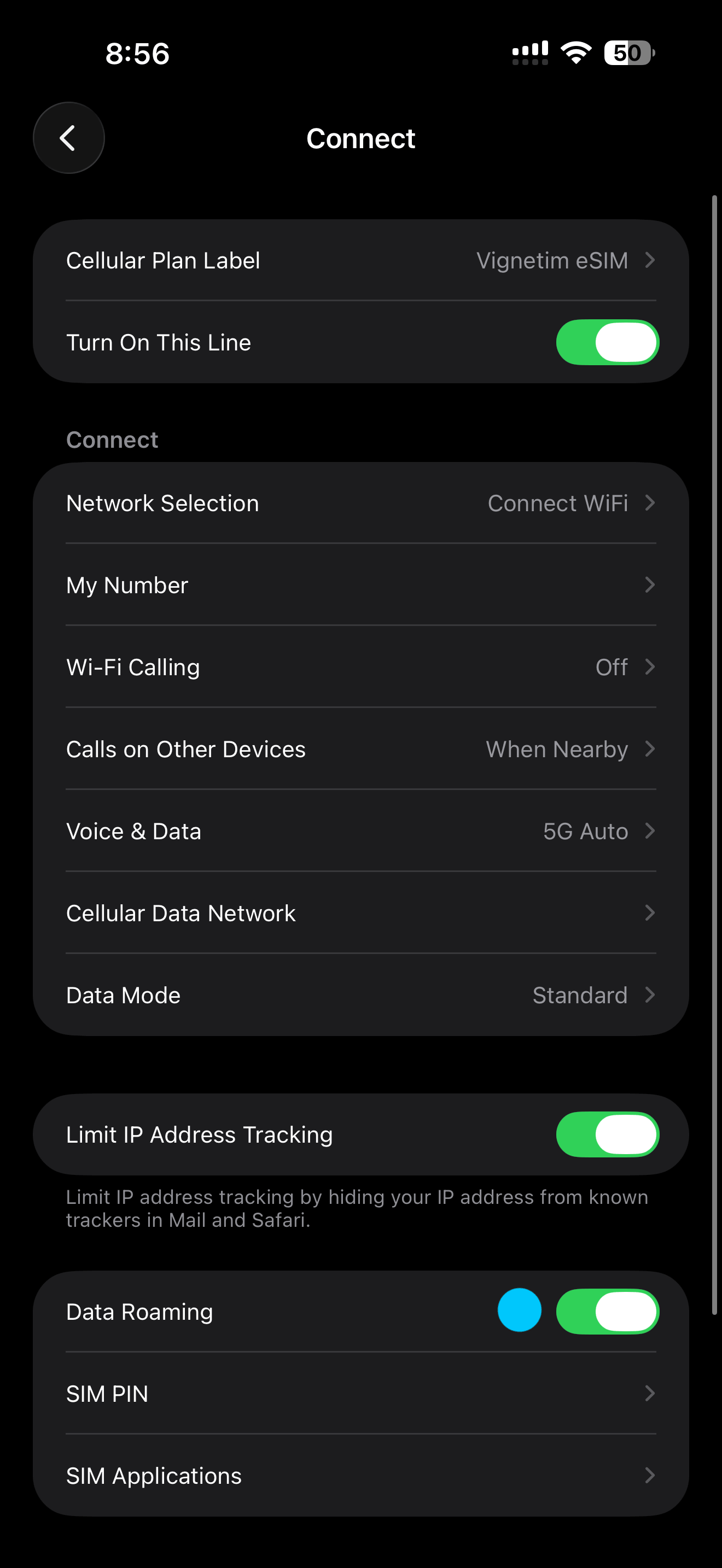
В разделе SIM-карты выберите вашу eSIM от Vignetim (Вторичная).
Шаг 11
Включите Роуминг данных.
1 / 11
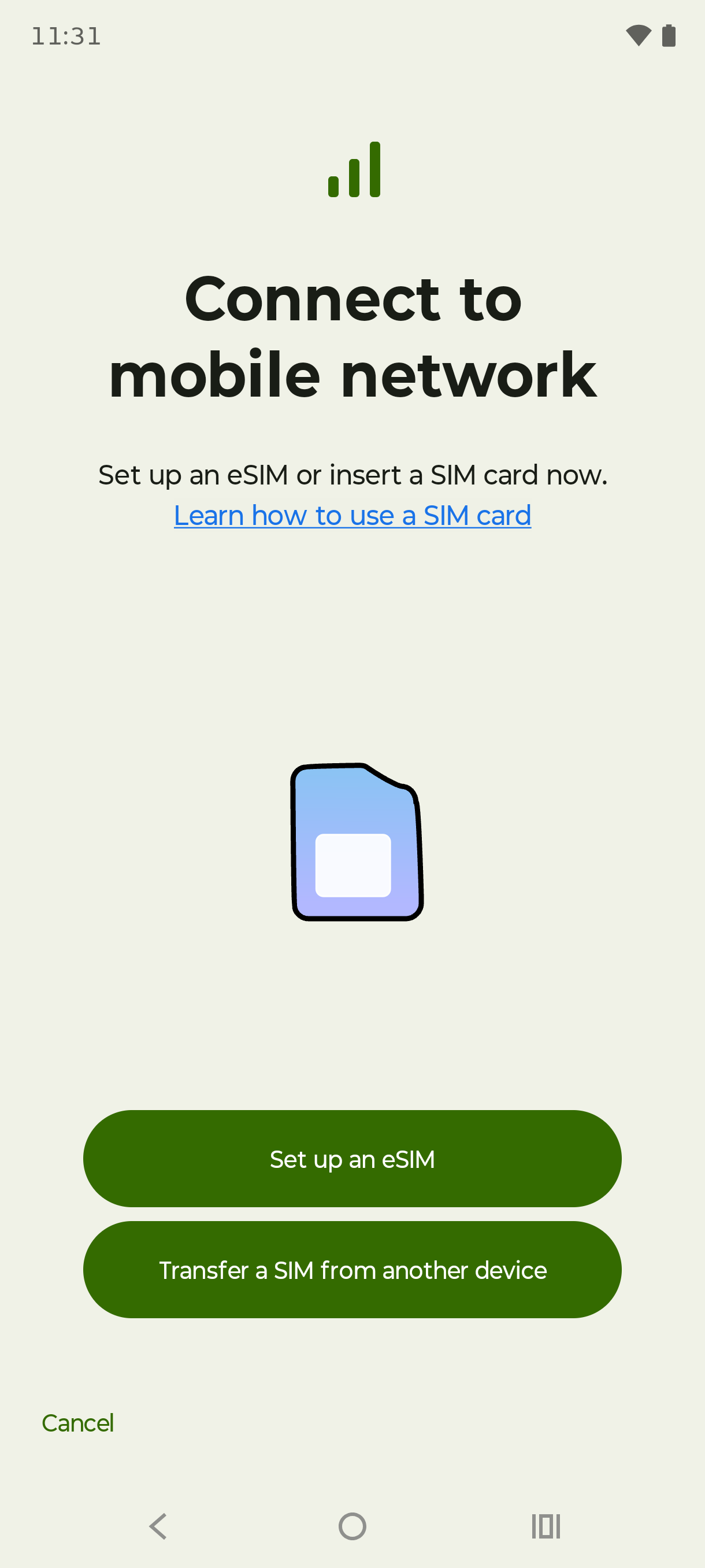
Как настроить eSIM на Android
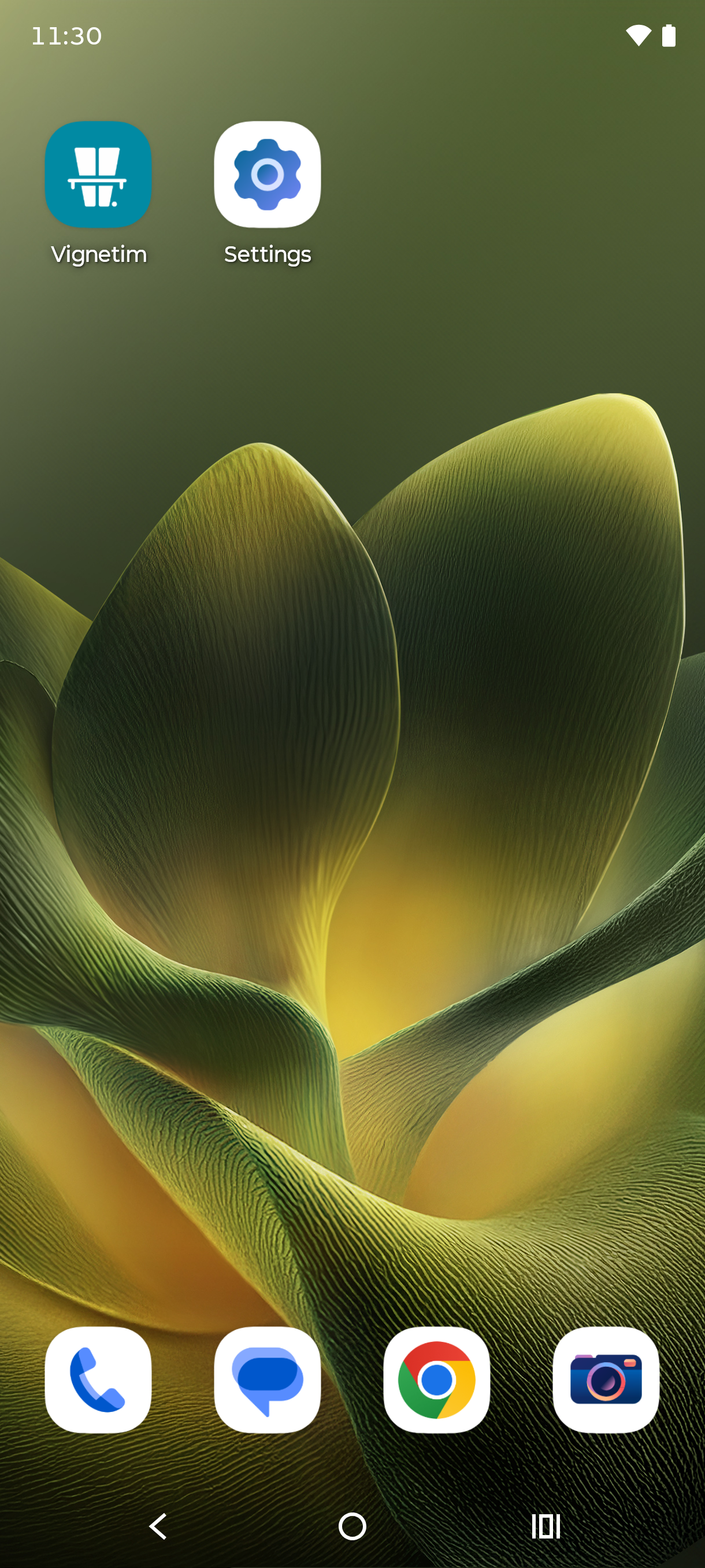
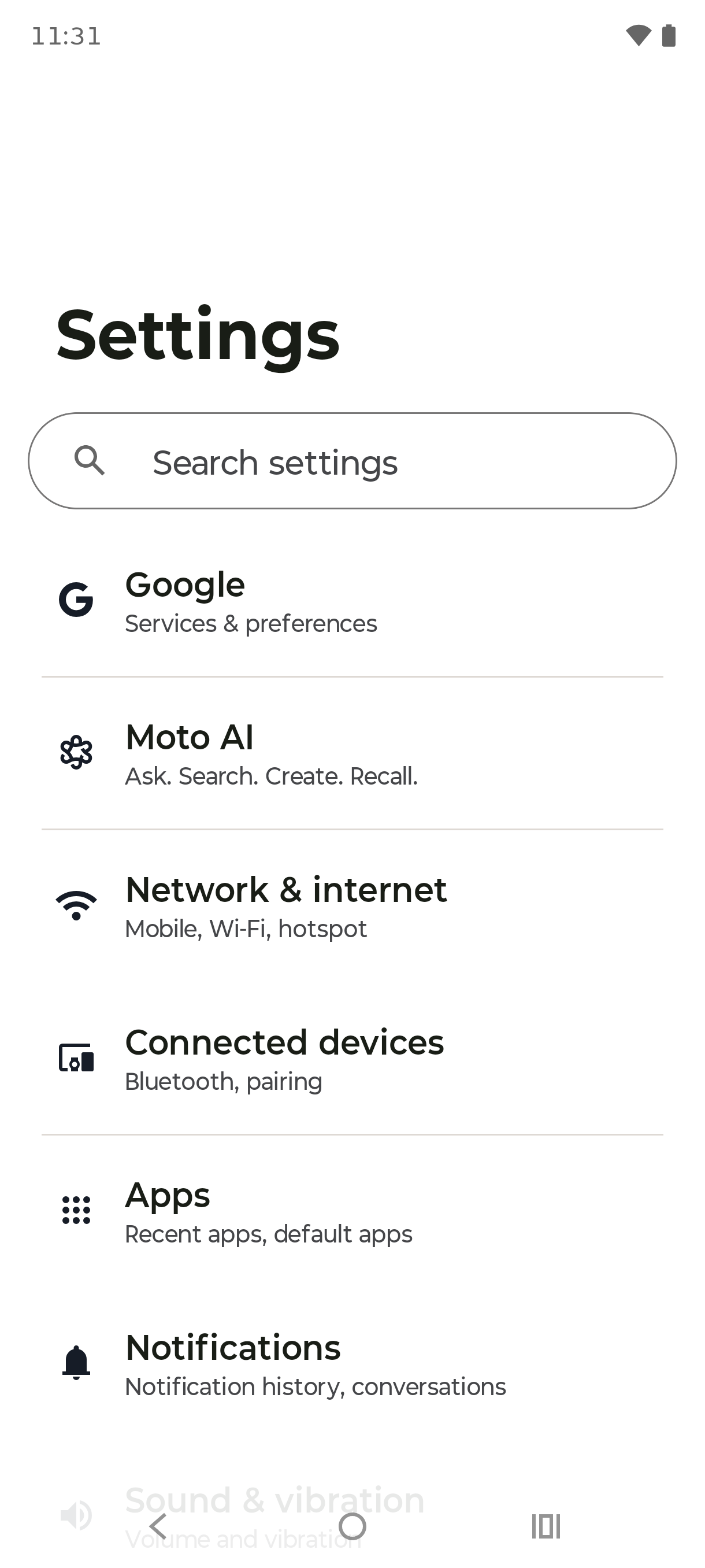
Шаг 1
Откройте домашний экран и зайдите в Настройки.
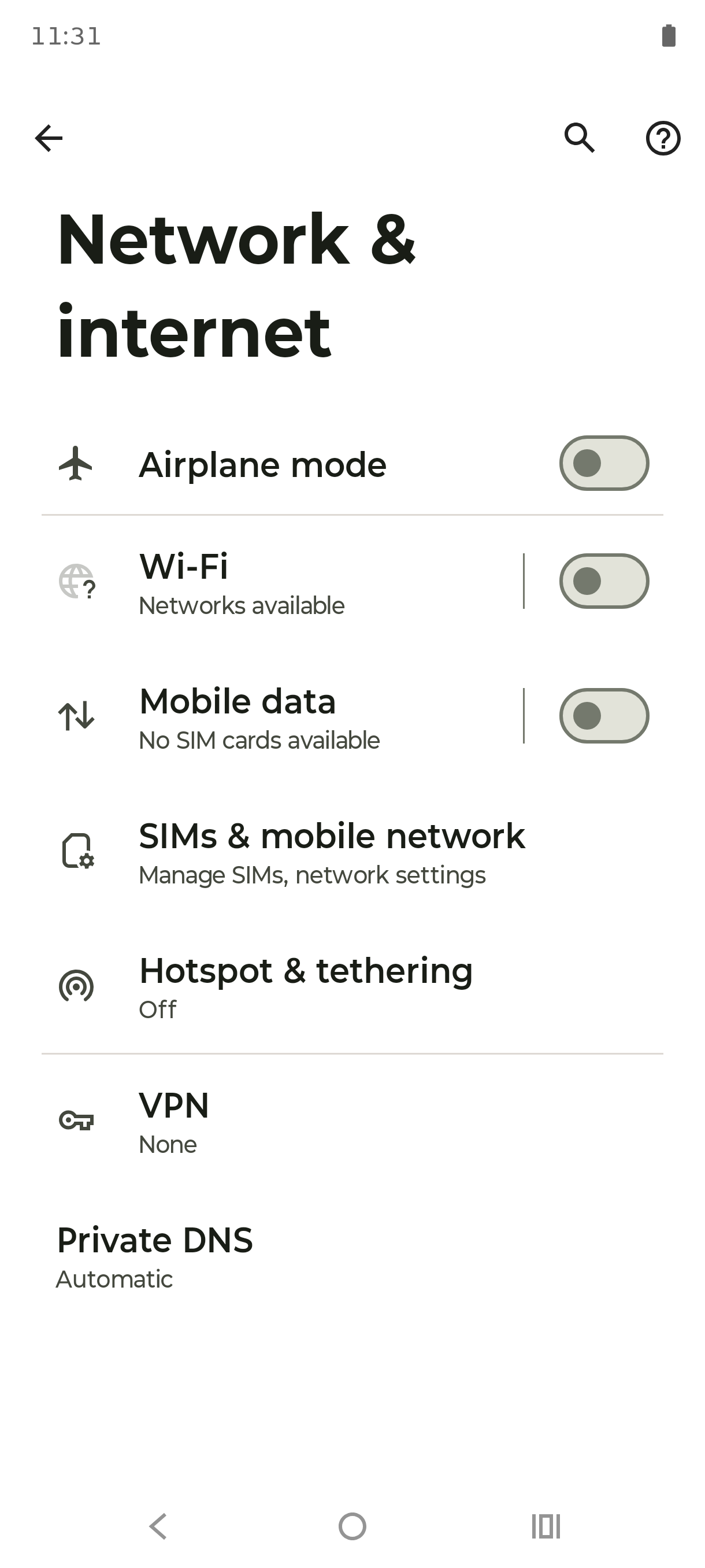
Шаг 2
Нажмите Сеть и интернет.
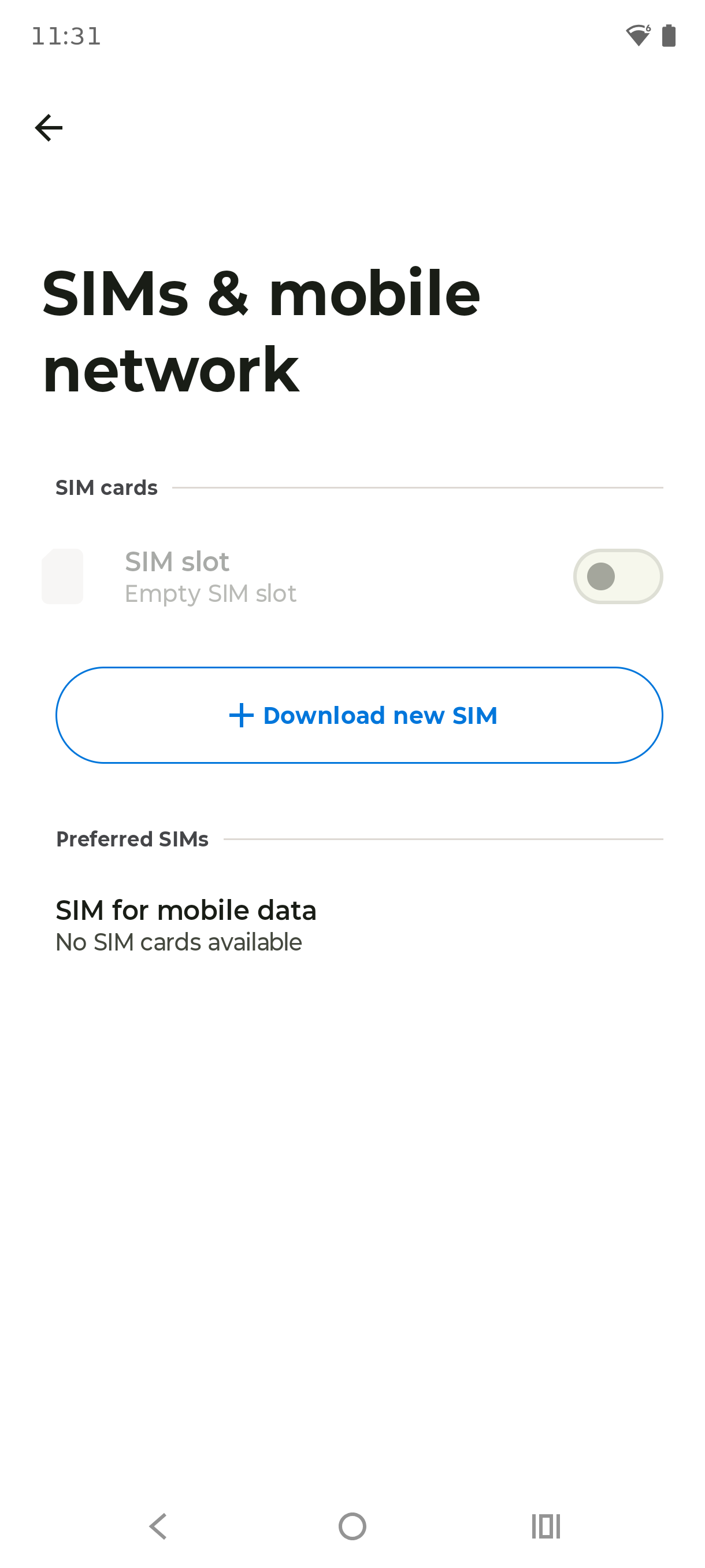
Шаг 3
Нажмите SIM-карты.
Шаг 4
Нажмите Скачать SIM-карту.
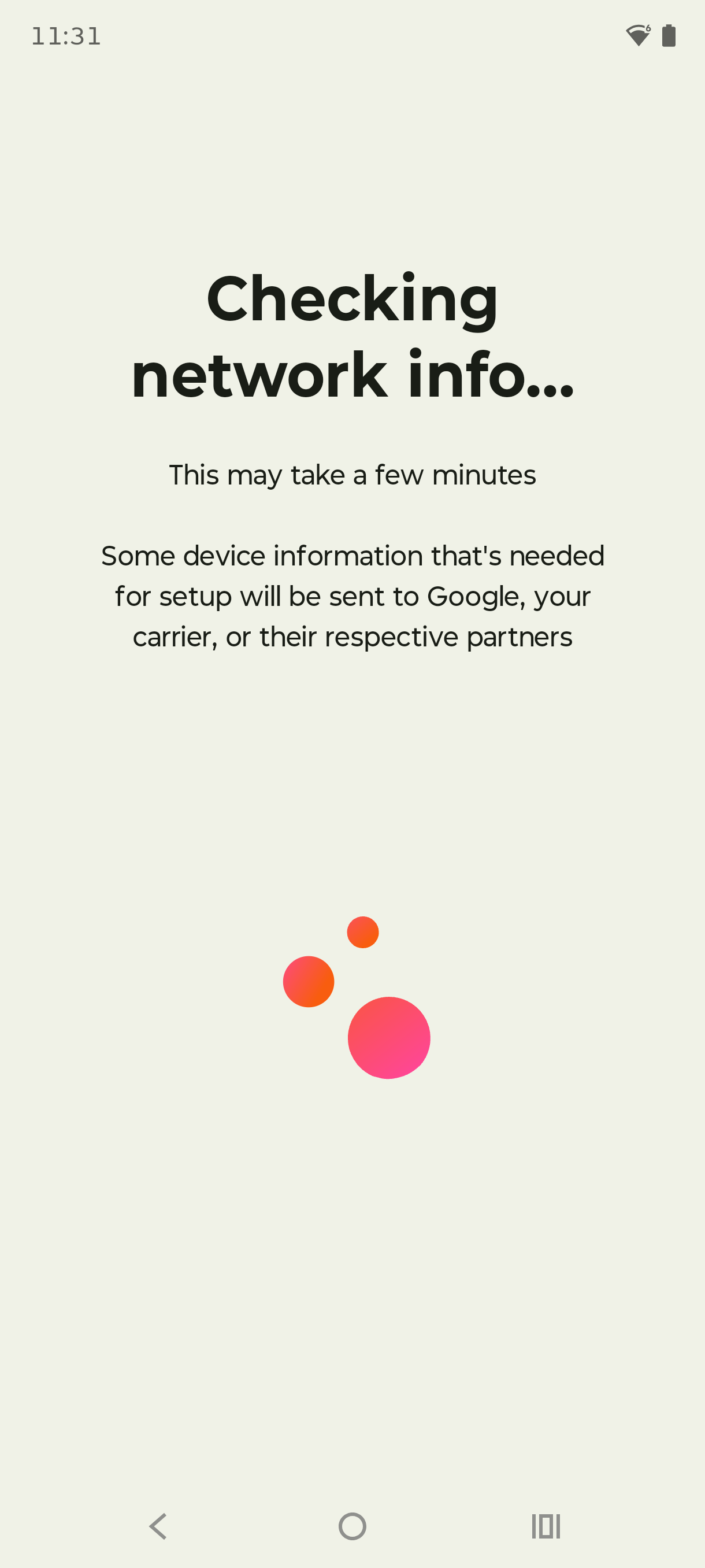
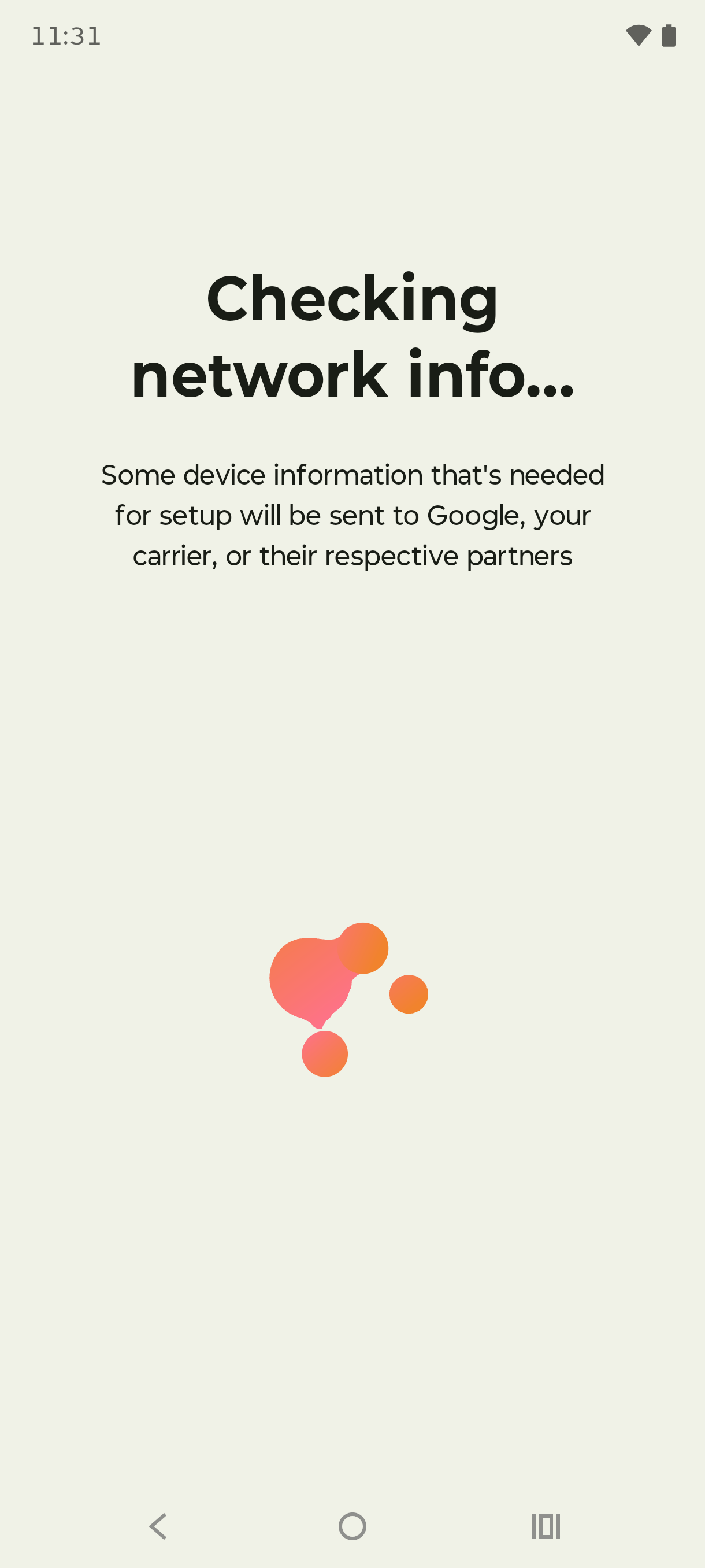
Шаг 5
Подождите, пока телефон проверяет данные сети. Это может занять несколько минут.
Шаг 6
Нажмите Настроить eSIM.
Шаг 7
Телефон ещё раз проверит данные сети. Не закрывайте экран и подождите.
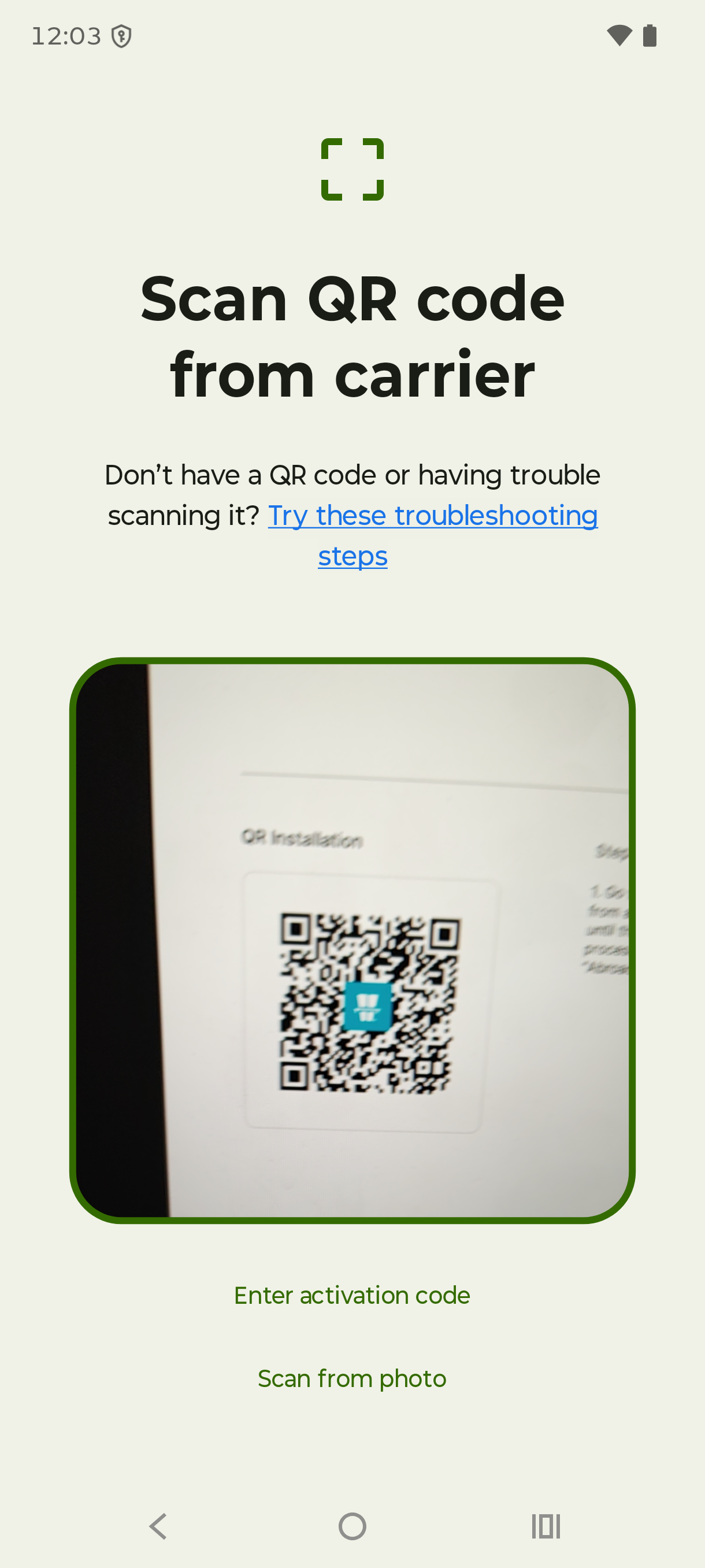
Шаг 8
Отсканируйте QR-код из письма, которое мы вам отправили, или откройте его в приложении Vignetim.
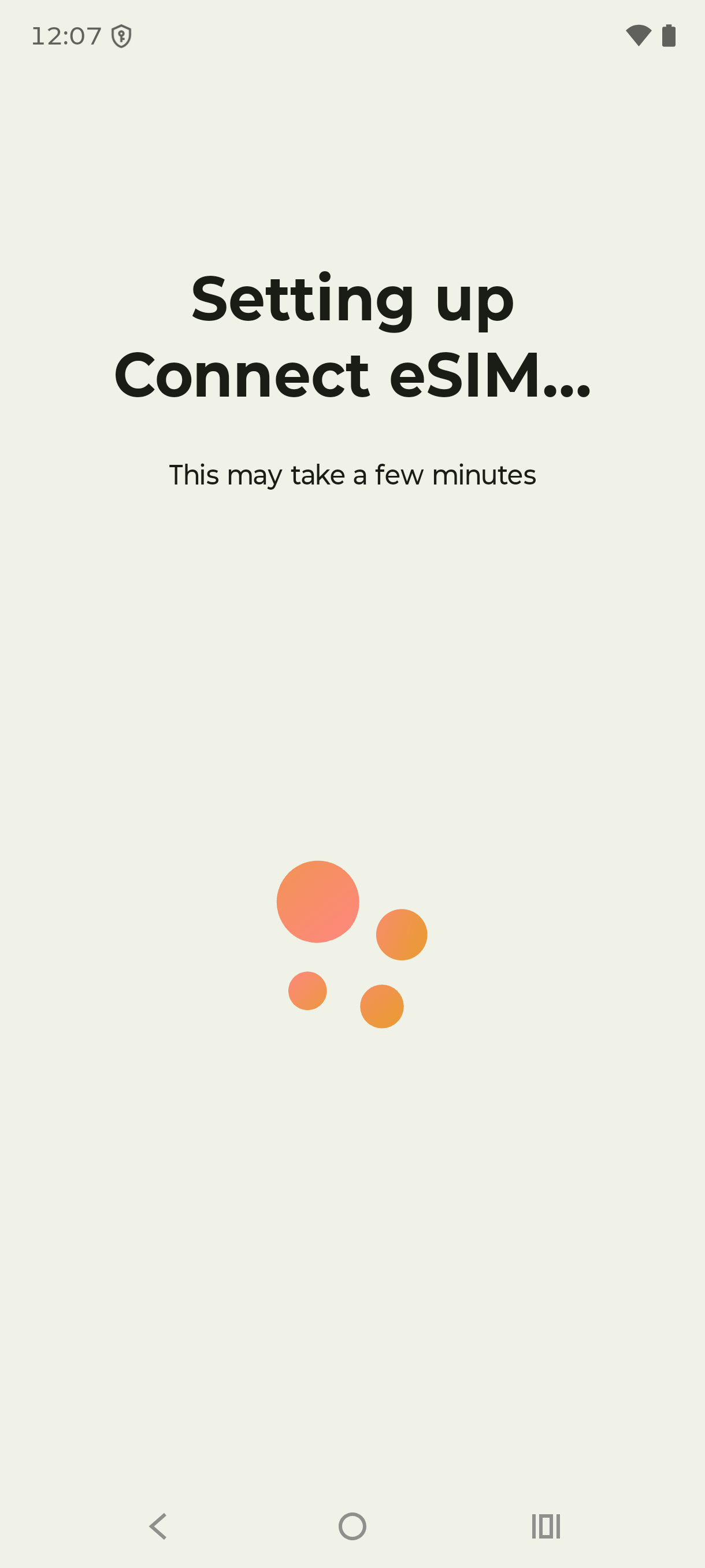
Шаг 9
Подождите, пока телефон скачает и настроит eSIM.
Шаг 10
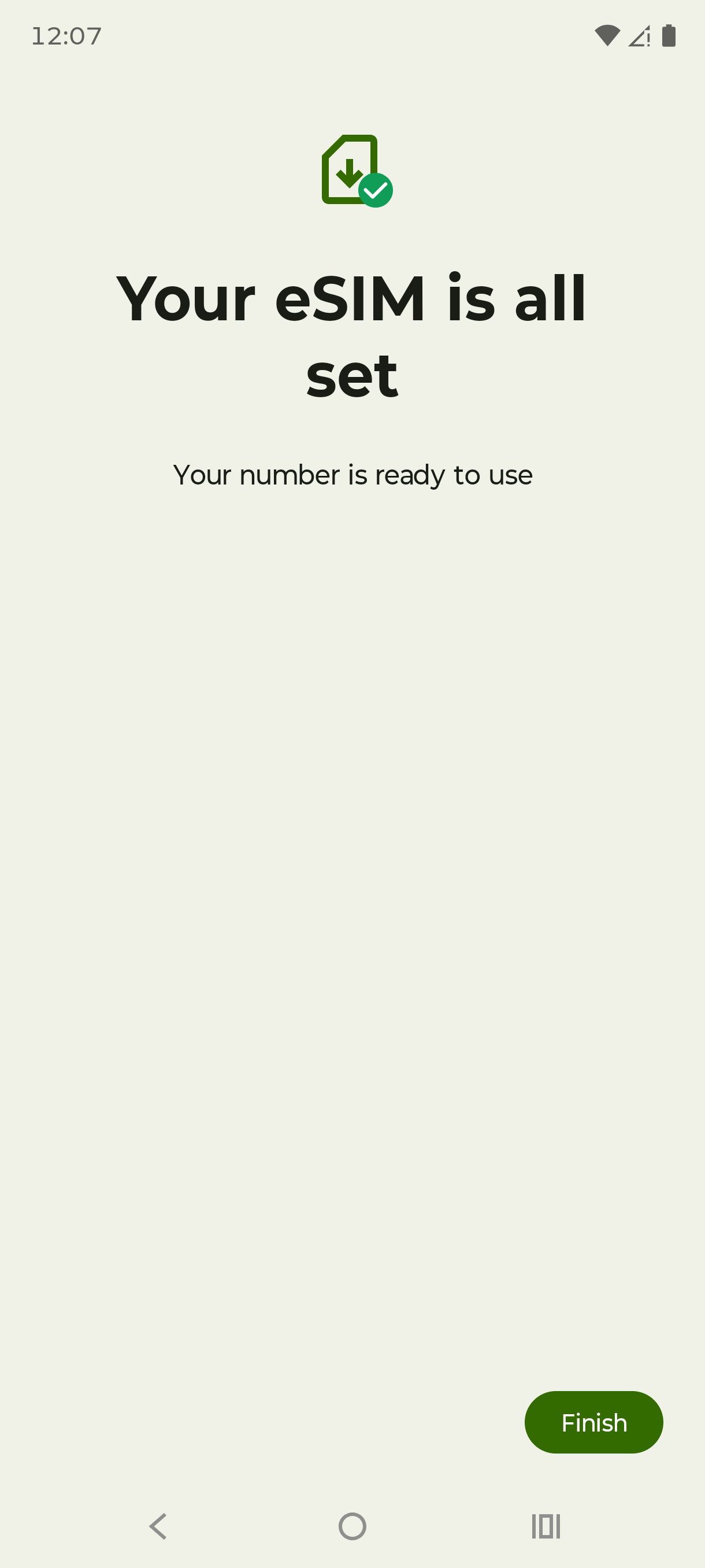
Когда настройка завершится, нажмите Готово.
Шаг 11
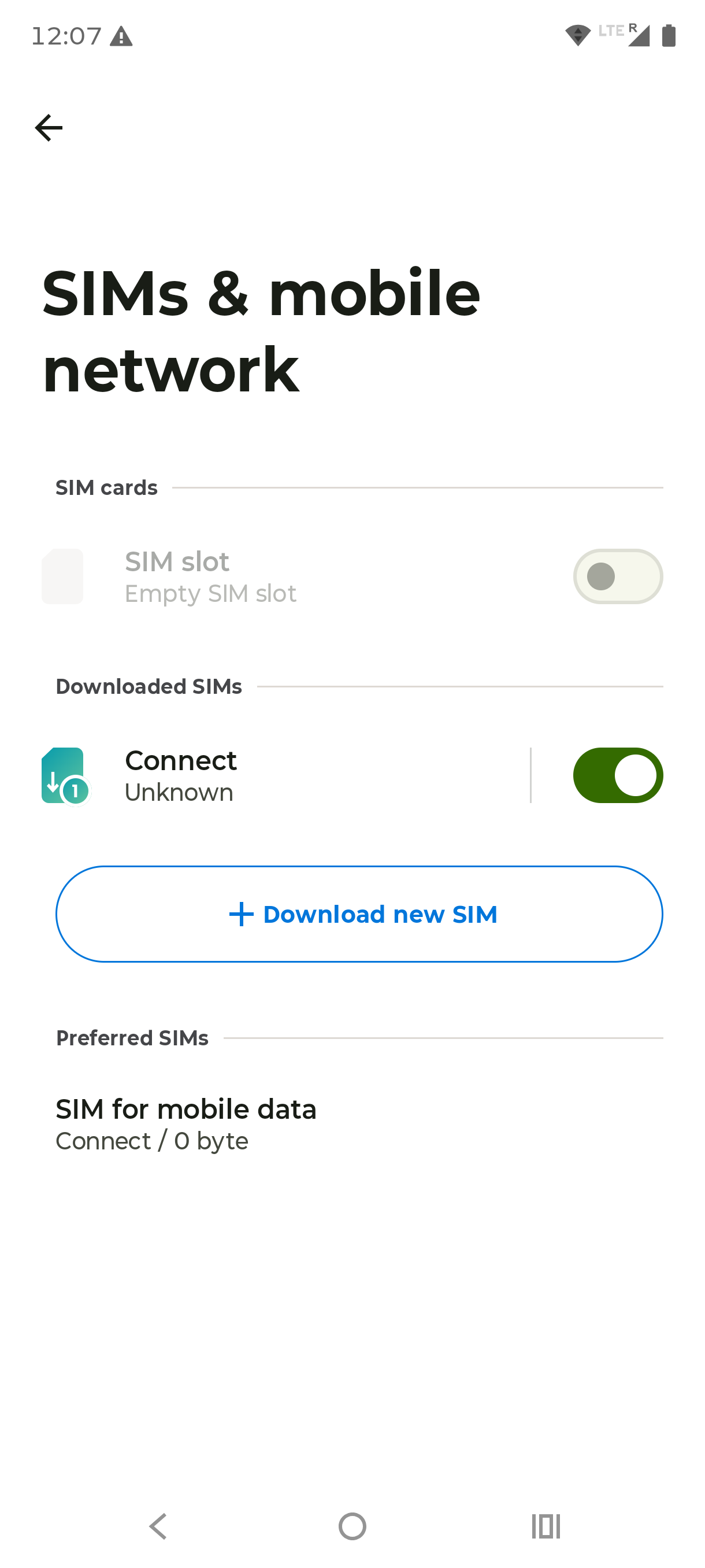
Новая eSIM появится в разделе Скачанные SIM-карты. Убедитесь, что она включена и выбрана как SIM-карта для мобильного интернета.
Шаг 12
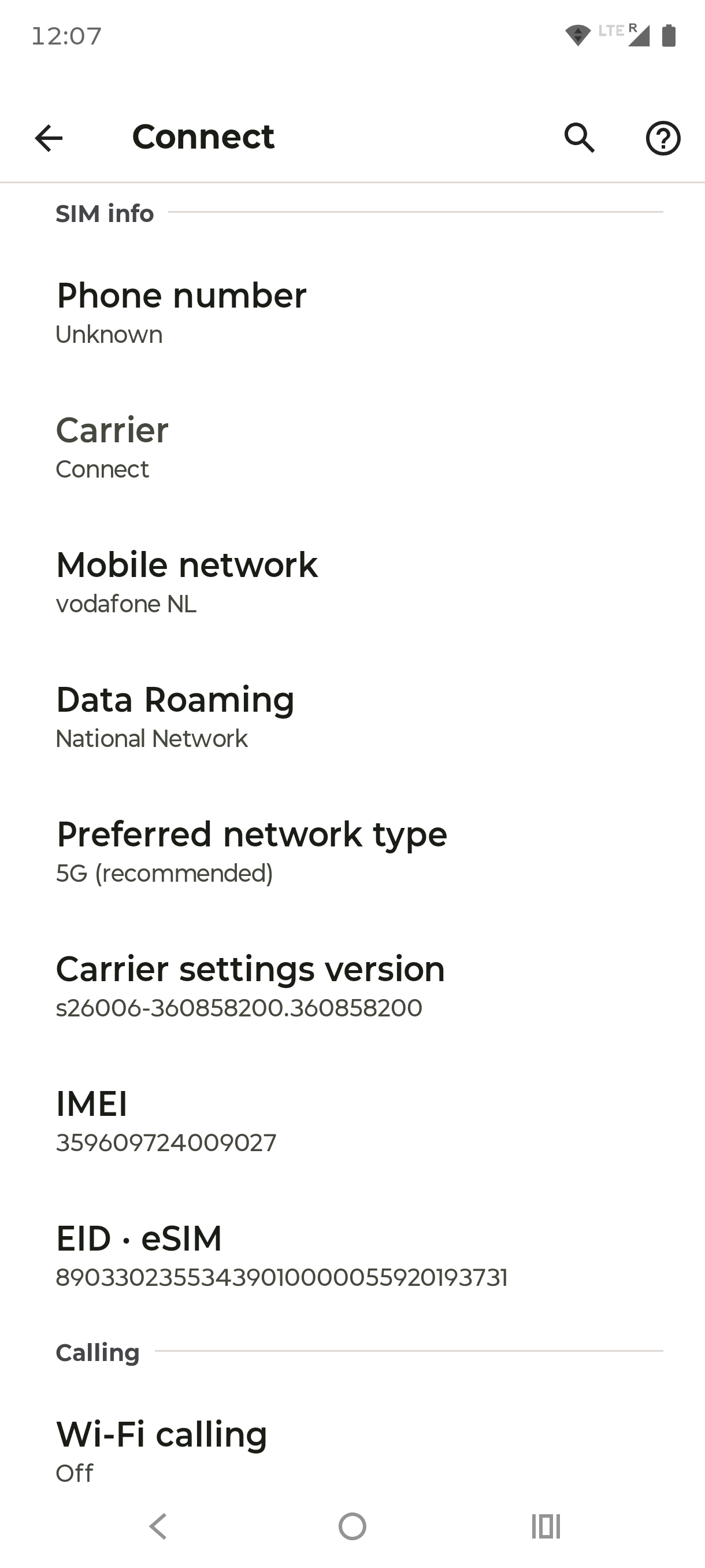
Нажмите на новую eSIM, затем нажмите Роуминг данных.
Шаг 13
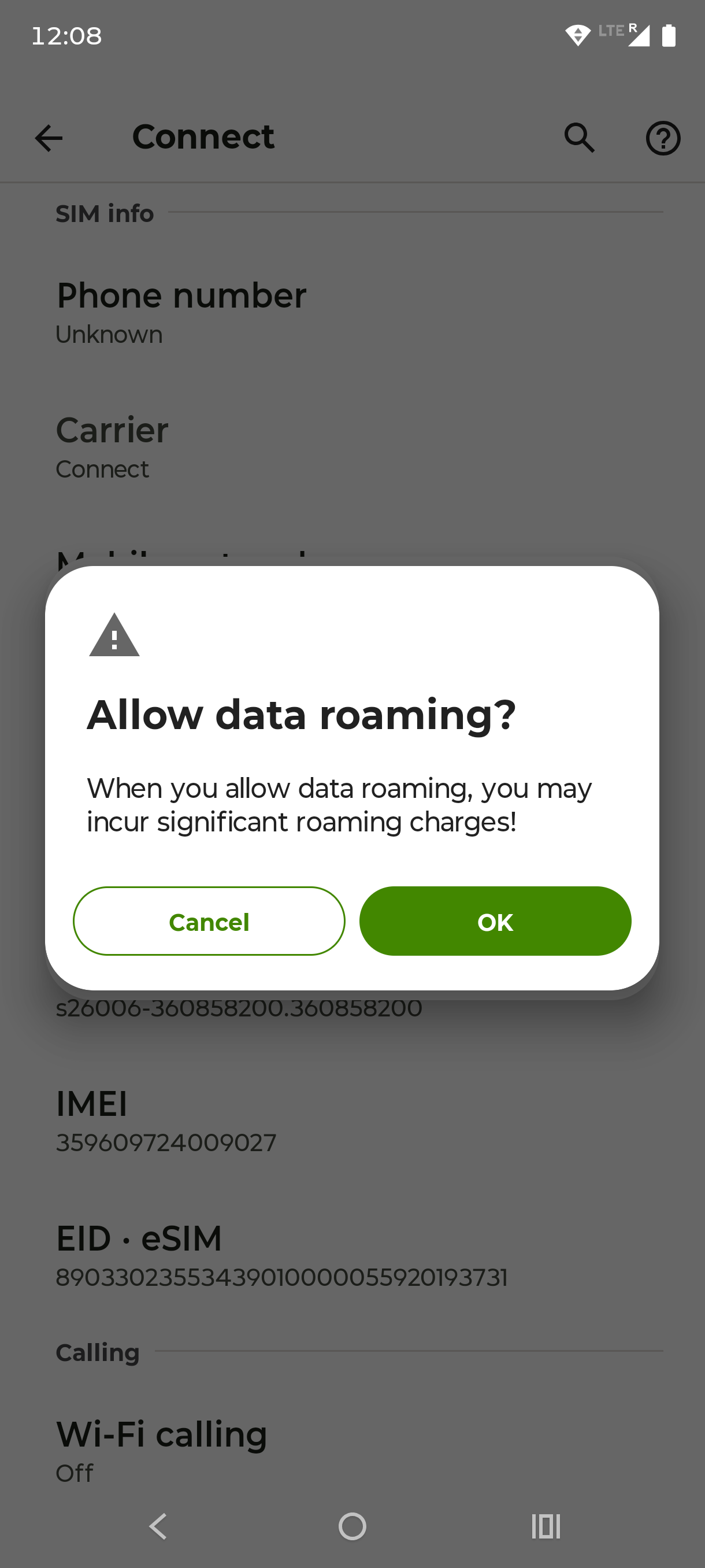
Нажмите ОК, чтобы разрешить роуминг данных.
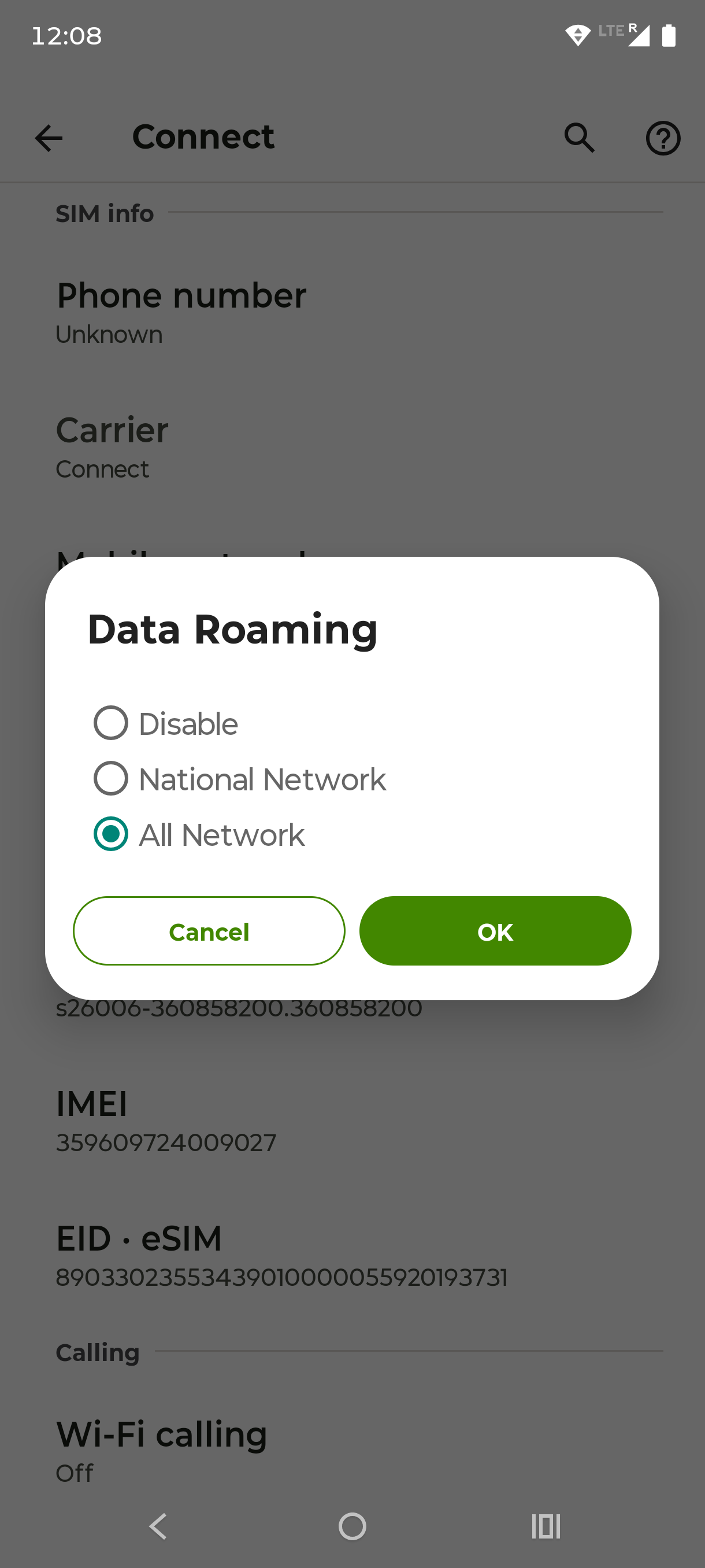
Шаг 14
Выберите Все сети и нажмите ОК. Ваша eSIM готова к работе.
1 / 14
Прежде чем начать
Две минуты подготовки избавляют почти от всех проблем с активацией. Сначала проверьте вот что:
Телефон поддерживает eSIM
Наберите *#06#: если появился номер EID, всё готово. Подходит большинство телефонов, выпущенных примерно с 2018 года (iPhone XS и новее, свежие Samsung Galaxy, Google Pixel 3 и новее). Если сомневаетесь, наш гид о том, что такое eSIM, подробнее объясняет проверку совместимости.
Телефон не привязан к оператору
Телефон с привязкой к одному оператору (SIM-lock) не сможет работать с туристической eSIM. Короткий звонок вашему оператору всё прояснит.
Вы подключены к стабильному Wi-Fi
При установке eSIM на телефон загружается профиль, поэтому надёжное подключение важно. Лучше всего установить её дома, до отъезда.
У вас под рукой QR-код
После покупки тарифа QR-код и данные для установки приходят на электронную почту и появляются в приложении Vignetim.
Полезно знать перед сканированием: Пакет интернета туристической eSIM обычно начинает расходоваться, когда вы впервые подключаетесь к сети в стране назначения, а не в момент установки. Поэтому можно спокойно настроить всё дома и включить eSIM уже по прибытии. Если сроки для вашей поездки критичны, сверьтесь с условиями тарифа.
Как активировать eSIM на iPhone (iOS)
Самый быстрый путь лежит через камеру. Откройте приложение Камера, наведите его на QR-код и нажмите на появившийся баннер Обнаружен сотовый тариф. Предпочитаете настройки? Тогда следуйте этим шагам:
1
Откройте Настройки
Откройте Настройки и нажмите Сотовая связь.
2
Добавьте eSIM
Нажмите Добавить eSIM (в старых версиях iOS пункт называется Добавить сотовый тариф).
3
Отсканируйте QR-код
Нажмите Использовать QR-код и отсканируйте код из письма или приложения Vignetim. Нет QR-кода под рукой? Нажмите Ввести данные вручную и введите адрес SM-DP+ и код активации из письма с подтверждением.
4
Добавьте тариф
Нажмите Продолжить, затем Добавить сотовый тариф.
5
Подтвердите, если попросят
Если система запросит код подтверждения, введите код, который выдал провайдер.
6
Назовите линии
Назовите новую линию, например, «Поездка», а домашнюю «Личная», чтобы легко их различать.
7
Выберите линию для интернета
Выберите, какая линия отвечает за сотовые данные. Укажите новую туристическую eSIM. Звонки и SMS оставьте на домашней линии, чтобы ваш номер был на связи.
Для проверки откройте Настройки › Сотовая связь и убедитесь, что новая линия в списке eSIM включена.
Как активировать eSIM на Android
Меню на Android немного различаются в зависимости от производителя, но порядок один: откройте настройки SIM, скачайте eSIM и отсканируйте QR-код. Сначала подключитесь к Wi-Fi.
1
Откройте Настройки
Откройте Настройки и перейдите в Сеть и интернет (на Samsung: Подключения).
2
Скачайте SIM-карту
Нажмите SIM-карты, затем Скачать SIM-карту. На Samsung: Диспетчер SIM-карт, затем Добавить eSIM.
3
Отсканируйте QR-код
Нажмите Далее и отсканируйте QR-код из письма или приложения Vignetim. Если сканирование недоступно, выберите ручной ввод и вставьте данные из письма.
4
Скачайте профиль
Нажмите Скачать и подождите несколько секунд, пока профиль установится. Оставайтесь в Wi-Fi и не закрывайте экран, пока установка не завершится.
5
Назовите eSIM
Когда появится запрос, дайте eSIM имя (например, «Поездка») и подтвердите.
Чтобы проверить установку, вернитесь в Настройки › Сеть и интернет › SIM-карты (или в Диспетчер SIM-карт). Туристическая eSIM должна появиться рядом с обычной SIM.
Типичные пути на устройствах:
Google Pixel: Настройки › Сеть и интернет › SIM-карты › Скачать SIM-карту
Включите роуминг данных (шаг, который пропускают чаще всего)
Это самая частая причина, по которой новая eSIM не показывает интернет за границей. Туристическая eSIM использует партнёрские сети в стране назначения, поэтому ей нужен включённый роуминг данных именно на этой линии.
Роуминг на туристической eSIM не затрагивает вашу основную SIM-карту и не приводит к списаниям у домашнего оператора, пока роуминг основной линии остаётся выключенным.
iPhone
Настройки › Сотовая связь › выберите линию туристической eSIM › включите Роуминг данных
Samsung
Настройки › Подключения › Мобильные сети › включите Роуминг данных (при выбранной eSIM)
Google Pixel
Настройки › Сеть и интернет › SIM-карты › выберите свою eSIM › включите Роуминг
Затем назначьте туристическую eSIM линией для мобильного интернета, и вы на связи.
eSIM не работает? Быстрые решения
Если eSIM установлена, но интернета по прибытии нет, пройдитесь по этим пунктам по порядку:
1
Включите роуминг данных
Для линии eSIM (см. выше). Это решает большинство случаев без интернета.
2
Проверьте, что eSIM отвечает за интернет
В настройках сотовой связи или SIM назначьте мобильный интернет на туристическую eSIM.
3
Включите и выключите авиарежим
Это заставит телефон заново найти местную сеть.
4
Перезагрузите телефон
Перезагрузка после прибытия помогает телефону зарегистрироваться в партнёрской сети.
5
Выберите сеть вручную
Если телефон не подключился автоматически, выберите сеть в настройках мобильной сети.
6
Ничего не помогло?
Напишите в поддержку 24/7 в приложении Vignetim, и мы пройдём все шаги вместе с вами.
Важно знать о QR-кодах: QR-код eSIM обычно можно установить только один раз. Если вы удалите профиль, вам, скорее всего, понадобится новый QR-код: повторное сканирование старого не сработает.
Частые вопросы
Как активировать eSIM?
Установите её, затем включите. Отсканируйте QR-код из письма с подтверждением (на iPhone: Настройки › Сотовая связь › Добавить eSIM; на Android: Настройки › SIM-карты › Скачать SIM-карту), назначьте eSIM линией для интернета и включите для неё роуминг данных. Всё делается прямо на экране телефона.
QR-код нужно сканировать камерой?
На iPhone да: приложение Камера распознаёт QR-код и предлагает добавить тариф. На Android QR-код сканируется внутри настроек SIM после нажатия «Скачать SIM-карту» или «Добавить eSIM». Если отсканировать не получается, обе системы позволяют ввести данные активации вручную.
Почему eSIM не показывает интернет за границей?
Обычная причина: выключенный роуминг данных на линии eSIM. Включите Роуминг данных для туристической eSIM (не для основной SIM), убедитесь, что eSIM назначена линией для мобильного интернета, затем включите и выключите авиарежим или перезагрузите телефон. Это устраняет подавляющее большинство случаев.
Можно ли установить eSIM без QR-кода?
Да. И iPhone, и Android позволяют ввести данные вручную. Выберите «Ввести данные вручную» (iPhone) или ручной вариант (Android) и введите адрес SM-DP+ и код активации из письма с подтверждением.
Повлияет ли активация eSIM на обычную SIM-карту и номер телефона?
Нет. Физическая SIM-карта продолжает работать для звонков и SMS, поэтому номер остаётся на связи. eSIM просто ведёт ваш интернет в поездке рядом с ней. Держите роуминг данных домашней линии выключенным, чтобы избежать списаний оператора.
С какого момента расходуется пакет интернета?
В большинстве туристических тарифов пакет начинает расходоваться при первом подключении к сети в стране назначения, а не при установке eSIM дома. Поэтому всё можно настроить заранее и включить eSIM уже по прибытии. Для уверенности сверьтесь с условиями тарифа.
Готовы выйти на связь?
Купите тариф, отсканируйте код и приезжайте с интернетом, который работает с первого километра. Настройка проходит прямо на экране телефона, а поддержка всегда на расстоянии одного сообщения.
Защищённая оплатаQR-код на электронную почтуБез подписки, отмена в любой моментПоддержка 24/7