Kaip aktyvuoti eSIM: žingsnis po žingsnio „iPhone“ ir „Android“ telefonuose
Kelionių eSIM aktyvavimui reikia trijų dalykų: įdiegti planą telefone, jį įjungti ir įjungti duomenų tarptinklinį ryšį, kad eSIM prisijungtų užsienyje.
Visas procesas vyksta jūsų ekrane ir užtrunka vos kelias minutes, be jokios kortelės, kurią reikėtų įdėti, ir be nieko, ką reikėtų atsiimti. Tai paprasčiausias būdas prisijungti užsienyje be SIM kortelių keitimo ir be tarptinklinio ryšio mokesčių. Toliau rasite tikslius žingsnius tiek „iPhone“, tiek „Android“ telefonams ir du nustatymus, ties kuriais užstringa daugiausia keliautojų.
Mumis pasitiki 750 000+ keliautojų visoje Europoje · Įdiegiama per porą minučių · Pagalba 24/7
Kaip nustatyti eSIM „iPhone“ telefone
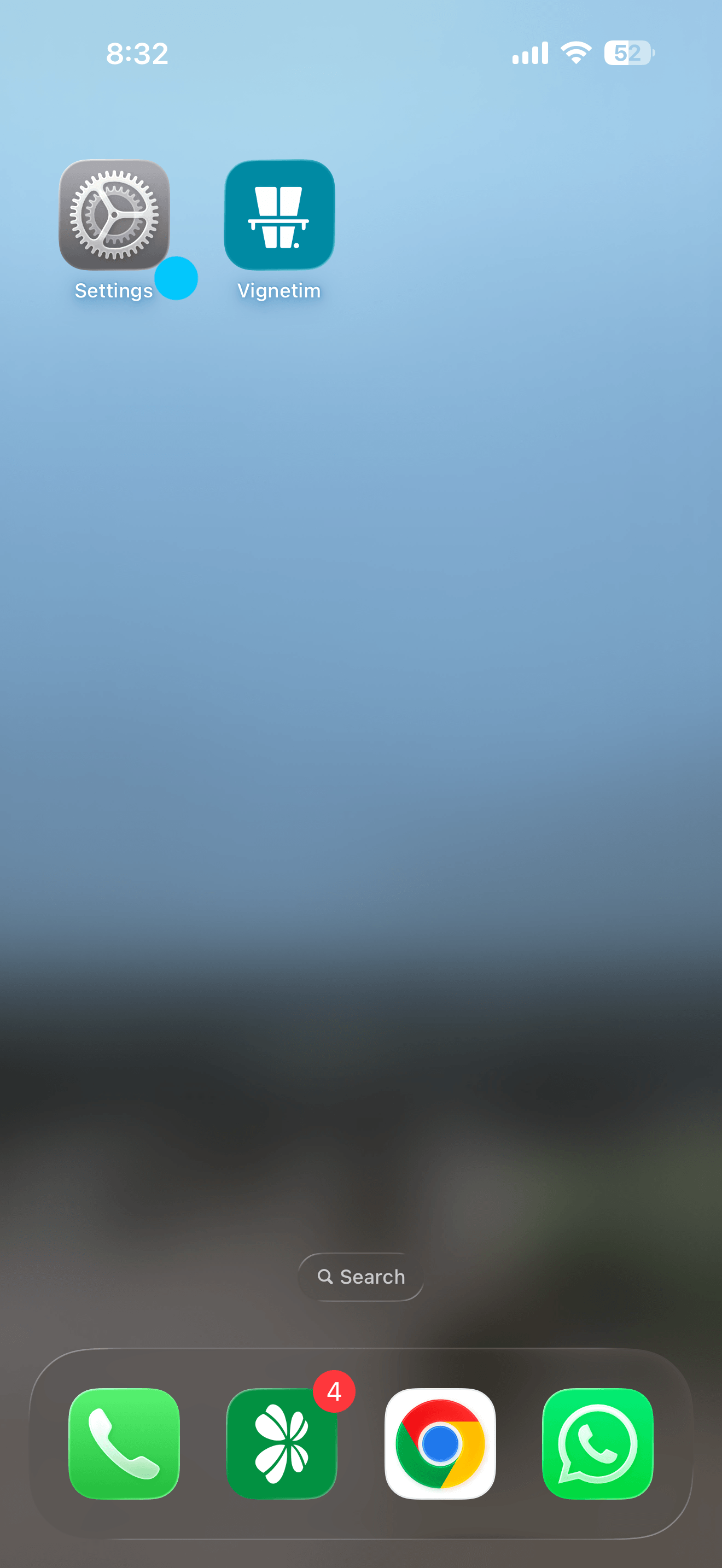
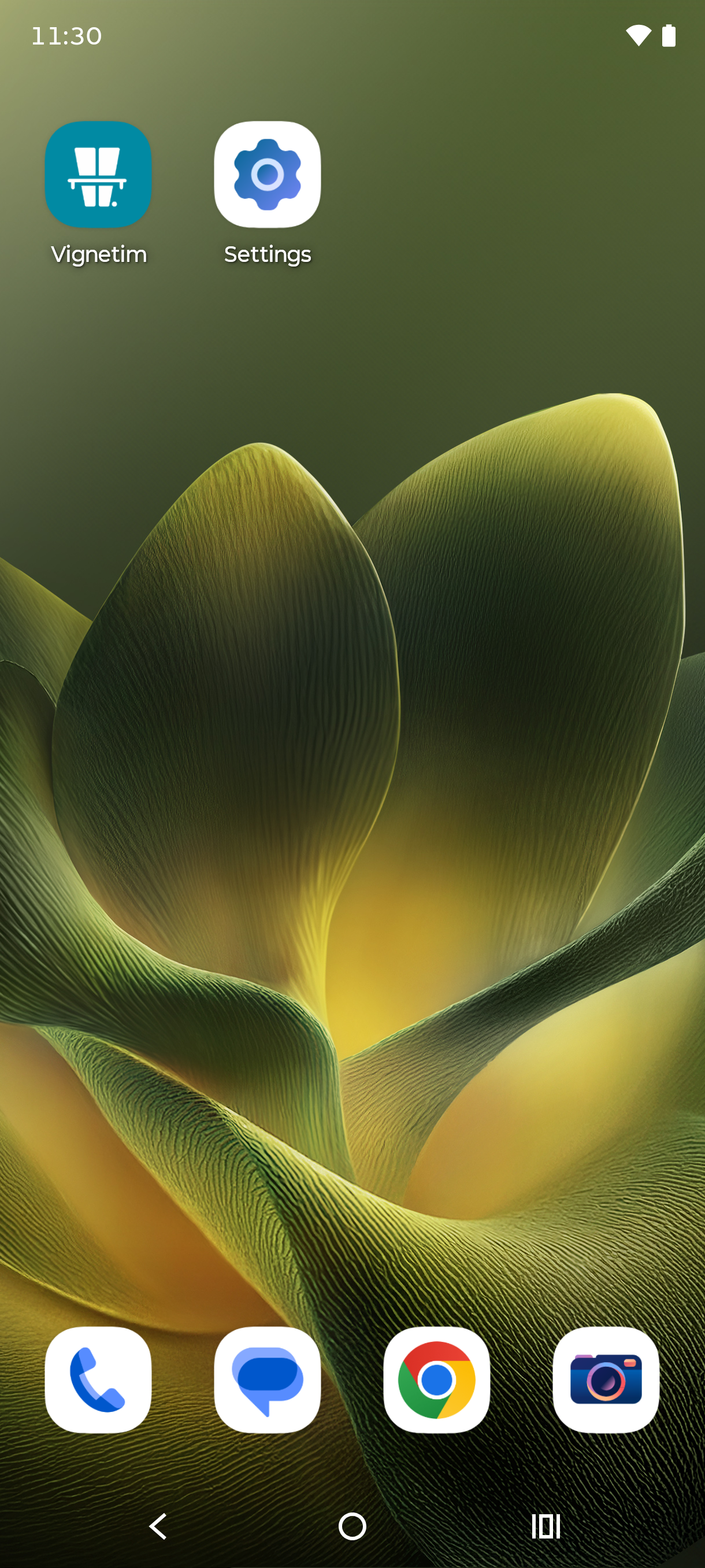
1 žingsnis
Atidarykite pradžios ekraną ir palieskite Nustatymai.
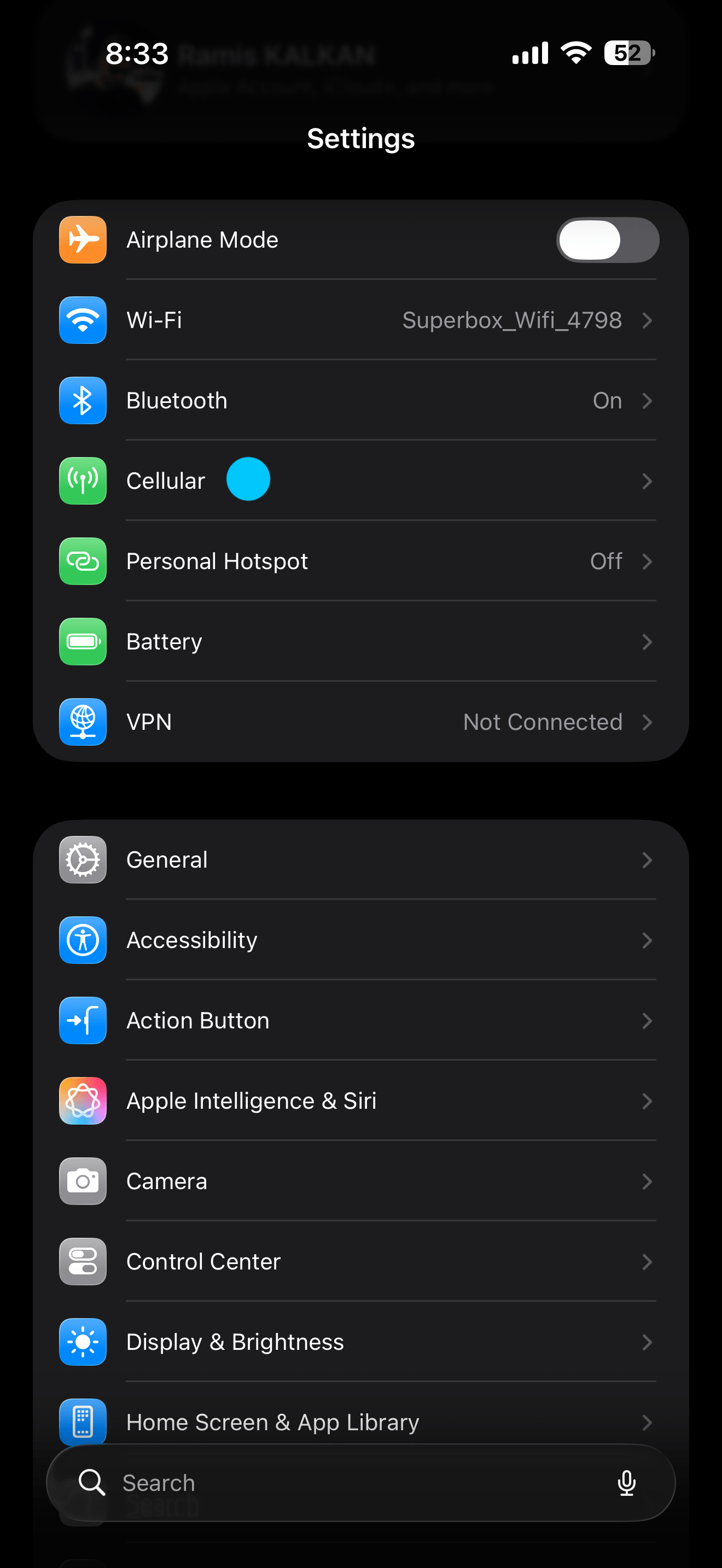
2 žingsnis
Slinkite žemyn ir palieskite Mobilieji duomenys.
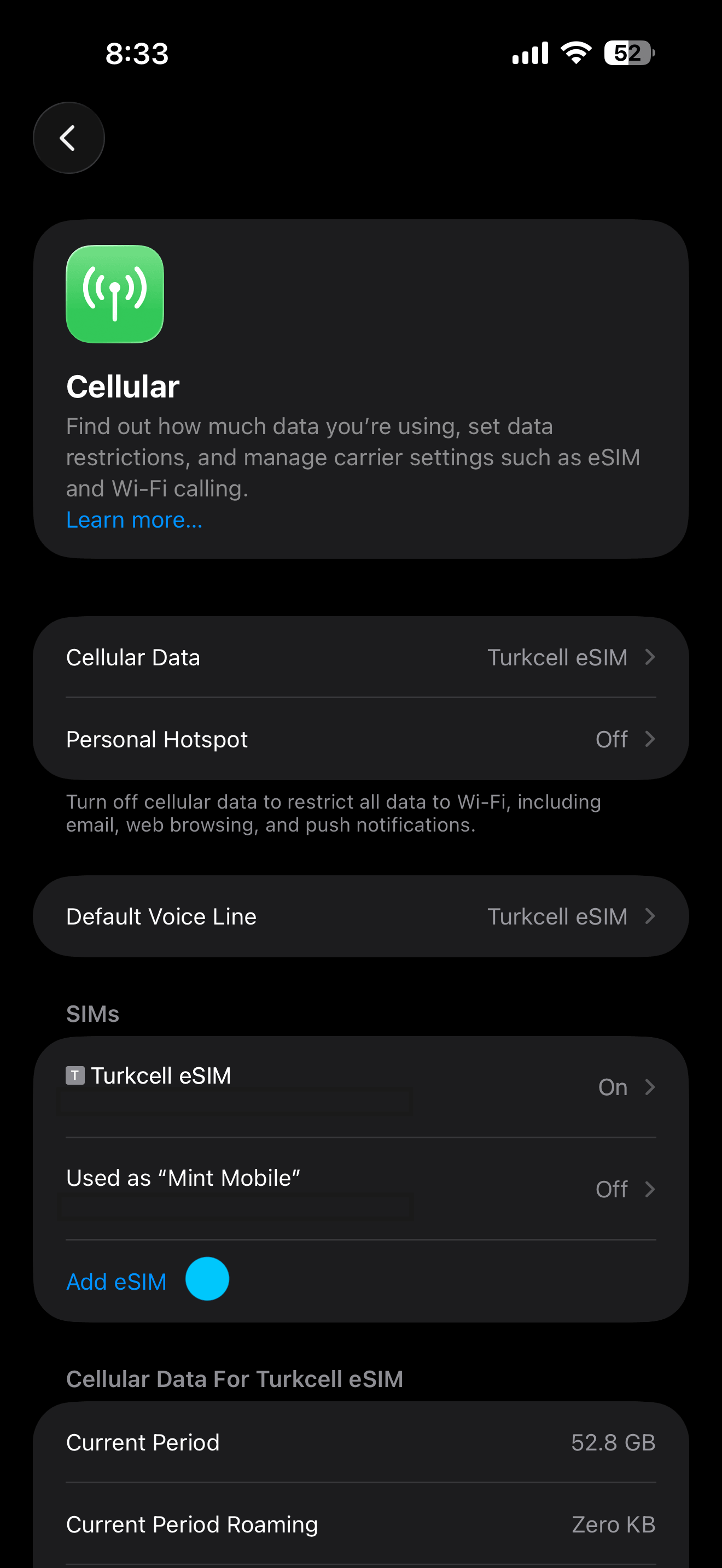
3 žingsnis
Palieskite Pridėti eSIM.
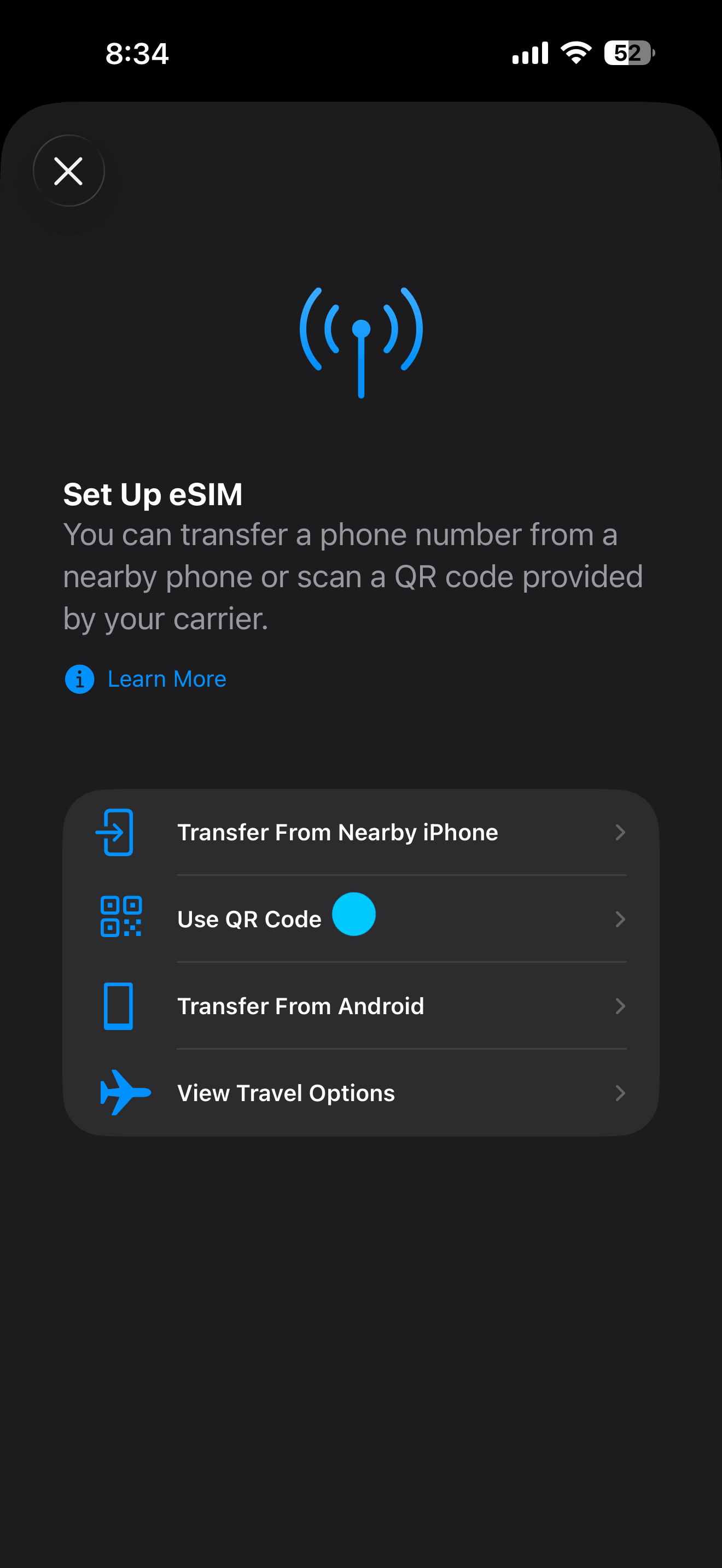
4 žingsnis
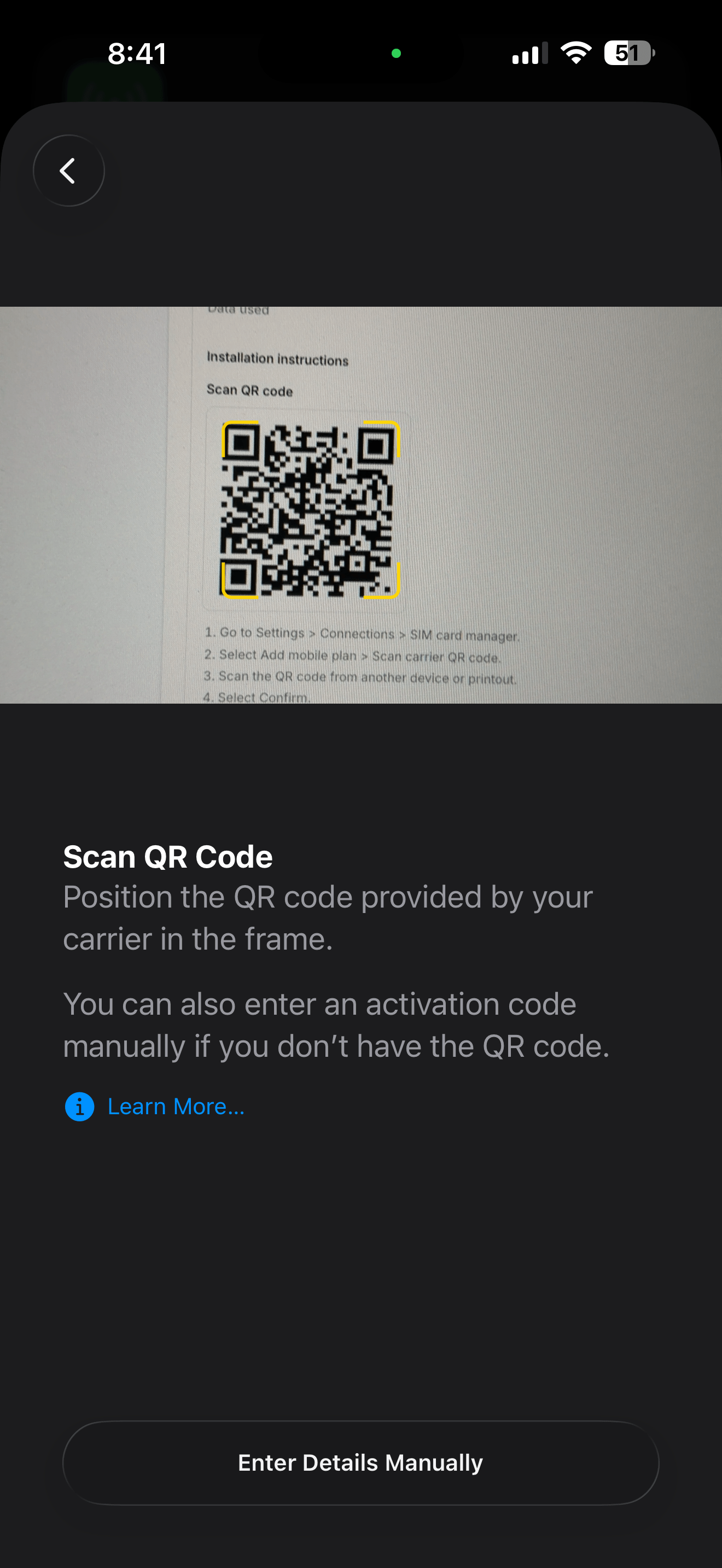
Palieskite Naudoti QR kodą.
5 žingsnis
Nuskaitykite QR kodą iš mūsų atsiųsto el. laiško arba atidarykite jį „Vignetim“ programėlėje.
6 žingsnis
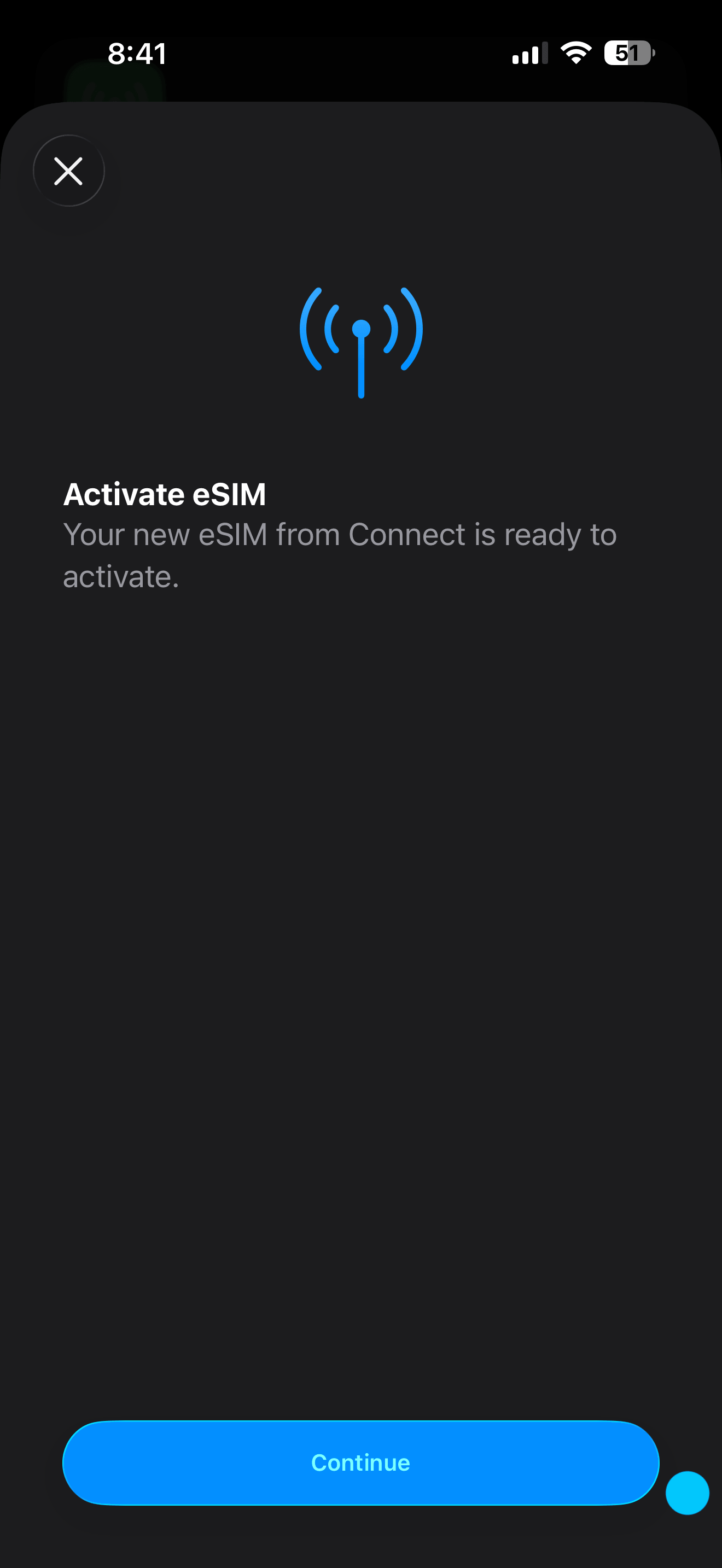
Palieskite Tęsti, kad aktyvuotumėte eSIM savo telefone.
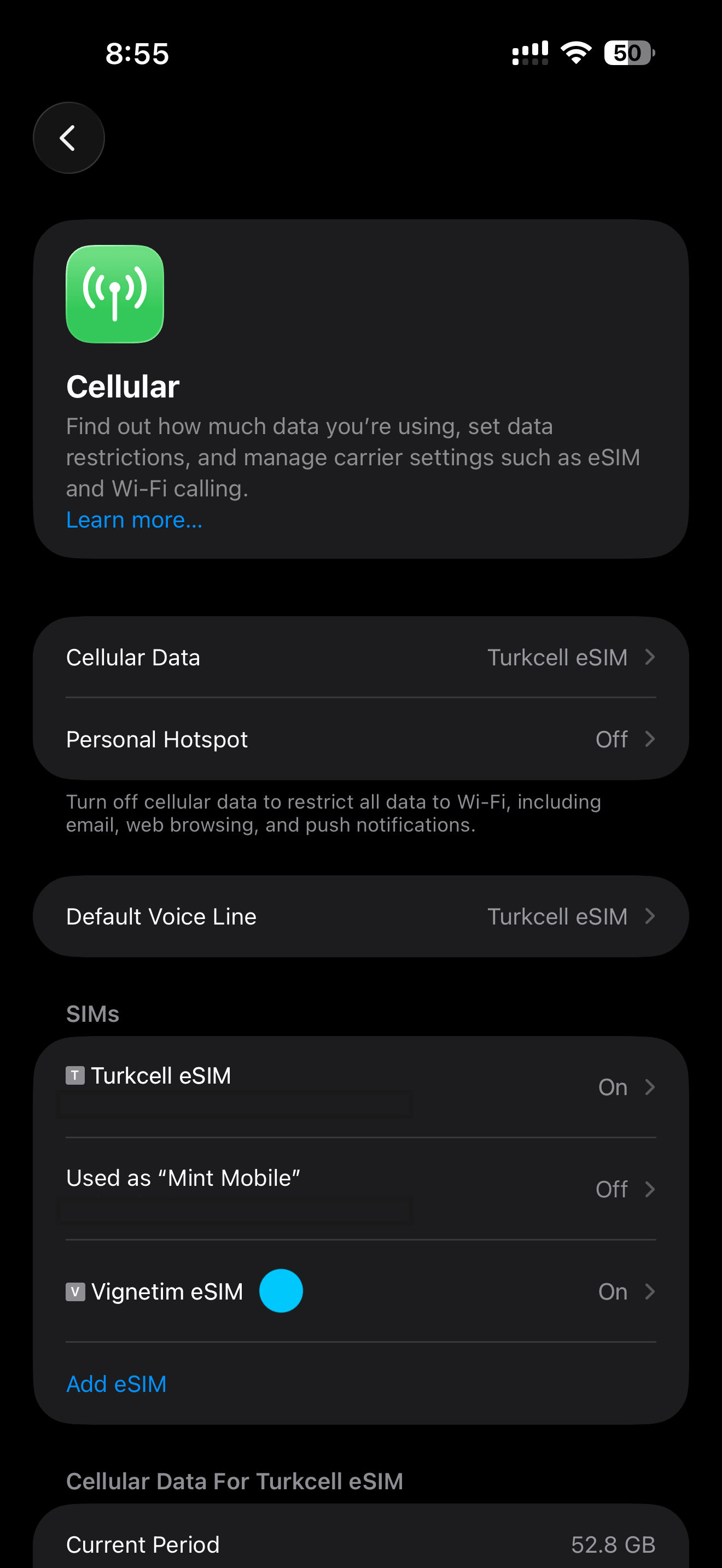
7 žingsnis
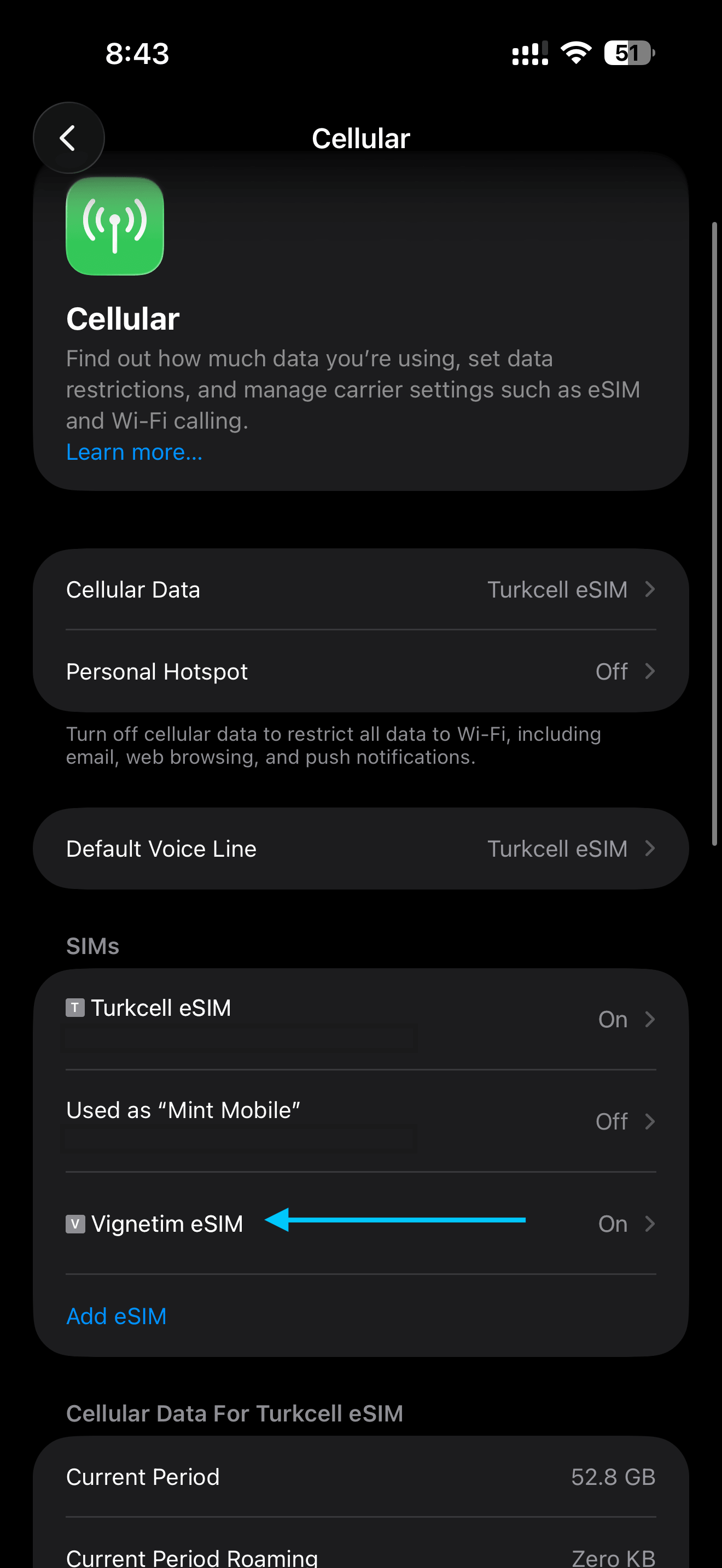
Jūsų nauja „Vignetim“ eSIM dabar rodoma skiltyje SIM kortelės. Įsitikinkite, kad ji įjungta.
8 žingsnis
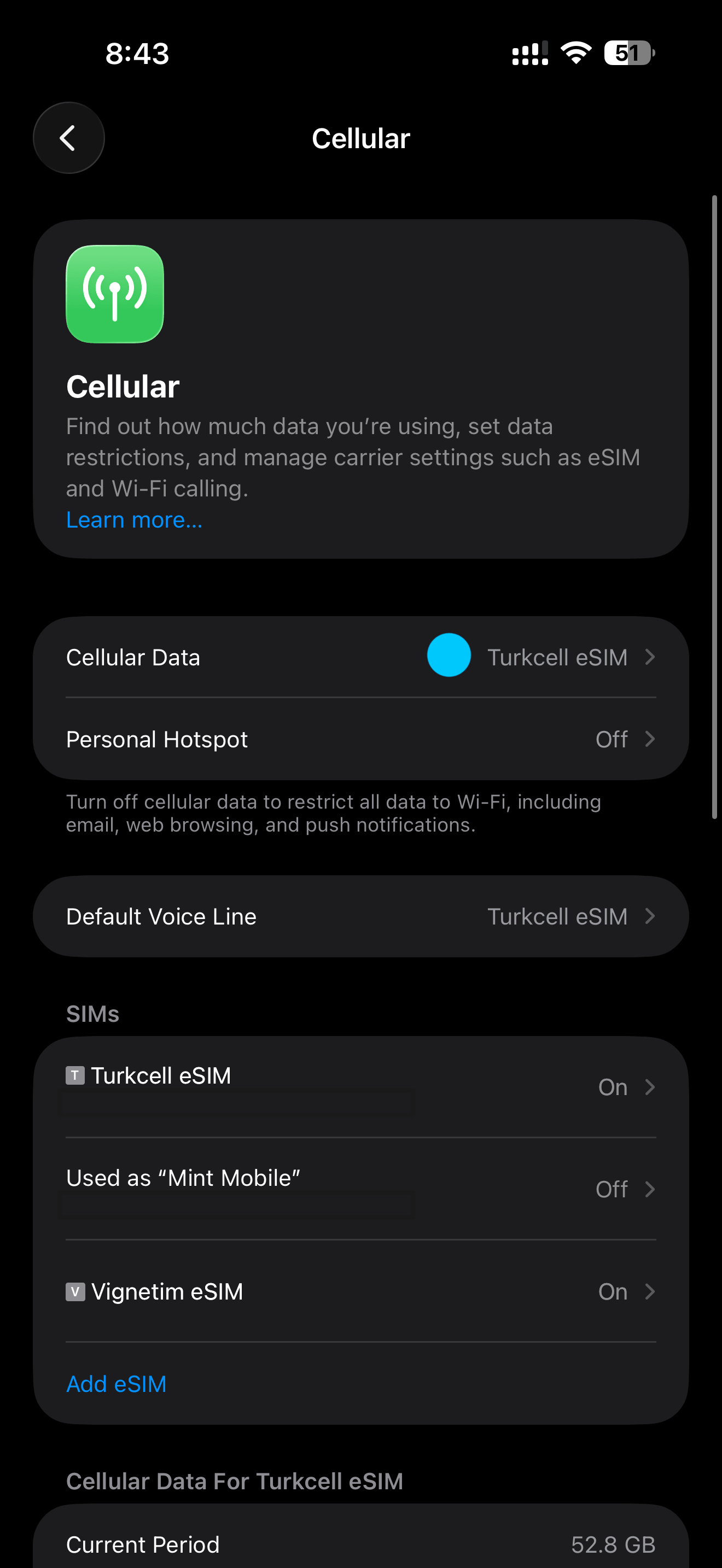
Palieskite Mobilieji duomenys ir pasirinkite, kuri linija teiks jums internetą.
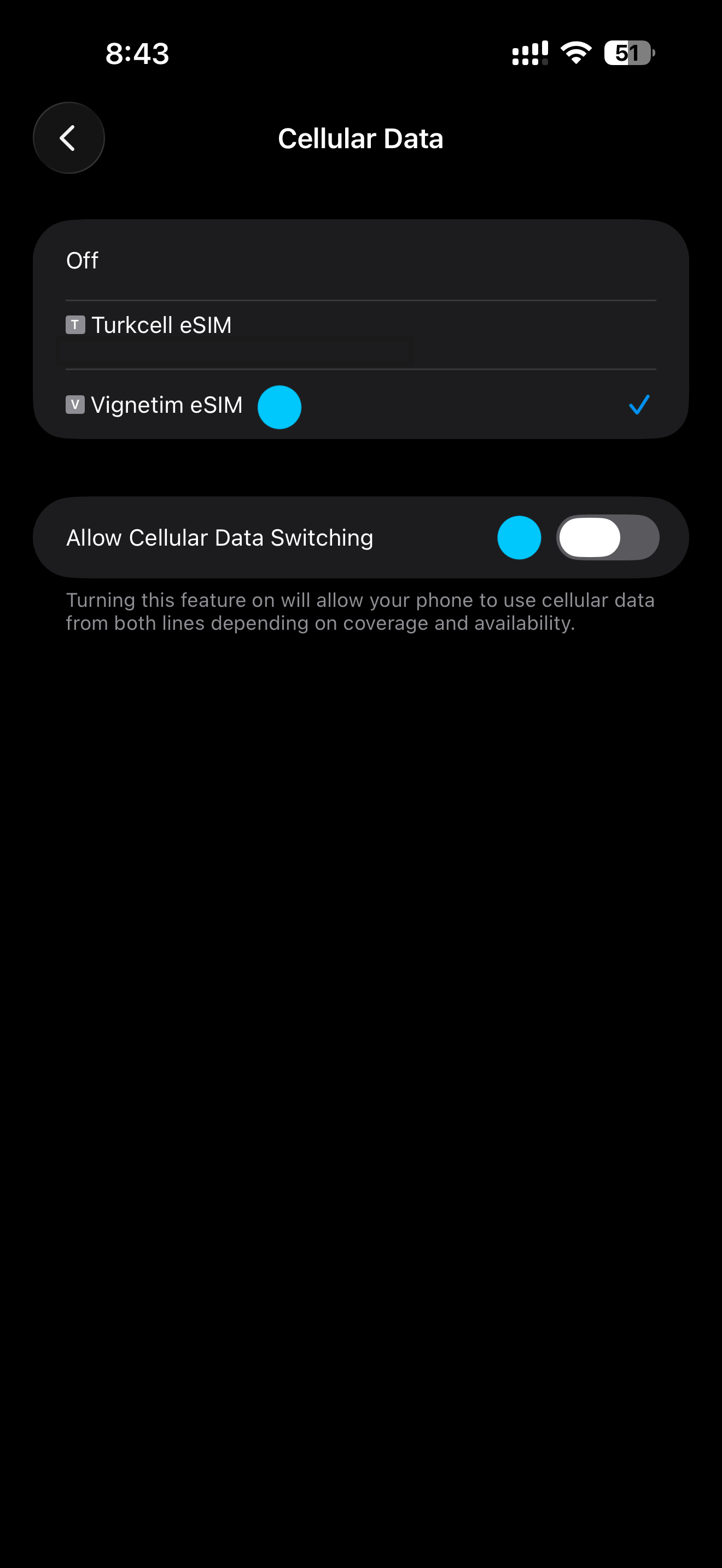
9 žingsnis
Mobiliesiems duomenims pasirinkite savo „Vignetim“ eSIM (antrinę) ir išjunkite Leisti perjungti mobiliuosius duomenis.
10 žingsnis
Skiltyje SIM kortelės pasirinkite savo „Vignetim“ eSIM (antrinę).
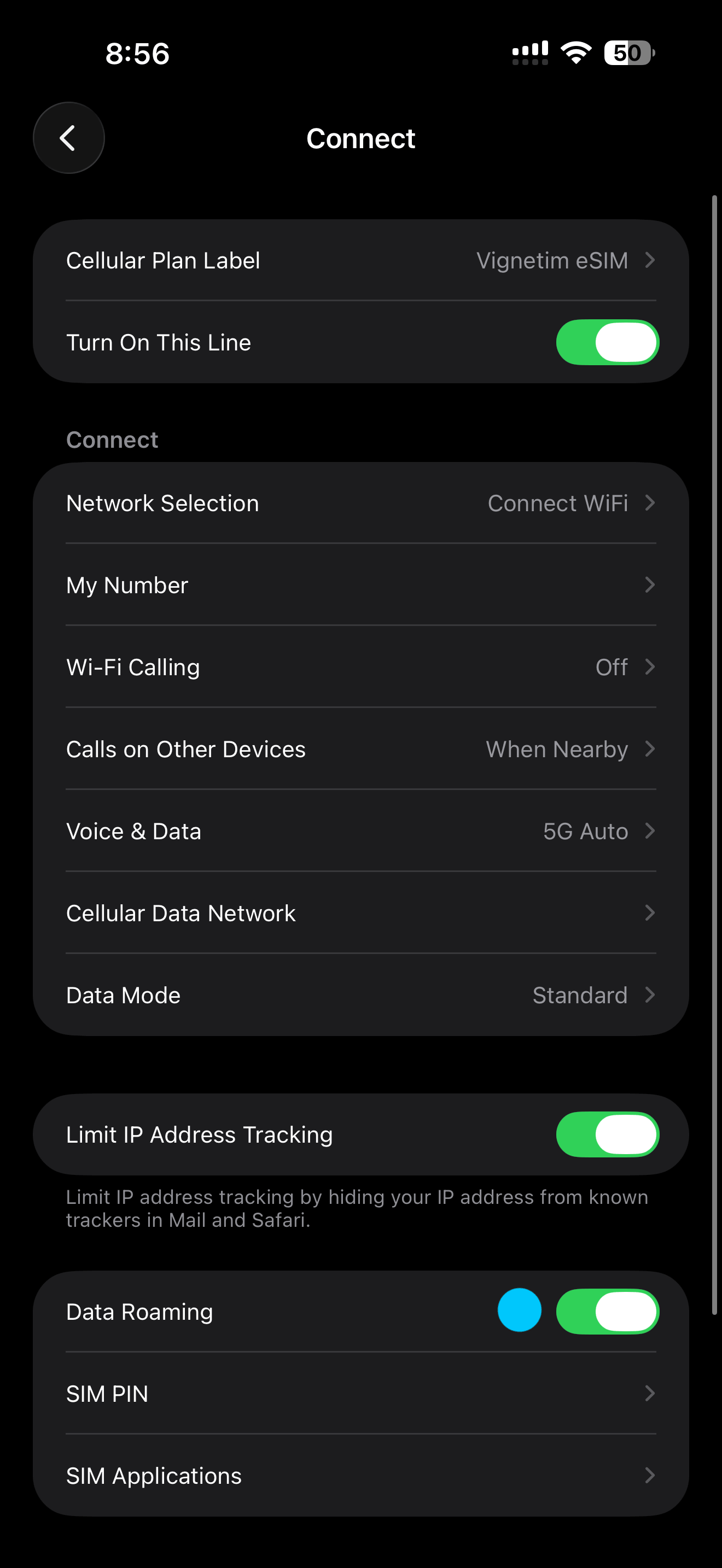
11 žingsnis
Įjunkite Duomenų tarptinklinį ryšį.
1 / 11
Kaip nustatyti eSIM „Android“ telefone
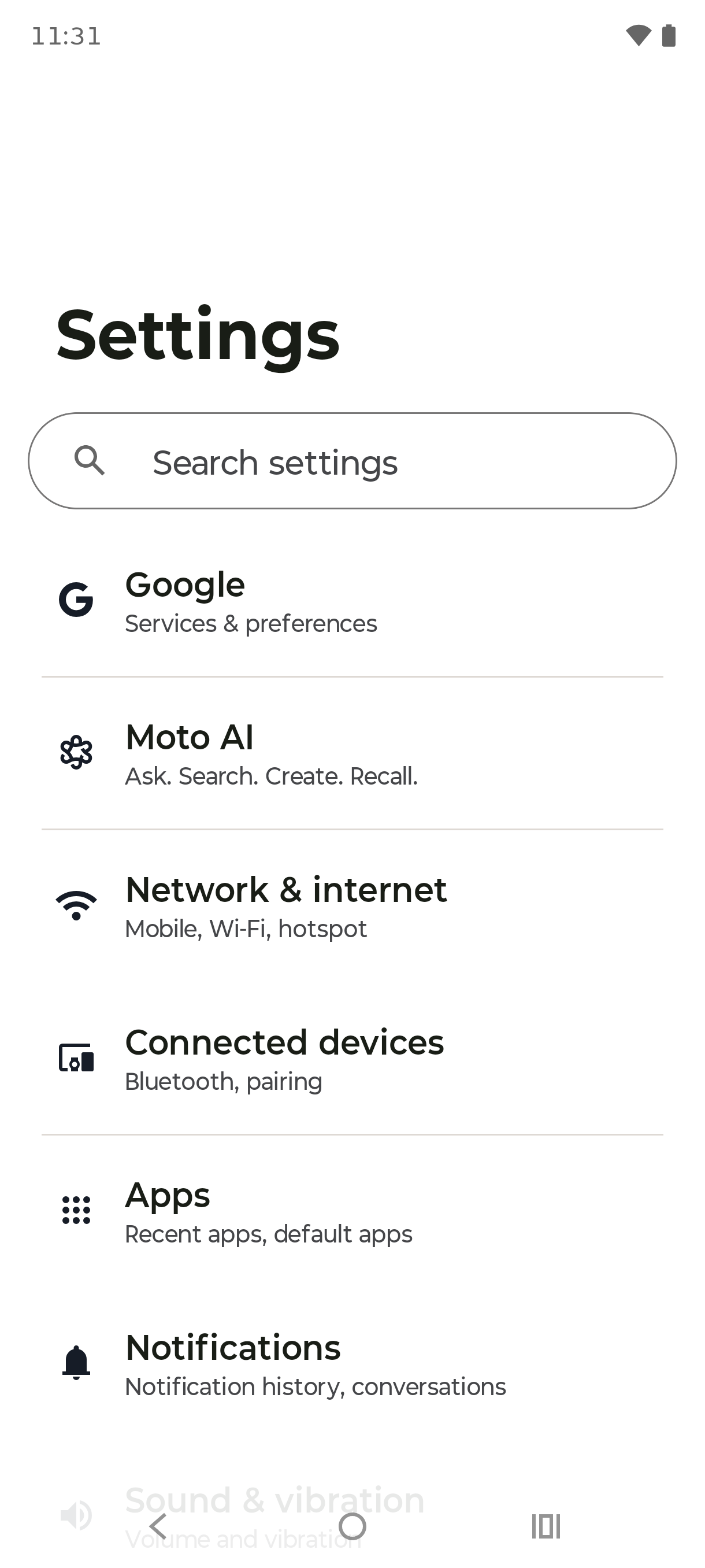
1 žingsnis
Atidarykite pradžios ekraną ir palieskite Nustatymai.
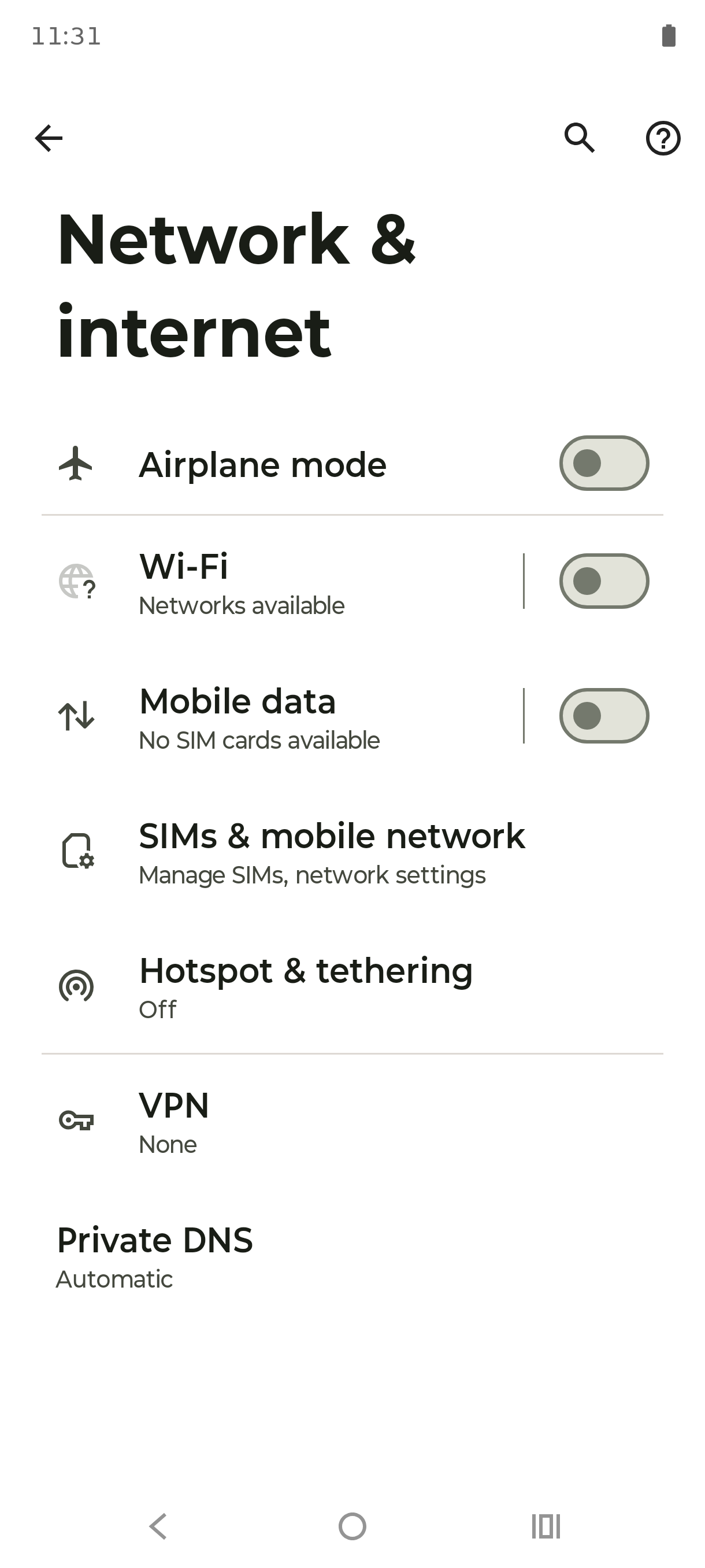
2 žingsnis
Palieskite Tinklas ir internetas.
3 žingsnis
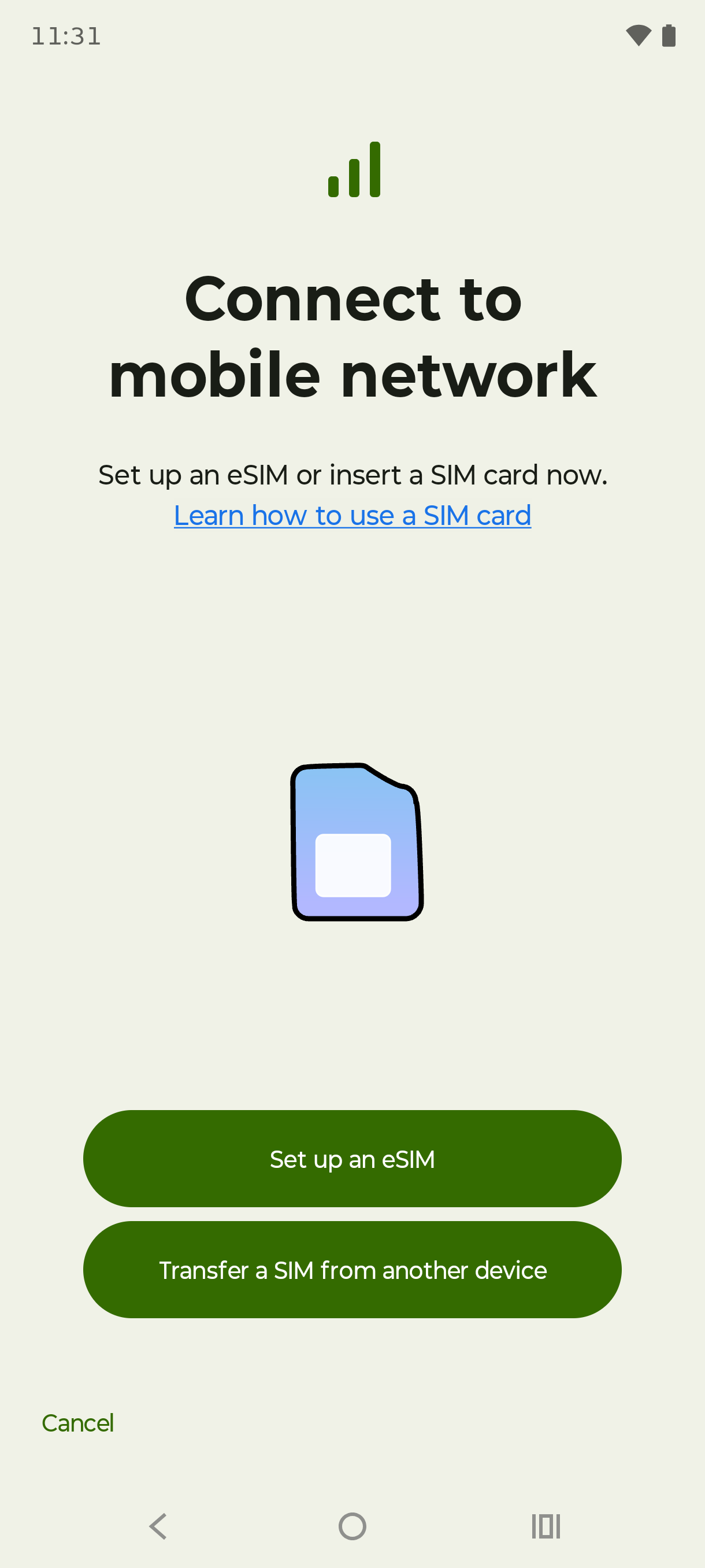
Palieskite SIM kortelės ir mobilusis tinklas.
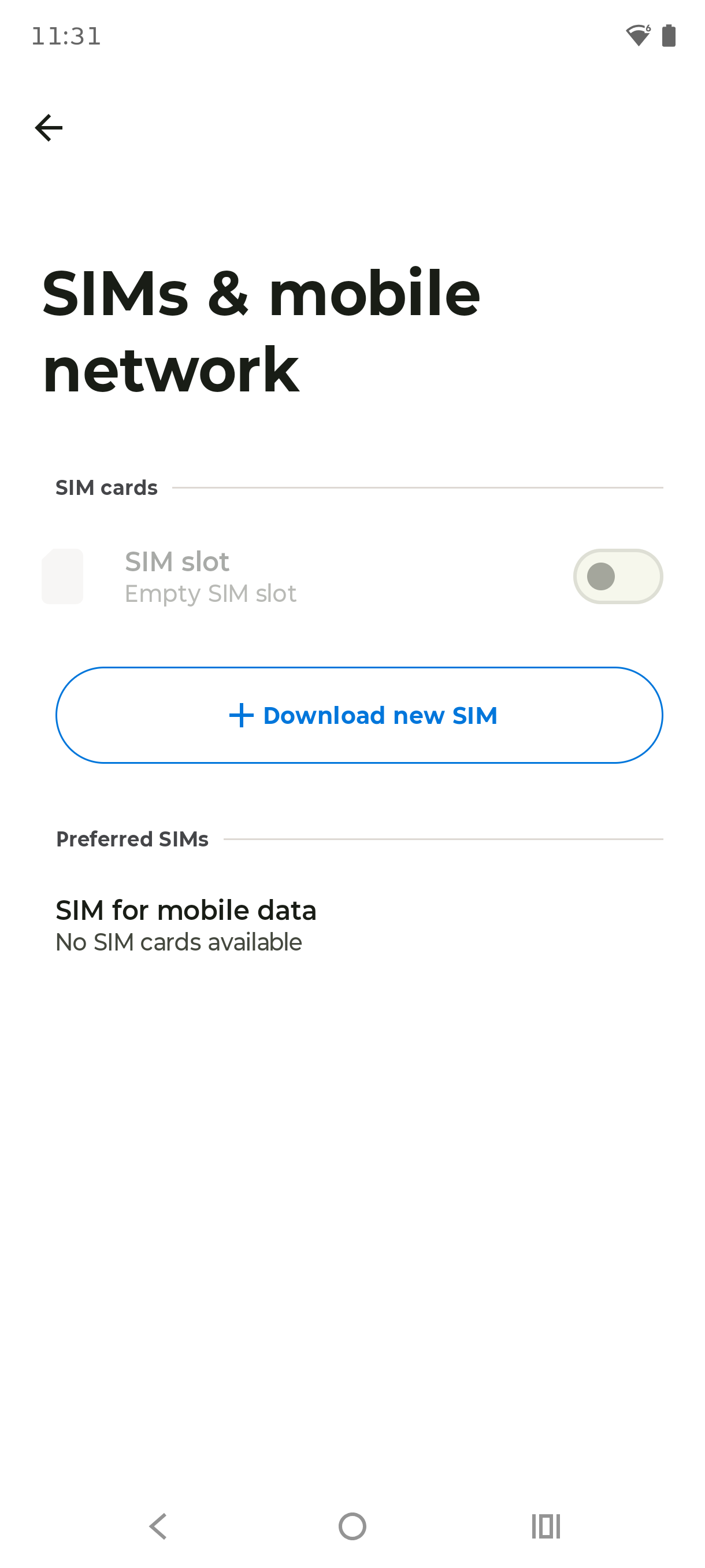
4 žingsnis
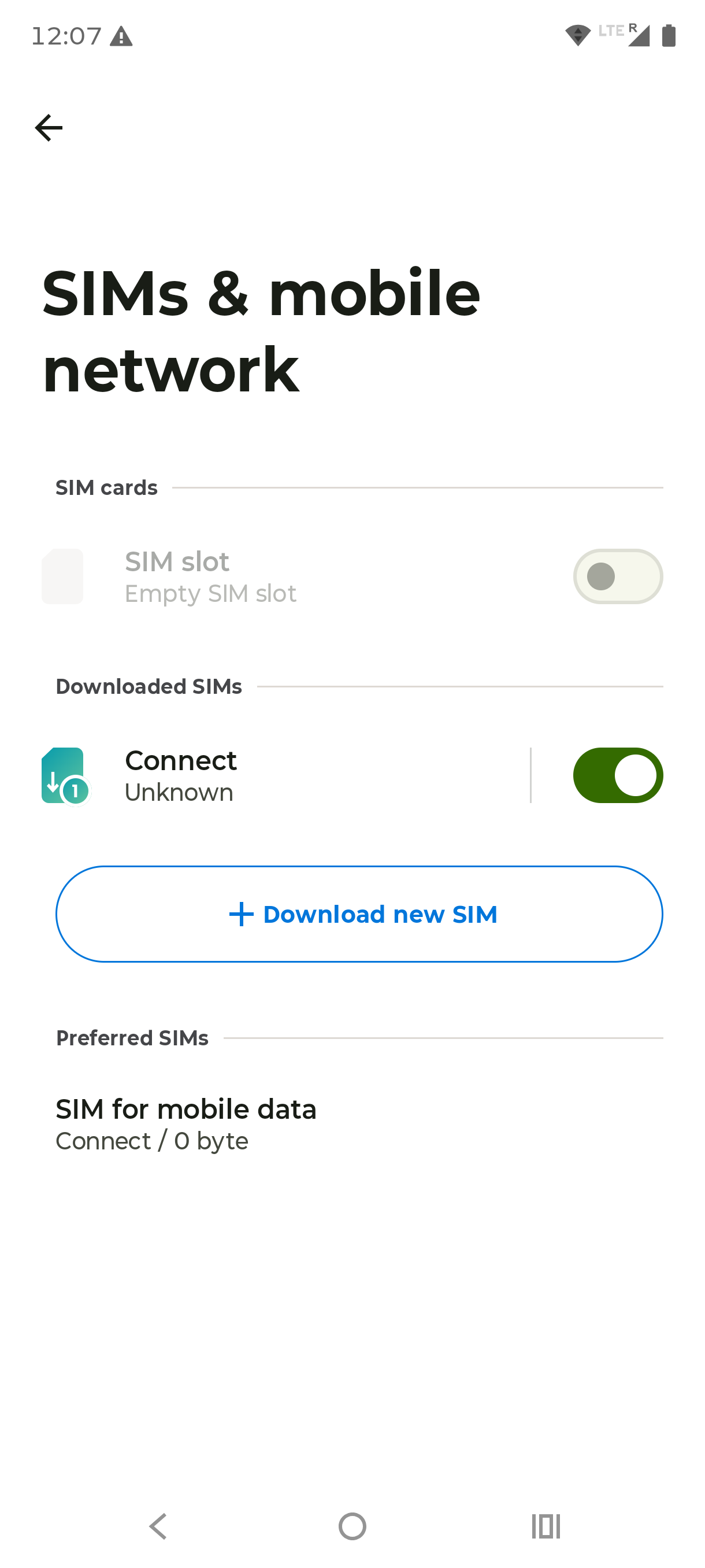
Palieskite Atsisiųsti SIM.
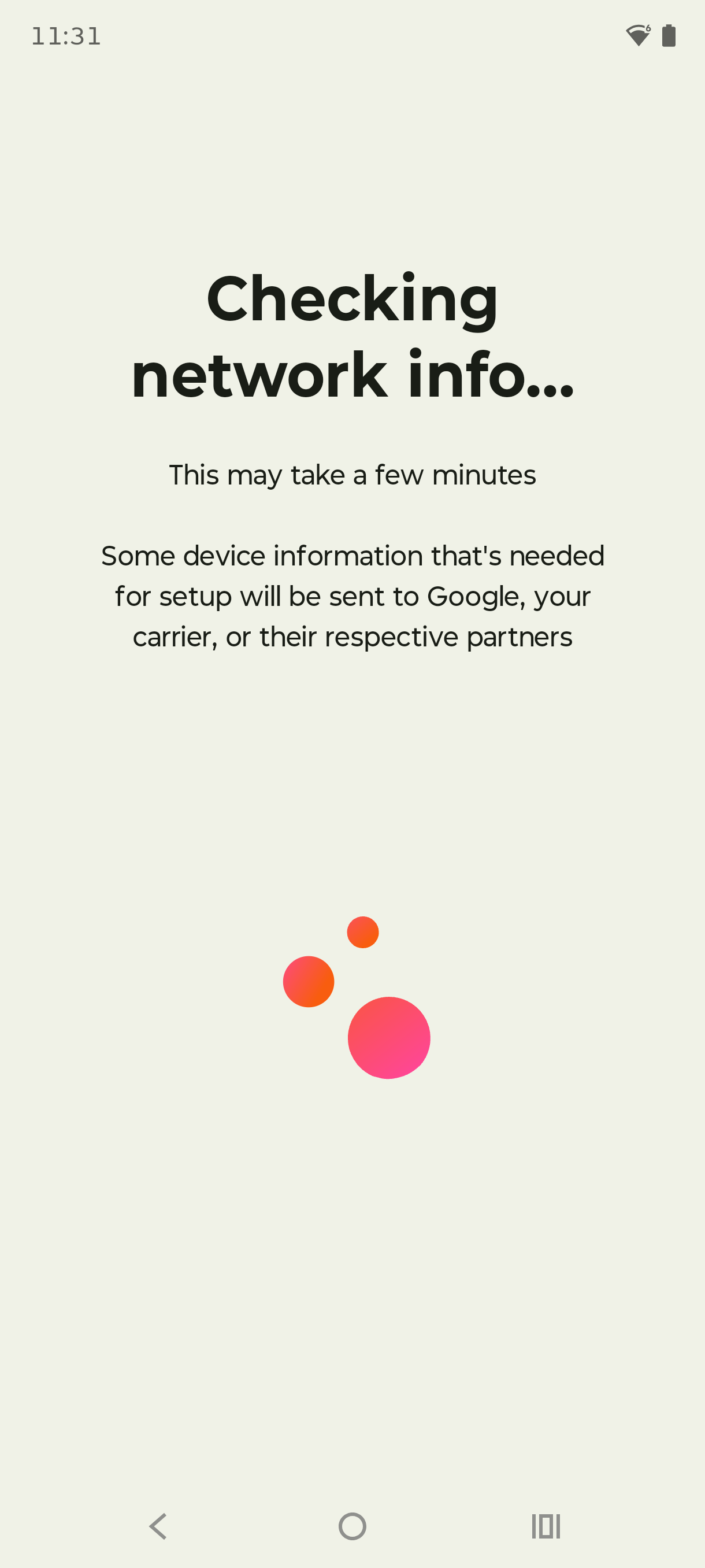
5 žingsnis
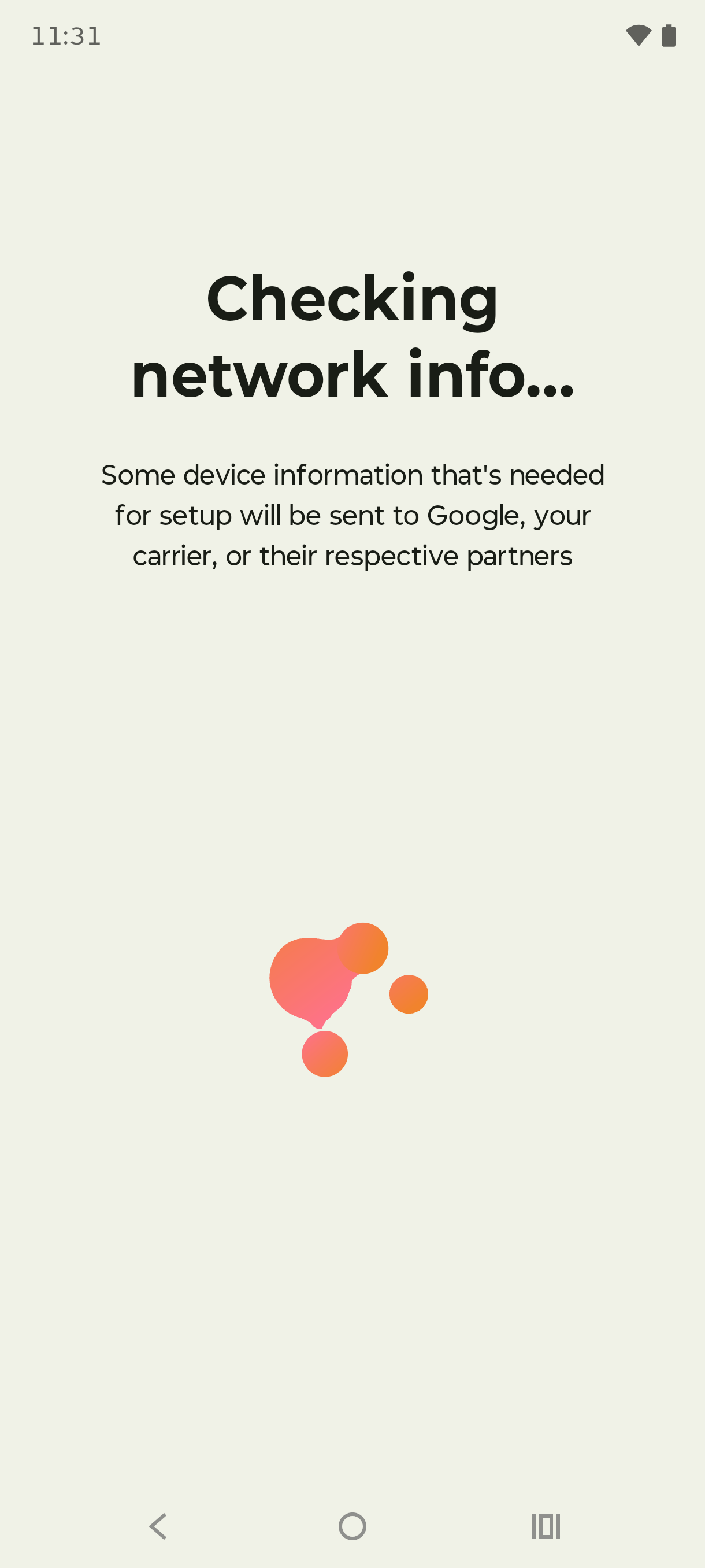
Palaukite, kol telefonas patikrins tinklo informaciją. Tai gali užtrukti kelias minutes.
6 žingsnis
Palieskite Nustatyti eSIM.
7 žingsnis
Telefonas tinklo informaciją patikrins dar kartą. Palikite ekraną atvertą ir palaukite.
8 žingsnis
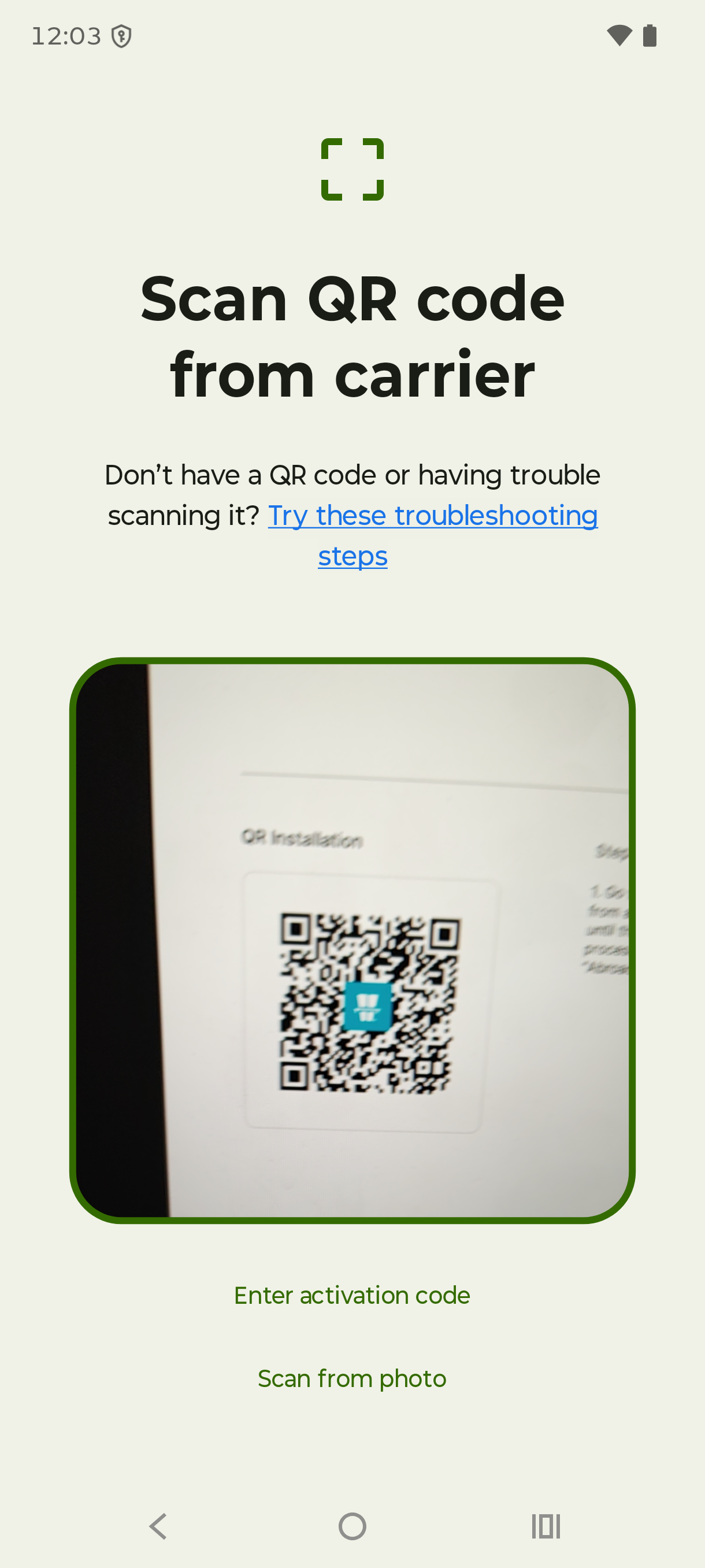
Nuskaitykite QR kodą iš mūsų atsiųsto el. laiško arba atidarykite jį „Vignetim“ programėlėje.
9 žingsnis
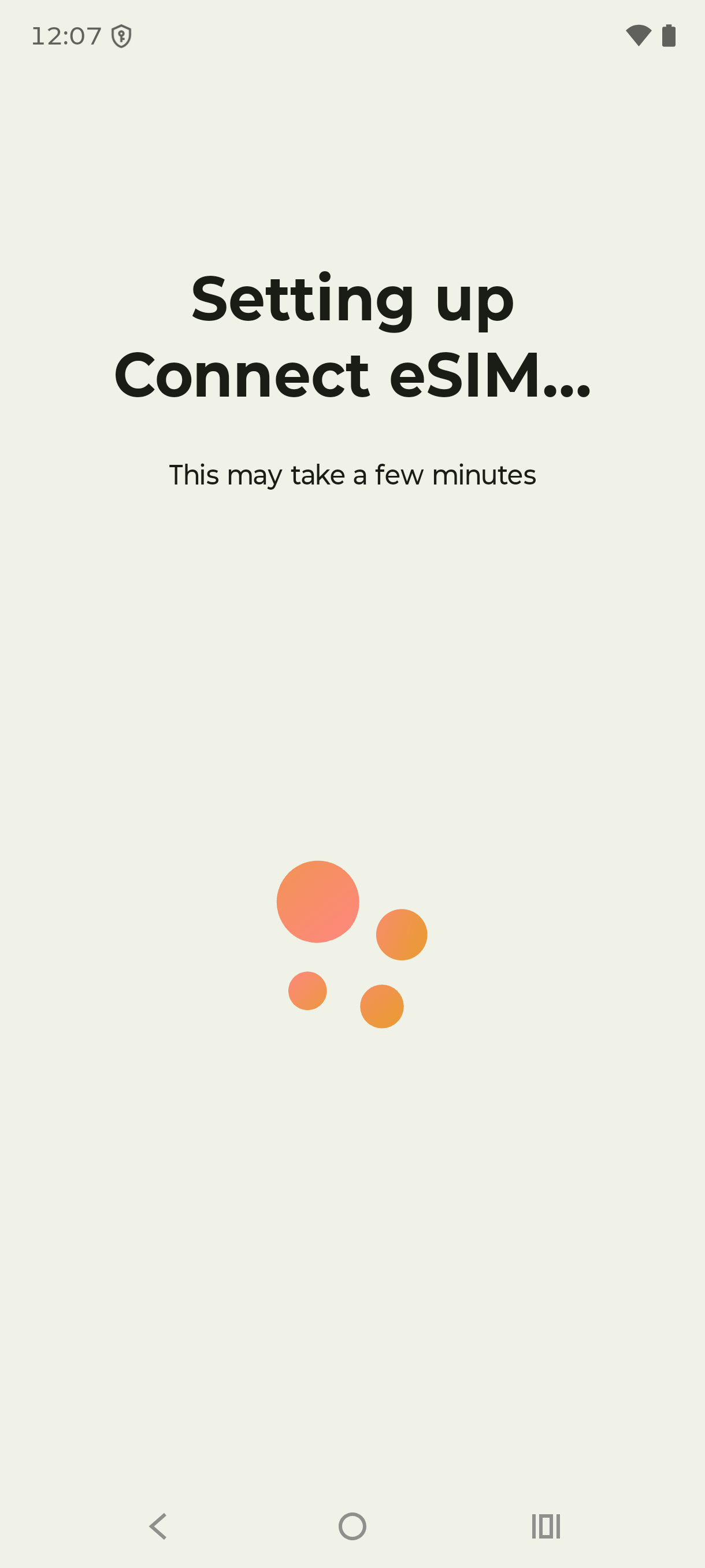
Palaukite, kol telefonas atsisiųs ir nustatys eSIM.
10 žingsnis
Kai diegimas baigsis, palieskite Atlikta.
11 žingsnis
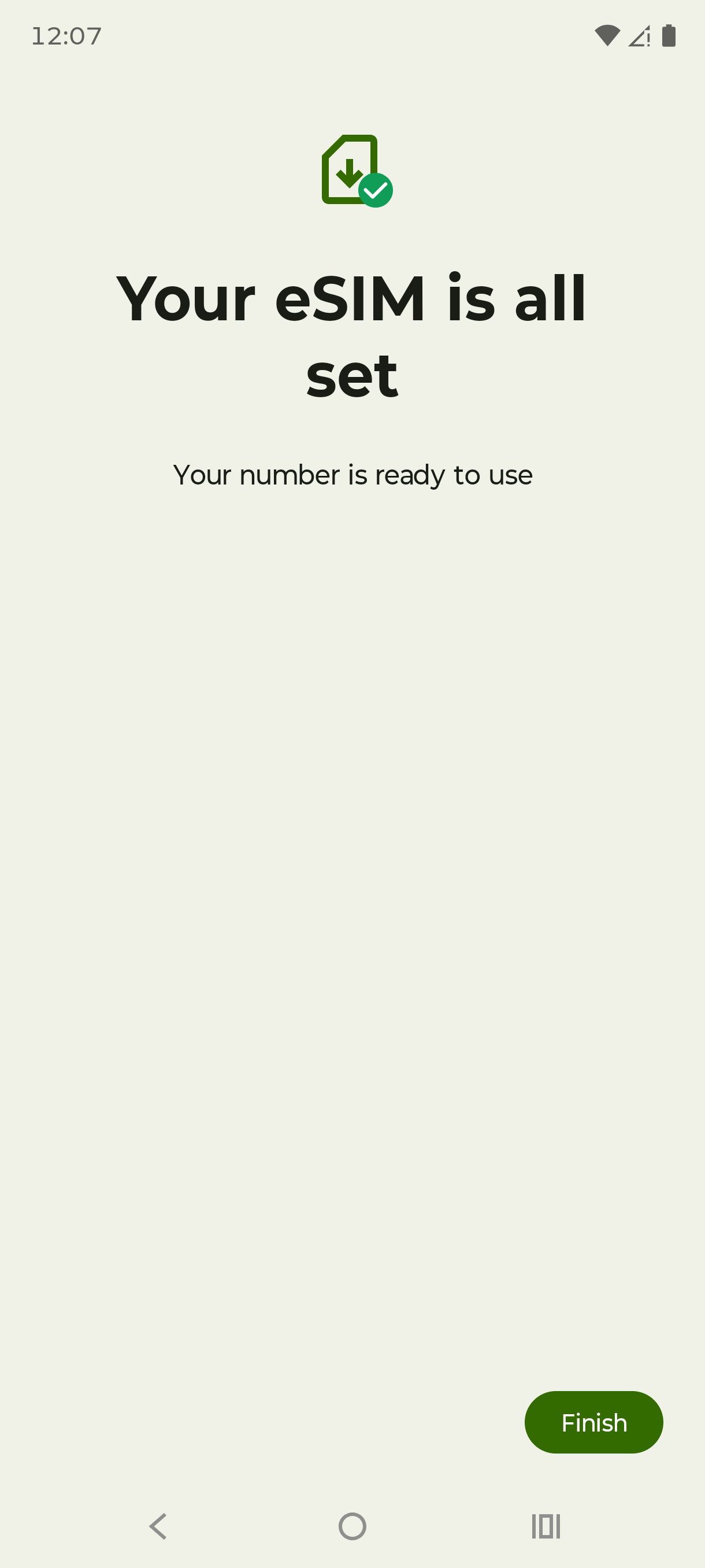
Jūsų nauja eSIM dabar rodoma skiltyje Atsisiųstos SIM kortelės. Įsitikinkite, kad ji įjungta ir pasirinkta kaip mobiliųjų duomenų SIM kortelė.
12 žingsnis
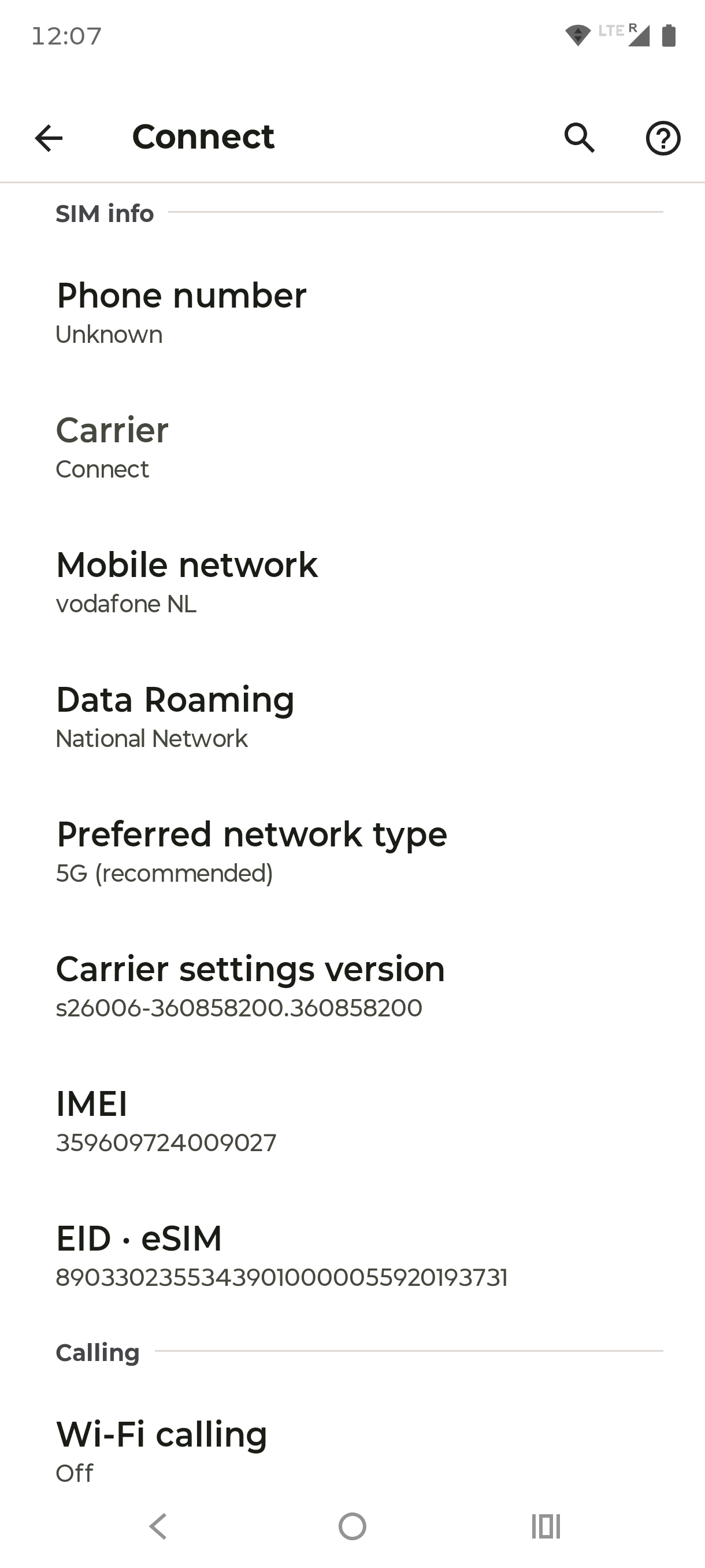
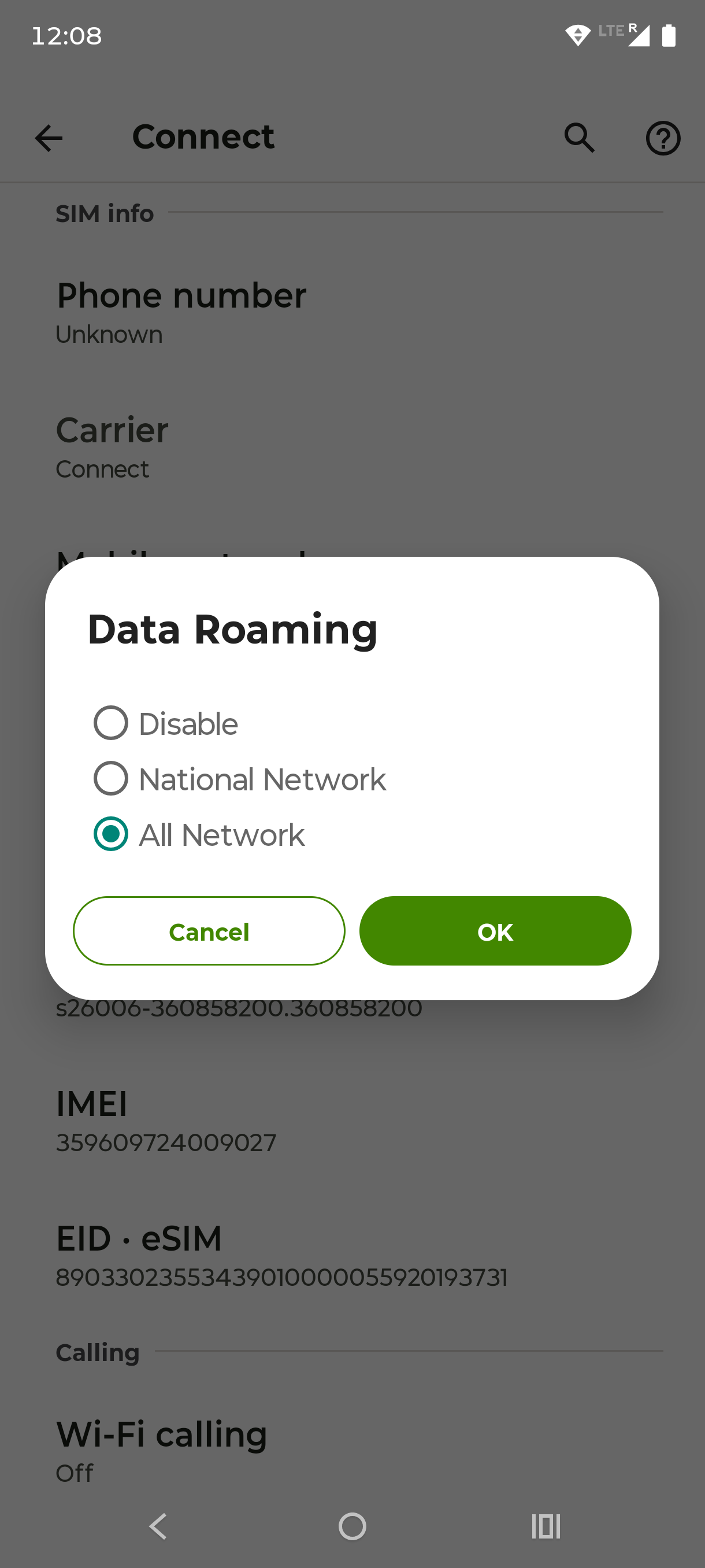
Palieskite savo naują eSIM, tada palieskite Duomenų tarptinklinį ryšį.
13 žingsnis
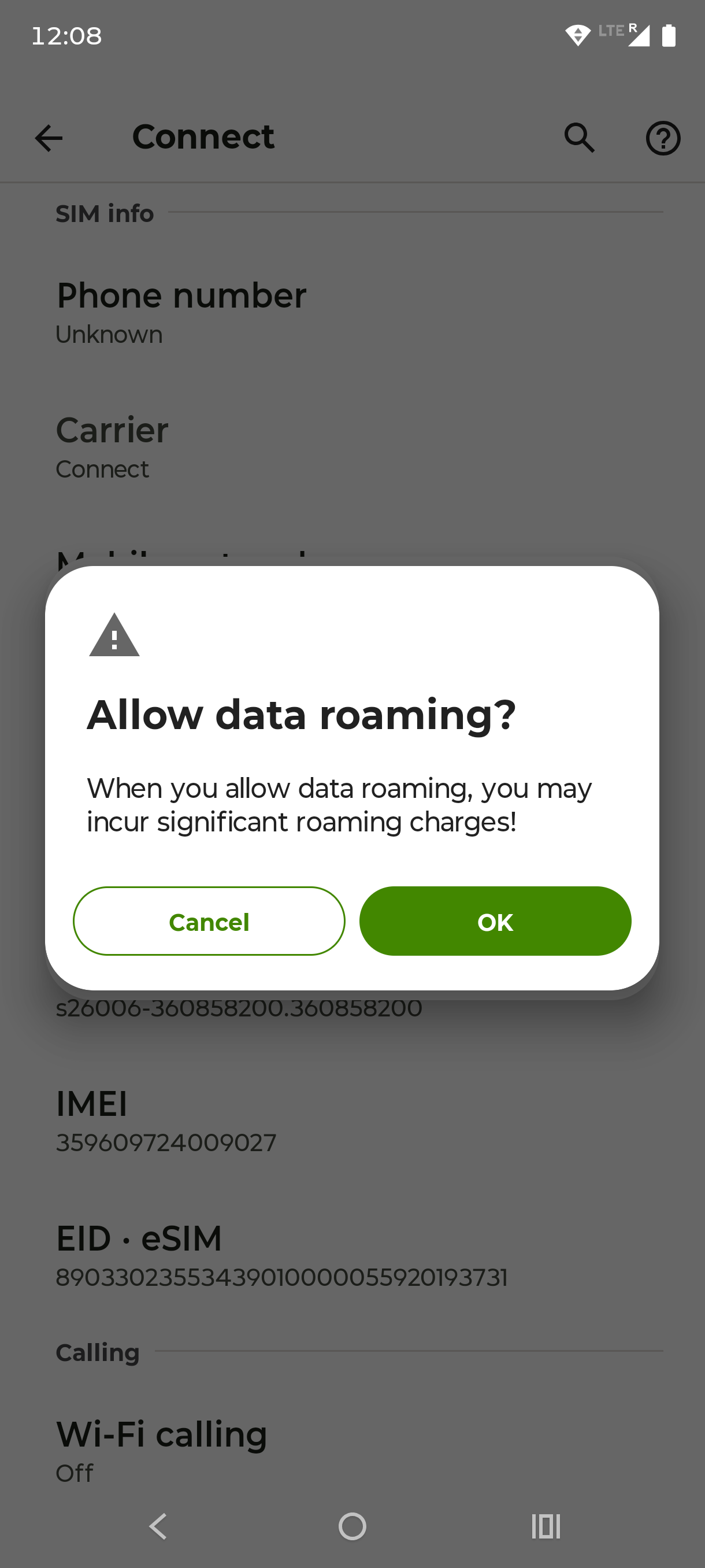
Palieskite Gerai, kad leistumėte duomenų tarptinklinį ryšį.
14 žingsnis
Pasirinkite Visi tinklai ir palieskite Gerai. Jūsų eSIM paruošta naudoti.
1 / 14
Prieš pradedant
Dvi minutės pasiruošimo padeda išvengti beveik visų aktyvavimo problemų. Pirmiausia patikrinkite šiuos dalykus:
Jūsų telefonas palaiko eSIM
Surinkite *#06#. Jei atsiranda EID numeris, esate pasiruošę. Dauguma maždaug nuo 2018 m. išleistų telefonų šį reikalavimą atitinka („iPhone XS“ ir naujesni, naujausi „Samsung Galaxy“, „Google Pixel 3“ ir naujesni). Jei abejojate, mūsų gidas, kas yra eSIM, suderinamumo patikrą paaiškina išsamiau.
Telefonas nėra pririštas prie operatoriaus
Prie vieno operatoriaus pririštas telefonas kelionių eSIM naudoti negali. Trumpas skambutis operatoriui viską išsiaiškins.
Esate prisijungę prie stabilaus „Wi-Fi“
Diegiant eSIM į telefoną atsisiunčiamas profilis, todėl patikimas ryšys yra svarbus. Įdiekite namuose, dar prieš kelionę.
Turite savo QR kodą
Įsigijus planą, QR kodas ir duomenys atkeliauja el. paštu ir atsiranda „Vignetim“ programėlėje.
Verta žinoti prieš nuskaitant: Kelionių eSIM duomenų paketas paprastai pradedamas skaičiuoti tada, kai kelionės tikslo šalyje pirmą kartą prisijungiate prie tinklo, o ne įdiegimo momentu. Todėl viską saugiai galite susitvarkyti namuose ir eSIM įjungti tik nusileidę. Jei laikas jūsų kelionei ypač svarbus, pasitikrinkite plano sąlygas.
Kaip aktyvuoti eSIM „iPhone“ telefone (iOS)
Greičiausias kelias yra fotoaparatas. Atidarykite programą Fotoaparatas, nukreipkite ją į savo QR kodą ir palieskite pasirodžiusią juostą Aptiktas mobiliojo ryšio planas. Jei mieliau viską darote per nustatymus, atlikite šiuos žingsnius:
1
Atidarykite nustatymus
Atidarykite Nustatymai ir palieskite Mobilieji duomenys (arba Mobilusis ryšys).
2
Pridėkite eSIM
Palieskite Pridėti eSIM (senesnėse iOS versijose Nustatyti mobilųjį ryšį).
3
Nuskaitykite QR kodą
Palieskite Naudoti QR kodą ir nuskaitykite QR kodą iš savo el. laiško arba „Vignetim“ programėlės. Neturite QR kodo po ranka? Palieskite Įvesti duomenis ranka ir įveskite SM-DP+ adresą bei aktyvavimo kodą iš patvirtinimo el. laiško.
4
Pridėkite planą
Palieskite Tęsti, tada Pridėti mobiliojo ryšio planą.
5
Jei prašoma, patvirtinkite
Jei prašoma patvirtinimo kodo, įveskite tą, kurį gavote iš tiekėjo.
6
Pavadinkite linijas
Naują liniją pavadinkite, pavyzdžiui, „Kelionė“, o namų liniją „Asmeninė“, kad jas lengvai atskirtumėte.
7
Pasirinkite duomenų liniją
Nuspręskite, kuri linija teiks mobiliuosius duomenis. Pasirinkite naują kelionių eSIM. Skambučius ir SMS žinutes palikite namų linijai, kad jūsų numeris liktų pasiekiamas.
Norėdami įsitikinti, kad viskas pavyko, atidarykite Nustatymai › Mobilieji duomenys ir patikrinkite, ar nauja linija, rodoma prie eSIM, yra įjungta.
Kaip aktyvuoti eSIM „Android“ telefone
„Android“ meniu pagal gamintoją šiek tiek skiriasi, bet eiga visur ta pati: atidarykite SIM nustatymus, atsisiųskite eSIM ir nuskaitykite QR kodą. Prieš pradėdami prisijunkite prie „Wi-Fi“.
1
Atidarykite nustatymus
Atidarykite Nustatymai ir eikite į Tinklas ir internetas („Samsung“ telefonuose Ryšiai).
2
Atsisiųskite SIM
Palieskite SIM kortelės, tada Atsisiųsti SIM. „Samsung“ telefonuose palieskite SIM kortelių tvarkytuvė, tada Pridėti eSIM.
3
Nuskaitykite QR kodą
Palieskite Kitas ir nuskaitykite QR kodą iš savo el. laiško arba „Vignetim“ programėlės. Jei nuskaityti nepavyksta, pasirinkite įvesti kodą ranka ir įklijuokite duomenis iš el. laiško.
4
Atsisiųskite profilį
Palieskite Atsisiųsti ir palaukite kelias sekundes, kol profilis įsidiegs. Likite prisijungę prie „Wi-Fi“ ir neuždarykite ekrano, kol viskas baigsis.
5
Pavadinkite eSIM
Kai būsite paraginti, pavadinkite eSIM (pavyzdžiui, „Kelionė“) ir patvirtinkite.
Norėdami pasitikrinti, grįžkite į Nustatymai › Tinklas ir internetas › SIM kortelės (arba SIM kortelių tvarkytuvė). Jūsų kelionių eSIM dabar turėtų būti šalia įprastos SIM kortelės.
Dažniausi keliai įrenginiuose:
„Google Pixel“: Nustatymai › Tinklas ir internetas › SIM kortelės › Atsisiųsti SIM
Įjunkite duomenų tarptinklinį ryšį (žingsnis, kurį dauguma praleidžia)
Tai pati dažniausia priežastis, kodėl nauja eSIM užsienyje nerodo duomenų. Kelionių eSIM jūsų kelionės tikslo šalyje naudoja partnerių tinklus, todėl jai reikia įjungto duomenų tarptinklinio ryšio būtent šioje linijoje.
Tarptinklinio ryšio įjungimas kelionių eSIM neliečia jūsų namų SIM kortelės ir nesukels namų operatoriaus tarptinklinio ryšio mokesčių, jei namų linijos tarptinklinis ryšys lieka išjungtas.
iPhone
Nustatymai › Mobilieji duomenys › palieskite savo kelionių eSIM liniją › įjunkite Duomenų tarptinklinį ryšį
Nustatymai › Tinklas ir internetas › SIM kortelės › palieskite savo eSIM › įjunkite Tarptinklinį ryšį
Tada nustatykite kelionių eSIM kaip mobiliųjų duomenų liniją, ir ryšys veikia.
eSIM neveikia? Greiti sprendimai
Jei eSIM įdiegta, bet atvykus duomenų nėra, eikite per šiuos punktus iš eilės:
1
Įjunkite duomenų tarptinklinį ryšį
eSIM linijai (žr. aukščiau). Tai išsprendžia daugumą atvejų be duomenų.
2
Patikrinkite, ar eSIM yra jūsų duomenų linija
Mobiliojo ryšio arba SIM nustatymuose mobiliuosius duomenis nustatykite į kelionių eSIM.
3
Įjunkite ir išjunkite skrydžio režimą
Trumpas įjungimas ir išjungimas priverčia telefoną ieškoti vietinio tinklo.
4
Perkraukite telefoną
Perkrovimas po nusileidimo padeda telefonui prisiregistruoti partnerio tinkle.
5
Pasirinkite tinklą ranka
Jei telefonas neprisijungė automatiškai, mobiliojo tinklo nustatymuose tinklą pasirinkite patys.
6
Vis dar stringa?
Parašykite pagalbai 24/7 „Vignetim“ programėlėje, ir mes kartu su jumis viską pereisime.
Pastaba apie QR kodus: eSIM QR kodą paprastai galima įdiegti tik vieną kartą. Jei profilį ištrinsite, greičiausiai reikės naujo QR kodo, seno nuskaityti iš naujo nepakaks.
Dažniausiai užduodami klausimai
Kaip aktyvuoti eSIM?
Įdiekite ir tada įjunkite. Nuskaitykite QR kodą iš patvirtinimo el. laiško („iPhone“: Nustatymai › Mobilieji duomenys › Pridėti eSIM; „Android“: Nustatymai › SIM kortelės › Atsisiųsti SIM), nustatykite eSIM kaip duomenų liniją ir įjunkite jai duomenų tarptinklinį ryšį. Visas procesas užtrunka vos kelias minutes.
Ar QR kodą nuskaitau fotoaparatu?
„iPhone“ telefone taip: programa Fotoaparatas atpažįsta QR kodą ir pasiūlo pridėti planą. „Android“ telefone QR kodas nuskaitomas SIM nustatymuose, palietus „Atsisiųsti SIM“ arba „Pridėti eSIM“. Jei nuskaityti nepavyksta, abiejose sistemose aktyvavimo duomenis galima įvesti ranka.
Kodėl mano eSIM užsienyje nerodo duomenų?
Dažniausia priežastis yra išjungtas duomenų tarptinklinis ryšys eSIM linijoje. Įjunkite duomenų tarptinklinį ryšį kelionių eSIM (ne namų SIM kortelei), įsitikinkite, kad eSIM nustatyta kaip mobiliųjų duomenų linija, tada trumpam įjunkite ir išjunkite skrydžio režimą arba perkraukite telefoną. Tai išsprendžia didžiąją dalį atvejų.
Ar galiu įdiegti eSIM be QR kodo?
Taip. Tiek „iPhone“, tiek „Android“ leidžia duomenis įvesti ranka. Pasirinkite „Įvesti duomenis ranka“ („iPhone“) arba rankinio įvedimo parinktį („Android“) ir įveskite SM-DP+ adresą bei aktyvavimo kodą iš patvirtinimo el. laiško.
Ar eSIM aktyvavimas paveiks mano įprastą SIM kortelę ir telefono numerį?
Ne. Jūsų fizinė SIM kortelė toliau veikia skambučiams ir SMS žinutėms, tad numeris lieka pasiekiamas. eSIM šalia jos tiesiog perima kelionės duomenis. Namų linijos duomenų tarptinklinį ryšį laikykite išjungtą, kad išvengtumėte operatoriaus mokesčių.
Nuo kada pradedami skaičiuoti kelionės duomenys?
Daugumoje kelionių planų duomenys pradedami skaičiuoti tada, kai kelionės tikslo šalyje pirmą kartą prisijungiate prie tinklo, o ne tada, kai eSIM įdiegiate namuose. Todėl viską galite paruošti iš anksto ir eSIM įjungti tik nusileidę. Dėl tikrumo pasitikrinkite plano sąlygas.
Pasiruošę prisijungti?
Įsigykite planą, nuskaitykite kodą ir nusileiskite su duomenimis, veikiančiais nuo pat pirmo kilometro. Diegimas užtrunka vos kelias minutes, o pagalba, jei jos prireiks, yra už vienos žinutės.
Saugus mokėjimasQR kodas el. paštu vos per porą minučiųJokios prenumeratos, atšaukite bet kadaPagalba 24/7