Как да активирате eSIM: стъпка по стъпка на iPhone и Android
За да активирате eSIM за пътуване, са нужни три неща: да инсталирате пакета на телефона си, да го включите и да активирате роуминга на данни, за да се свърже в чужбина.
Целият процес се случва на екрана Ви за броени минути, без карта за поставяне и без нищо за взимане от магазин. Това е най-лесният начин да имате интернет в чужбина, без да сменяте SIM карти и без такси за роуминг. По-долу ще намерите точните стъпки за iPhone и Android, плюс двете настройки, които спъват най-много пътуващи.
750 000+ пътници в цяла Европа ни се доверяват · Настройка за минути · Поддръжка 24/7
Как да настроите своята eSIM на iOS
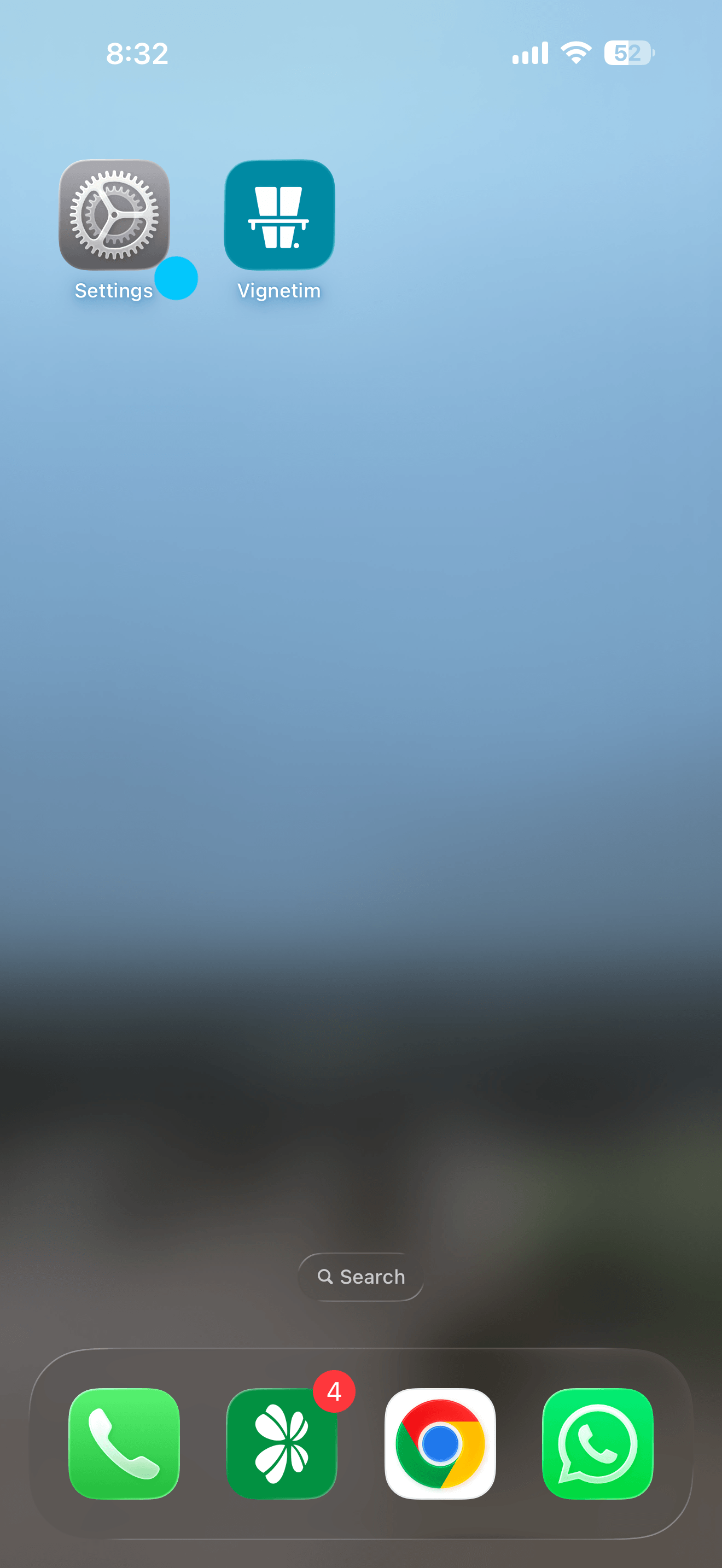
Стъпка 1
Отворете началния екран и докоснете Настройки.
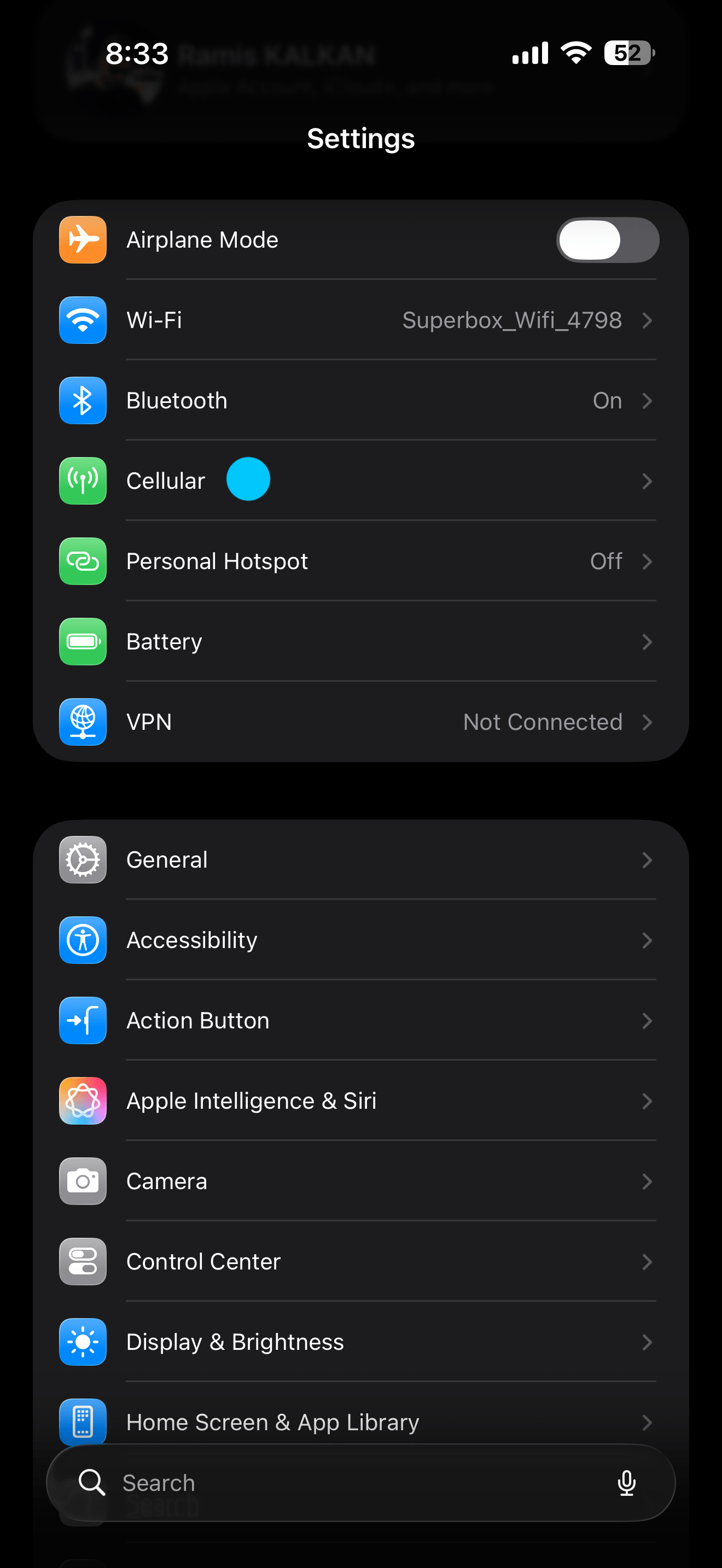
Стъпка 2
Превъртете надолу и докоснете Мобилни данни.
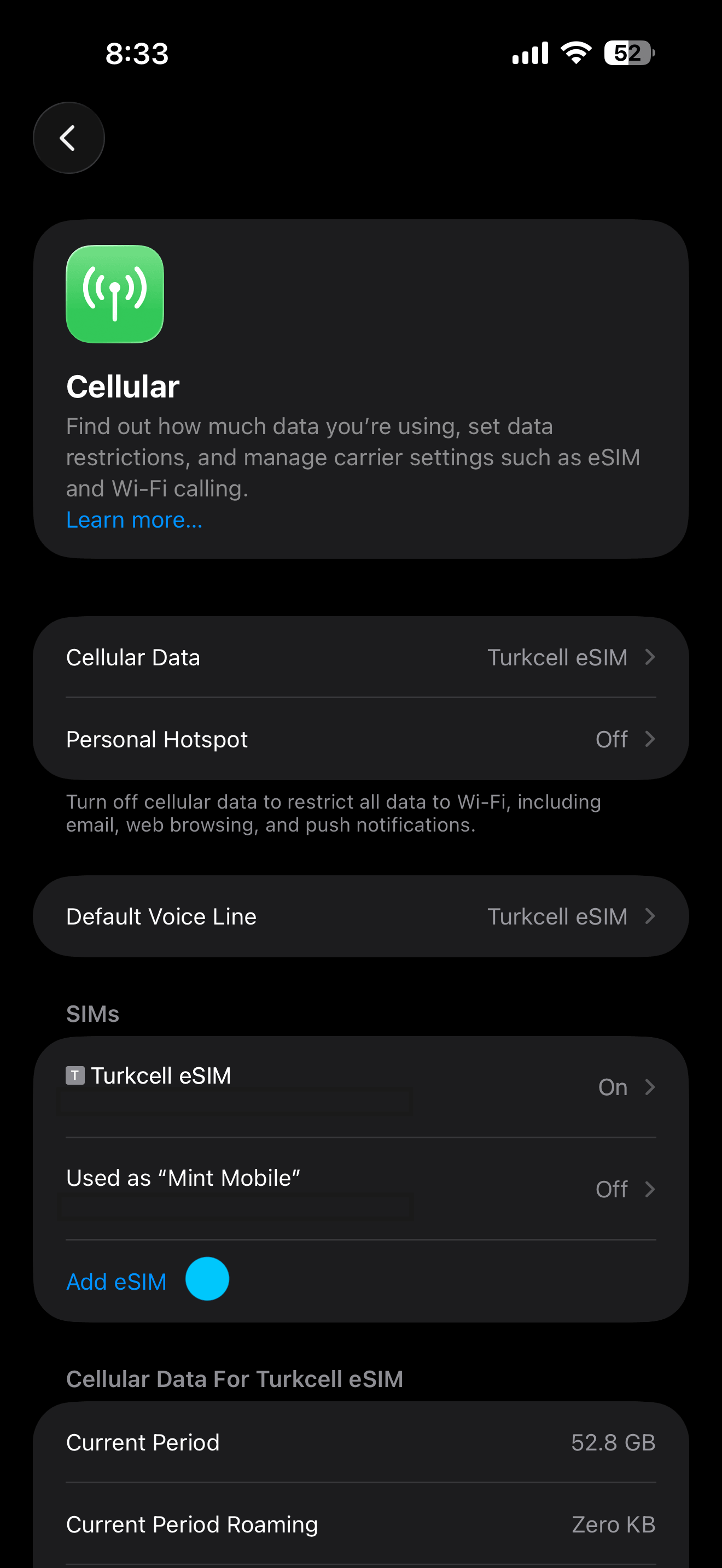
Стъпка 3
Докоснете Добавяне на eSIM.
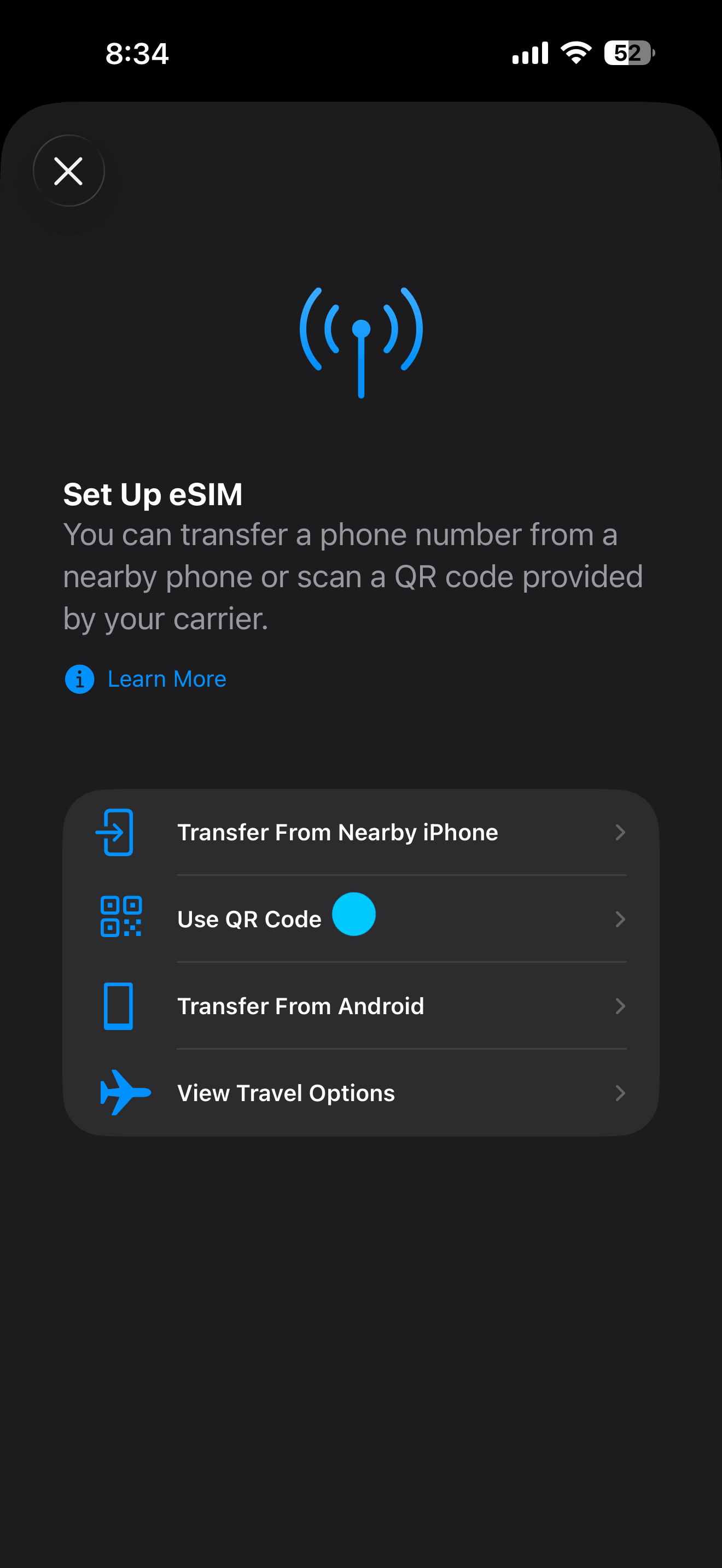
Стъпка 4
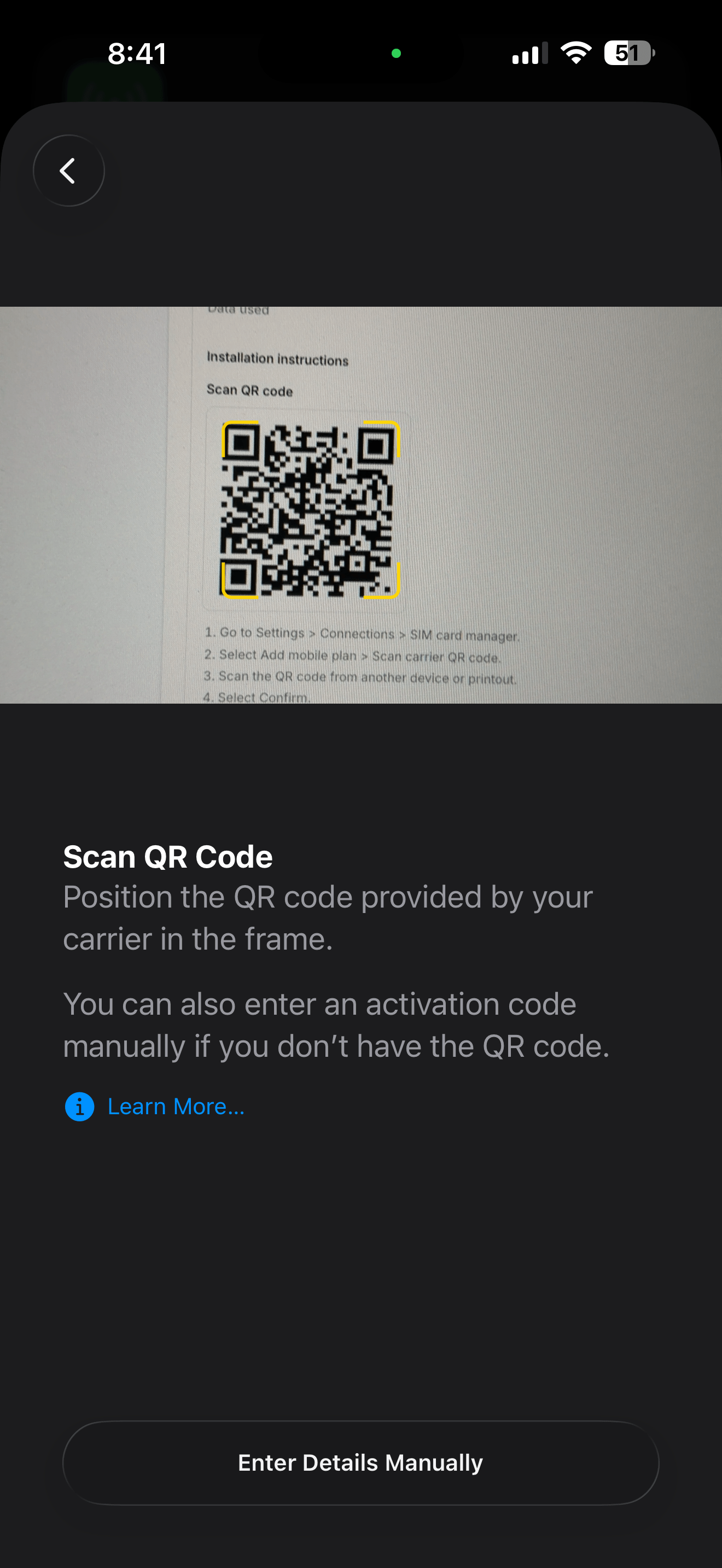
Докоснете Използване на QR код.
Стъпка 5
Сканирайте QR кода от имейла, който Ви изпратихме, или го отворете в приложението Vignetim.
Стъпка 6
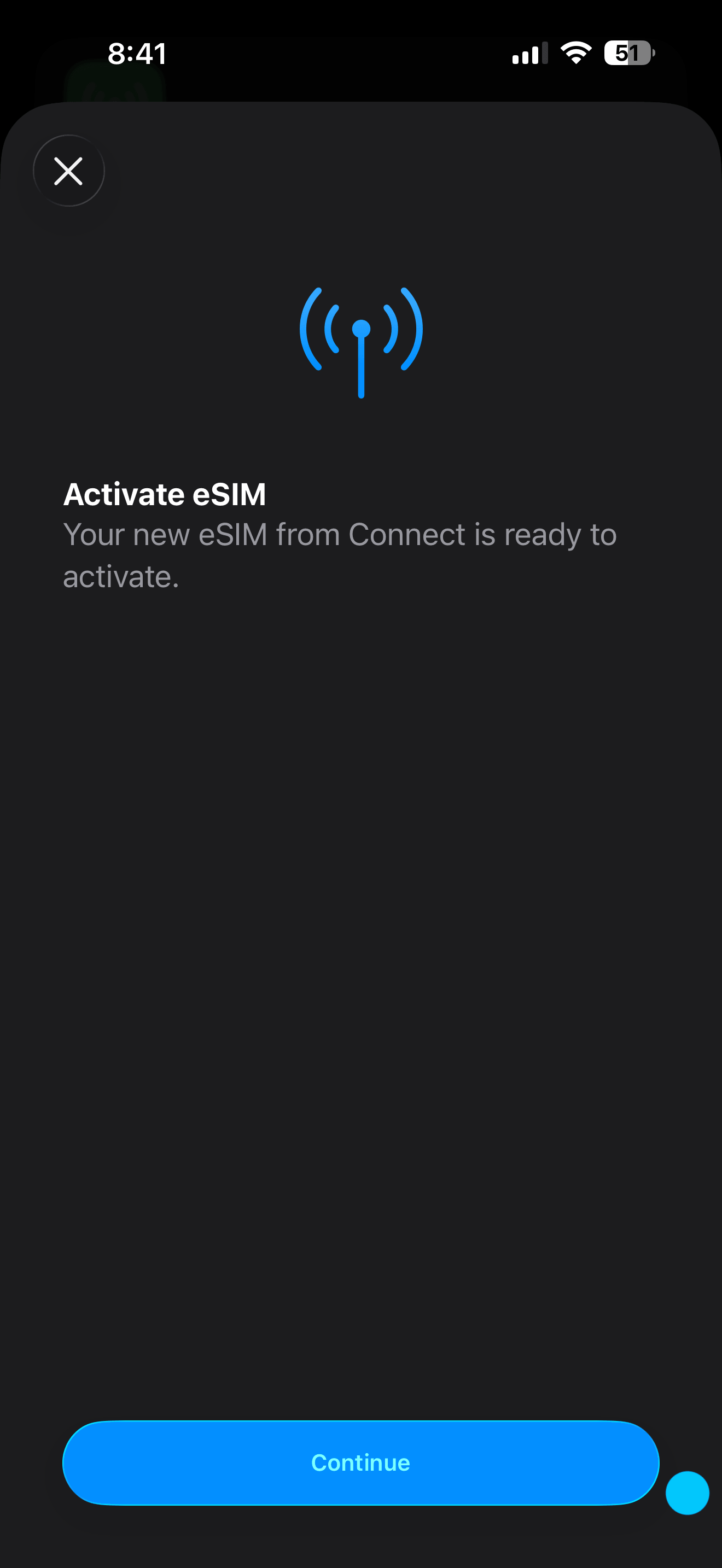
Докоснете Продължи, за да активирате eSIM на телефона си.
Стъпка 7
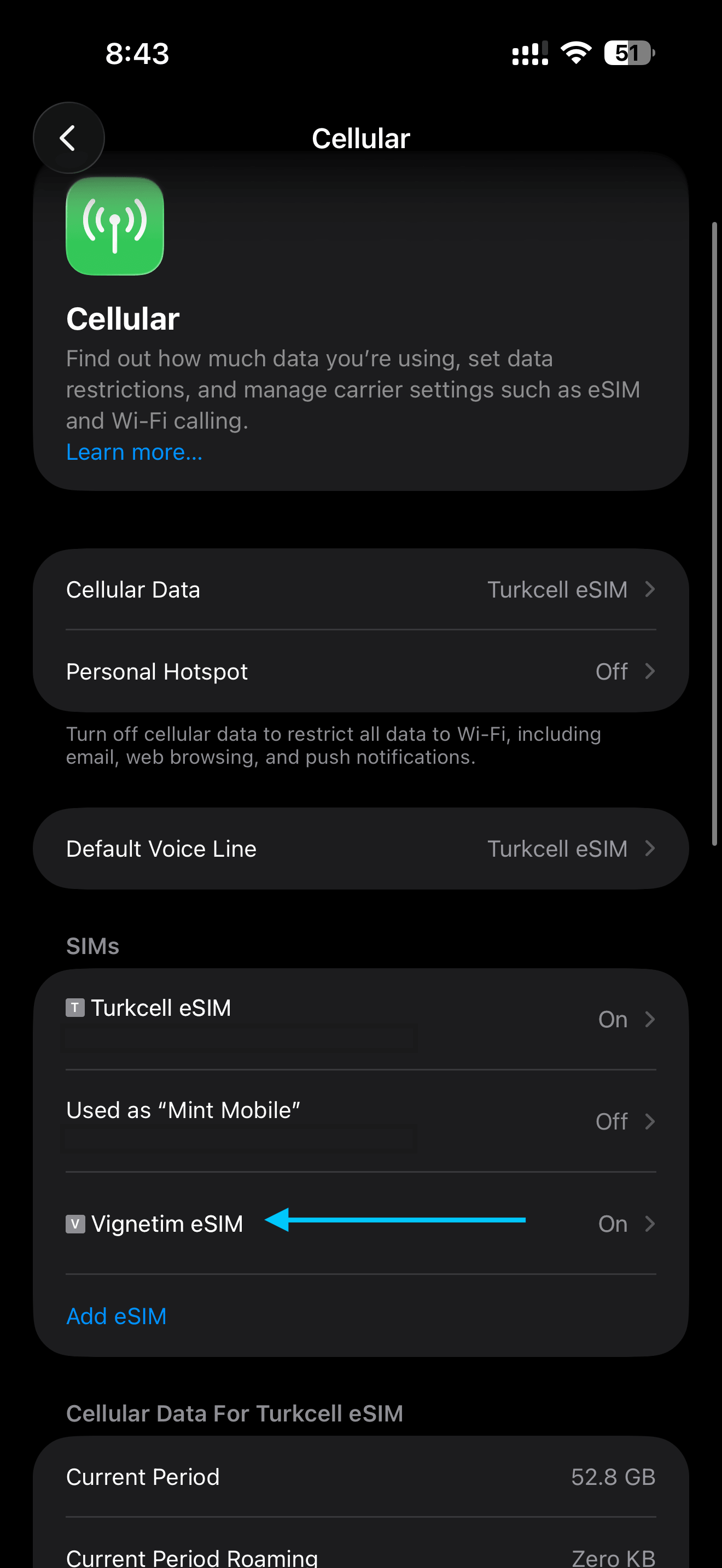
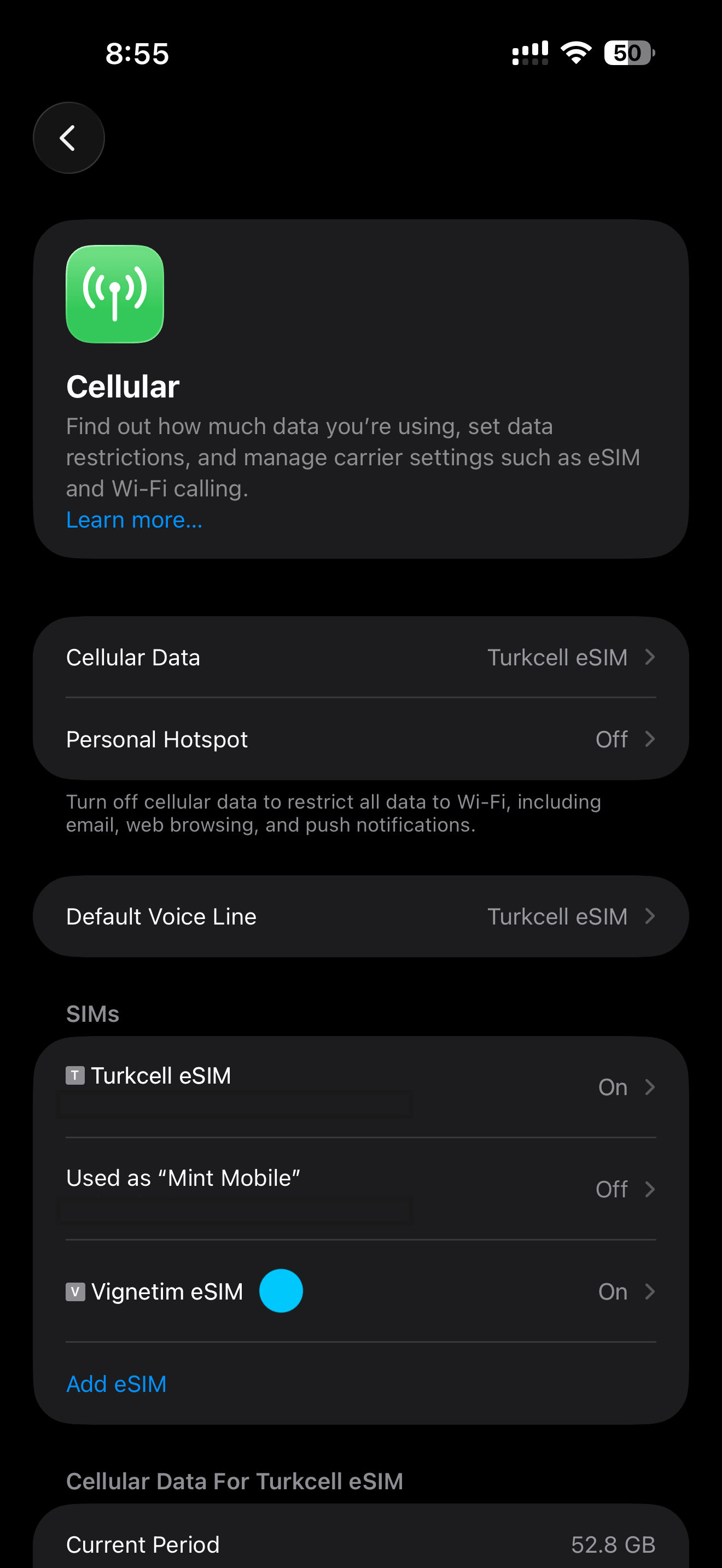
Новата Ви Vignetim eSIM вече се показва в SIM карти. Уверете се, че е включена.
Стъпка 8
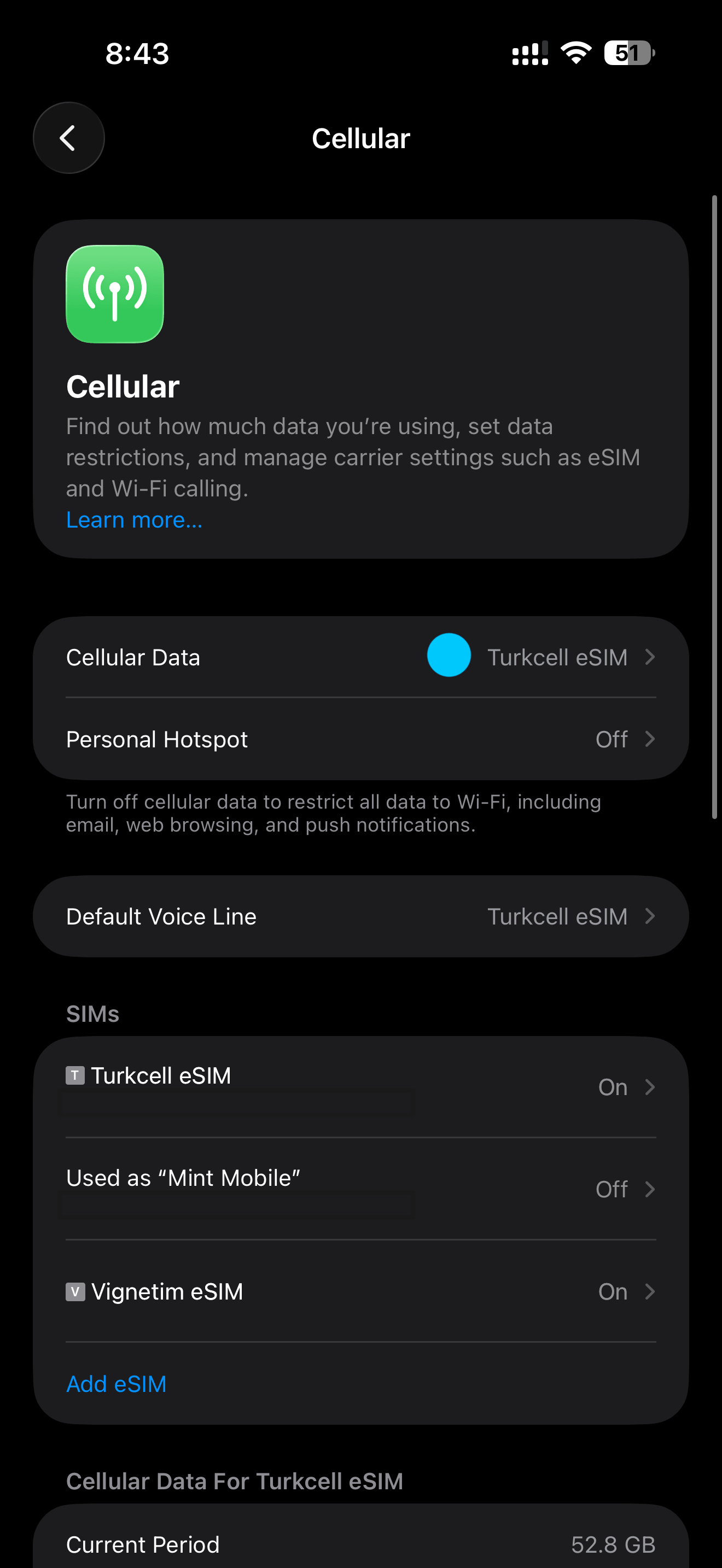
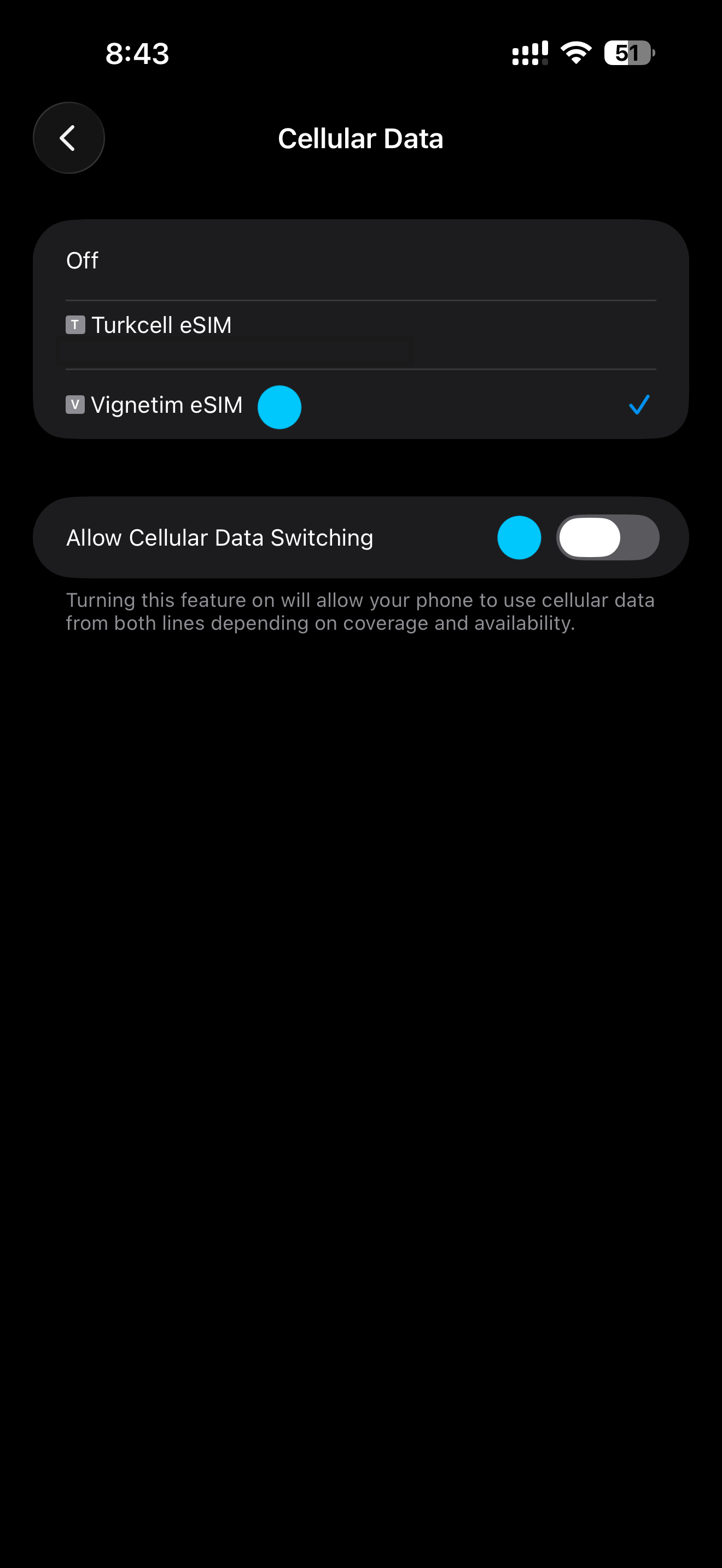
Докоснете Мобилни данни, за да изберете коя линия осигурява интернета Ви.
Стъпка 9
Изберете своята Vignetim eSIM (Вторична) за мобилни данни и изключете Разрешаване на превключване на мобилни данни.
Стъпка 10
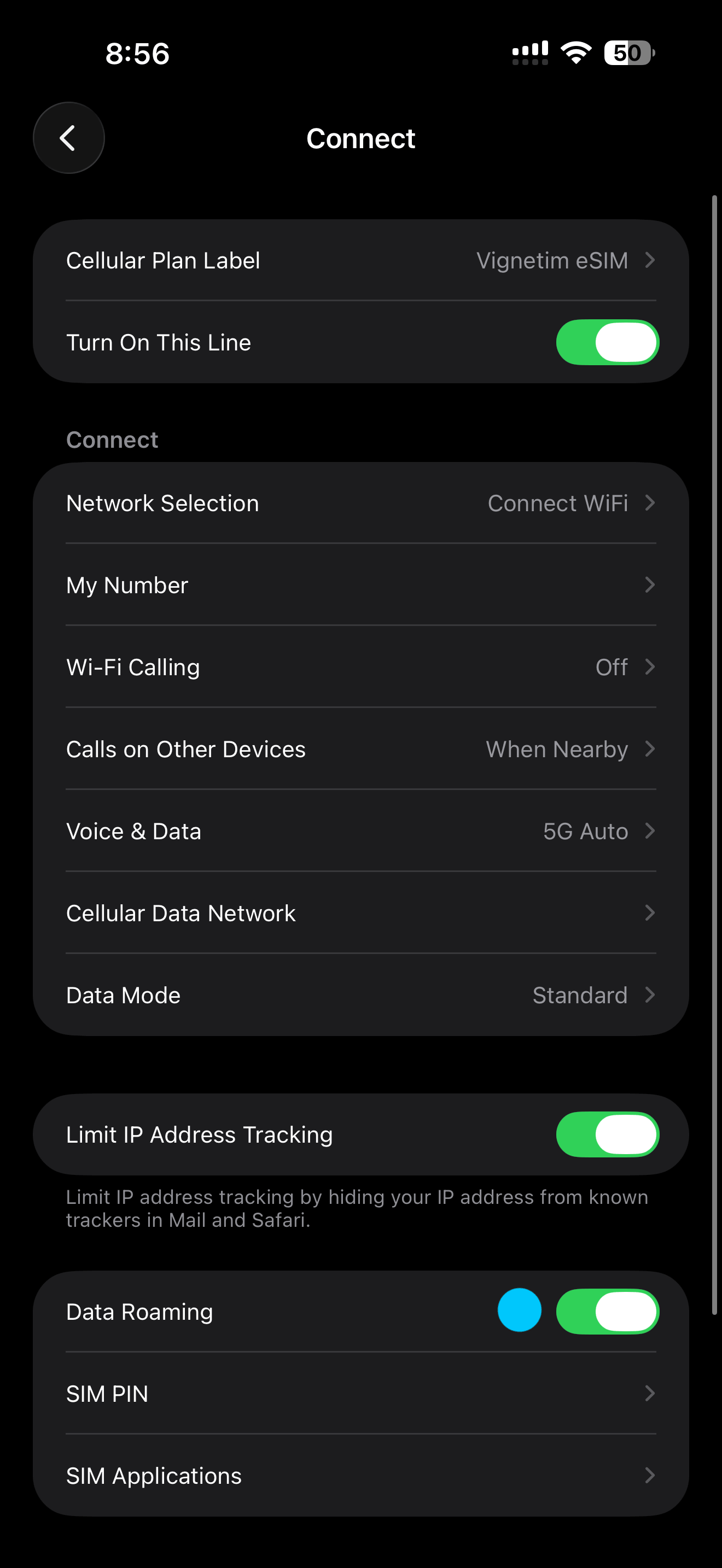
В SIM карти изберете своята Vignetim eSIM (Вторична).
Стъпка 11
Включете Роуминг на данни.
1 / 11
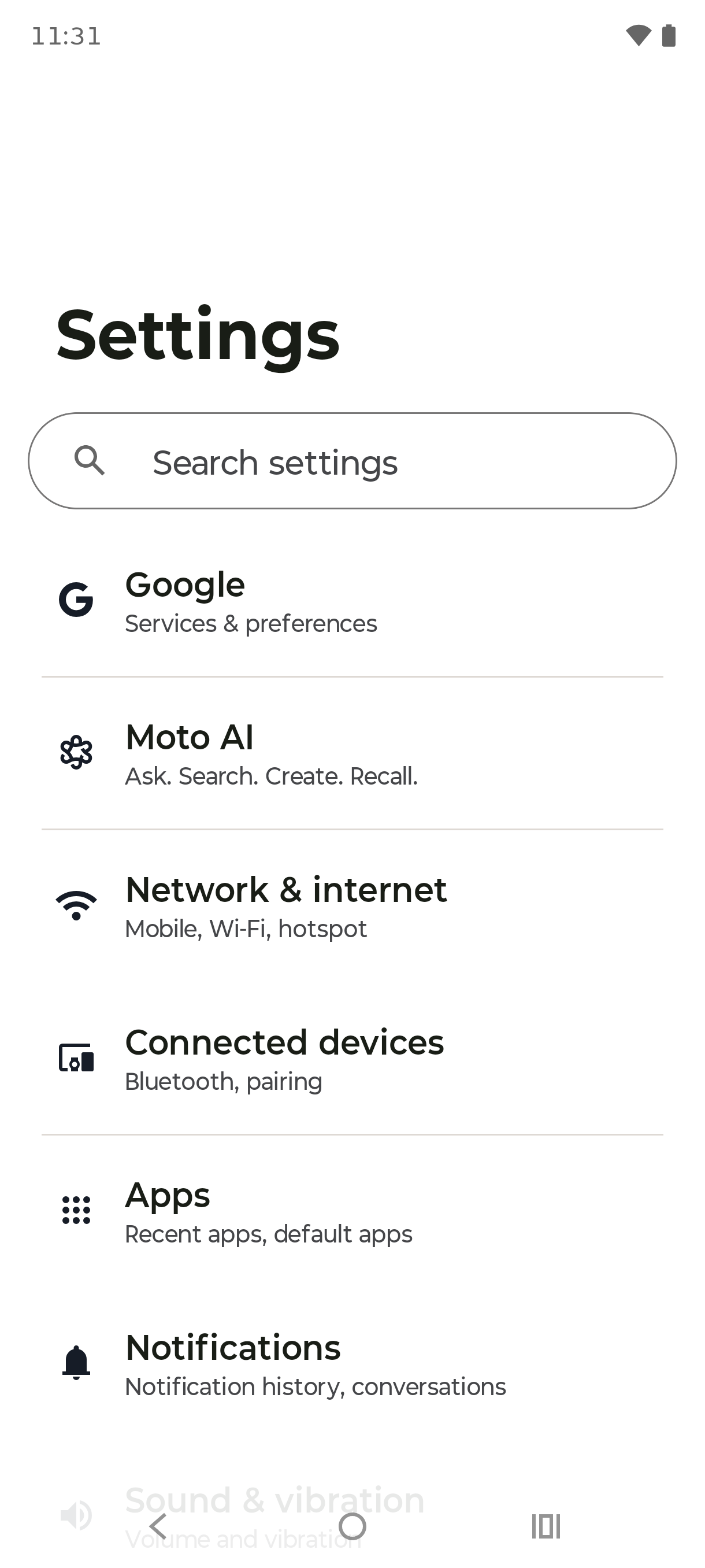
Как да настроите своята eSIM на Android
Стъпка 1
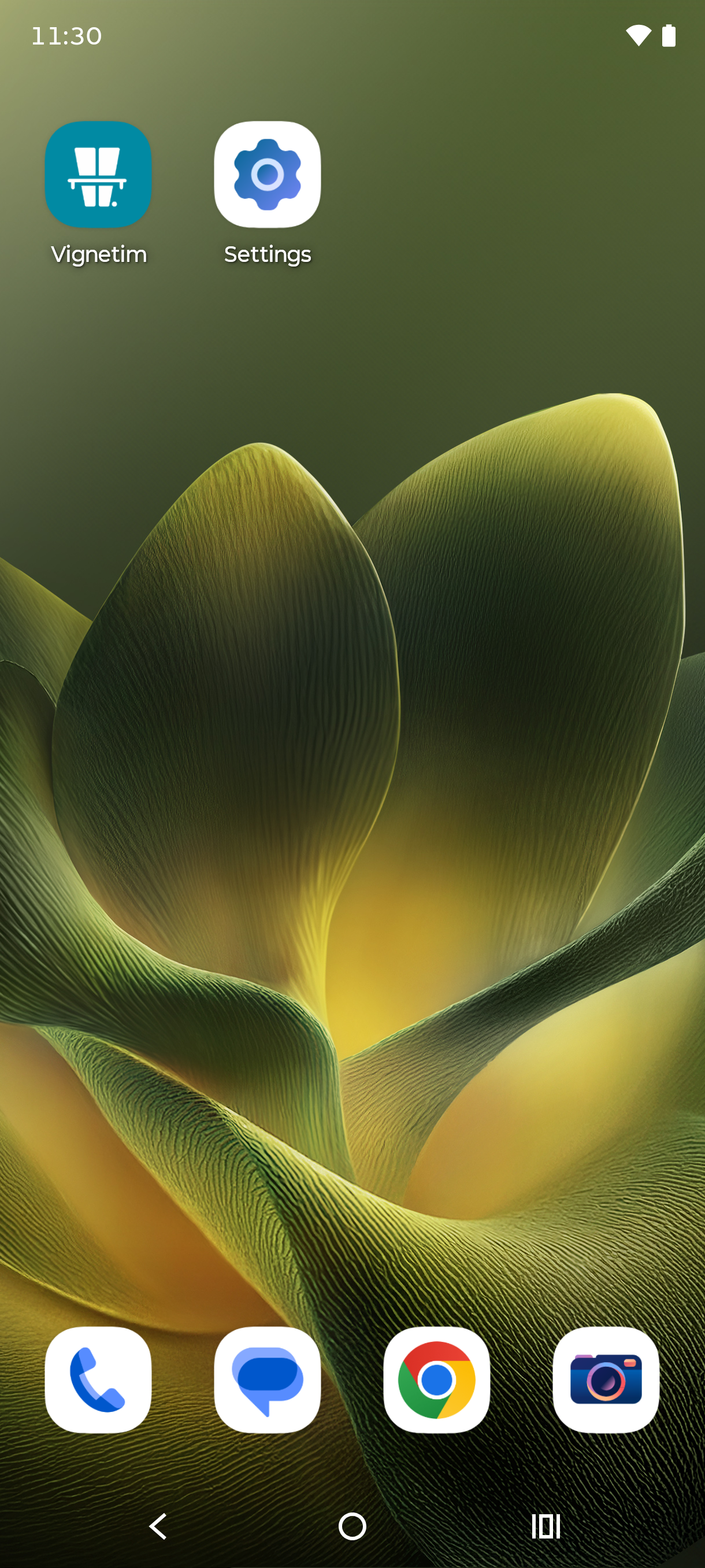
Отворете началния екран и докоснете Настройки.
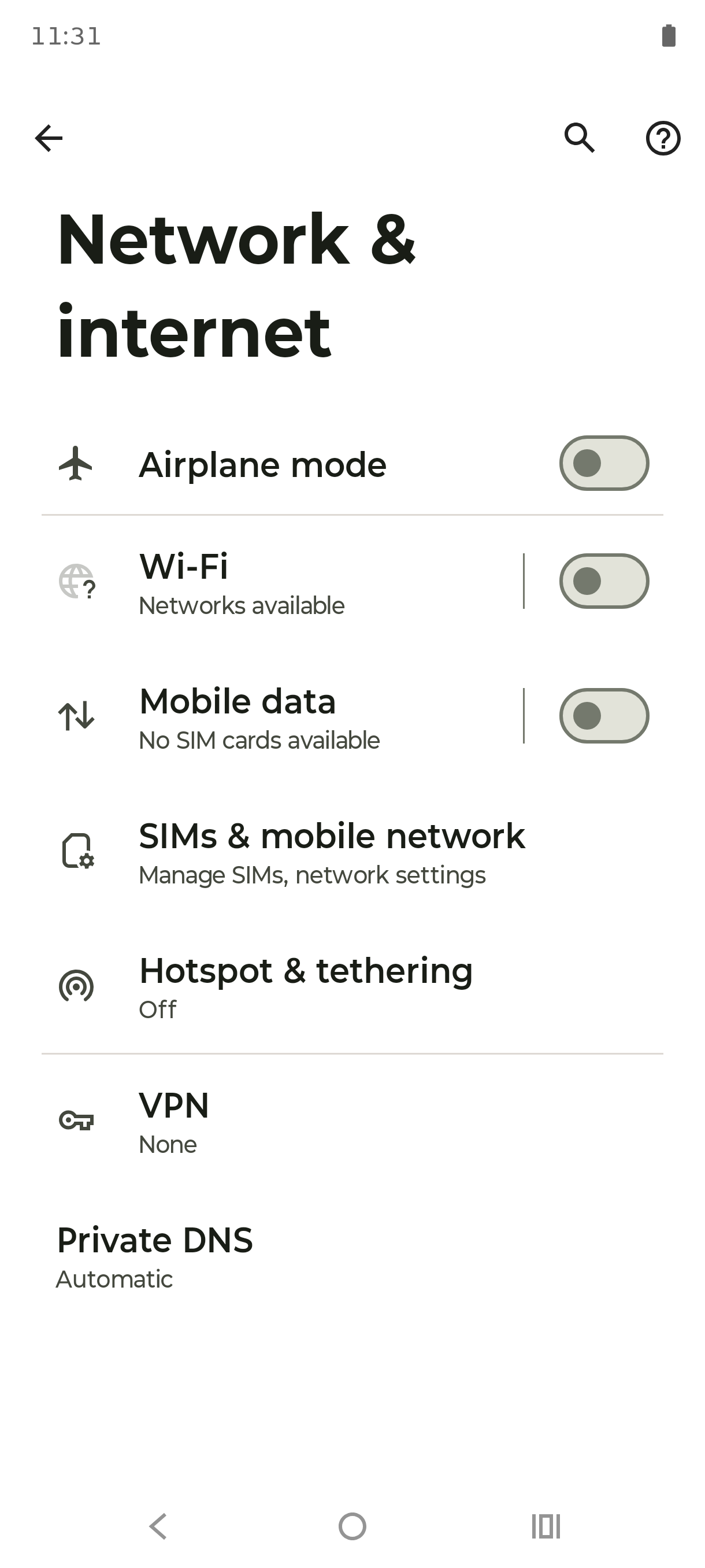
Стъпка 2
Докоснете Мрежа и интернет.
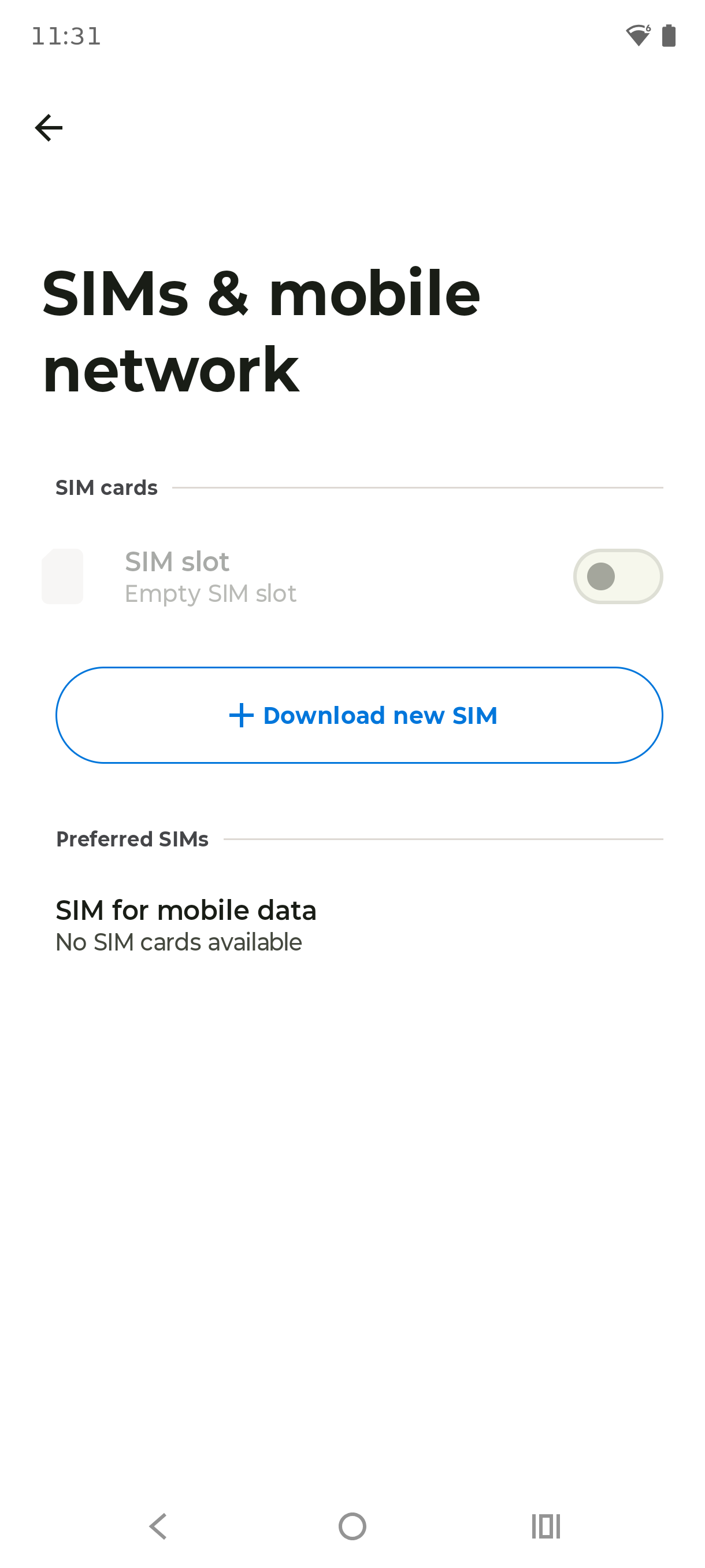
Стъпка 3
Докоснете SIM карти.
Стъпка 4
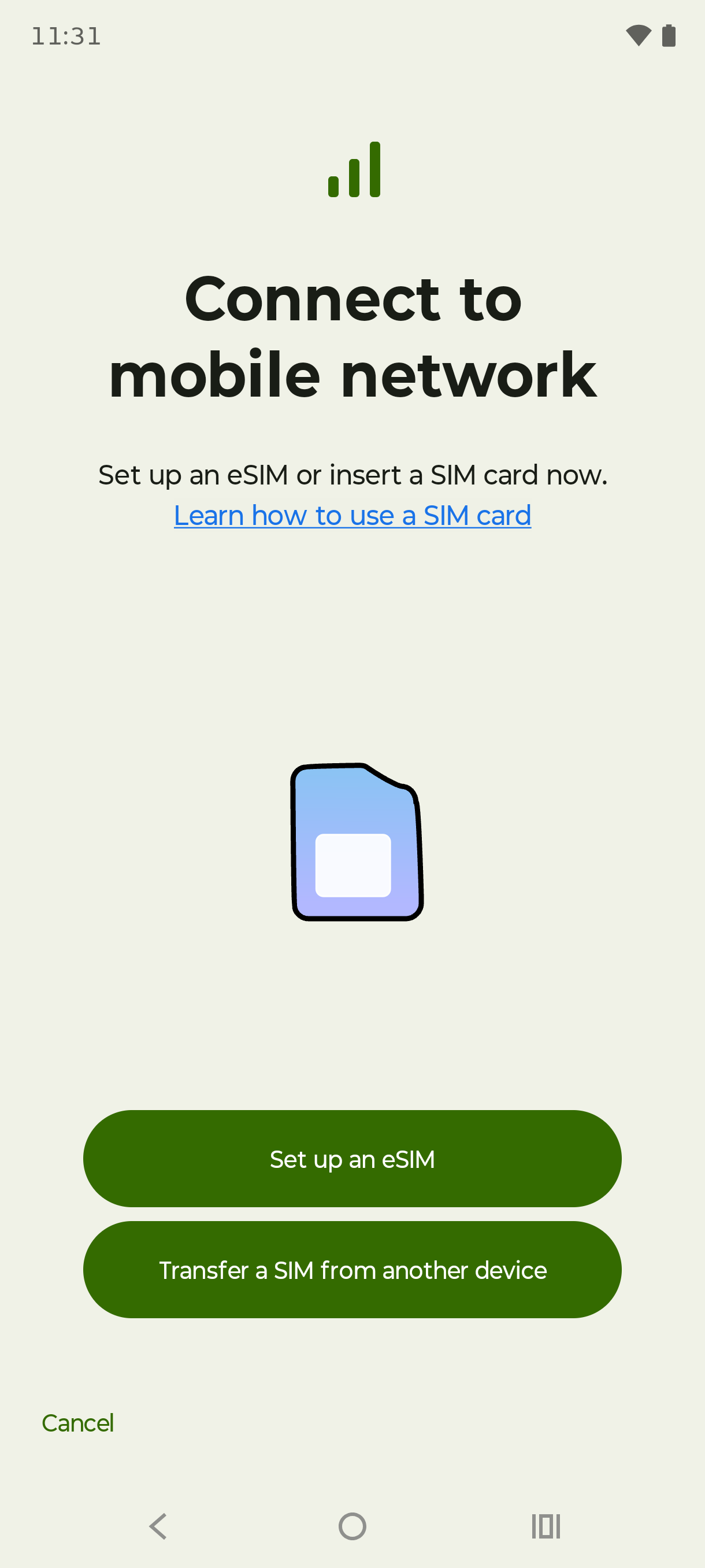
Докоснете Изтегляне на SIM.
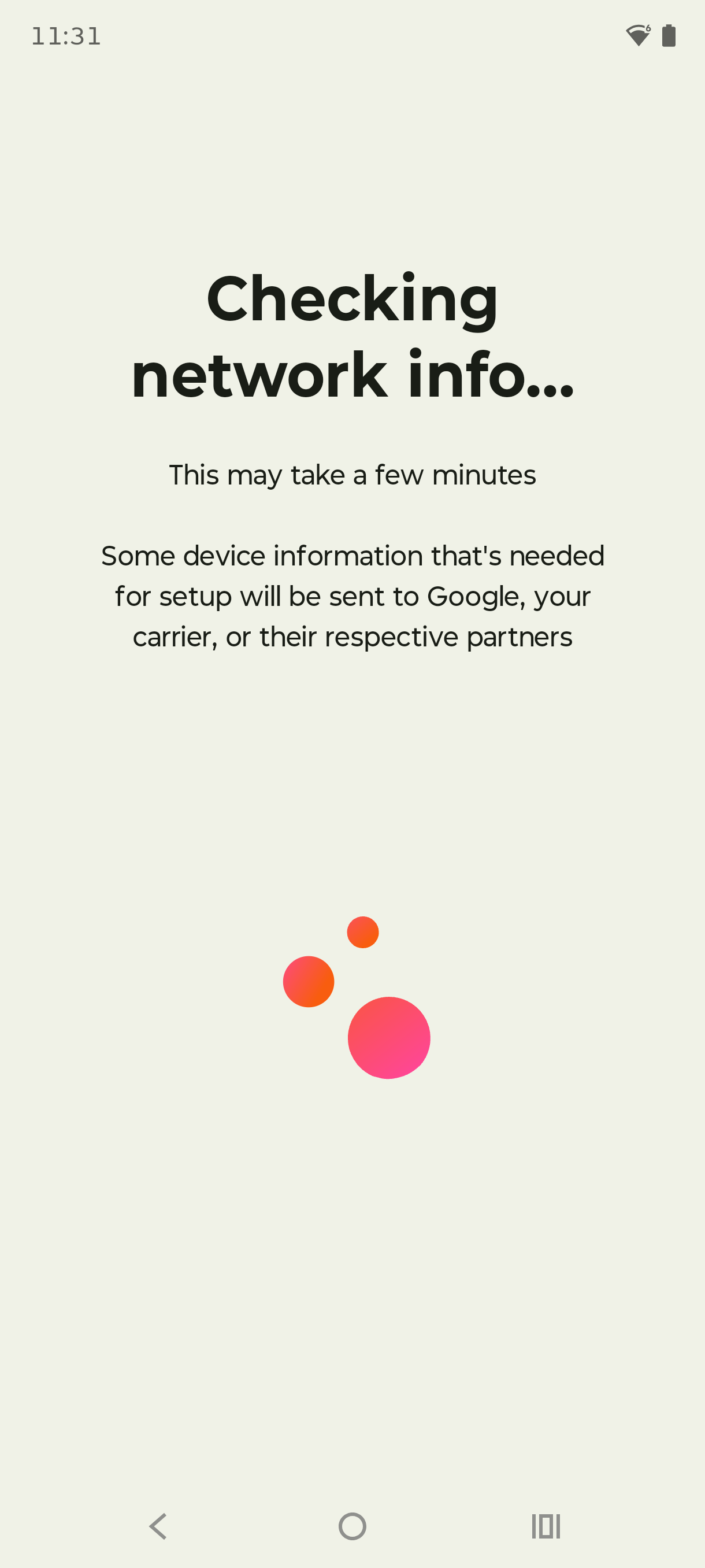
Стъпка 5
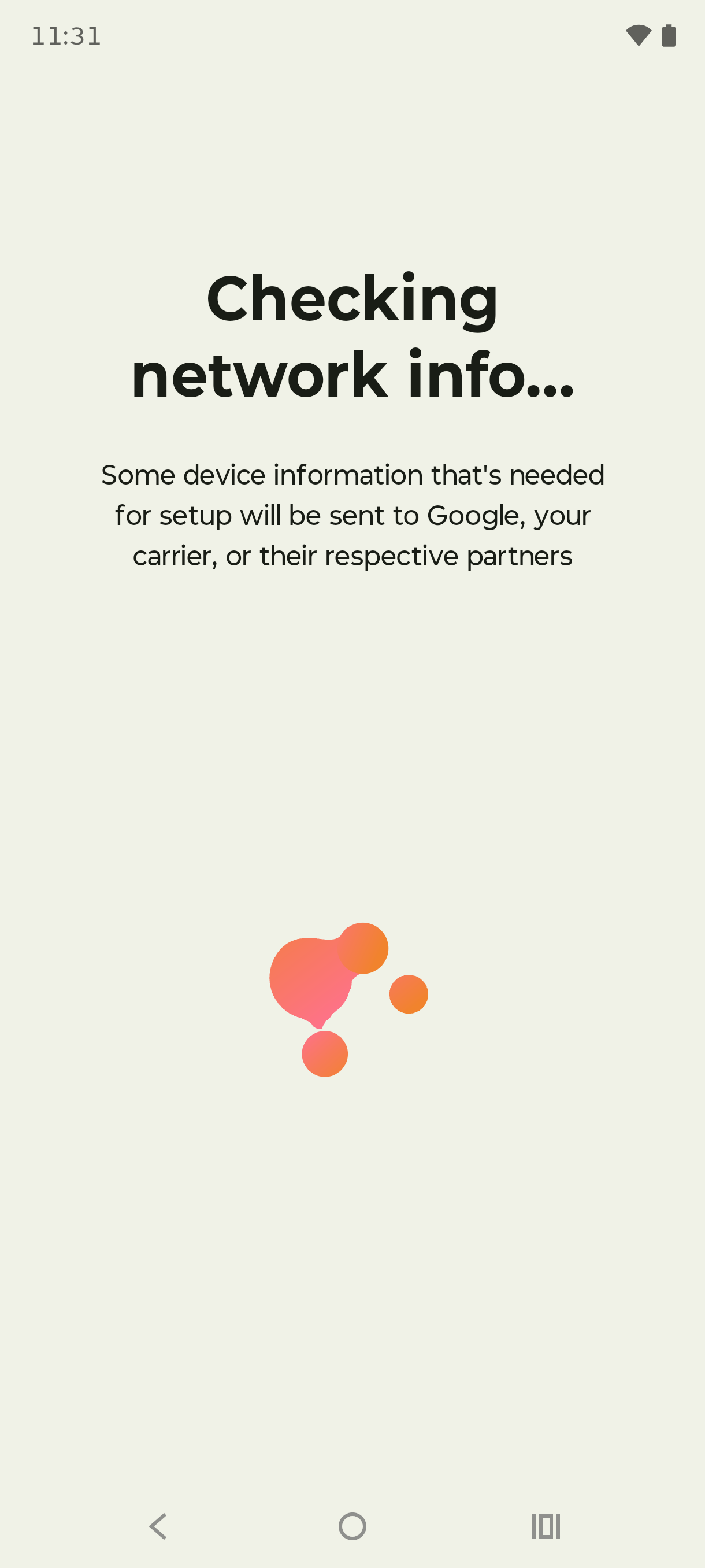
Изчакайте, докато телефонът Ви провери информацията за мрежата. Това може да отнеме известно време.
Стъпка 6
Докоснете Настройване на eSIM.
Стъпка 7
Телефонът Ви проверява информацията за мрежата още веднъж. Оставете екрана отворен и изчакайте.
Стъпка 8
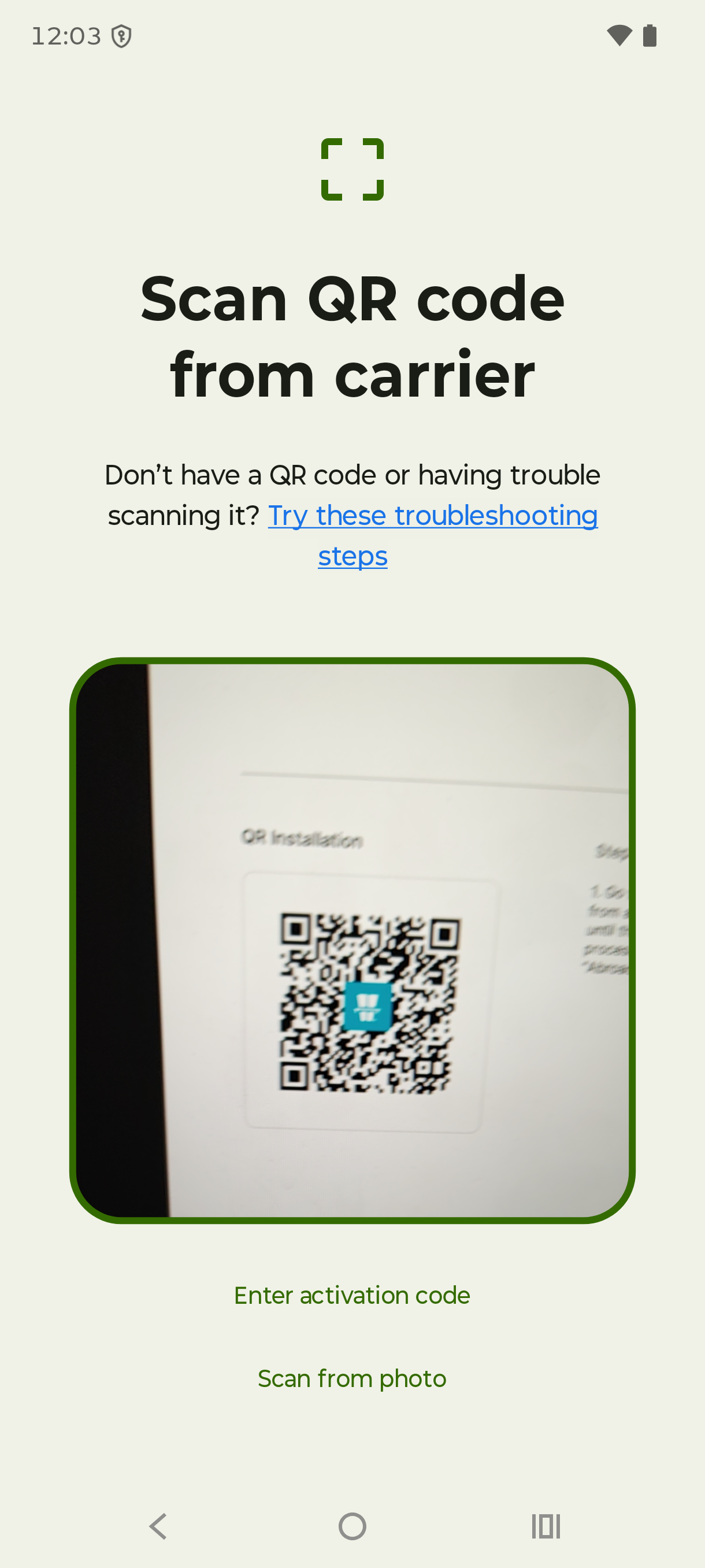
Сканирайте QR кода от имейла, който Ви изпратихме, или го отворете в приложението Vignetim.
Стъпка 9
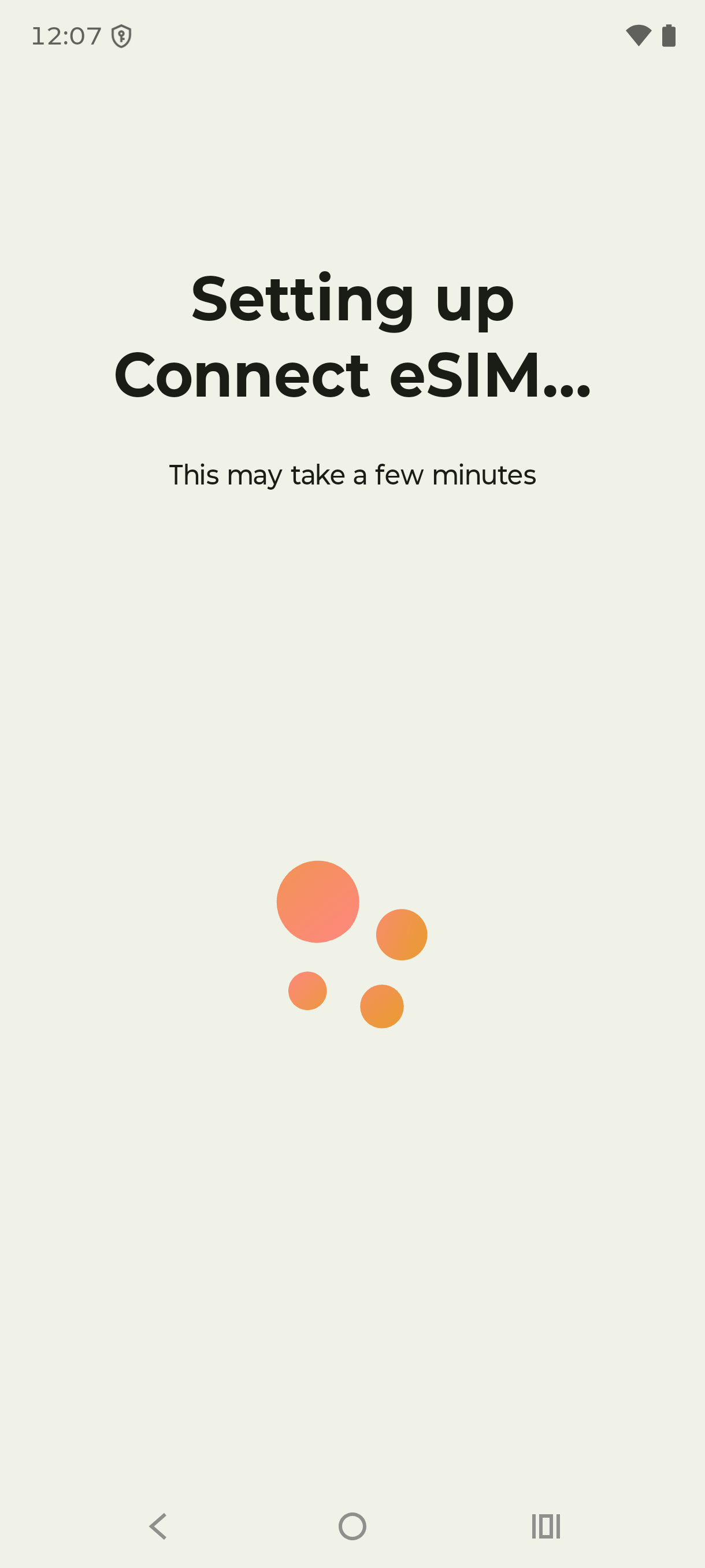
Изчакайте, докато телефонът Ви изтегли и настрои eSIM.
Стъпка 10
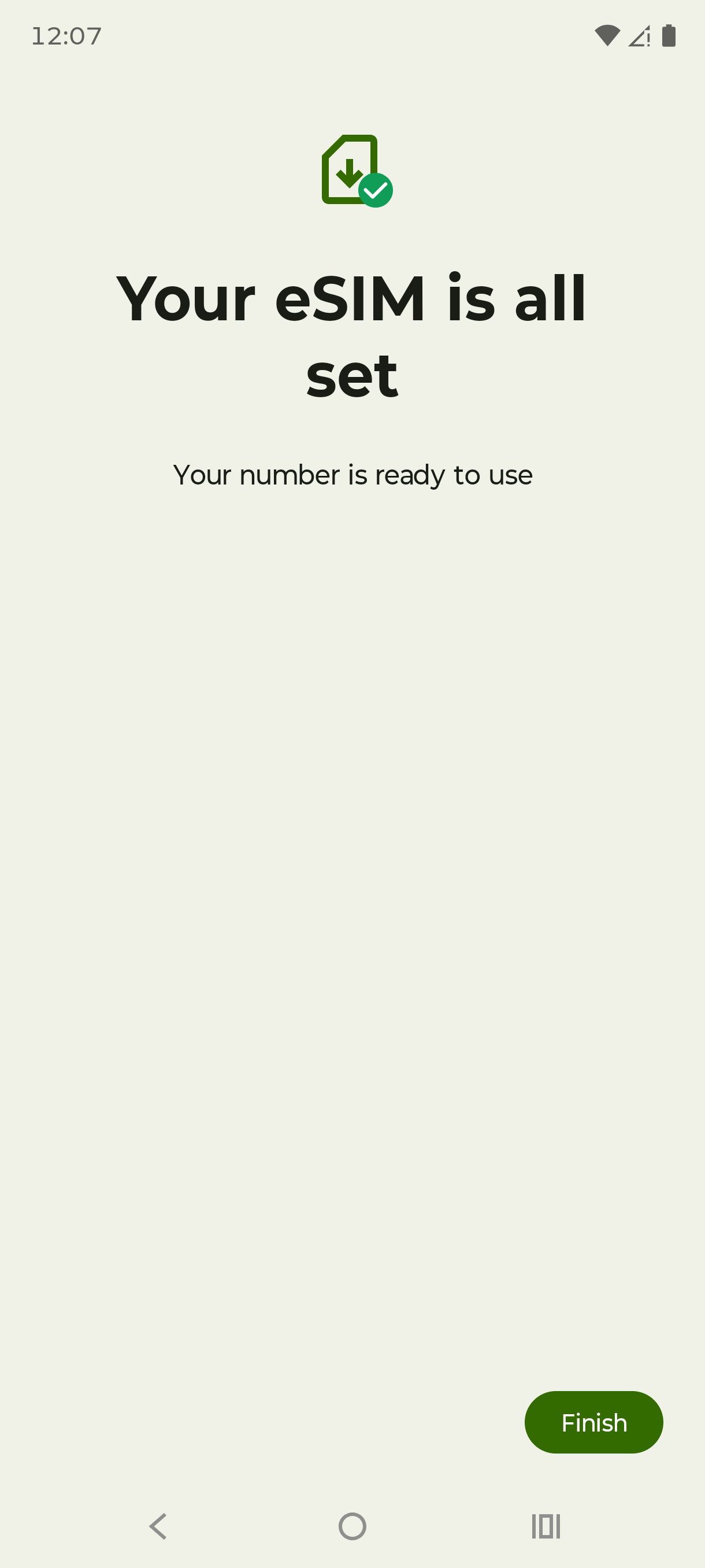
Когато настройката приключи, докоснете Готово.
Стъпка 11
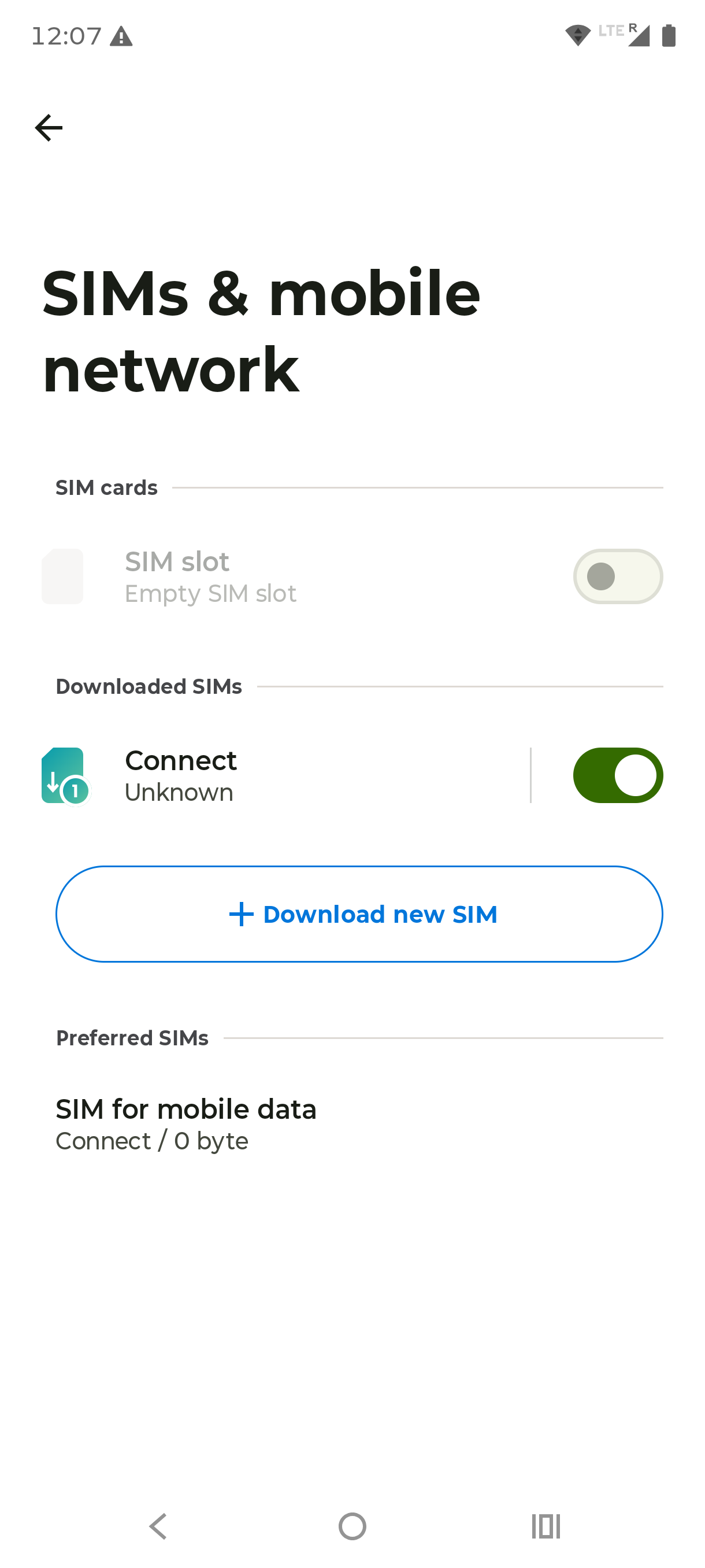
Новата Ви eSIM вече се показва в секцията с изтеглени SIM карти. Уверете се, че е включена и е избрана като SIM карта за мобилни данни.
Стъпка 12
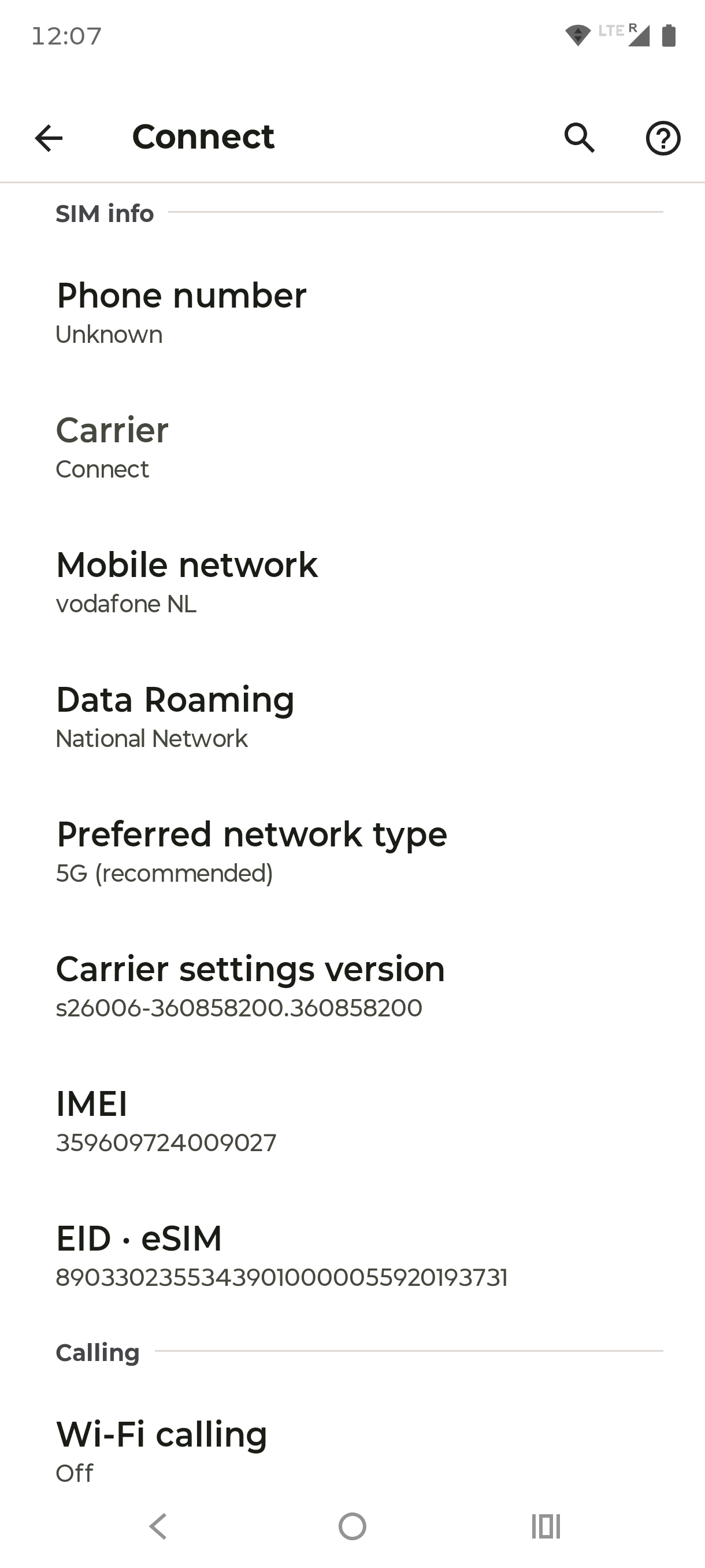
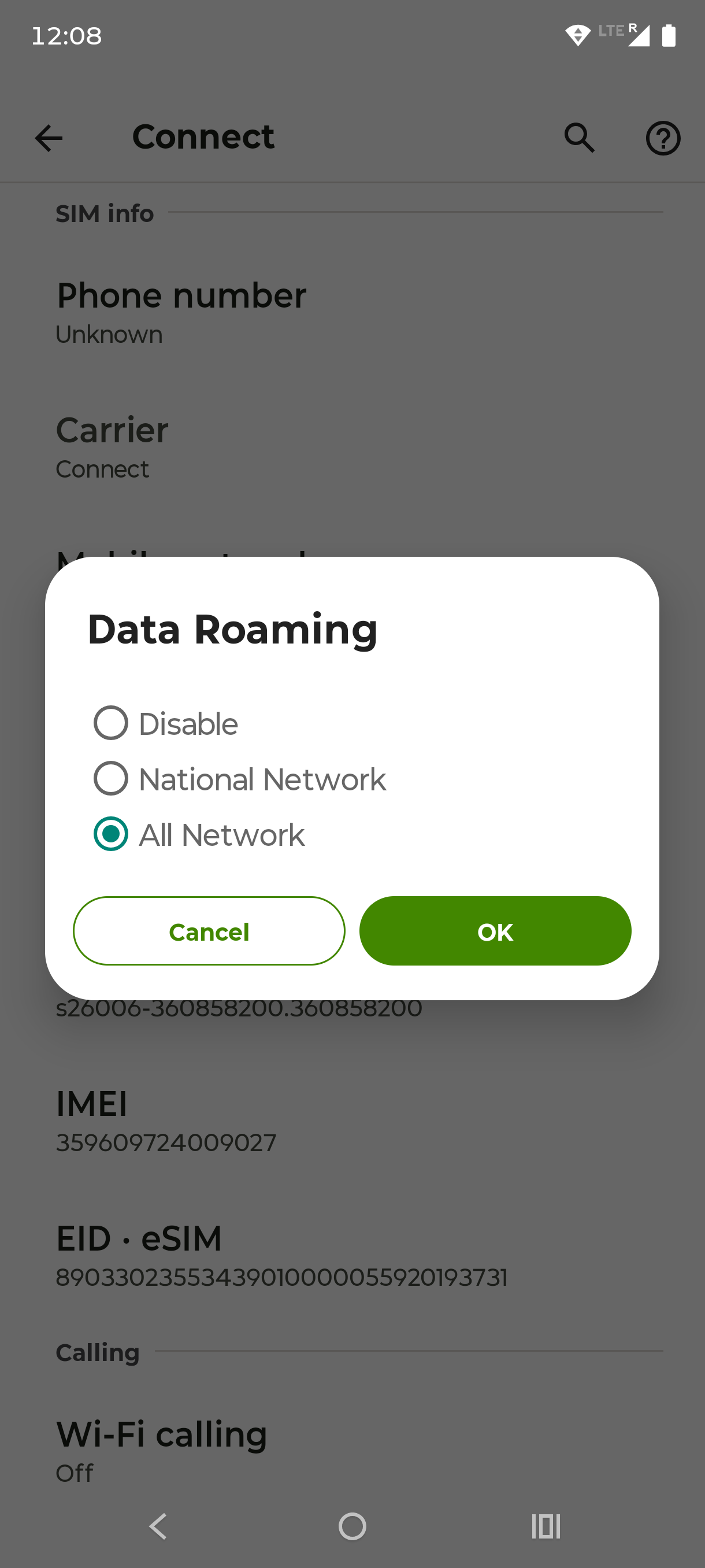
Докоснете новата си eSIM, след това докоснете Роуминг на данни.
Стъпка 13
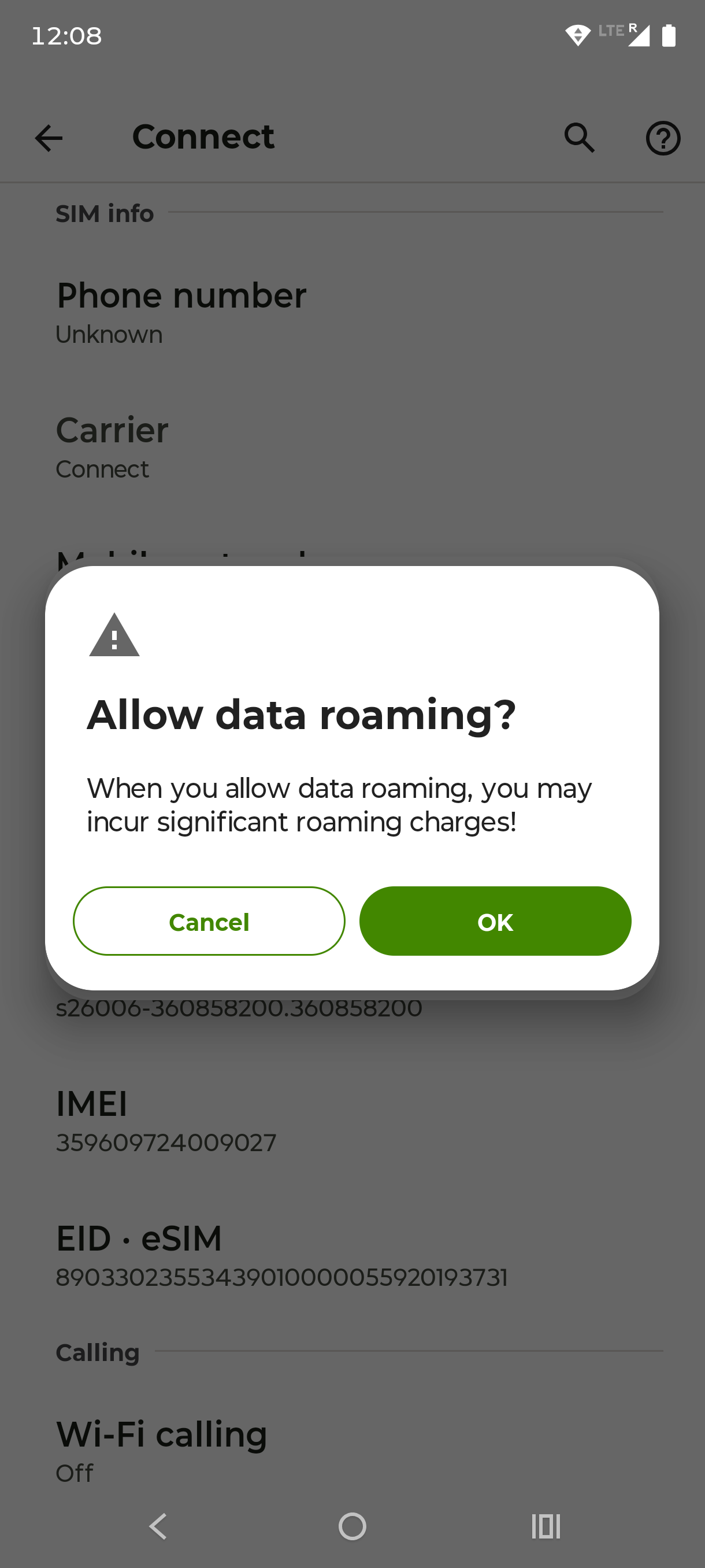
Докоснете OK, за да разрешите роуминга на данни.
Стъпка 14
Изберете Всички мрежи и докоснете OK. Вашата eSIM е готова за използване.
1 / 14
Преди да започнете
Две минути подготовка предотвратяват почти всеки проблем при активирането. Проверете първо това:
Телефонът Ви поддържа eSIM
Наберете *#06#. Ако в списъка се появи EID номер, готови сте. Повечето телефони, пуснати след около 2018 г., го поддържат (iPhone XS и по-нови, скорошните Samsung Galaxy, Google Pixel 3 и по-нови). Ако не сте сигурни, нашето ръководство какво е eSIM обяснява проверката за съвместимост по-подробно.
Телефонът Ви не е заключен към оператор
Телефон, заключен към един оператор, не може да използва eSIM за пътуване. Кратко обаждане до оператора Ви изяснява статуса.
Свързани сте със стабилна Wi-Fi мрежа
Инсталирането на eSIM изтегля профил на телефона Ви, затова стабилната връзка е важна. Инсталирайте у дома, преди да отпътувате.
Имате своя QR код
След като купите пакет, QR кодът и данните пристигат по имейл и се показват в приложението Vignetim.
Добре е да знаете, преди да сканирате: Данните на една eSIM за пътуване обикновено започват да текат, когато за първи път се свържете с мрежа на дестинацията, а не в момента на инсталирането. Затова спокойно можете да настроите всичко у дома и просто да я включите при кацането. Ако времето е важно за пътуването Ви, проверете условията на пакета.
Как да активирате eSIM на iPhone (iOS)
Най-бързият път е през камерата. Отворете приложението Камера, насочете го към QR кода и докоснете появилия се банер Открит мобилен план. Ако предпочитате през настройките, следвайте тези стъпки:
1
Отворете Настройки
Отворете Настройки и докоснете Мобилни данни (или Мобилна услуга).
2
Добавете eSIM
Докоснете Добавяне на eSIM (при по-старите версии: Настройване на мобилен план).
3
Сканирайте своя QR код
Докоснете Използване на QR код и сканирайте QR кода от имейла си или от приложението Vignetim. Нямате QR код под ръка? Докоснете Ръчно въвеждане на данните и въведете SM-DP+ адреса и кода за активиране от имейла с потвърждението.
4
Добавете пакета
Докоснете Продължи, след това Добавяне на мобилен план.
5
Потвърдете, ако е нужно
Ако бъдете помолени за код за потвърждение, въведете кода, който сте получили от доставчика.
6
Наименувайте линиите си
Наречете новата линия например „Пътуване“, а основната „Лична“, за да ги различавате лесно.
7
Изберете линията за данни
Изберете коя линия да поеме мобилните данни. Изберете новата eSIM за пътуване. Оставете обажданията и SMS съобщенията на основната си линия, така номерът Ви остава достъпен.
За да проверите, че всичко е наред, отворете Настройки › Мобилни данни и се уверете, че новата линия, посочена при eSIM картите, е включена.
Как да активирате eSIM на Android
Менютата при Android се различават леко според марката, но редът е един и същ: отваряте настройките за SIM, изтегляте eSIM и сканирате QR кода. Първо се уверете, че сте свързани с Wi-Fi.
1
Отворете Настройки
Отворете Настройки и влезте в Мрежа и интернет (при Samsung: Връзки).
2
Изтеглете SIM
Докоснете SIM карти, след това Изтегляне на SIM. При Samsung докоснете SIM мениджър, след това Добавяне на eSIM.
3
Сканирайте своя QR код
Докоснете Напред и сканирайте QR кода от имейла си или от приложението Vignetim. Ако сканирането не е възможно, изберете ръчното въвеждане и поставете данните от имейла.
4
Изтеглете профила
Докоснете Изтегляне и изчакайте няколко секунди, докато профилът се инсталира. Останете на Wi-Fi и не затваряйте екрана, докато не приключи.
5
Дайте име на eSIM
Когато бъдете подканени, дайте име на eSIM (например „Пътуване“) и потвърдете.
За да проверите инсталацията, върнете се в Настройки › Мрежа и интернет › SIM карти (или SIM мениджър). Вашата eSIM за пътуване вече трябва да стои до обичайната Ви SIM карта.
Типични пътища според устройството:
Google Pixel: Настройки › Мрежа и интернет › SIM карти › Изтегляне на SIM
Включете роуминга на данни (стъпката, която повечето пропускат)
Това е най-честата причина нова eSIM да не показва данни в чужбина. eSIM за пътуване използва партньорски мрежи на Вашата дестинация, затова се нуждае от включен роуминг на данни точно за тази линия.
Включването му за Вашата eSIM за пътуване не засяга основната Ви SIM карта и няма да активира такси за роуминг от Вашия оператор, стига роумингът на основната линия да остане изключен.
iPhone
Настройки › Мобилни данни › докоснете линията на своята eSIM за пътуване › включете Роуминг на данни
Samsung
Настройки › Връзки › Мобилни мрежи › включете Роуминг на данни (с избрана eSIM)
Google Pixel
Настройки › Мрежа и интернет › SIM карти › докоснете своята eSIM › включете Роуминг
След това задайте своята eSIM за пътуване като линия за мобилни данни и сте свързани.
eSIM не работи? Бързи решения
Ако Вашата eSIM е инсталирана, но след пристигането нямате данни, преминете през тези точки по ред:
1
Включете роуминга на данни
За линията на eSIM (вижте по-горе). Това решава повечето случаи без данни.
2
Проверете дали eSIM е линията за данни
В настройките за мобилни данни или SIM задайте мобилните данни на своята eSIM за пътуване.
3
Включете и изключете самолетния режим
Включването и изключването принуждава телефона да потърси местна мрежа.
4
Рестартирайте телефона
Рестарт след кацането помага на телефона да се регистрира в партньорска мрежа.
5
Изберете мрежа ръчно
Ако телефонът не се е свързал автоматично, изберете мрежа от настройките за мобилна мрежа.
6
Все още не се получава?
Пишете на поддръжката 24/7 в приложението Vignetim и ще преминем през стъпките заедно с Вас.
Една бележка за QR кодовете: Един eSIM QR код обикновено може да се инсталира само веднъж. Ако изтриете профила, най-вероятно ще Ви е нужен нов QR код; повторното сканиране на стария не е достатъчно.
Често задавани въпроси
Как да активирам своята eSIM?
Инсталирайте я и после я включете. Сканирайте QR кода от имейла с потвърждението (на iPhone: Настройки › Мобилни данни › Добавяне на eSIM; на Android: Настройки › SIM карти › Изтегляне на SIM), задайте eSIM като линия за данни и включете роуминга на данни за нея. Целият процес отнема броени минути.
Сканирам ли QR кода с камерата?
На iPhone: да. Приложението Камера разпознава QR кода и предлага да добави плана. На Android сканирате QR кода от настройките за SIM, след като докоснете „Изтегляне на SIM“ или „Добавяне на eSIM“. Ако не можете да сканирате, и двете системи позволяват ръчно въвеждане на данните за активиране.
Защо моята eSIM не показва данни в чужбина?
Най-честата причина е изключен роуминг на данни за линията на eSIM. Включете Роуминг на данни за своята eSIM за пътуване (не за основната SIM карта), уверете се, че eSIM е зададена като линия за мобилни данни, след което включете и изключете самолетния режим или рестартирайте телефона. Това отстранява огромната част от случаите без данни.
Мога ли да инсталирам eSIM без QR код?
Да. И iPhone, и Android позволяват ръчно въвеждане. Изберете „Ръчно въвеждане на данните“ (iPhone) или ръчната опция (Android) и въведете SM-DP+ адреса и кода за активиране от имейла с потвърждението.
Ще засегне ли активирането на eSIM обичайната ми SIM карта и номера ми?
Не. Физическата Ви SIM карта продължава да работи за обаждания и SMS, така че номерът Ви остава достъпен. eSIM просто поема данните Ви за пътуването. Дръжте роуминга на данни на основната линия изключен, за да избегнете такси от оператора си.
Кога започват да се броят данните ми за пътуване?
При повечето пакети за пътуване данните тръгват, когато за първи път се свържете с мрежа на дестинацията, а не когато инсталирате eSIM у дома. Затова можете да настроите всичко предварително и да я включите чак при кацането. За сигурност проверете условията на пакета.
Готови ли сте да се свържете?
Купете пакета, сканирайте кода и кацнете с данни, които работят от първия километър. Настройката отнема броени минути, а поддръжката е само на едно съобщение разстояние, ако Ви потрябва.
Сигурно плащанеQR код по имейл за броени минутиБез абонамент, отказвате по всяко времеПоддръжка 24/7