vignetim.

eSIM aktiválása lépésről lépésre iPhone-on és Androidon

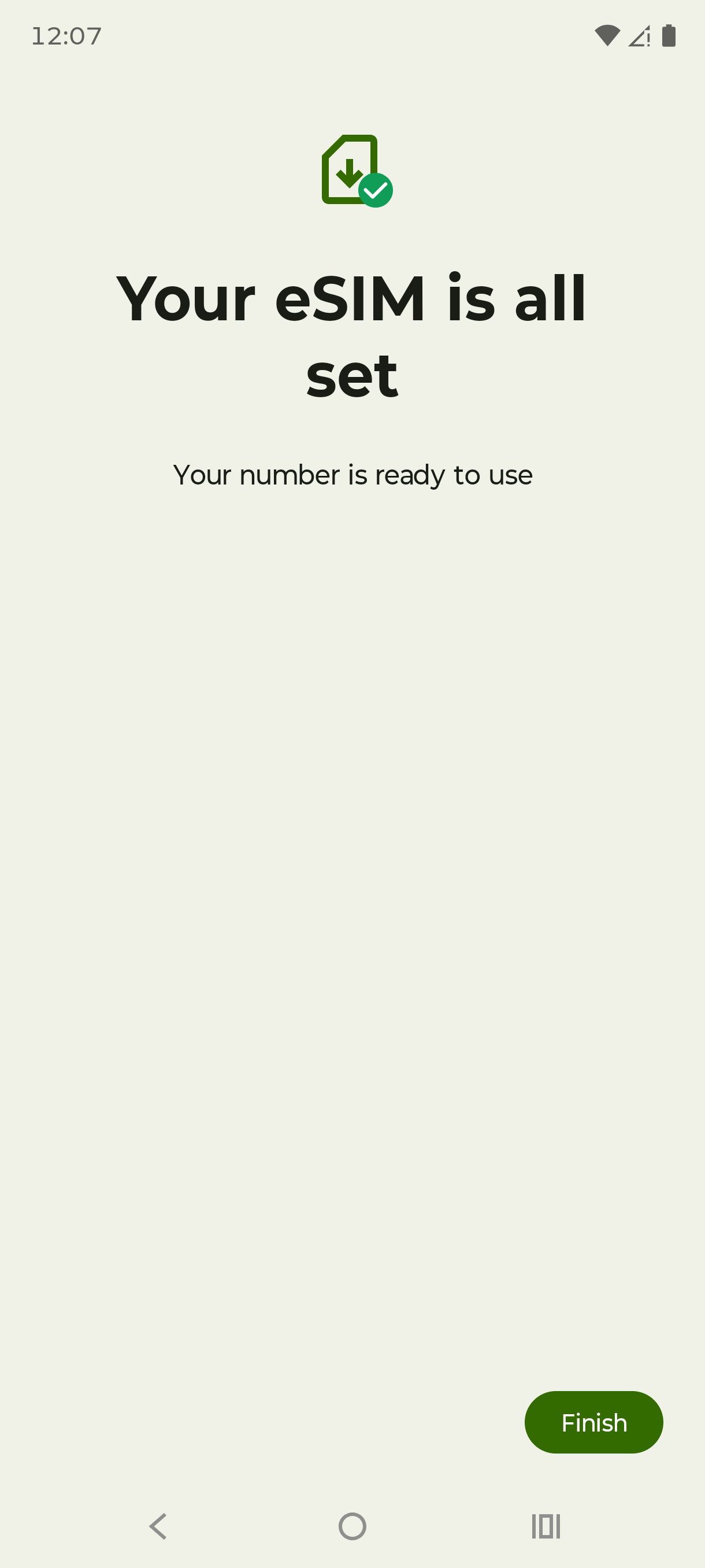
Egy utazási eSIM aktiválásához három dolog kell: telepítse a csomagot a telefonjára, kapcsolja be, majd kapcsolja be az adatroamingot, hogy külföldön is csatlakozzon.

Az egész folyamat a képernyőn zajlik, és néhány percet vesz igénybe: nincs behelyezendő kártya, és nincs mit átvenni. Ennél egyszerűbben nem juthat netre külföldön, SIM-kártyacsere és roamingdíjak nélkül. Alább megtalálja a pontos lépéseket iPhone-ra és Androidra, valamint azt a két beállítást, amelyen a legtöbb utazó elakad.

Utazási eSIM-csomagok megtekintése

Több mint 750 000 utazó bízik bennünk Európa-szerte · Beállítás percek alatt · 24/7-es támogatás

Az eSIM beállítása iPhone-on

1. lépés

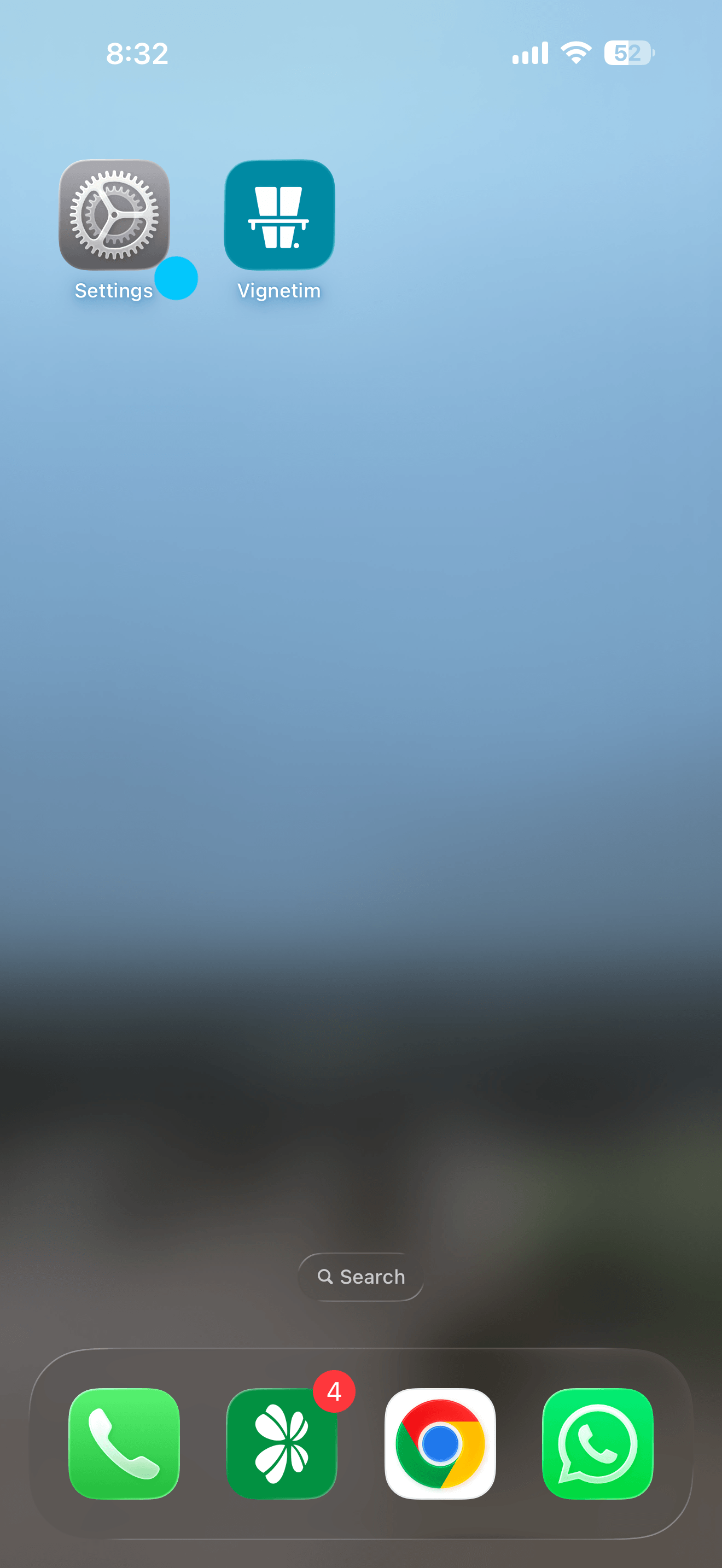
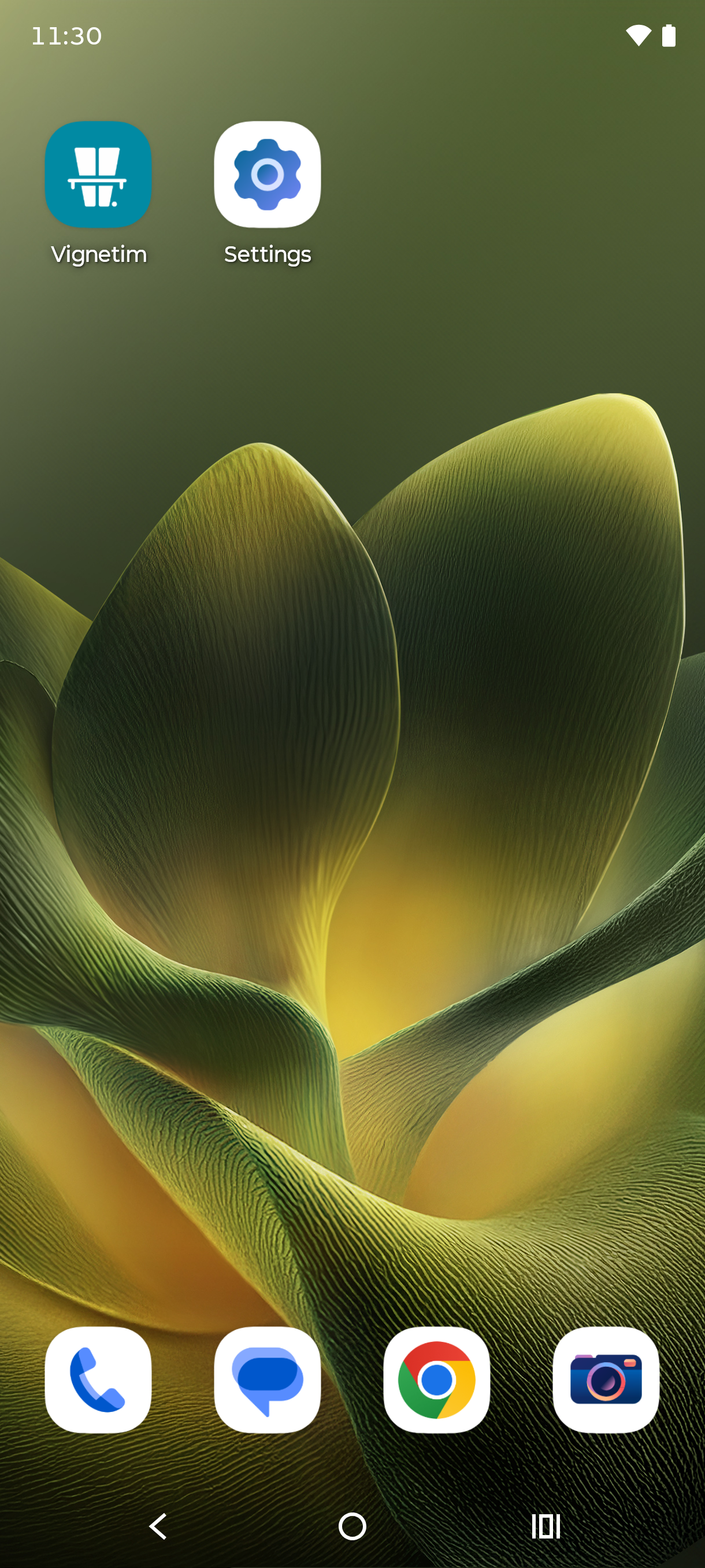
Lépjen a kezdőképernyőre, és nyissa meg a Beállításokat.

1 / 11

Mielőtt elkezdené

Két perc felkészülés szinte minden aktiválási problémát megelőz. Először ezeket ellenőrizze:

A telefonja támogatja az eSIM-et

Tárcsázza a *#06# kódot; ha megjelenik egy EID-szám, készen áll. A 2018 körül vagy azóta megjelent telefonok többsége megfelel (iPhone XS és újabb, frissebb Samsung Galaxy, Google Pixel 3 és újabb). Ha bizonytalan, az arról szóló útmutatónk, hogy mi az az eSIM, részletesebben is elmagyarázza a kompatibilitás ellenőrzését.

A telefonja kártyafüggetlen

Az egyetlen szolgáltatóhoz kötött telefon nem tud utazási eSIM-et használni. Egy rövid hívás a szolgáltatójához tisztázza a helyzetet.

Stabil Wi-Fi-n van

Az eSIM telepítésekor egy profil töltődik le a telefonjára, ezért számít a megbízható kapcsolat. Telepítsen otthon, még az utazás előtt.

Kéznél van a QR-kódja

A csomag megvásárlása után a QR-kód és a részletek e-mailben érkeznek, és megjelennek a Vignetim alkalmazásban is.

Jó tudni, mielőtt beolvassa: Az utazási eSIM adatkerete általában akkor indul el, amikor az úti célon először csatlakozik egy hálózathoz, nem a telepítés pillanatában. Nyugodtan beállíthat tehát mindent otthon, és elég a landolás után bekapcsolnia. Ha az időzítés fontos az utazásához, nézze át a csomag feltételeit.

eSIM aktiválása iPhone-on (iOS)

A leggyorsabb út a Kamerán át vezet. Nyissa meg a Kamera alkalmazást, irányítsa a QR-kódra, és koppintson a megjelenő Mobil-előfizetés észlelve sávra. Ha inkább a Beállításokból indulna, kövesse ezeket a lépéseket:

  1. 1

    Nyissa meg a Beállításokat

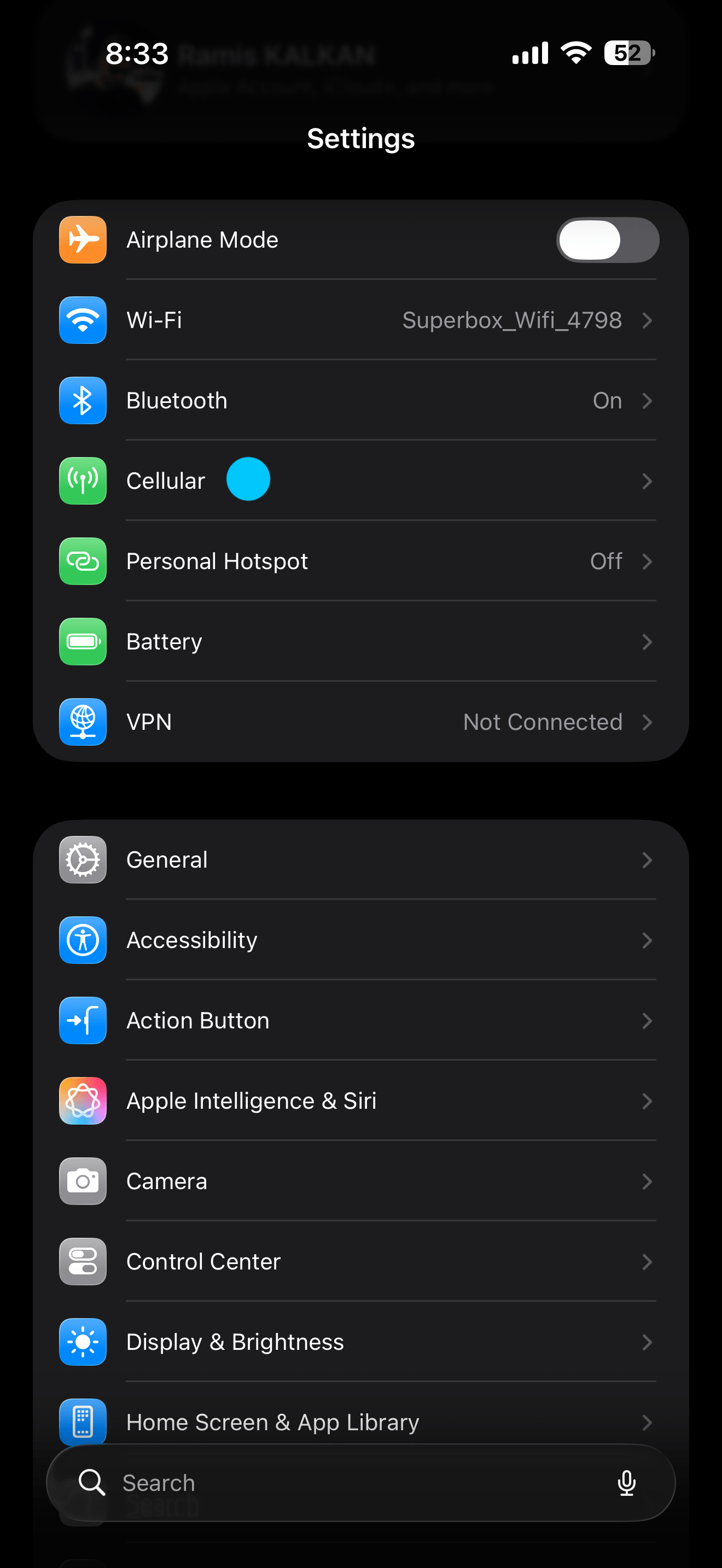
    Nyissa meg a Beállítások menüt, és koppintson a Mobilhálózat pontra.

  2. 2

    eSIM hozzáadása

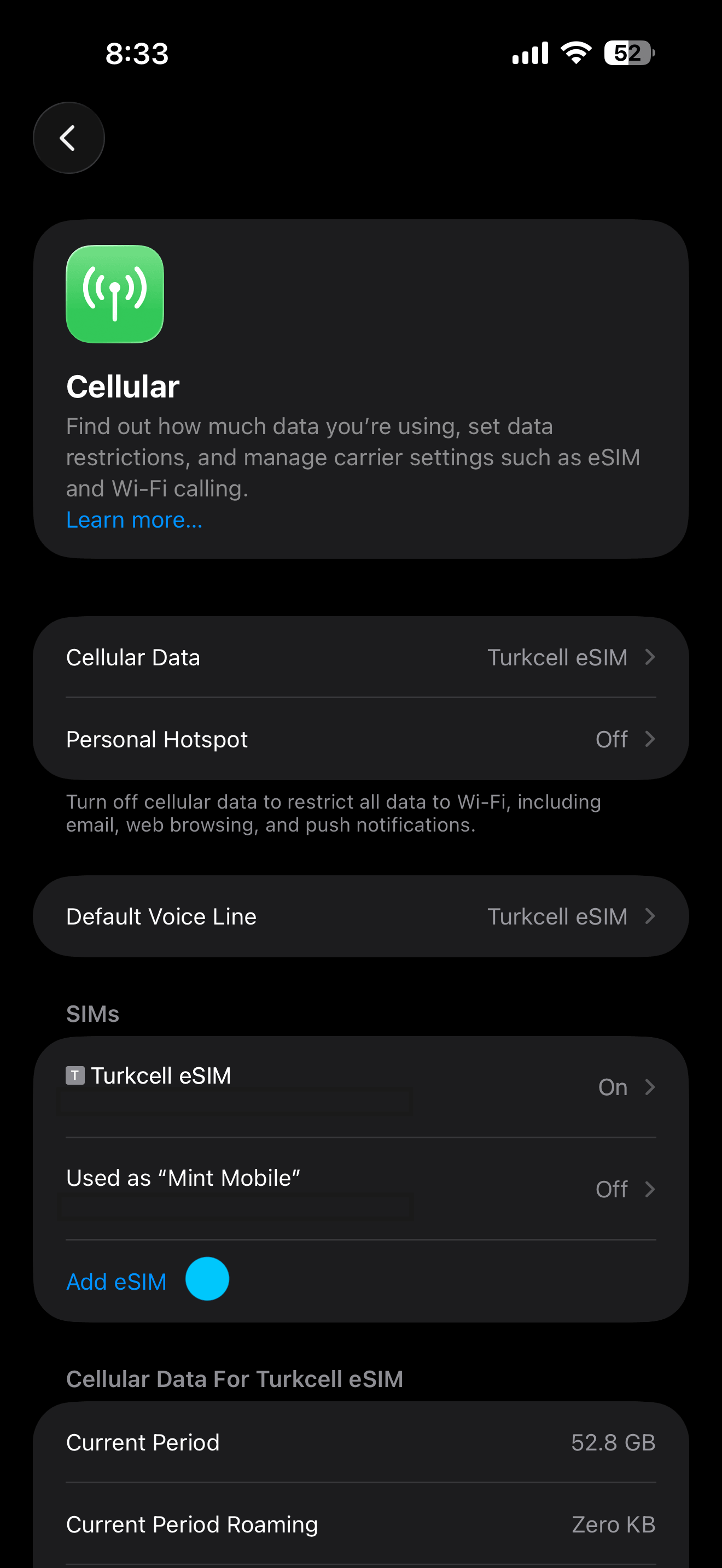
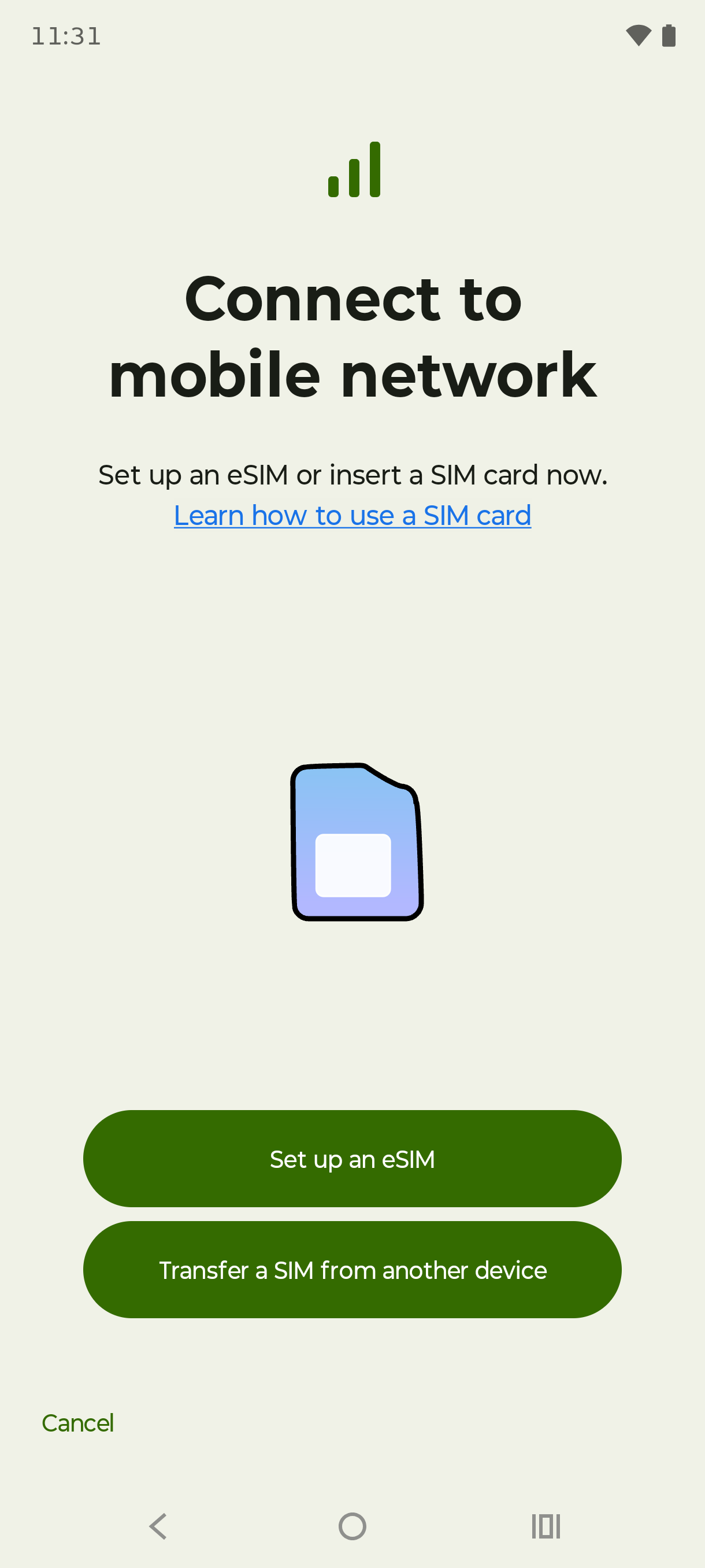
    Koppintson az eSIM hozzáadása lehetőségre (régebbi iOS-verziókon Mobilszolgáltatás beállítása).

  3. 3

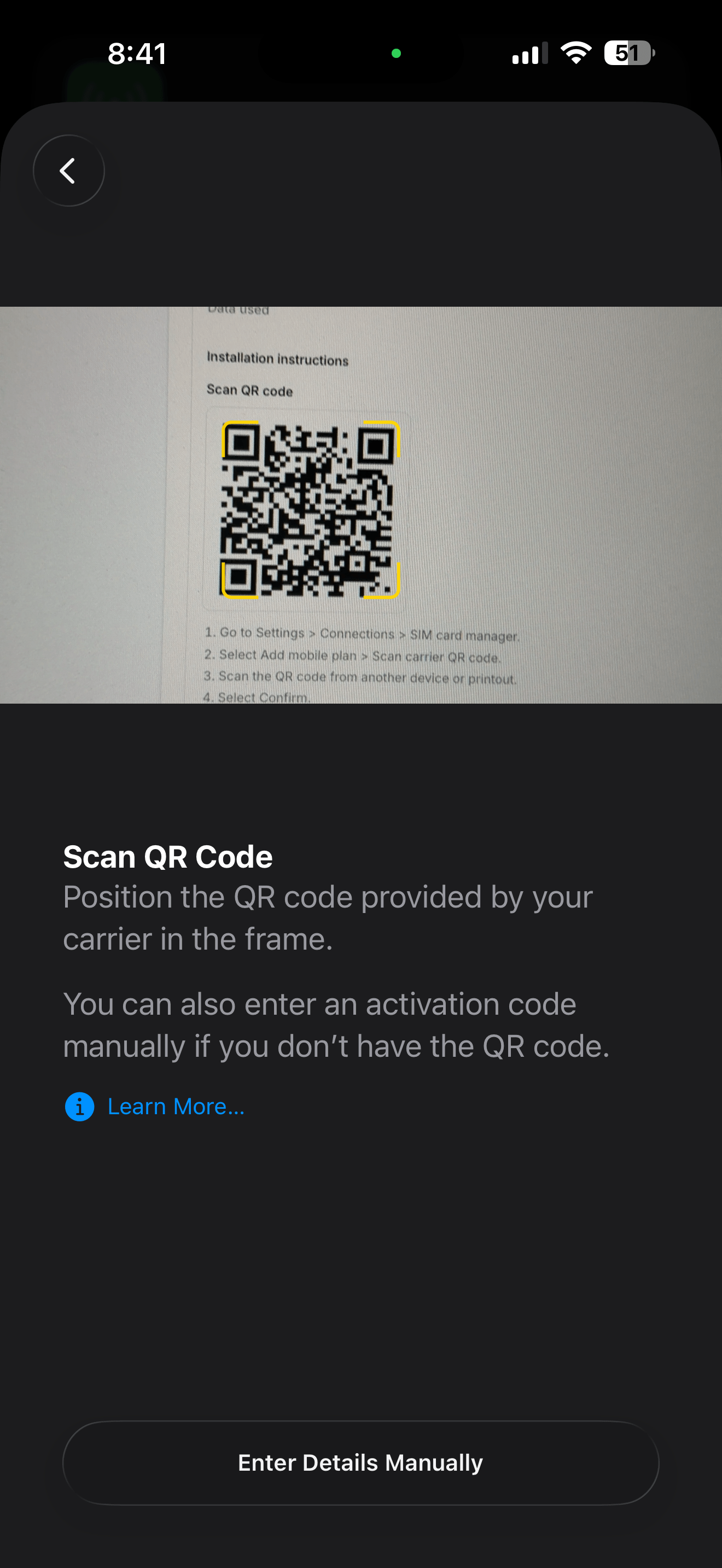
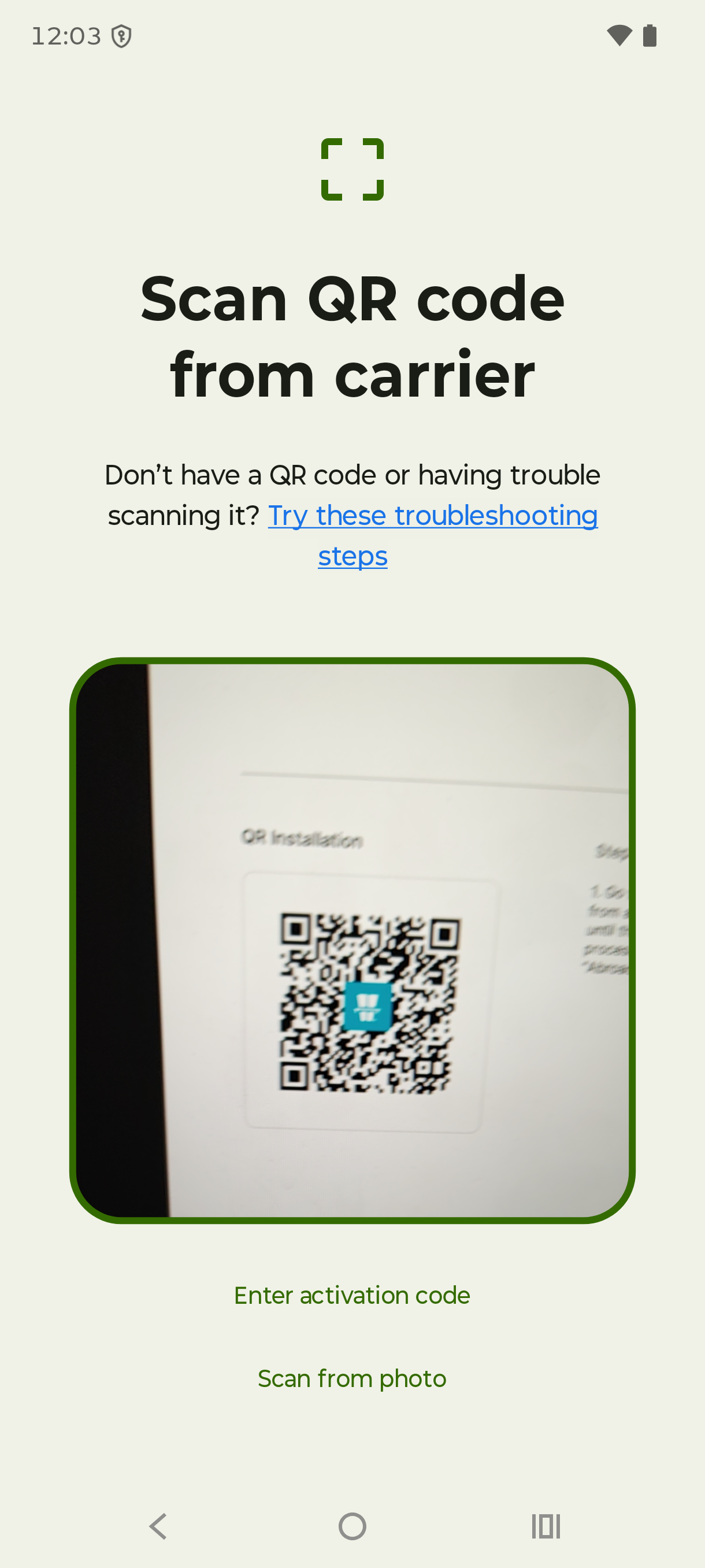
    Olvassa be a QR-kódot

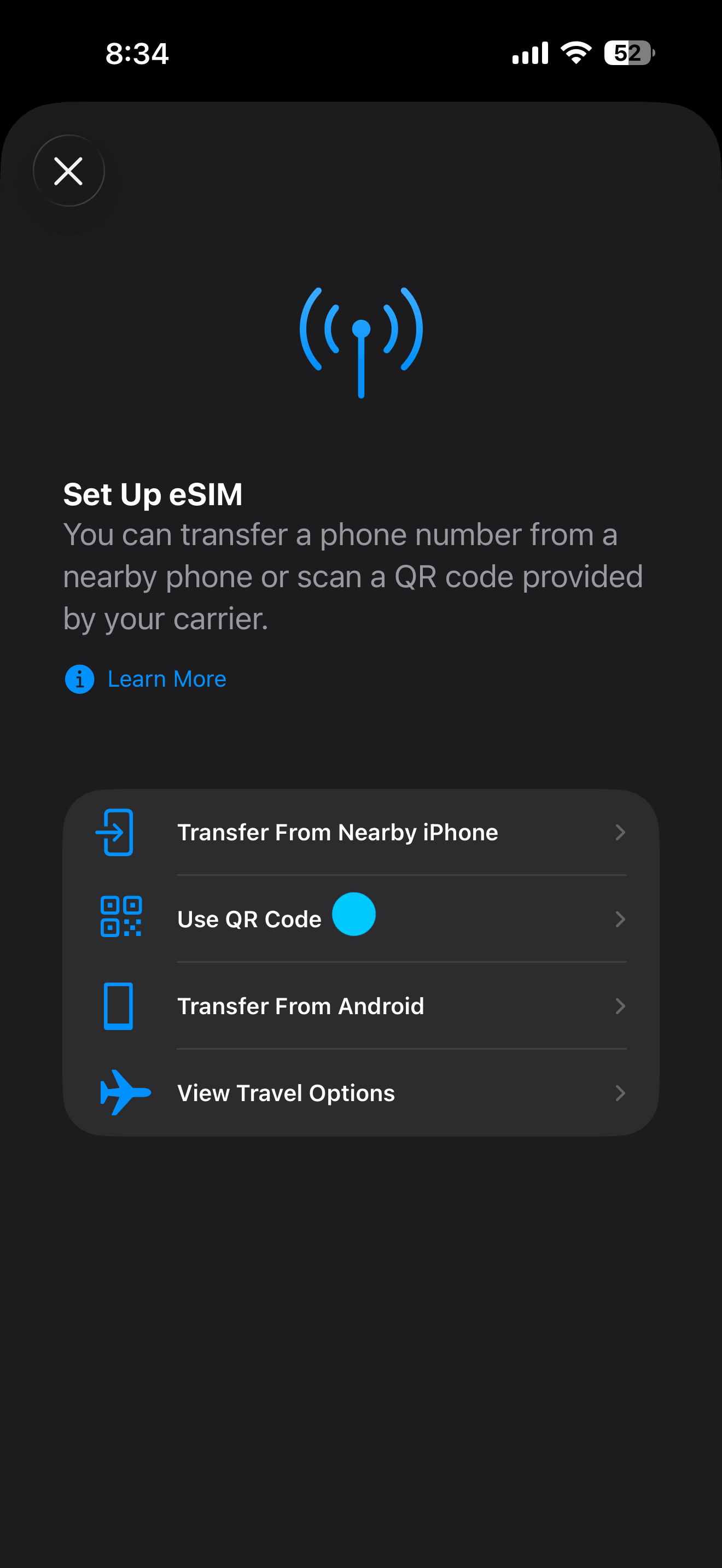
    Koppintson a QR-kód használata lehetőségre, majd olvassa be a QR-kódot az e-mailjéből vagy a Vignetim alkalmazásból. Nincs kéznél a QR-kód? Koppintson az Adatok kézi megadása lehetőségre, és írja be az SM-DP+-címet és az aktiválási kódot a visszaigazoló e-mailből.

  4. 4

    Adja hozzá a csomagot

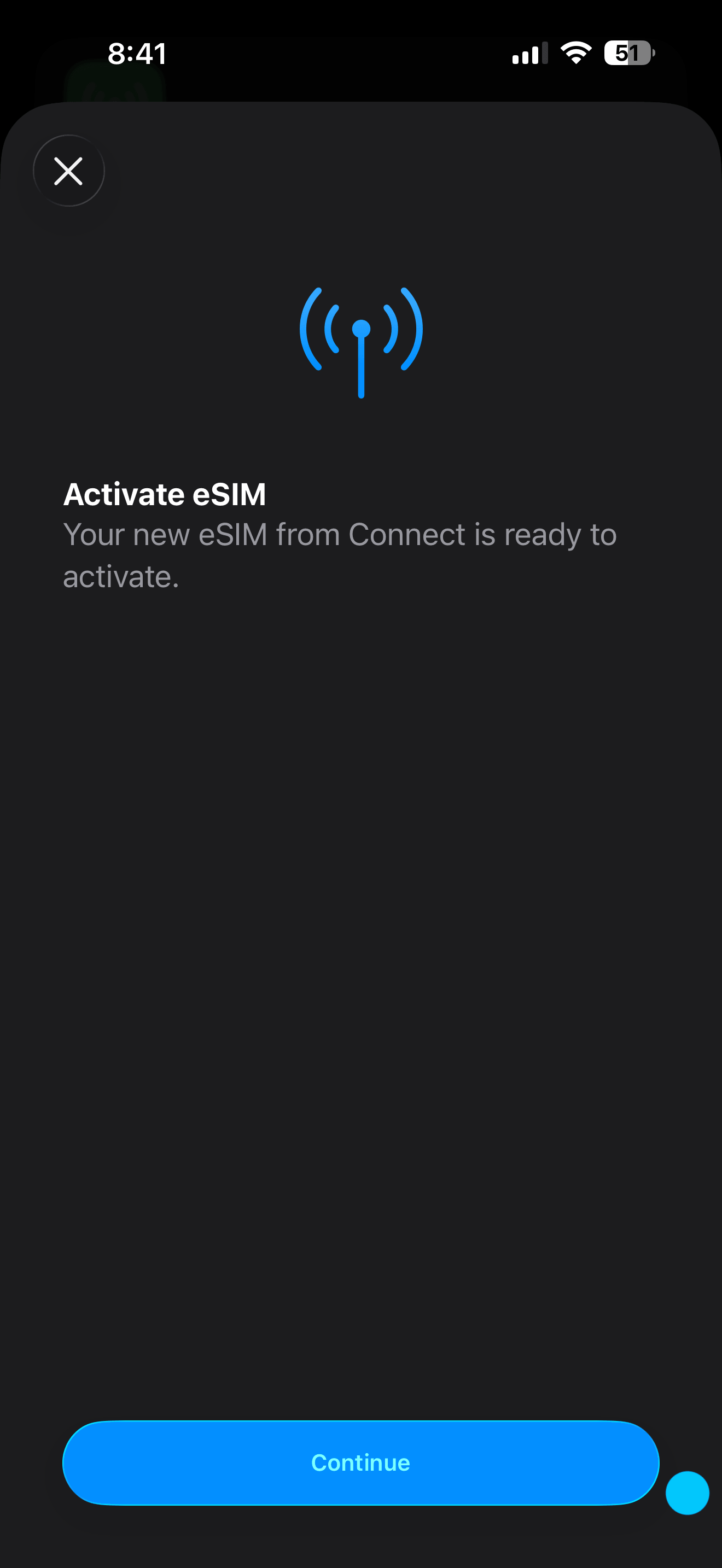
    Koppintson a Folytatás, majd a Mobil-előfizetés hozzáadása gombra.

  5. 5

    Erősítse meg, ha a rendszer kéri

    Ha megerősítő kódot kér a rendszer, adja meg a szolgáltatótól kapott kódot.

  6. 6

    Nevezze el a vonalakat

    Nevezze el az új vonalat például „Utazás”, az otthonit pedig „Személyes” néven, hogy könnyen megkülönböztesse őket.

  7. 7

    Válassza ki az adatvonalat

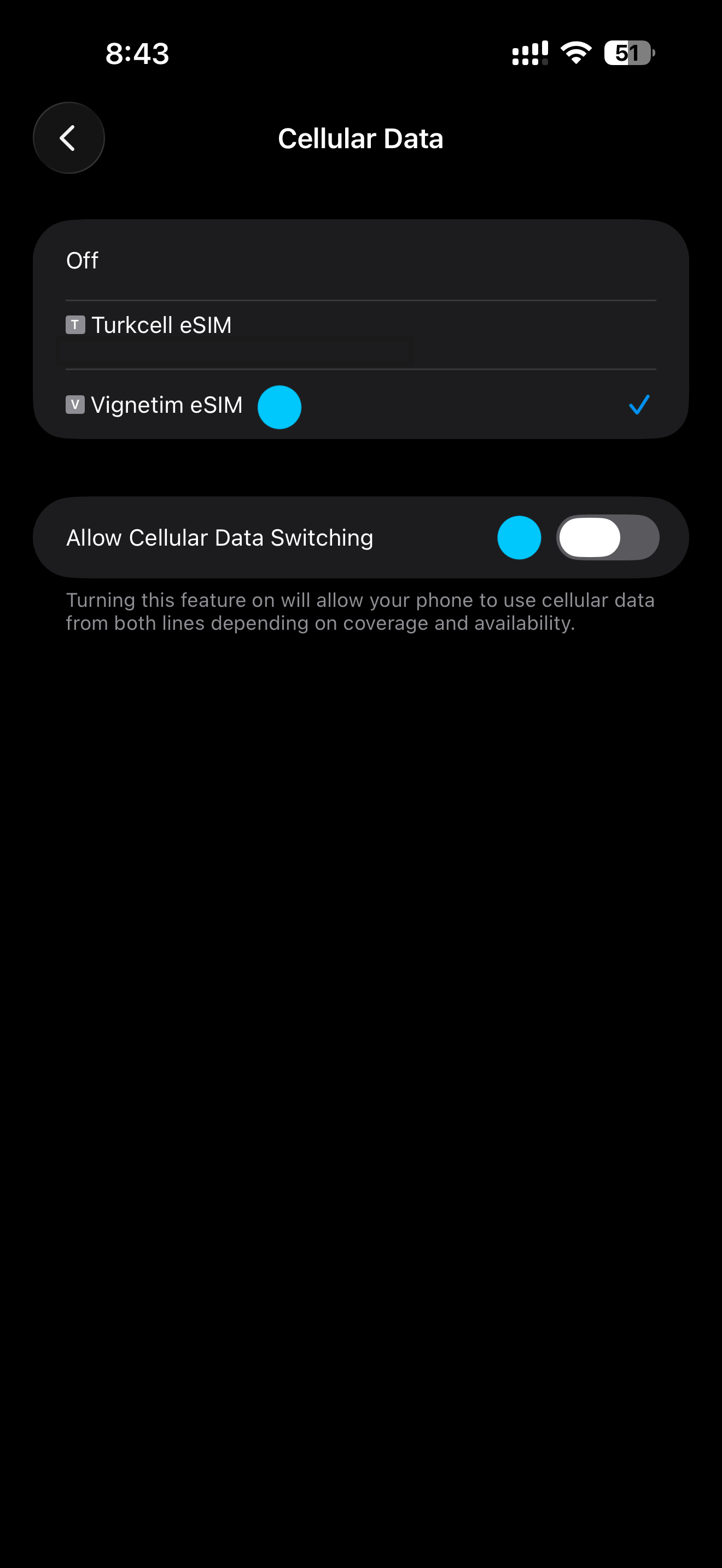
    Válassza ki, melyik vonal vigye a mobiladatot. Az új utazási eSIM-et válassza. A hívásokat és az SMS-eket hagyja az otthoni vonalán, így a száma elérhető marad.

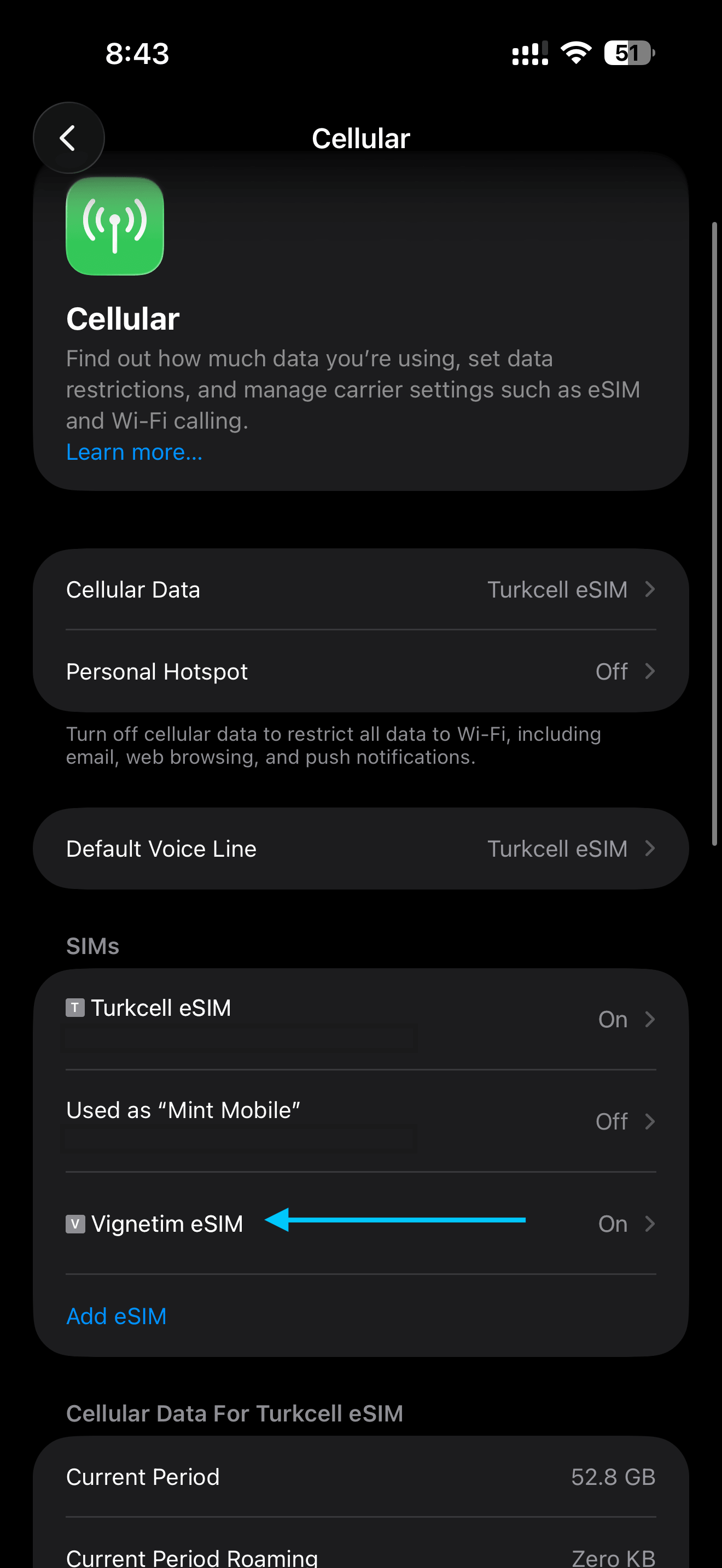
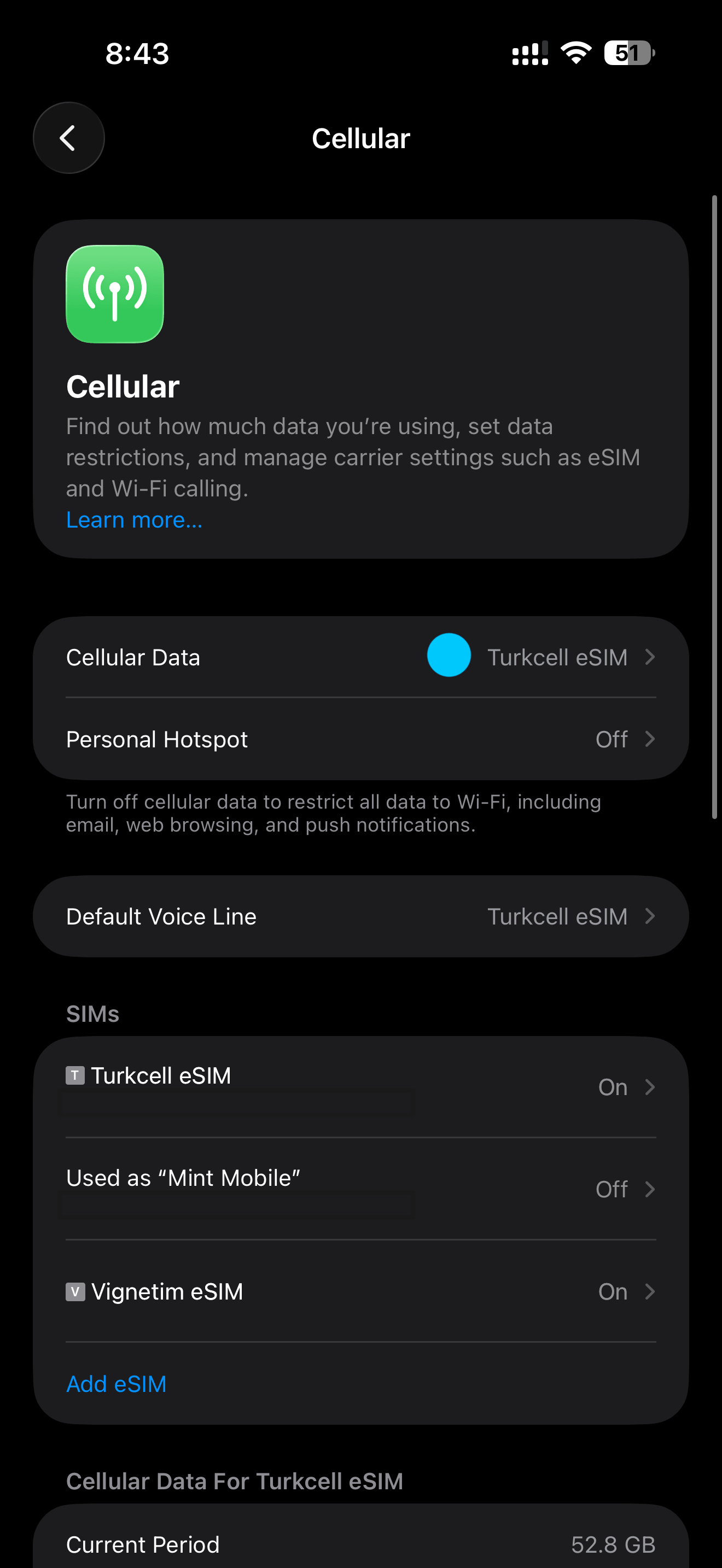
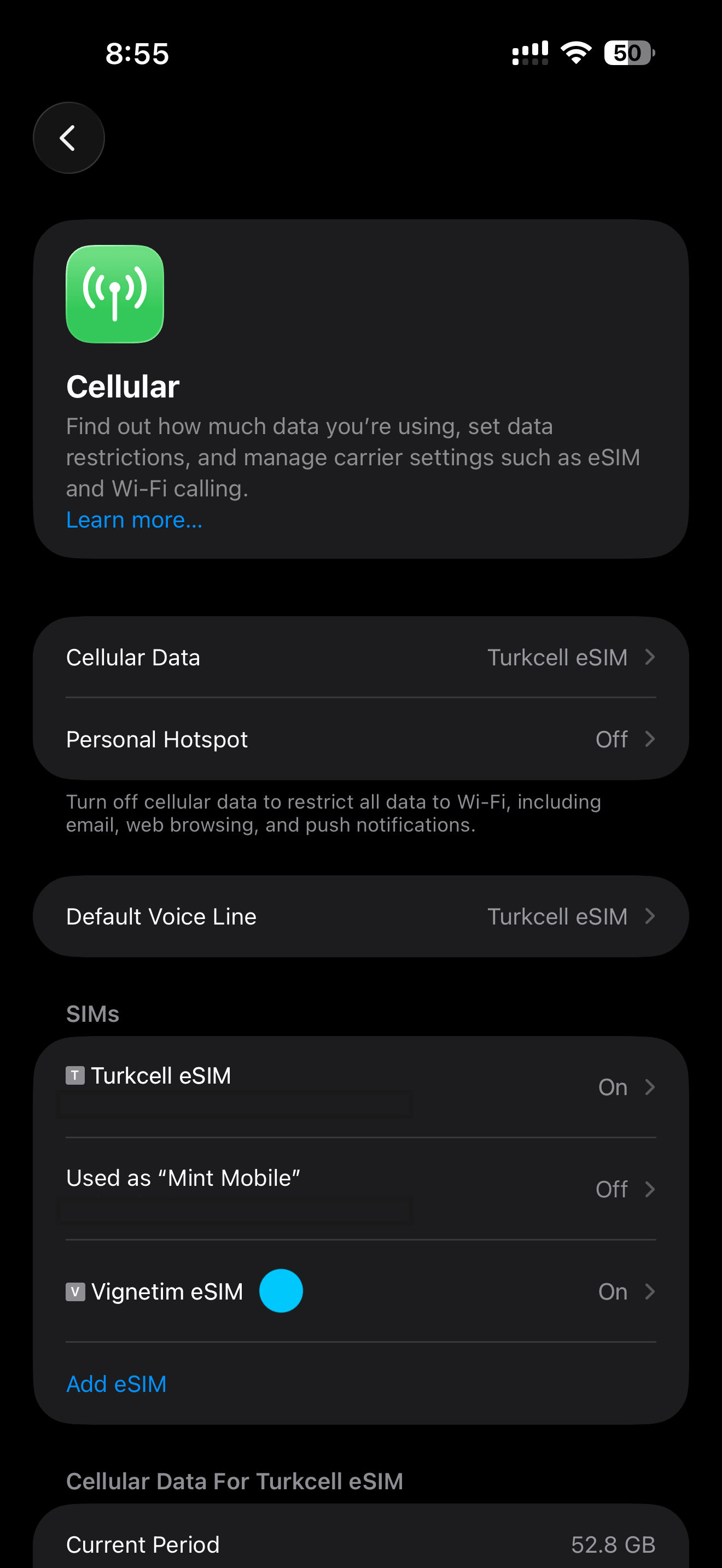
Ellenőrzésképp nyissa meg a Beállítások › Mobilhálózat menüt, és győződjön meg róla, hogy az eSIM-ek alatt felsorolt új vonal be van kapcsolva.

eSIM aktiválása Androidon

Az Android menüi márkánként kicsit eltérnek, de a folyamat mindenhol ugyanaz: nyissa meg a SIM-beállításokat, töltse le az eSIM-et, és olvassa be a QR-kódját. Előtte csatlakozzon Wi-Fi-hez.

  1. 1

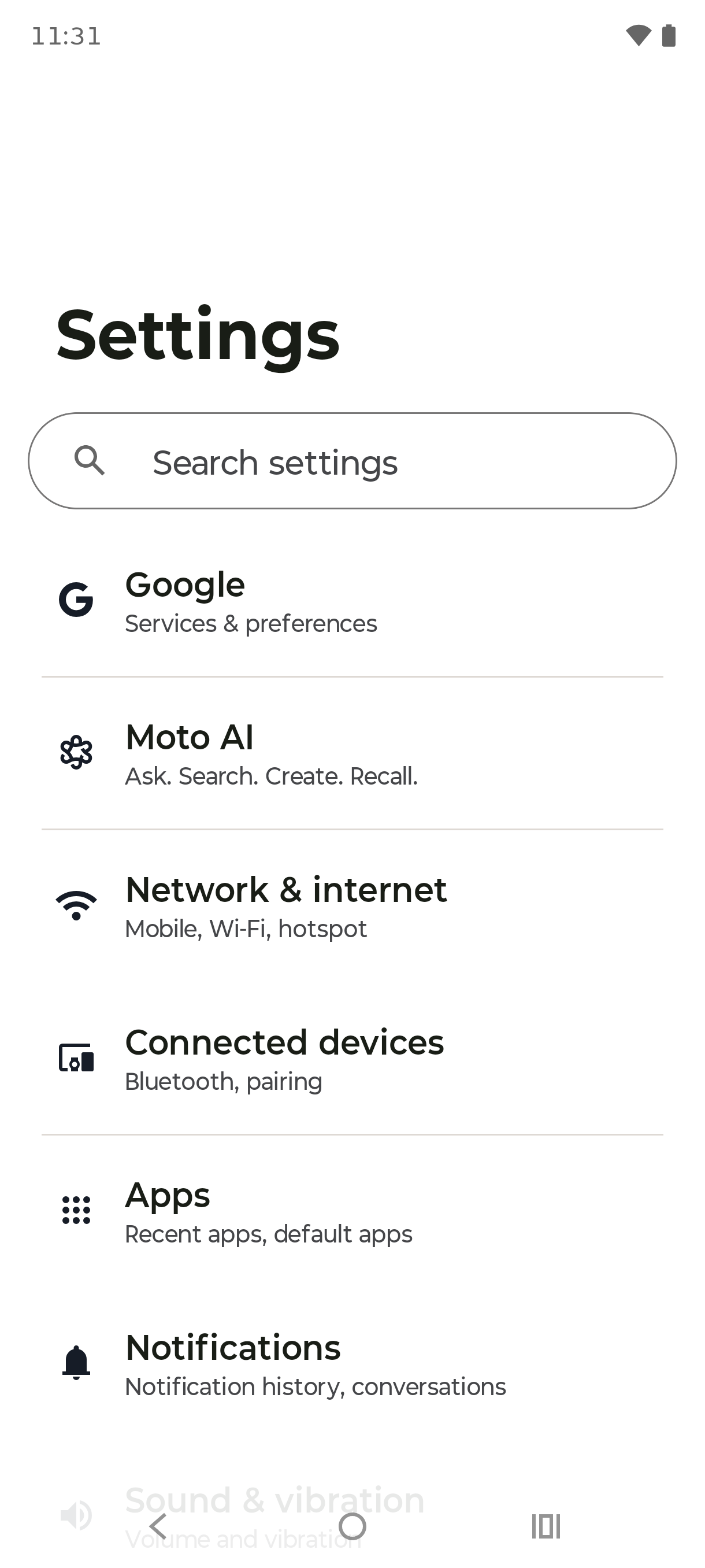
    Nyissa meg a Beállításokat

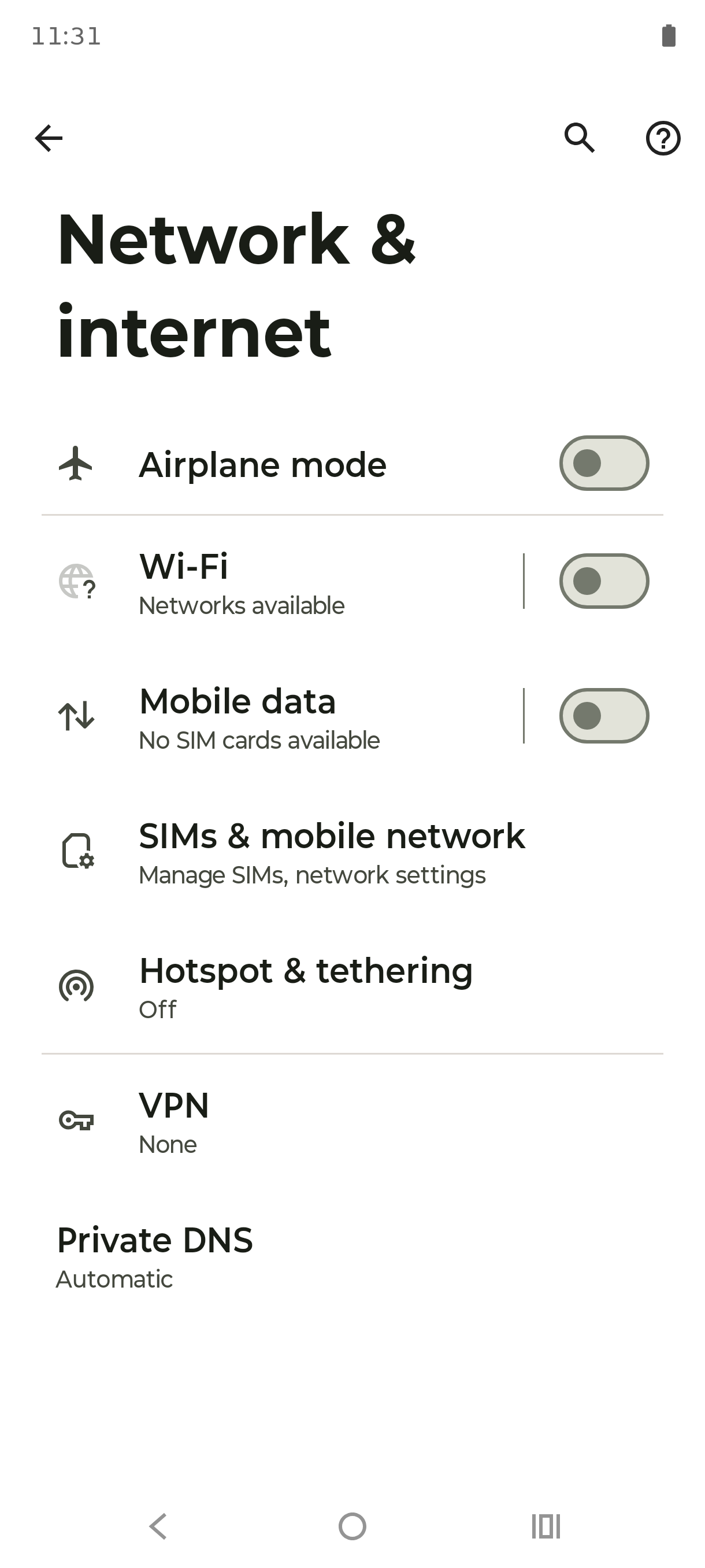
    Nyissa meg a Beállítások menüt, és lépjen a Hálózat és internet pontra (Samsungon: Kapcsolatok).

  2. 2

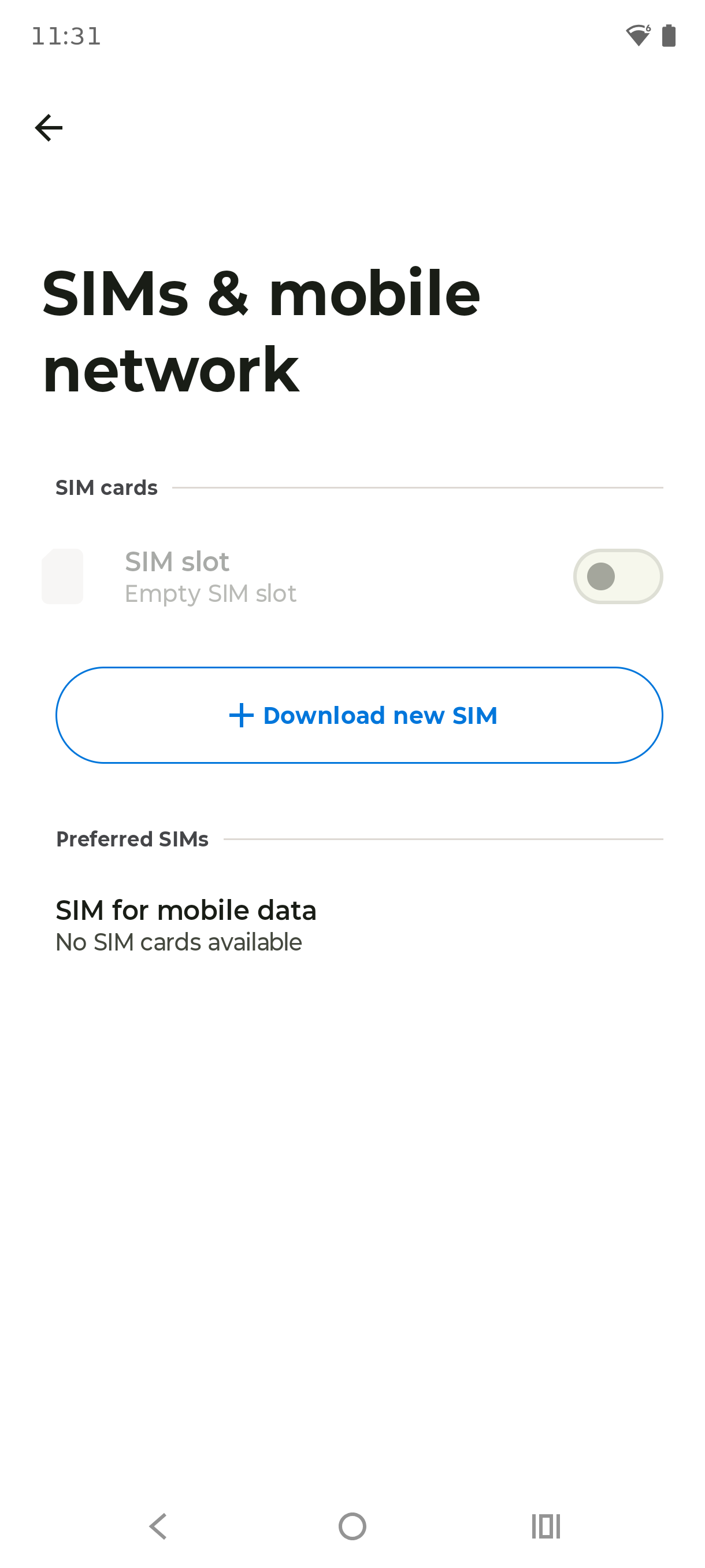
    Töltse le a SIM-et

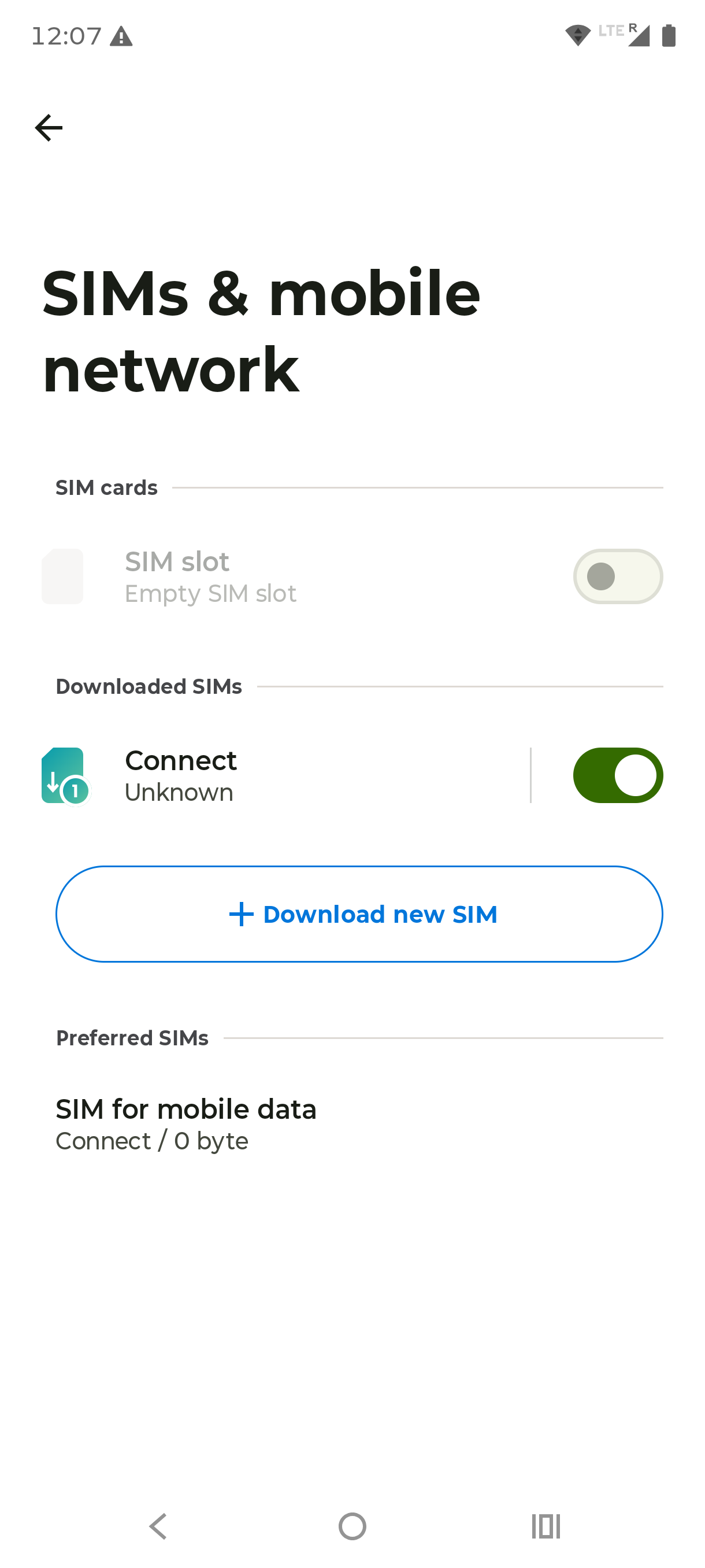
    Koppintson a SIM-kártyák, majd a SIM letöltése lehetőségre. Samsungon koppintson a SIM-kezelő, majd az eSIM hozzáadása pontra.

  3. 3

    Olvassa be a QR-kódot

    Koppintson a Tovább gombra, majd olvassa be a QR-kódot az e-mailjéből vagy a Vignetim alkalmazásból. Ha a beolvasás nem elérhető, válassza a kézi megadást, és illessze be az adatokat az e-mailből.

  4. 4

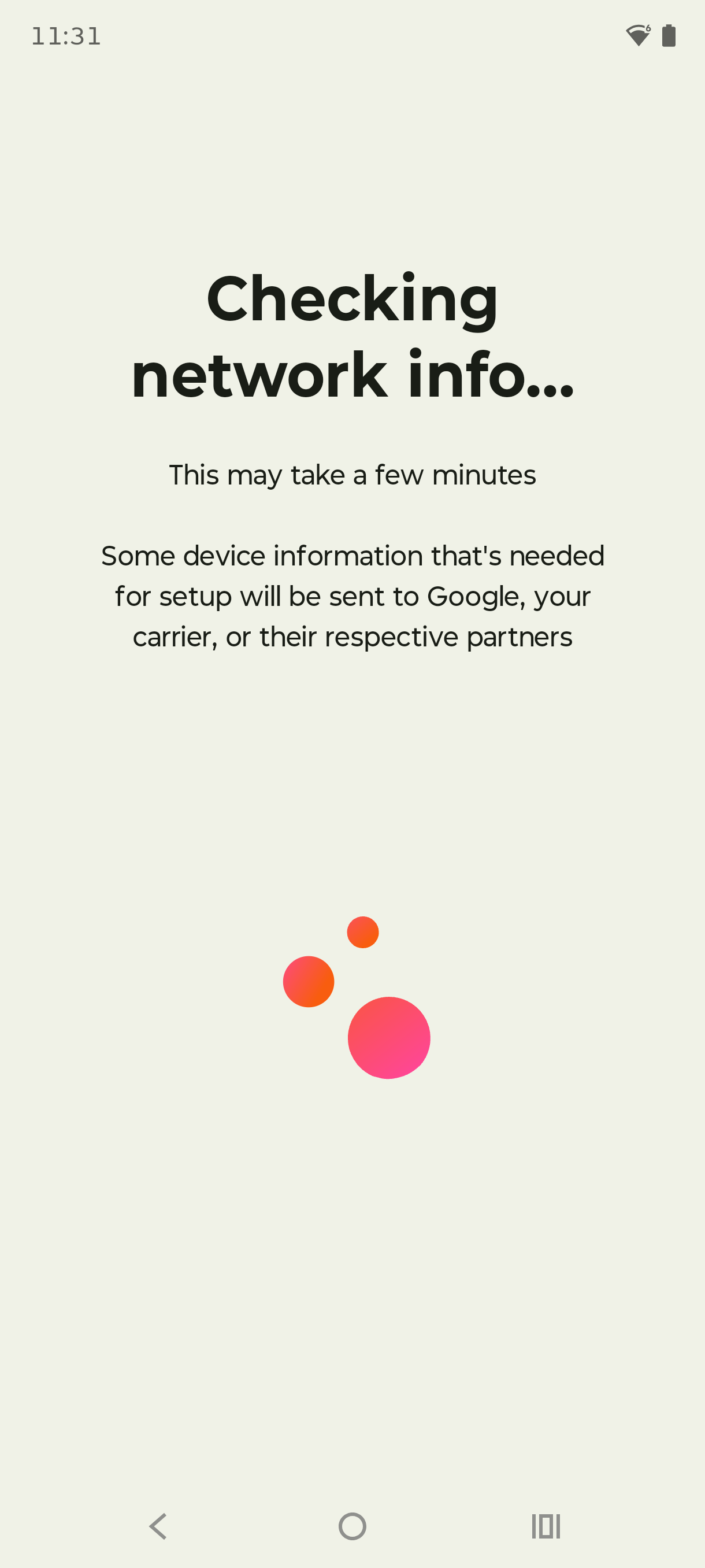
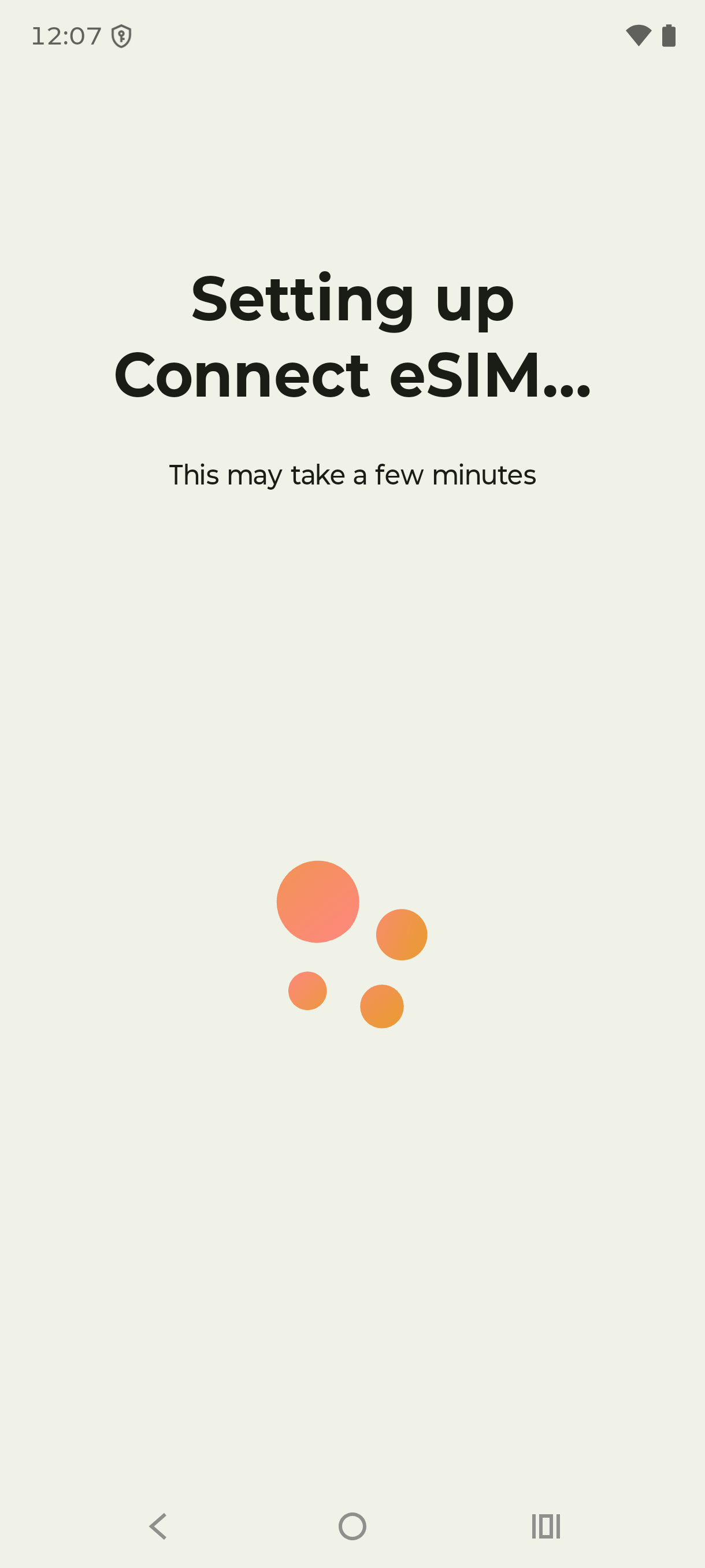
    Töltse le a profilt

    Koppintson a Letöltés gombra, és várjon néhány másodpercet, amíg a profil települ. Maradjon Wi-Fi-n, és ne zárja be a képernyőt, amíg el nem készül.

  5. 5

    Nevezze el az eSIM-et

    Amikor a rendszer kéri, nevezze el az eSIM-et (például „Utazás”), és erősítse meg.

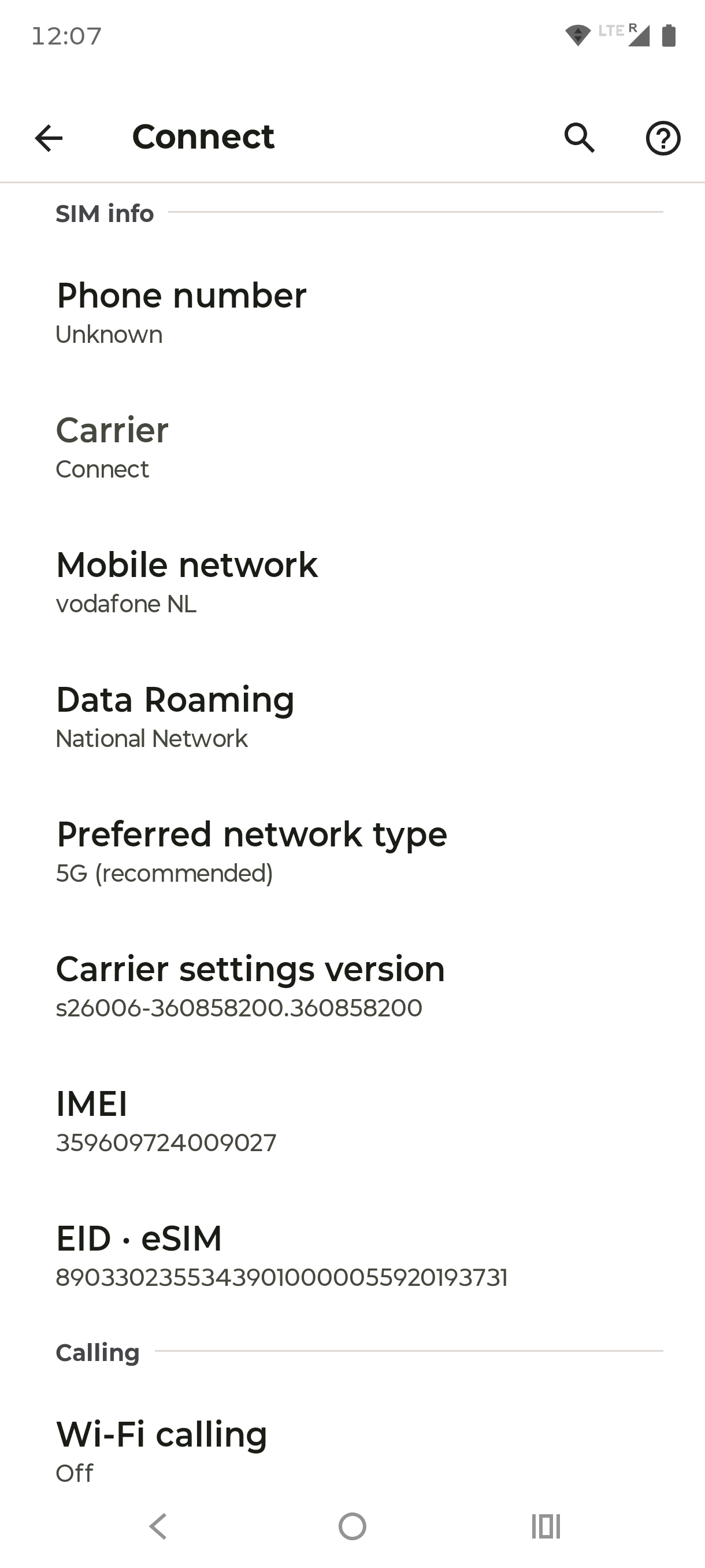
Ellenőrzésképp térjen vissza a Beállítások › Hálózat és internet › SIM-kártyák menübe (vagy a SIM-kezelőbe). Az utazási eSIM-jének most már a megszokott SIM-je mellett kell szerepelnie.

Gyakori menüútvonalak:
  • Google Pixel: Beállítások › Hálózat és internet › SIM-kártyák › SIM letöltése
  • Samsung Galaxy: Beállítások › Kapcsolatok › SIM-kezelő › eSIM hozzáadása
  • Ha Önnél kicsit másképp hívják a menüket, keresse a „SIM”, „eSIM” vagy „Mobilhálózat” feliratú pontokat.
Európa eSIM-csomagok megtekintése

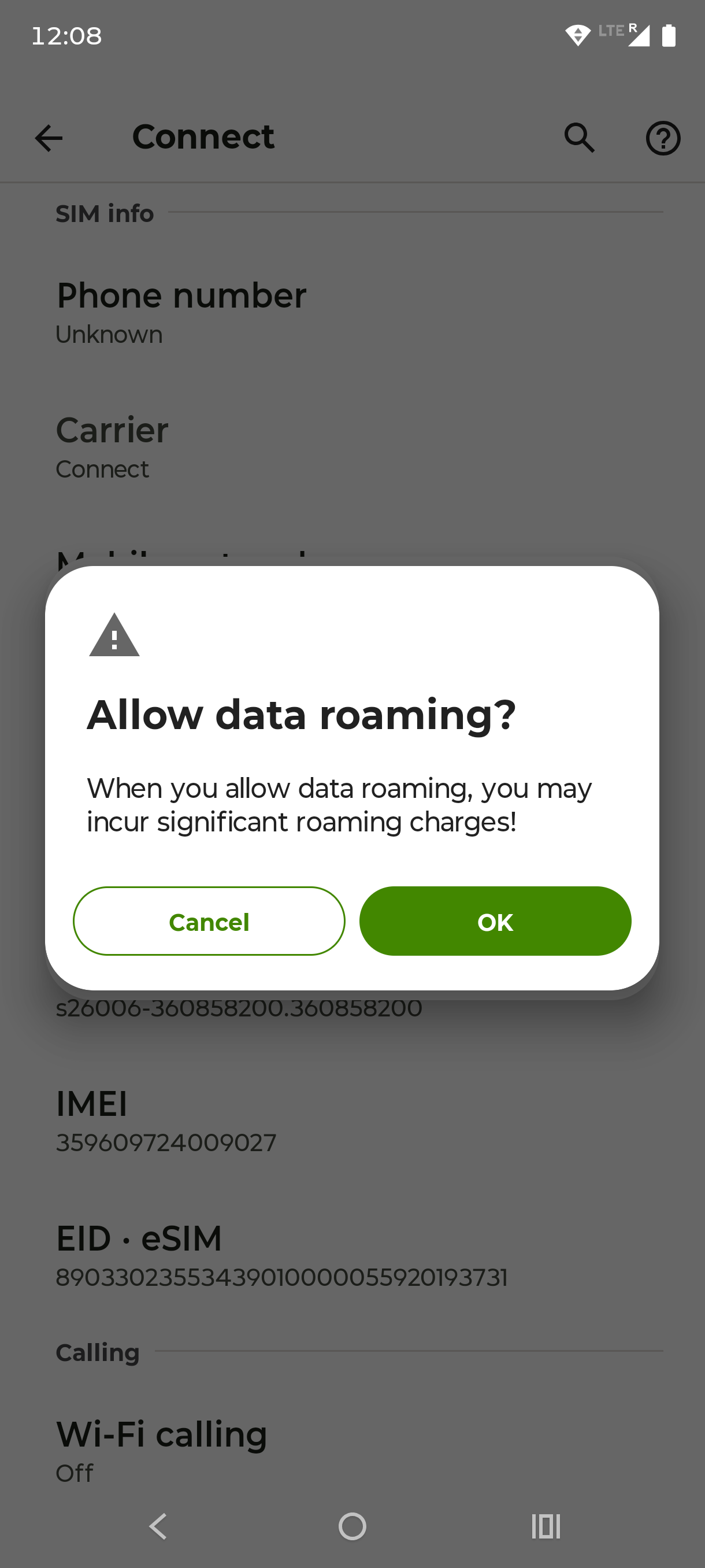
Kapcsolja be az adatroamingot (a lépés, amelyet a legtöbben kihagynak)

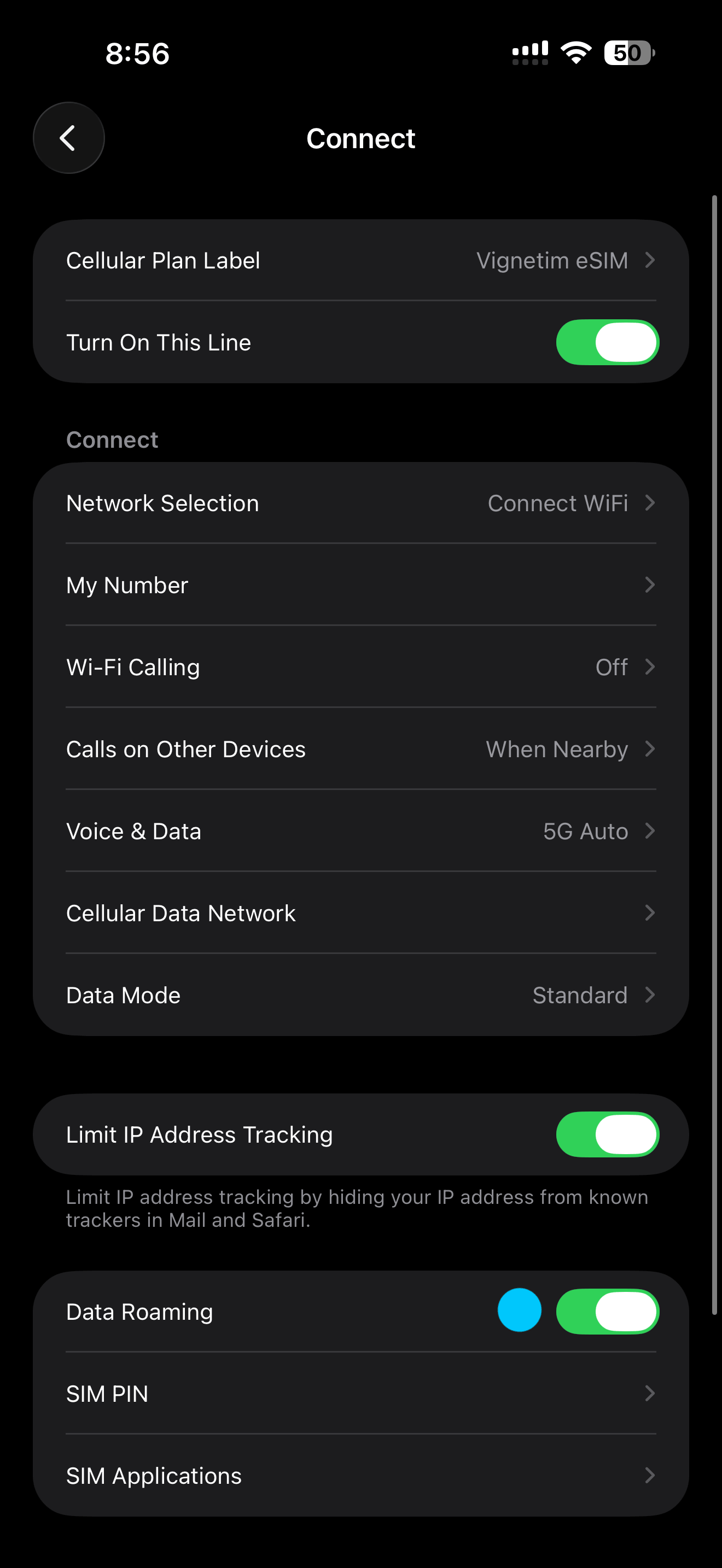
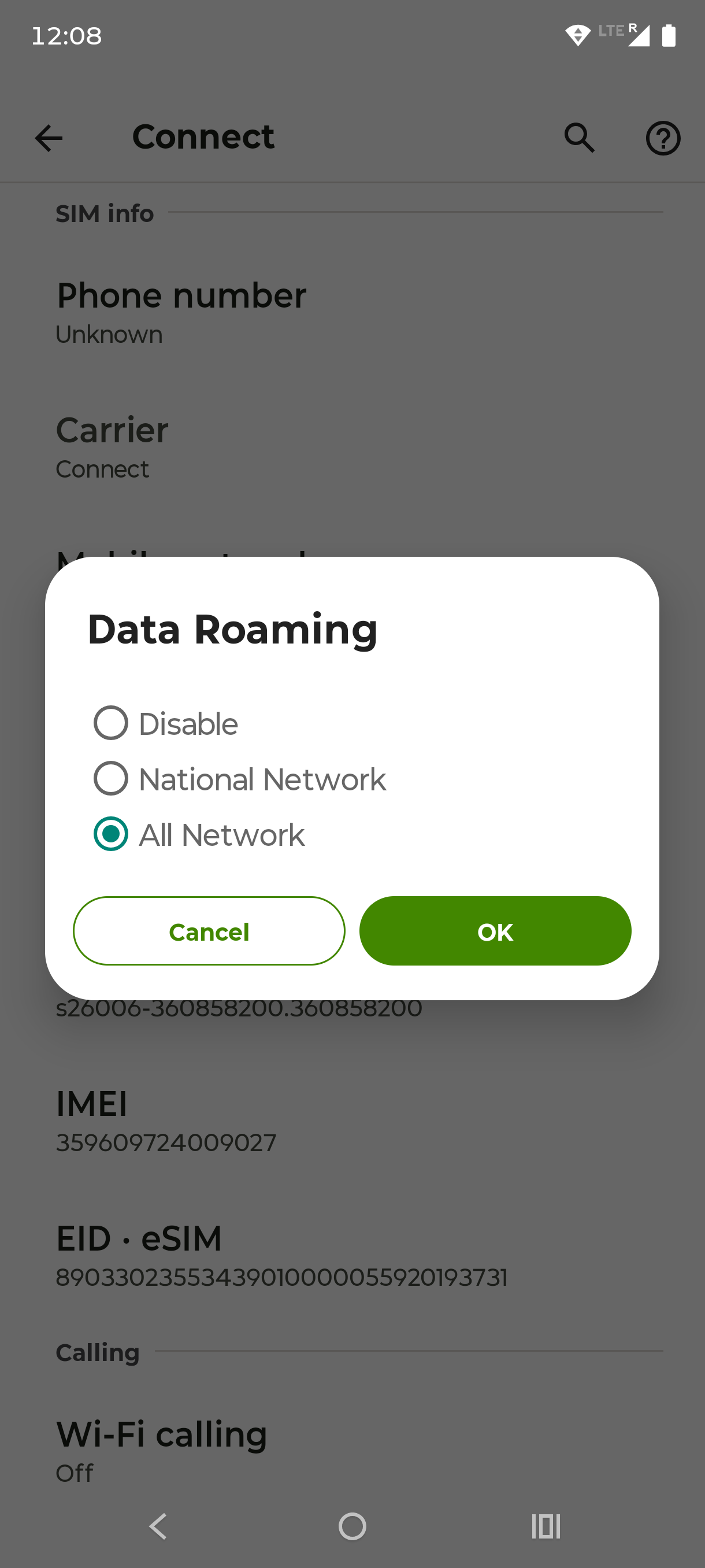
Messze ez a leggyakoribb oka annak, hogy egy új eSIM külföldön nem mutat adatot. Az utazási eSIM partnerhálózatokat használ az úti célján, ezért pontosan ezen a vonalon kell bekapcsolva lennie az adatroamingnak.

Az utazási eSIM roamingjának bekapcsolása nem érinti az otthoni SIM-kártyáját, és nem indítja el az otthoni szolgáltatója roamingdíjait sem, amíg az otthoni vonal roamingja kikapcsolva marad.

iPhone

Beállítások › Mobilhálózat › koppintson az utazási eSIM vonalára › kapcsolja be az Adatroaming opciót

Samsung

Beállítások › Kapcsolatok › Mobilhálózatok › kapcsolja be az Adatroaming opciót (a kiválasztott eSIM-mel)

Google Pixel

Beállítások › Hálózat és internet › SIM-kártyák › koppintson az eSIM-jére › kapcsolja be a Roaming opciót

Ezután állítsa be az utazási eSIM-et a mobiladat vonalának, és máris kapcsolatban van.

Nem működik az eSIM? Gyors megoldások

Ha az eSIM telepítve van, de a megérkezés után nincs adat, haladjon végig ezeken sorban:

  1. 1

    Kapcsolja be az adatroamingot

    Az eSIM vonalán (lásd fent). Ez oldja meg az adat nélküli esetek többségét.

  2. 2

    Ellenőrizze, hogy az eSIM-e az adatvonal

    A mobilhálózati vagy SIM-beállításokban állítsa a mobiladatot az utazási eSIM-re.

  3. 3

    Kapcsolja ki-be a Repülőgép üzemmódot

    Egy ki-be kapcsolás rákényszeríti a telefont, hogy helyi hálózatot keressen.

  4. 4

    Indítsa újra a telefont

    A landolás utáni újraindítás segít a telefonnak bejelentkezni egy partnerhálózatba.

  5. 5

    Válasszon hálózatot kézzel

    Ha a telefon nem csatlakozott automatikusan, válasszon hálózatot a mobilhálózati beállításokban.

  6. 6

    Még mindig elakadt?

    Írjon a 24/7-es támogatásnak a Vignetim alkalmazásban, és együtt végigmegyünk a lépéseken.

Egy megjegyzés a QR-kódokról: Egy eSIM QR-kód általában csak egyszer telepíthető. Ha törli a profilt, valószínűleg új QR-kódra lesz szüksége, a régi újbóli beolvasása nem elég.

Gyakori kérdések

Hogyan aktiválom az eSIM-emet?

Telepítse, majd kapcsolja be. Olvassa be a QR-kódot a visszaigazoló e-mailből (iPhone-on: Beállítások › Mobilhálózat › eSIM hozzáadása; Androidon: Beállítások › SIM-kártyák › SIM letöltése), állítsa be az eSIM-et adatvonalnak, és kapcsolja be hozzá az adatroamingot. Az egész folyamat néhány percet vesz igénybe.

A kamerával olvassam be a QR-kódot?

iPhone-on igen: a Kamera alkalmazás felismeri a QR-kódot, és felajánlja a csomag hozzáadását. Androidon a QR-kódot a SIM-beállításokon belül olvassa be, miután a „SIM letöltése” vagy az „eSIM hozzáadása” lehetőségre koppintott. Ha nem tud beolvasni, mindkét rendszeren megadhatja kézzel is az aktiválási adatokat.

Miért nem mutat adatot az eSIM-em külföldön?

A leggyakoribb ok, hogy az eSIM vonalán ki van kapcsolva az adatroaming. Kapcsolja be az adatroamingot az utazási eSIM-jéhez (ne az otthoni SIM-hez), győződjön meg róla, hogy az eSIM a mobiladat vonala, majd kapcsolja ki-be a Repülőgép üzemmódot, vagy indítsa újra a telefont. Ez az adat nélküli esetek túlnyomó többségét megoldja.

Telepíthetek eSIM-et QR-kód nélkül?

Igen. Az iPhone és az Android is lehetővé teszi a kézi megadást. Válassza az „Adatok kézi megadása” (iPhone), illetve a kézi beviteli lehetőséget (Android), és írja be az SM-DP+-címet és az aktiválási kódot a visszaigazoló e-mailből.

Hatással van az eSIM aktiválása a megszokott SIM-emre és a telefonszámomra?

Nem. A fizikai SIM-kártyája továbbra is működik a hívásokhoz és az SMS-ekhez, a száma tehát elérhető marad. Az eSIM egyszerűen az utazási adatforgalmat viszi mellette. Az otthoni vonal adatroamingját tartsa kikapcsolva, hogy elkerülje a szolgáltatója díjait.

Mikortól számít az utazási adatkeretem?

A legtöbb utazási csomagnál az adatkeret akkor indul el, amikor az úti célon először csatlakozik egy hálózathoz, nem akkor, amikor otthon telepíti az eSIM-et. Éppen ezért mindent előre beállíthat, és elég landoláskor bekapcsolnia. A biztonság kedvéért nézze át a csomag feltételeit.

Készen áll a csatlakozásra?

Vásárolja meg a csomagot, olvassa be a kódot, és úgy érkezzen meg, hogy az adata az első kilométertől működik. A beállítás percek kérdése, és ha segítség kell, a támogatás egyetlen üzenetnyire van.

Biztonságos fizetésQR-kód e-mailben perceken belülNincs előfizetés, bármikor lemondható24/7-es támogatás
Vásárolja meg utazási eSIM-jét