Come attivare un’eSIM: guida per iPhone e Android

Per attivare un’eSIM da viaggio bastano tre passaggi: installarla sul telefono, accendere la linea e abilitare il roaming dati per navigare all’estero.

Fai tutto dal telefono in pochi minuti: nessuna SIM da inserire né da ritirare in negozio. È il modo più semplice per avere internet all’estero senza cambiare SIM e senza pagare il roaming. Qui trovi i passaggi esatti per iPhone e Android e le due impostazioni che quasi tutti dimenticano.

Scopri i piani eSIM da viaggio

Scelta da oltre 1 milione di viaggiatori · Pronta in pochi minuti · Assistenza 24/7

Come configurare l’eSIM su iPhone

Passaggio 1

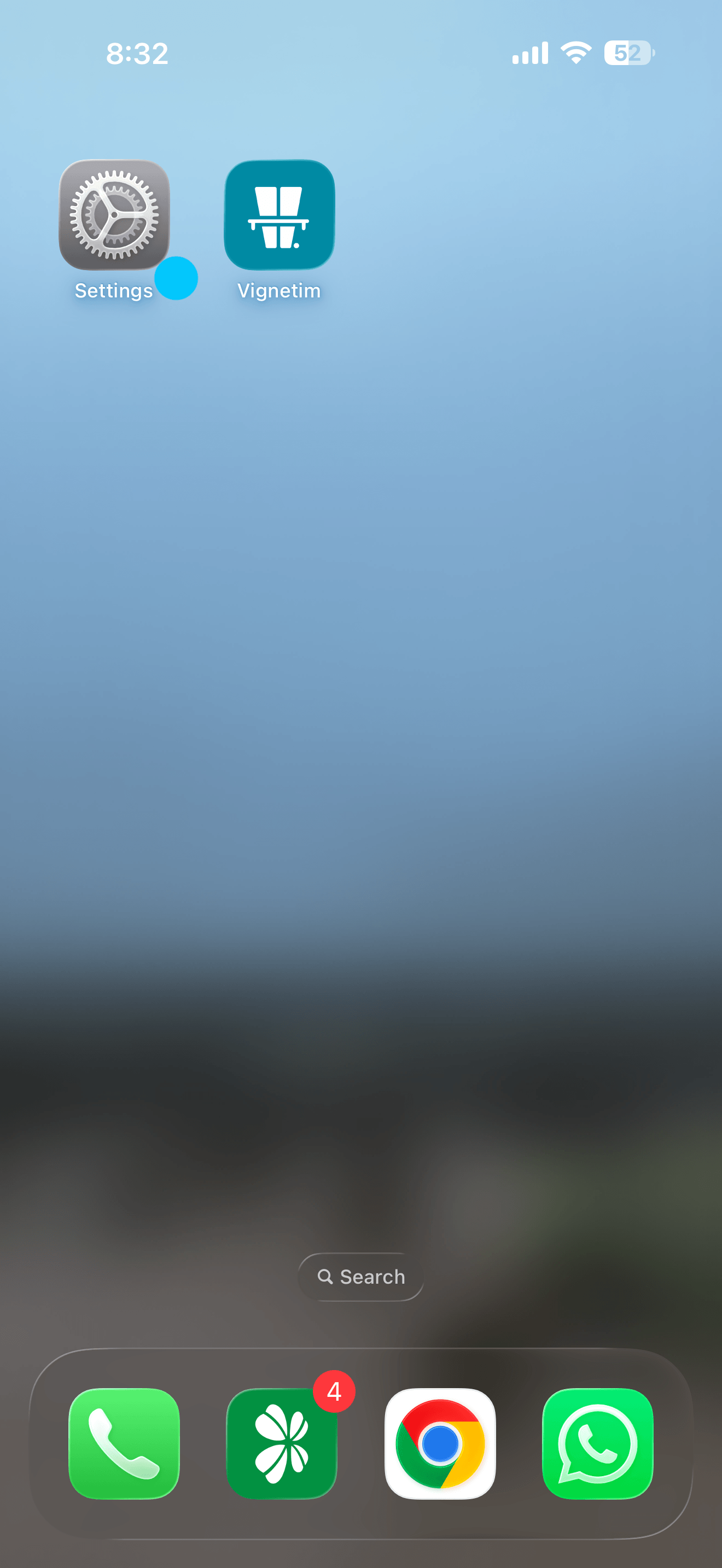
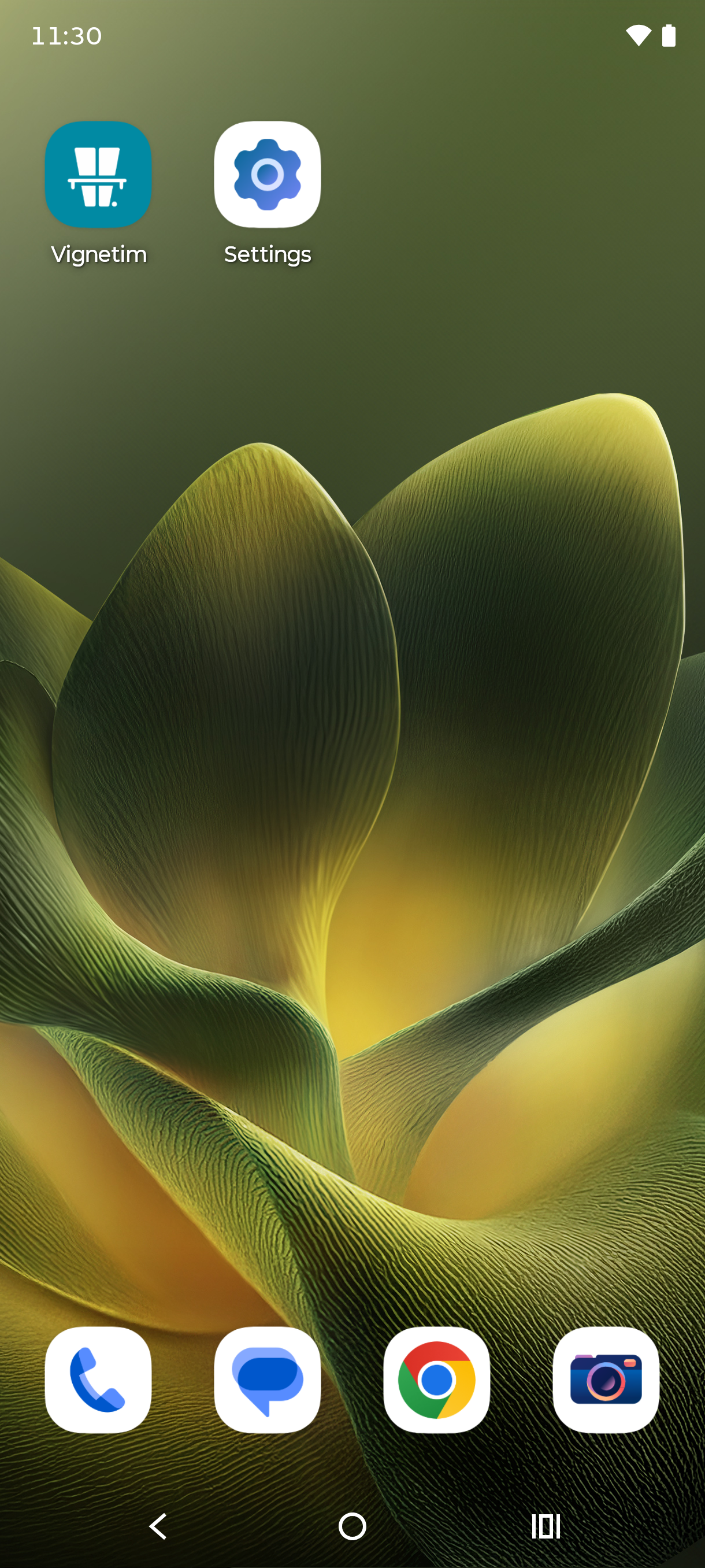
Dalla schermata Home apri Impostazioni.

1 / 11

Prima di iniziare

Due minuti di preparazione evitano quasi tutti i problemi di attivazione. Controlla questi punti:

Il telefono è compatibile con l’eSIM

Componi *#06#: se compare un numero EID, sei a posto. La maggior parte dei telefoni usciti dal 2018 circa in poi è compatibile (iPhone XS e successivi, Samsung Galaxy recenti, Google Pixel 3 e successivi). Se hai dubbi, nella nostra guida su cos’è un’eSIM ti spieghiamo come verificare la compatibilità.

Il telefono è sbloccato

Un telefono con blocco operatore (SIM lock) non può usare un’eSIM da viaggio. Se non sei sicuro, chiedi al tuo operatore.

Hai una connessione Wi-Fi stabile

Installare un’eSIM significa scaricare un profilo sul telefono, quindi serve una buona connessione. Meglio farlo a casa, prima di partire.

Hai il codice QR

Dopo l’acquisto del piano ricevi via email il codice QR e i dati di attivazione, che trovi anche nell’app Vignetim.

Da sapere prima di inquadrare il codice: Con un’eSIM da viaggio, di solito il piano dati si attiva alla prima connessione a una rete nel paese di destinazione, non al momento dell’installazione. Puoi quindi configurare tutto a casa: il piano si attiverà solo all’arrivo. Se ti serve una data di inizio precisa, controlla le condizioni del piano.

Come attivare un’eSIM su iPhone (iOS)

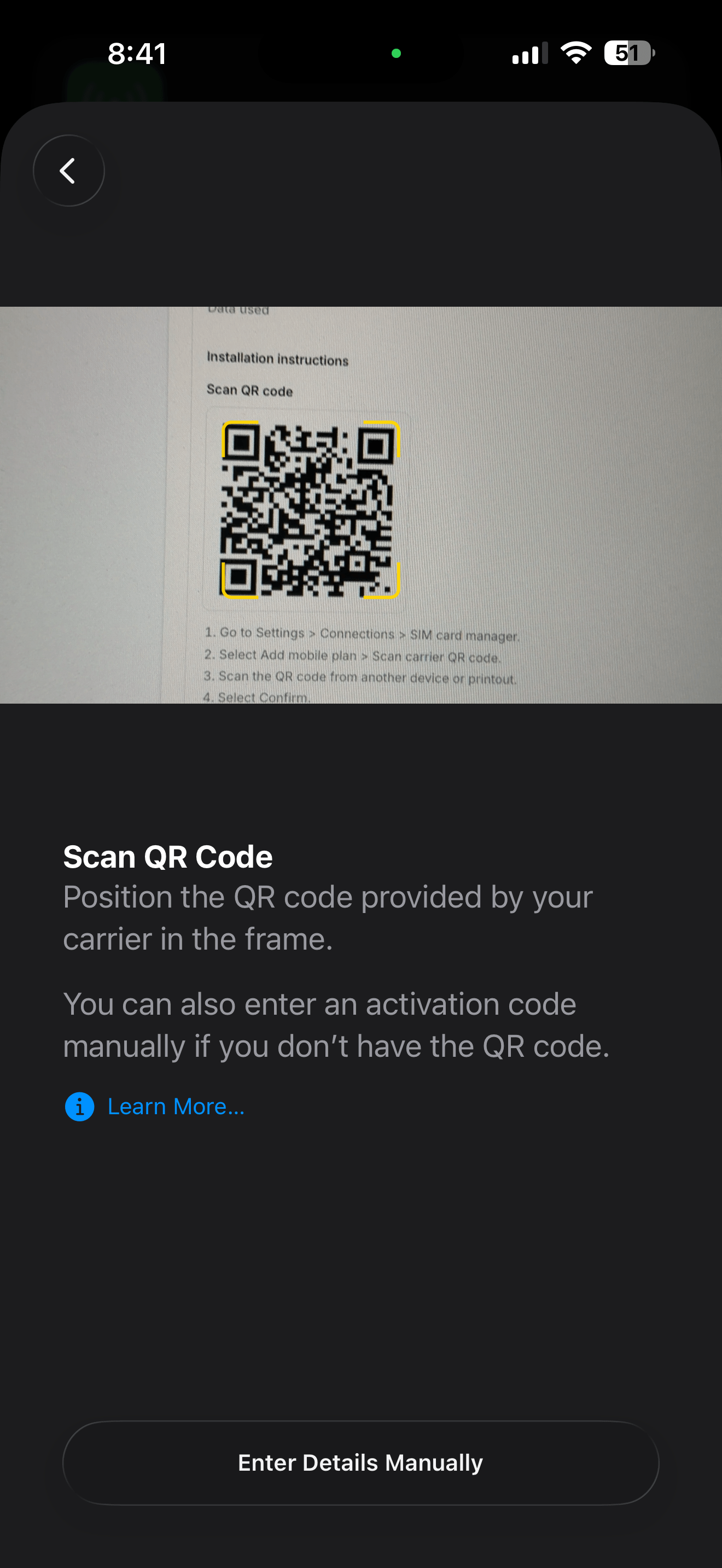
La via più rapida passa dalla fotocamera. Apri l’app Fotocamera, inquadra il codice QR e tocca il banner Piano cellulare rilevato che compare. Se preferisci procedere dalle Impostazioni, ecco i passaggi:

  1. 1

    Apri Impostazioni

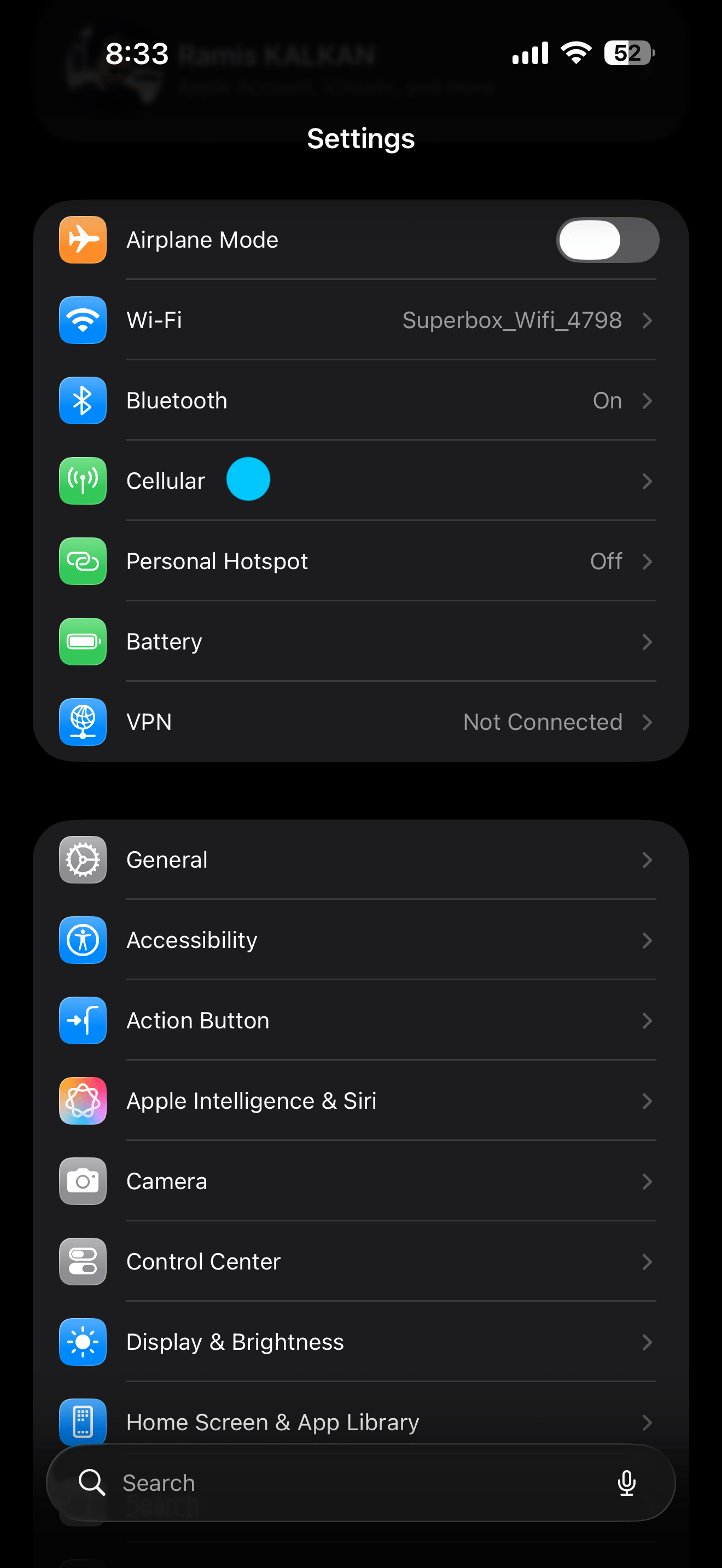
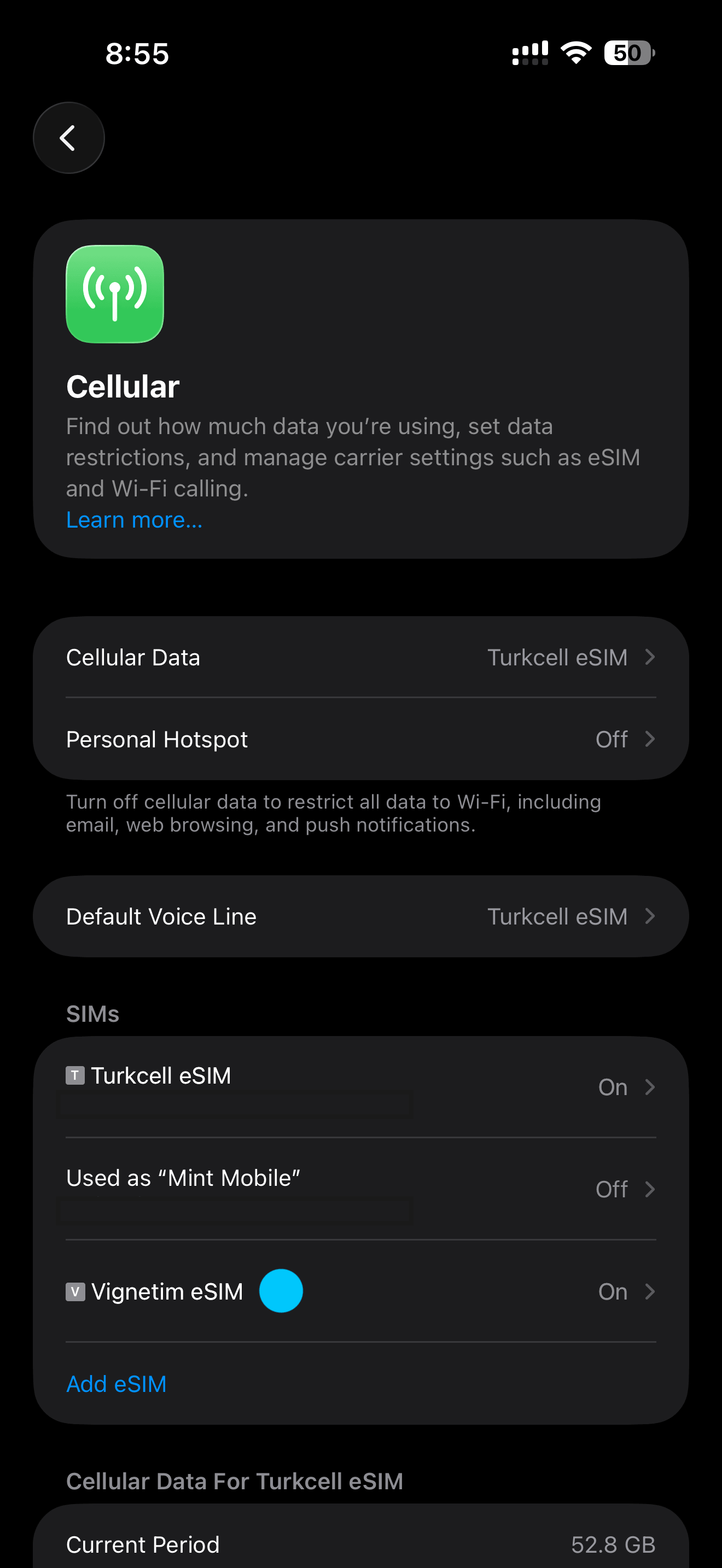
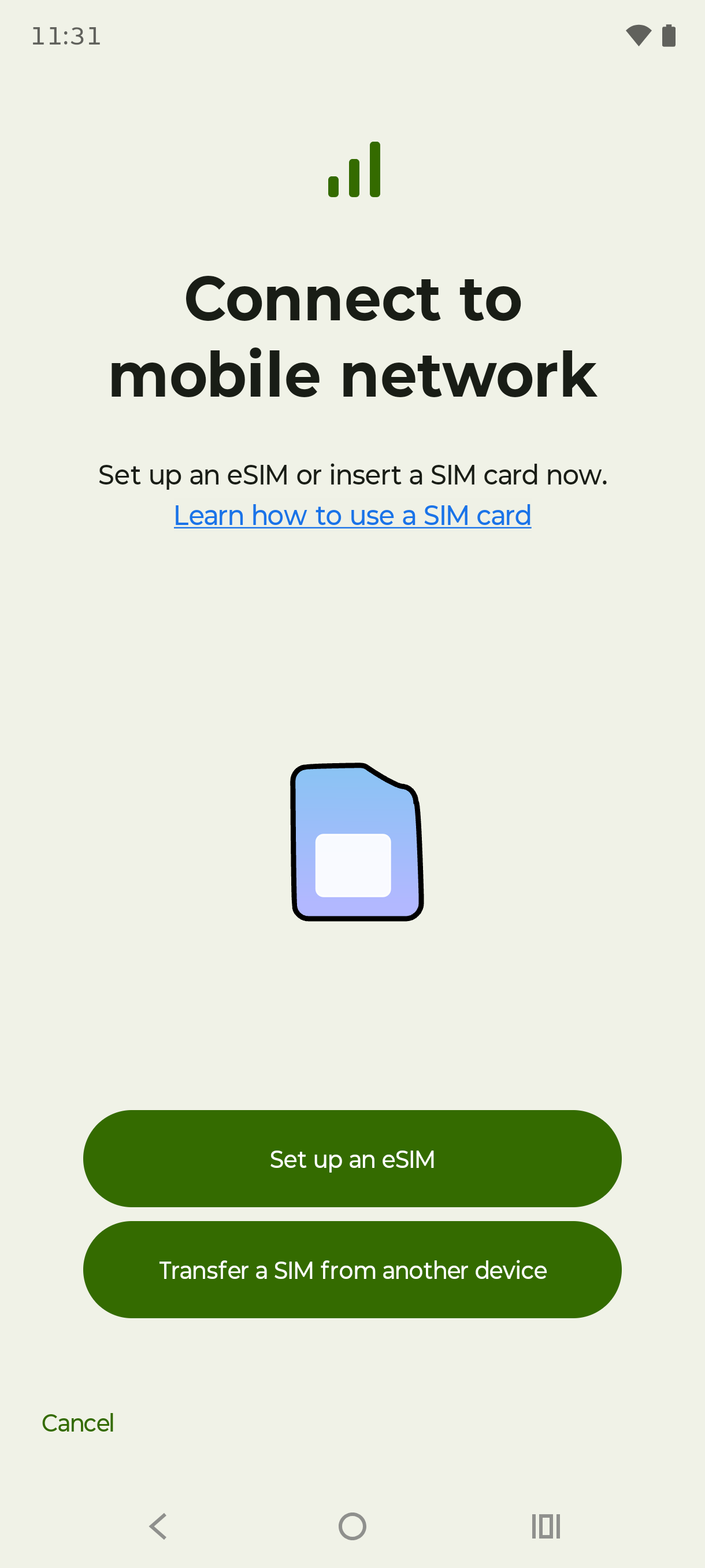
    Apri Impostazioni e tocca Cellulare (oppure Servizio cellulare).

  2. 2

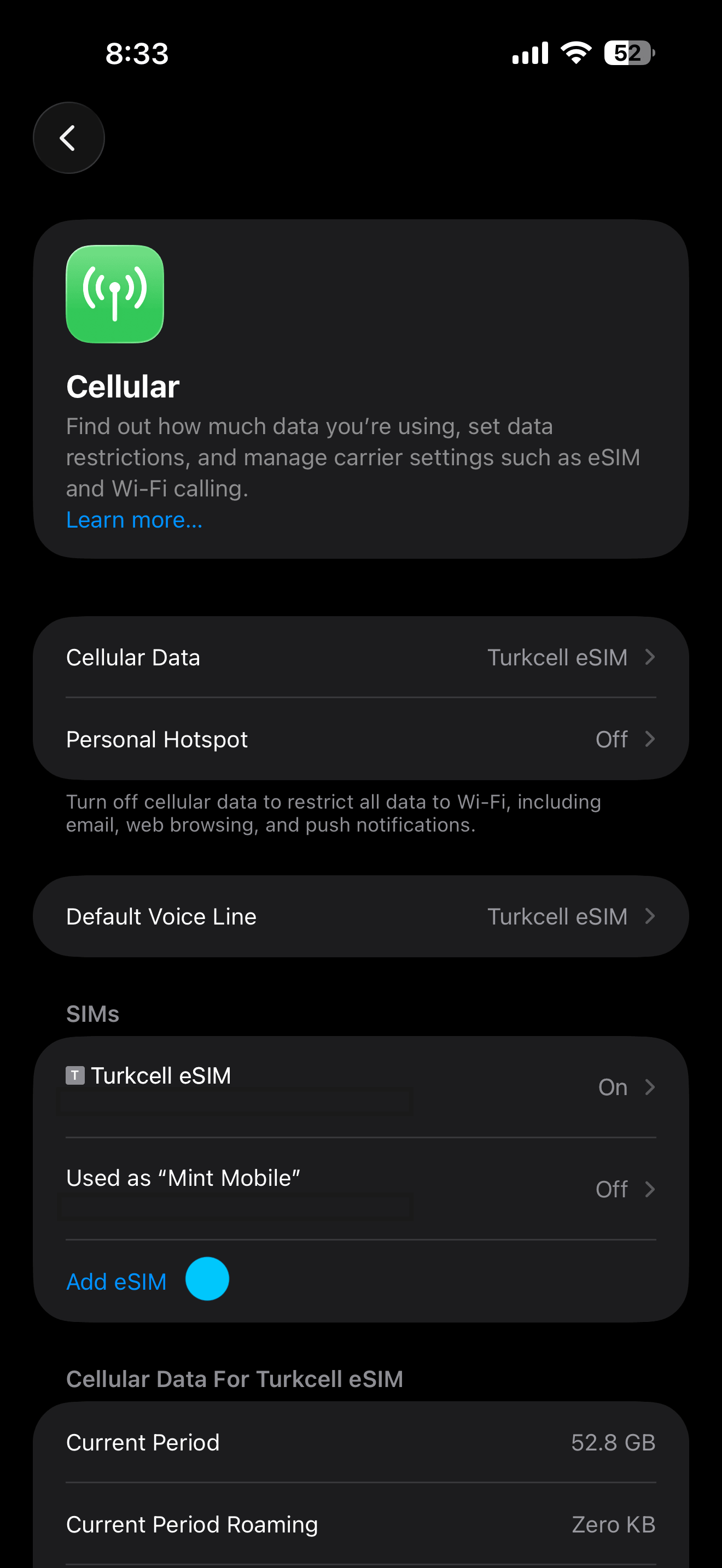
    Aggiungi l’eSIM

    Tocca Aggiungi eSIM (nelle versioni meno recenti trovi Configura servizio cellulare).

  3. 3

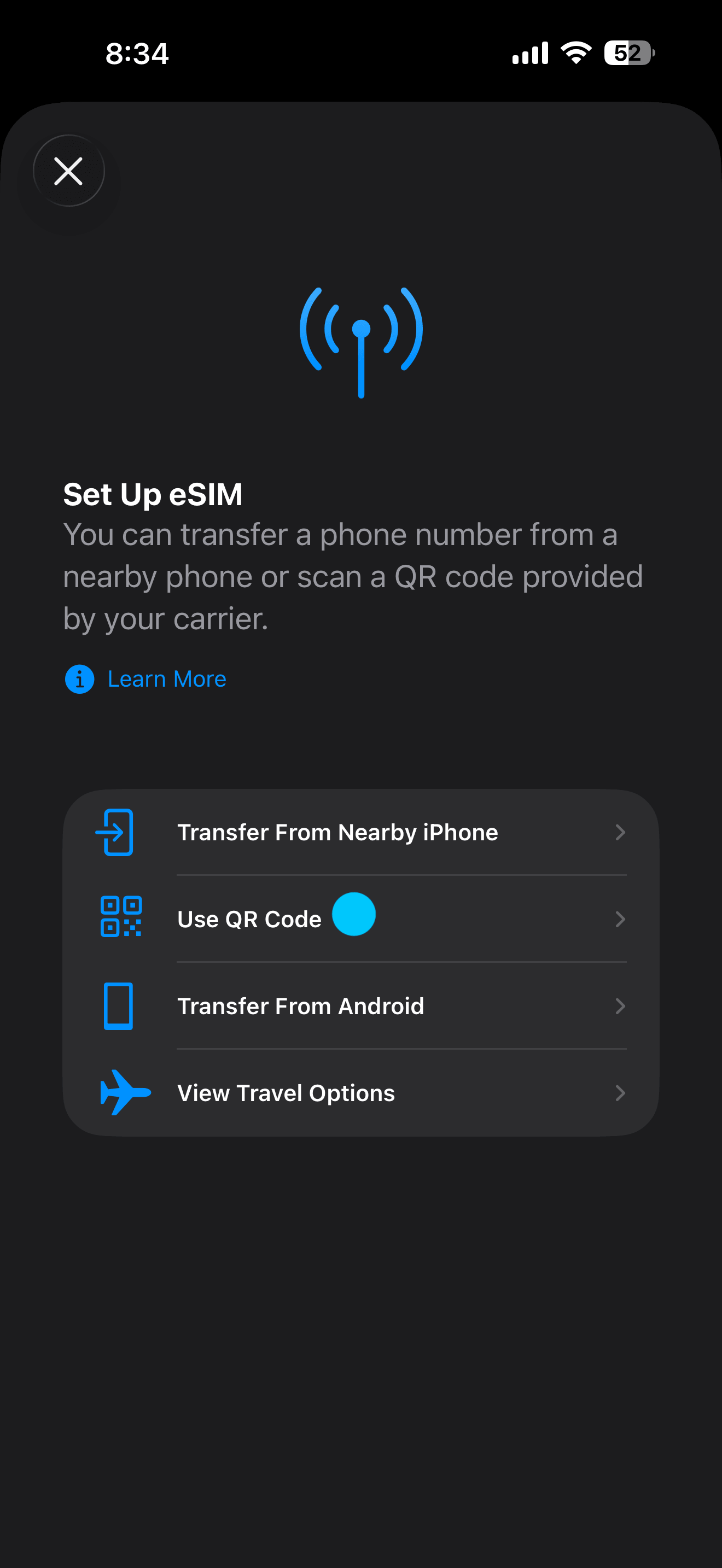
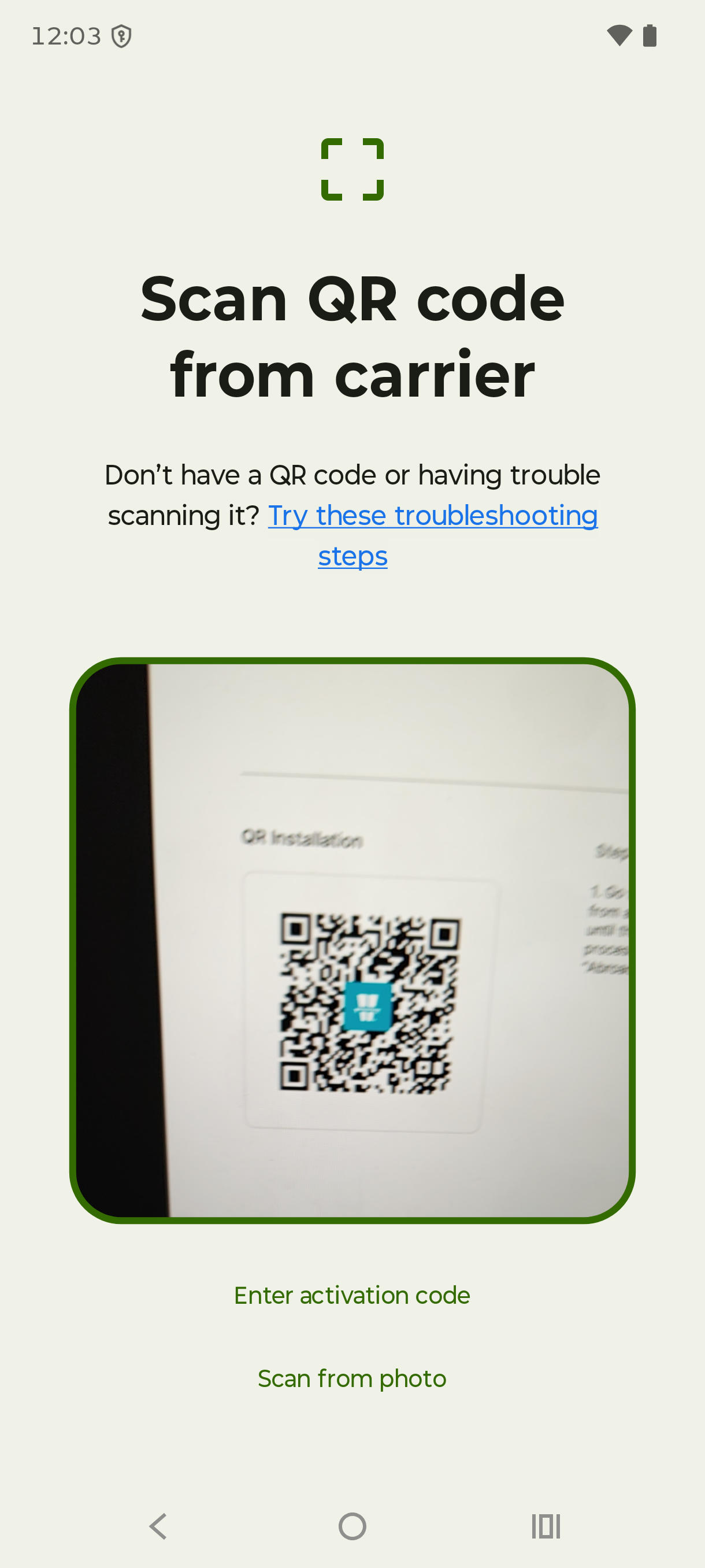
    Inquadra il codice QR

    Tocca Usa codice QR, poi inquadra il codice ricevuto via email o nell’app Vignetim. Non hai il QR a portata di mano? Tocca Inserisci i dettagli manualmente e digita l’indirizzo SM-DP+ e il codice di attivazione indicati nell’email di conferma.

  4. 4

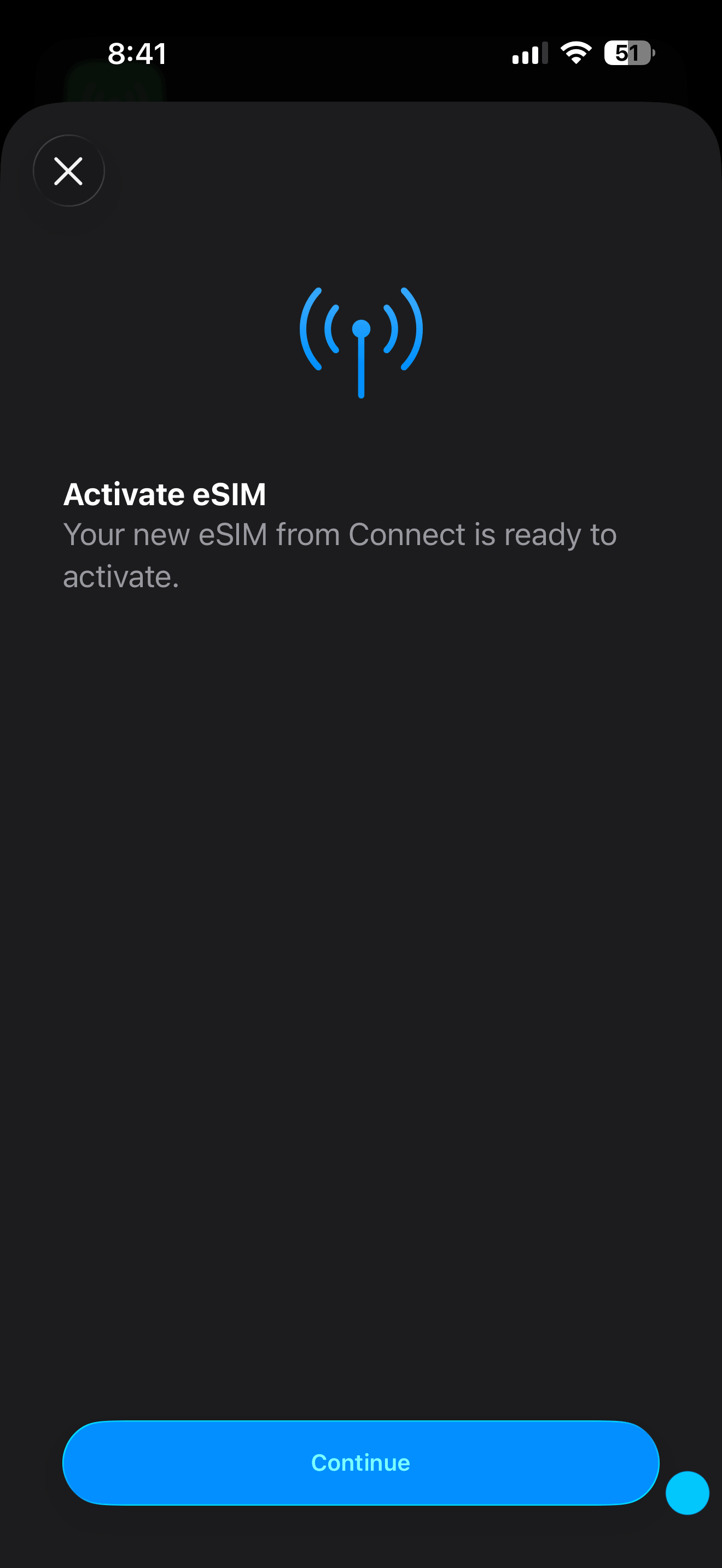
    Aggiungi il piano

    Tocca Continua, poi Aggiungi piano cellulare.

  5. 5

    Conferma, se richiesto

    Se ti viene chiesto un codice di conferma, inserisci quello fornito dal tuo operatore eSIM.

  6. 6

    Dai un nome alle linee

    Dai alla nuova linea un nome come “Viaggio” e a quella principale “Personale”, così le distingui subito.

  7. 7

    Scegli la linea per i dati

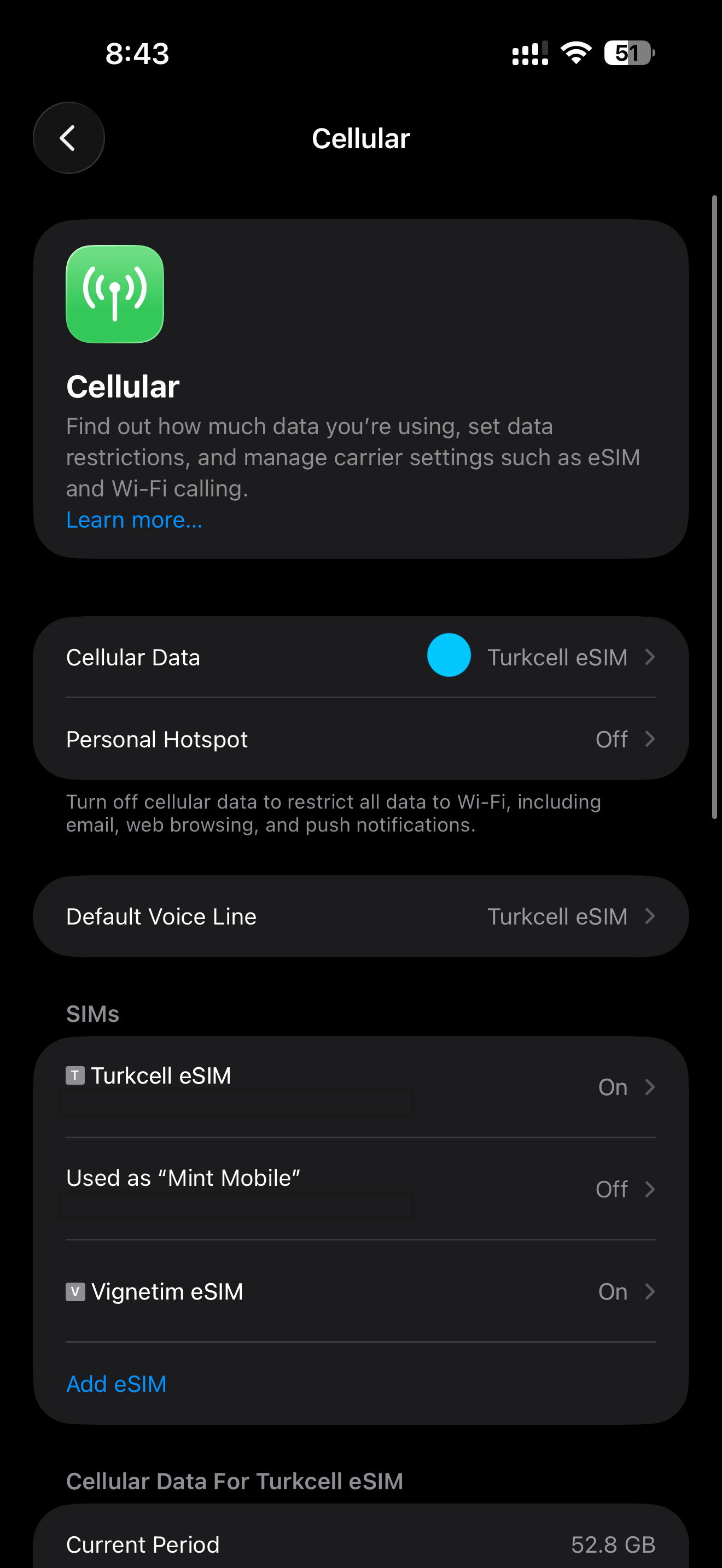
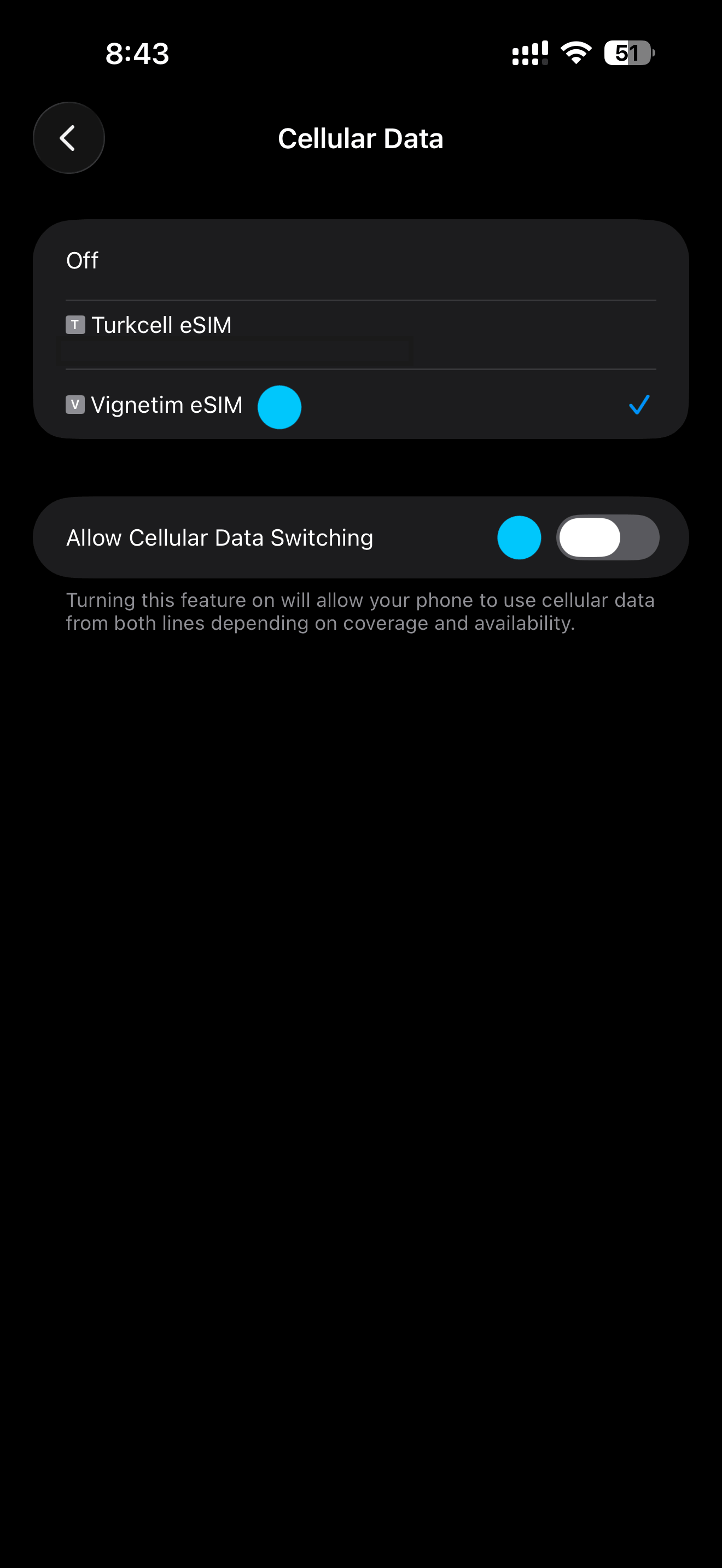
    In Dati cellulare, seleziona la nuova eSIM da viaggio. Lascia la linea principale per chiamate e messaggi, così il tuo numero resta raggiungibile.

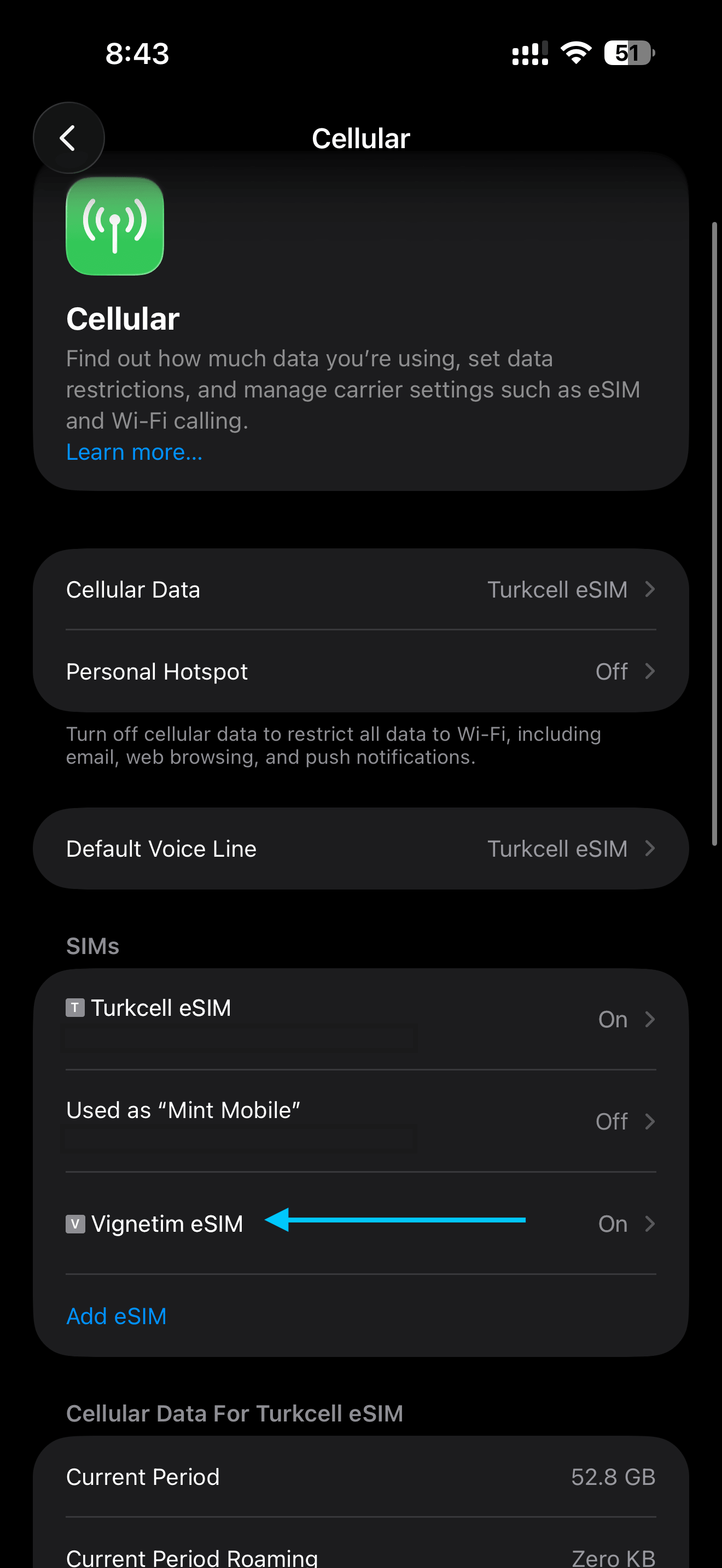
Per verificare che sia andato tutto bene, apri Impostazioni › Cellulare e controlla che la nuova linea compaia tra le eSIM e sia attiva.

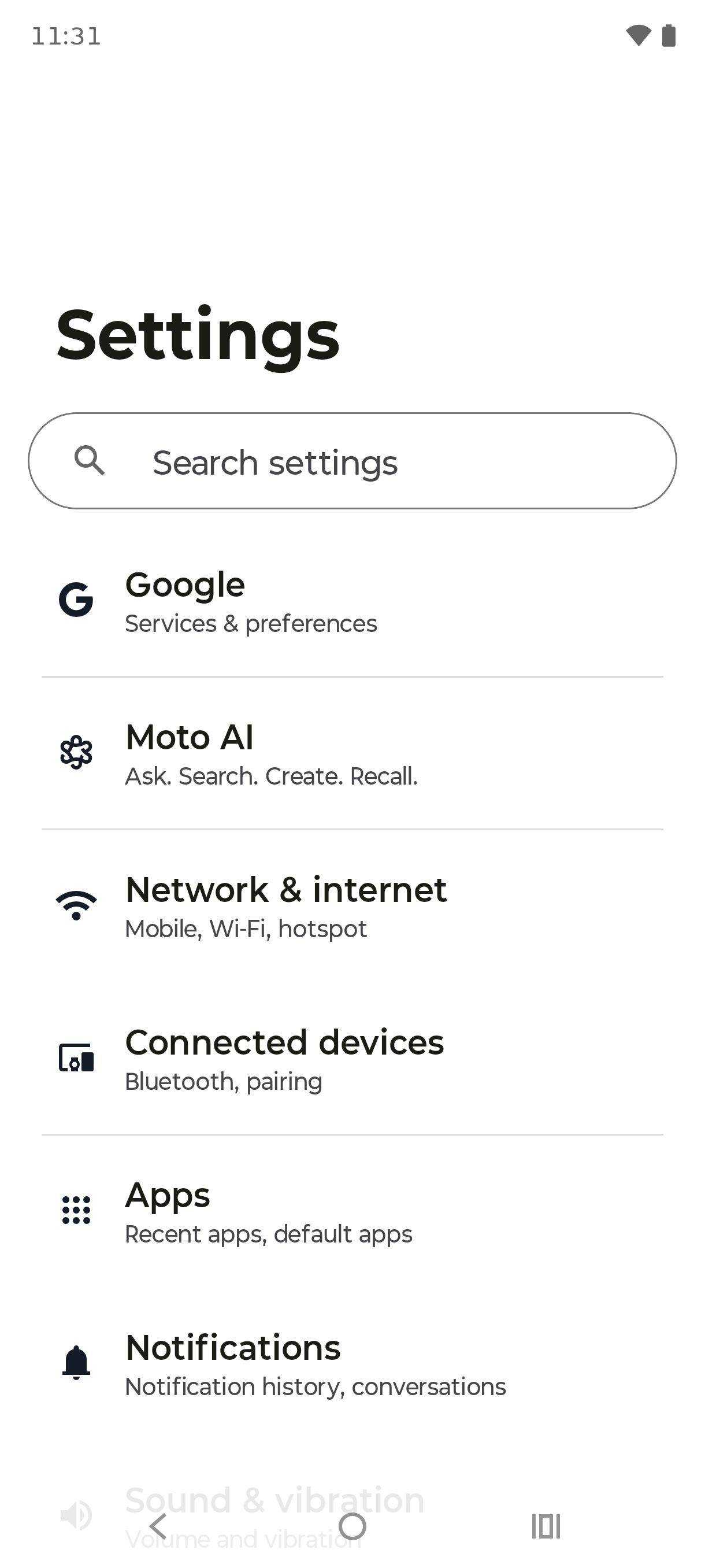
Come attivare un’eSIM su Android

I menu di Android cambiano un po’ da marca a marca, ma il procedimento è lo stesso: apri le impostazioni SIM, scarica l’eSIM e inquadra il codice QR. Collegati prima al Wi-Fi.

  1. 1

    Apri Impostazioni

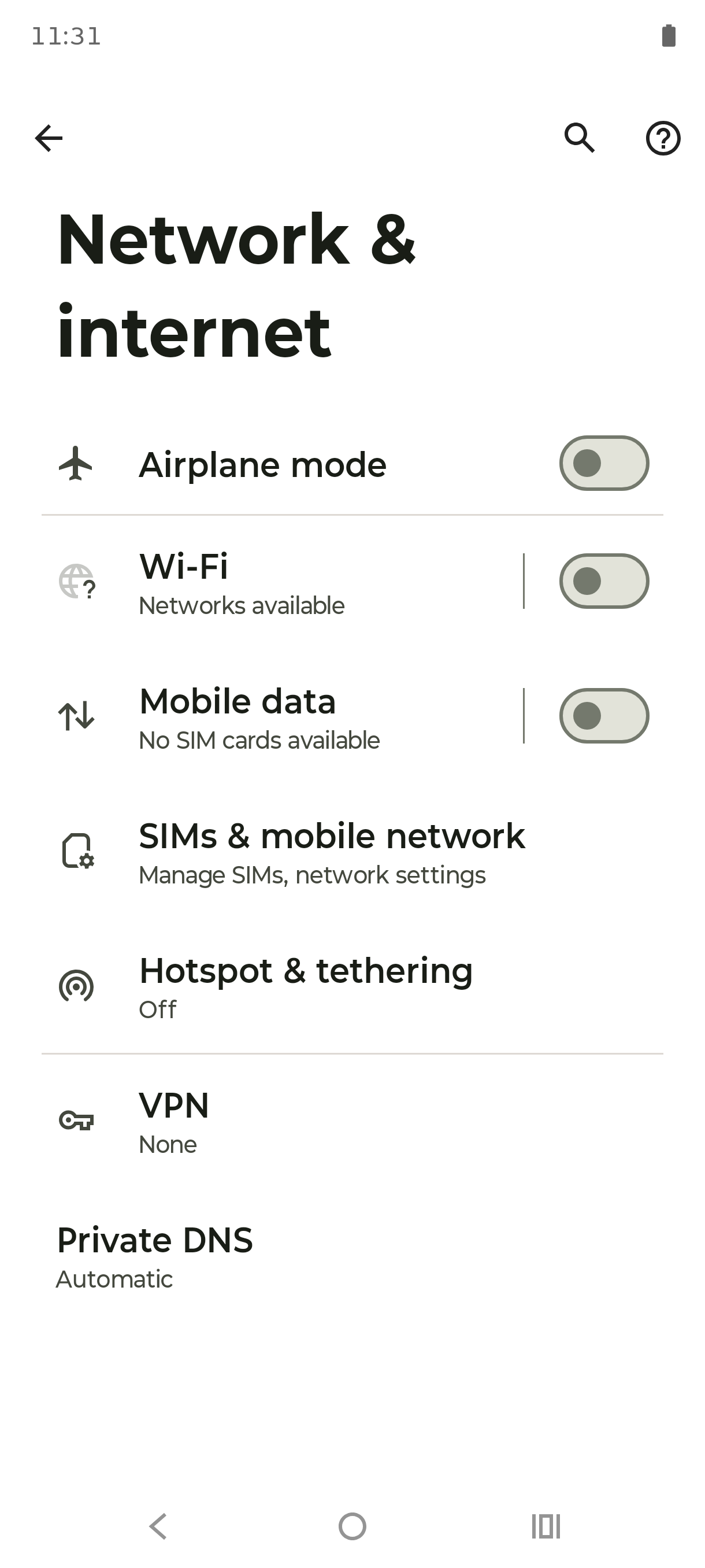
    Apri Impostazioni e vai su Rete e Internet (su Samsung, Connessioni).

  2. 2

    Scarica una SIM

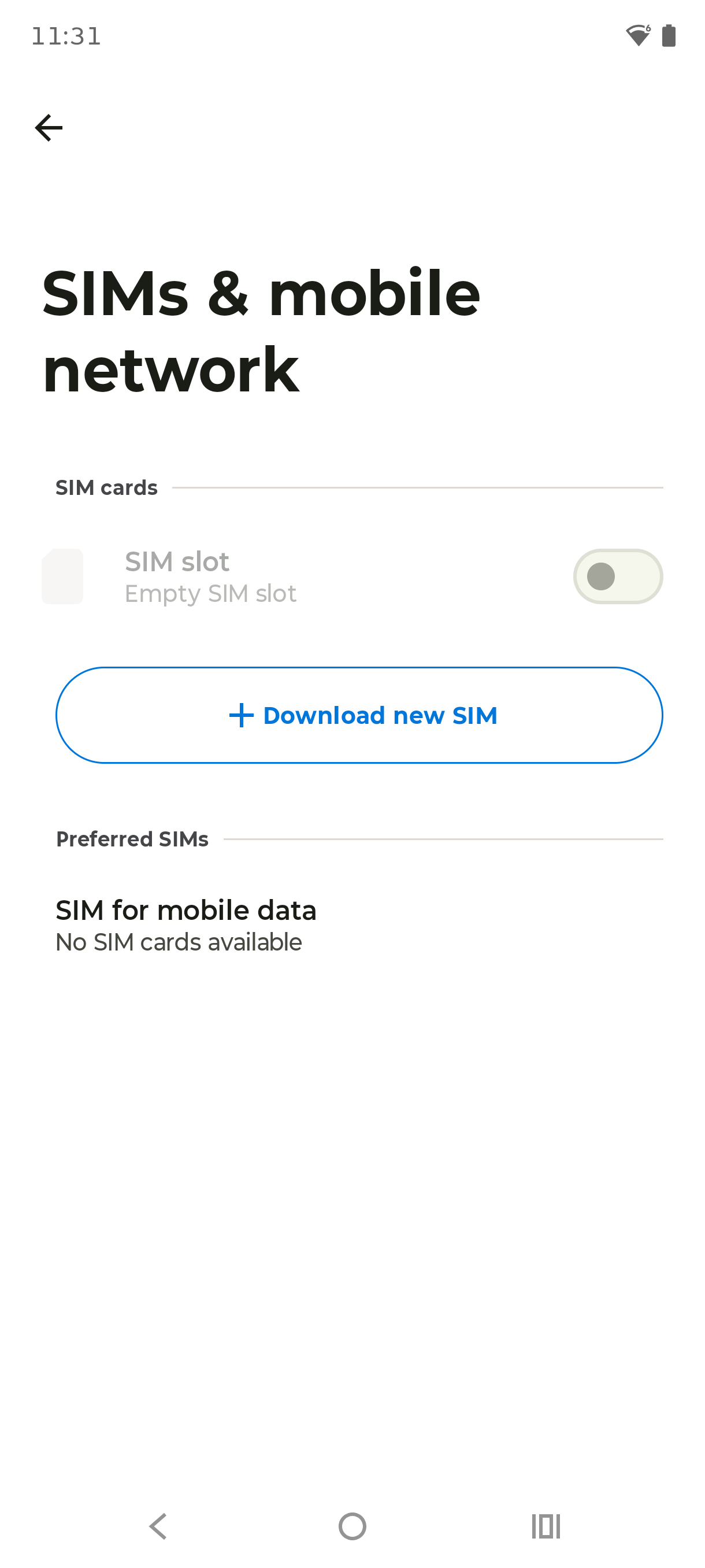
    Tocca SIM, poi Scarica una SIM. Su Samsung tocca Gestione SIM, poi Aggiungi eSIM.

  3. 3

    Inquadra il codice QR

    Tocca Avanti, poi inquadra il codice QR ricevuto via email o nell’app Vignetim. Se la scansione non è disponibile, scegli l’inserimento manuale del codice e incolla i dati dall’email.

  4. 4

    Scarica il profilo

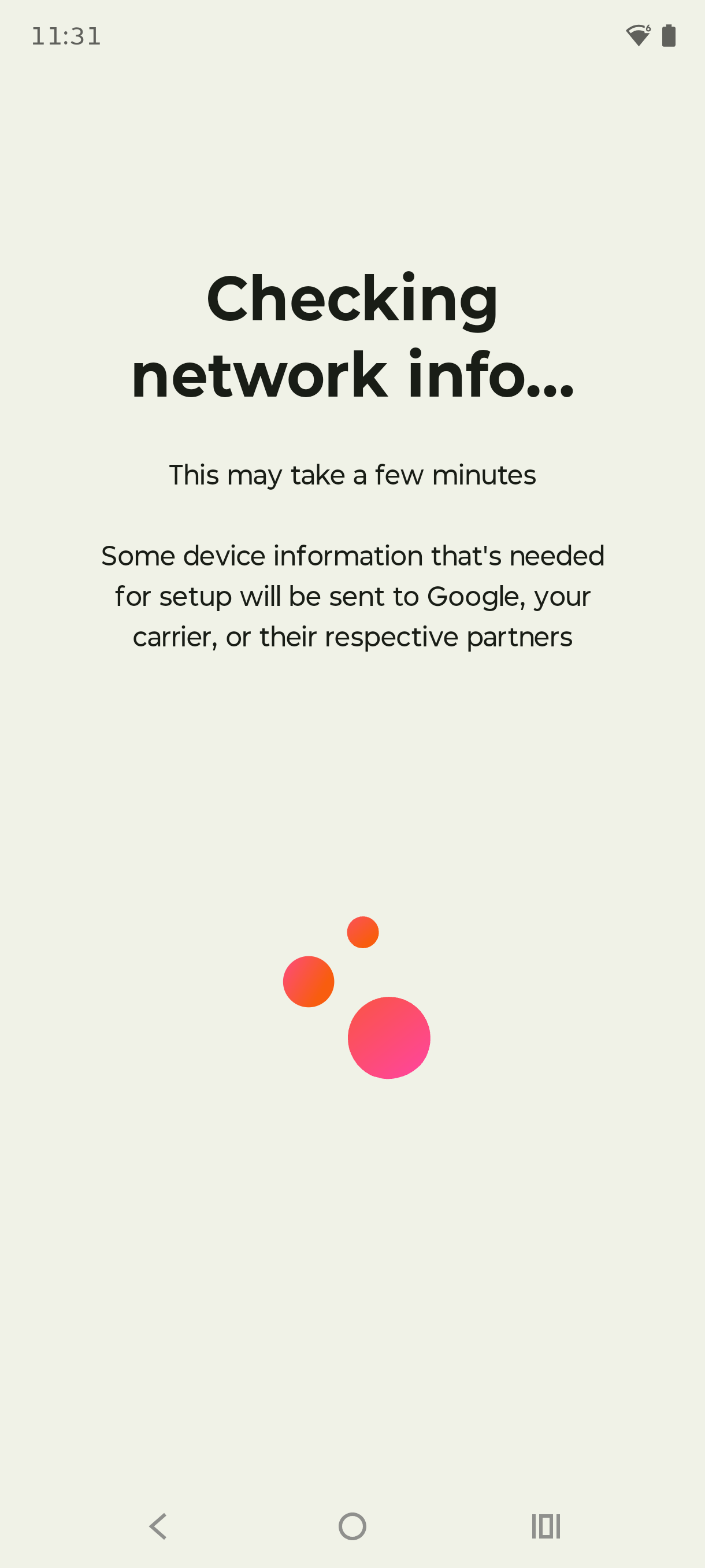
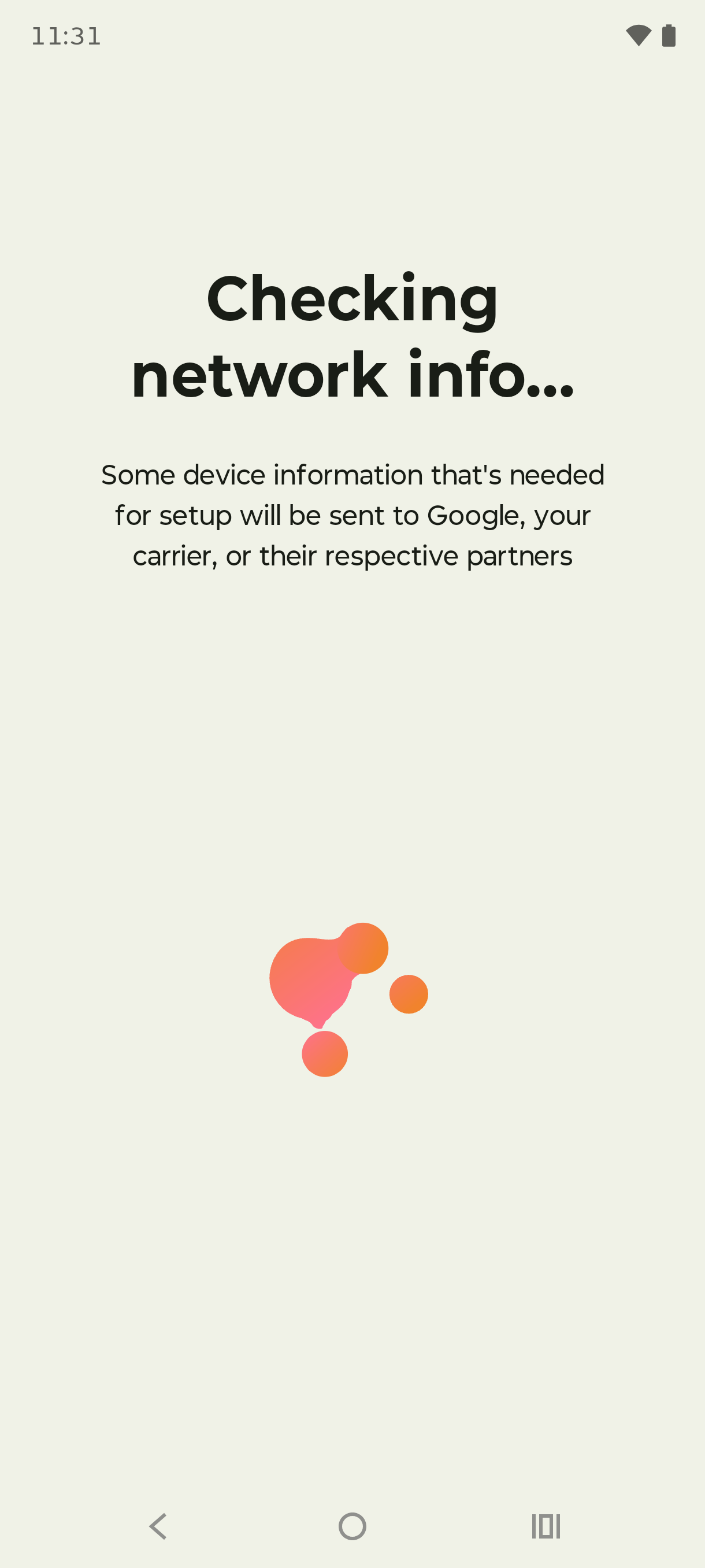
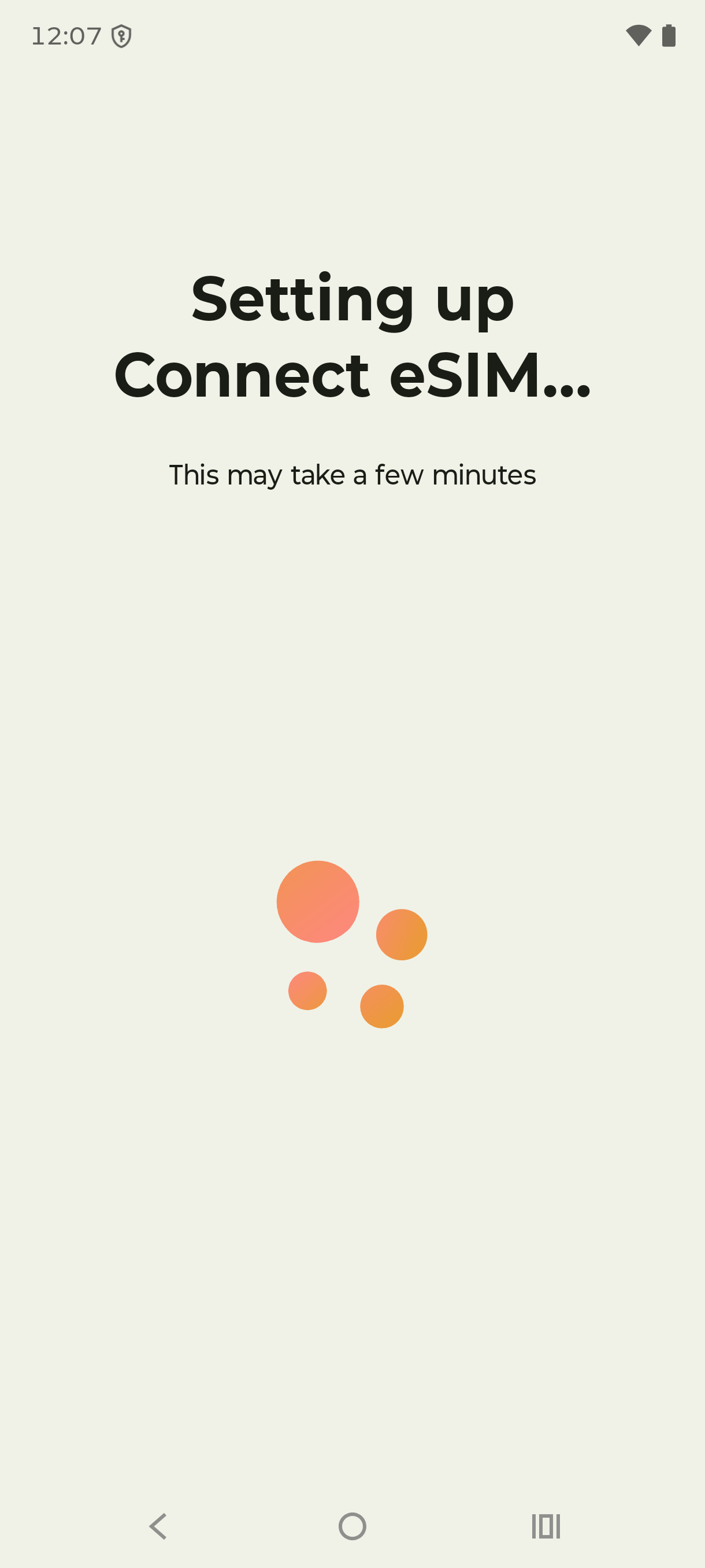
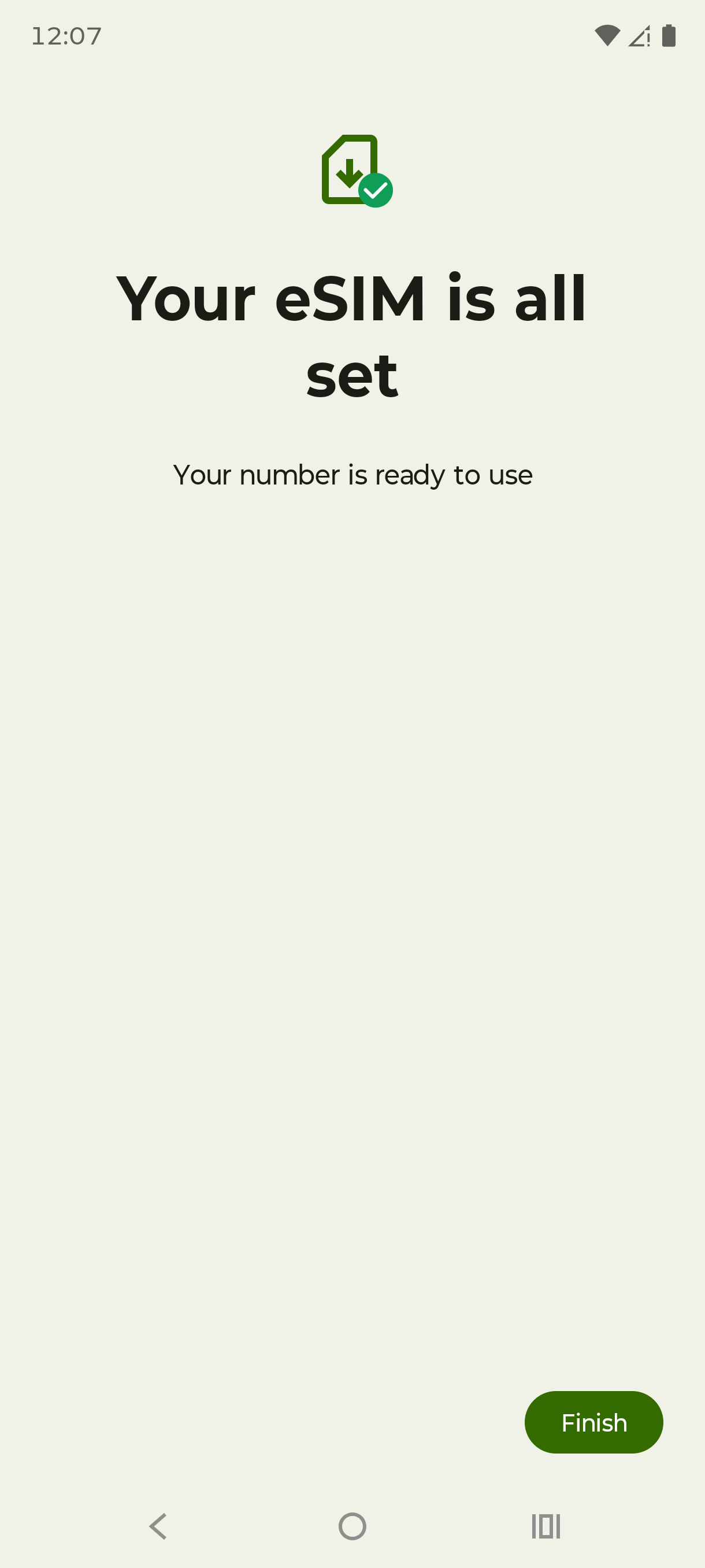
    Tocca Scarica e attendi qualche istante mentre il telefono installa il profilo. Resta connesso al Wi-Fi e non chiudere la schermata finché l’installazione non è completata.

  5. 5

    Dai un nome all’eSIM

    Se il telefono te lo chiede, dai un nome all’eSIM (per esempio “Viaggio”) e conferma.

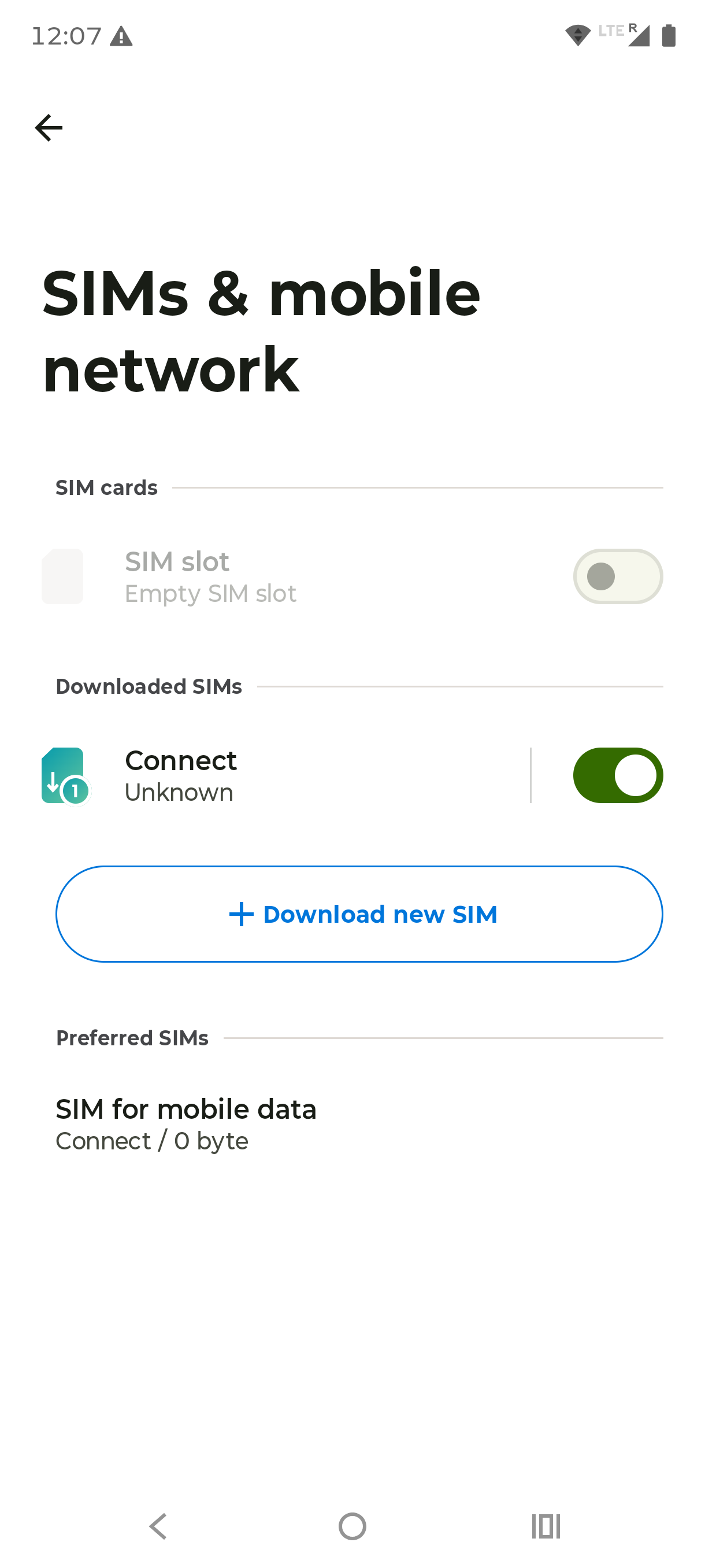
Per controllare che sia installata, torna su Impostazioni › Rete e Internet › SIM (oppure Gestione SIM). L’eSIM da viaggio dovrebbe comparire accanto alla SIM di sempre.

Percorsi più comuni per marca:
  • Google Pixel: Impostazioni › Rete e Internet › SIM › Scarica una SIM
  • Samsung Galaxy: Impostazioni › Connessioni › Gestione SIM › Aggiungi eSIM
  • Se i nomi dei menu sono leggermente diversi, cerca una voce con “SIM”, “eSIM” o “Rete mobile”.
Scopri i piani eSIM per l’Europa

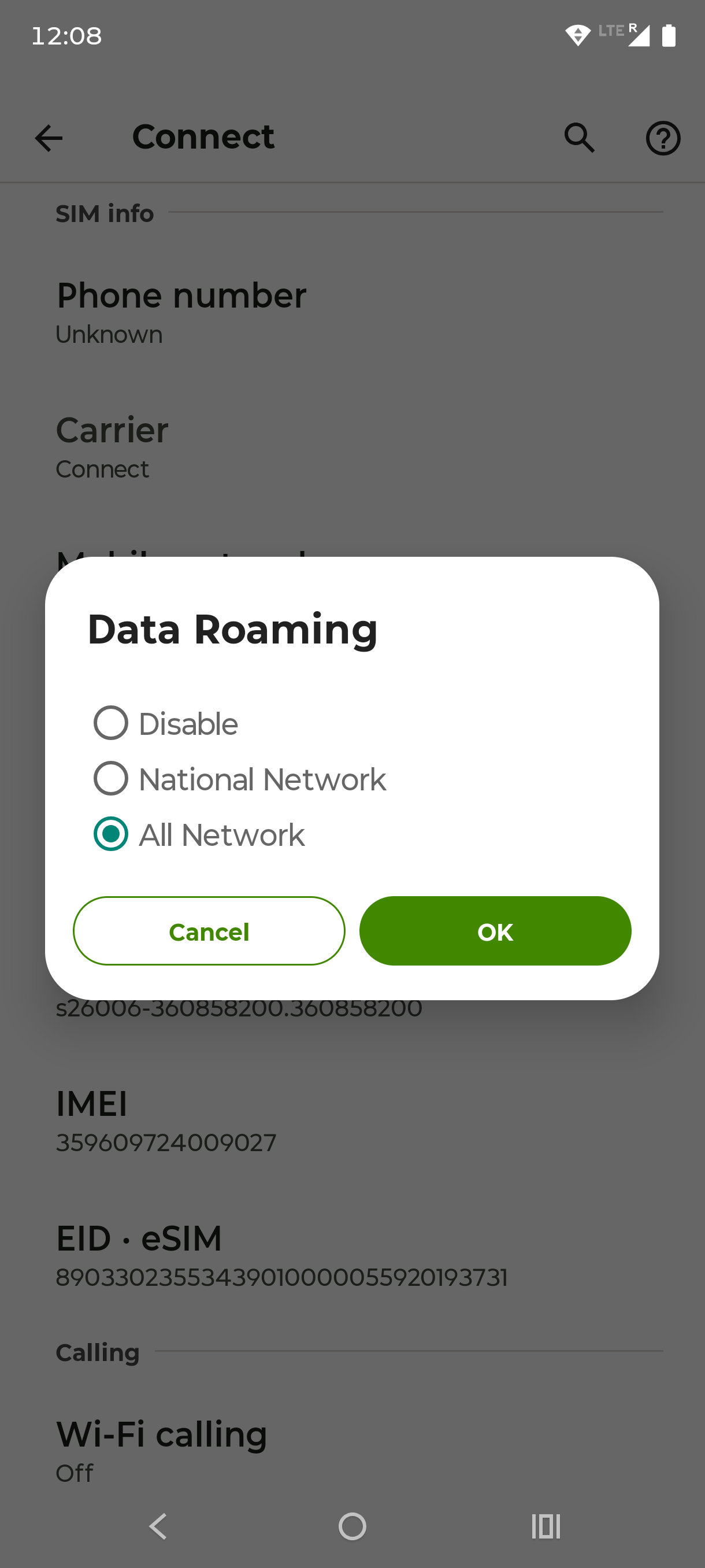
Attiva il roaming dati: il passaggio che quasi tutti dimenticano

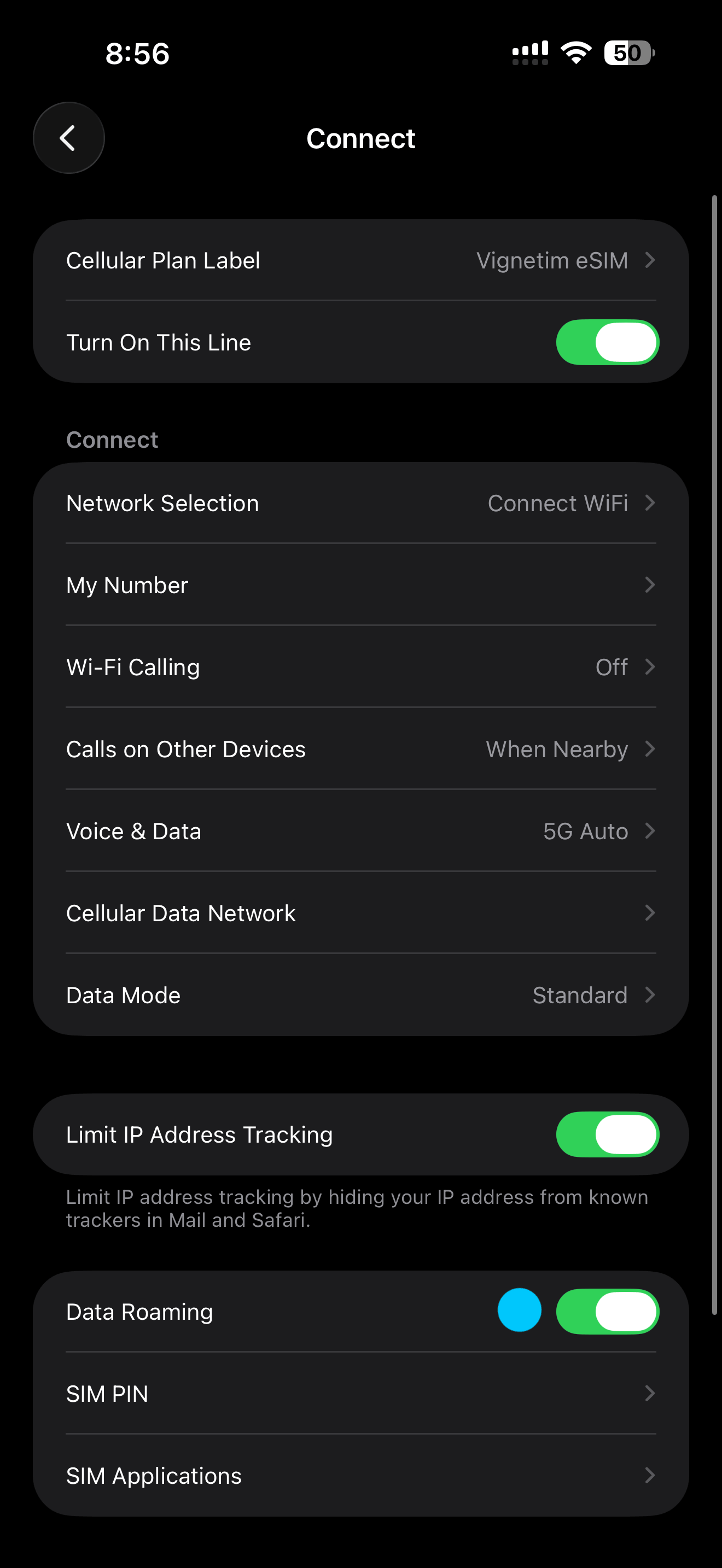
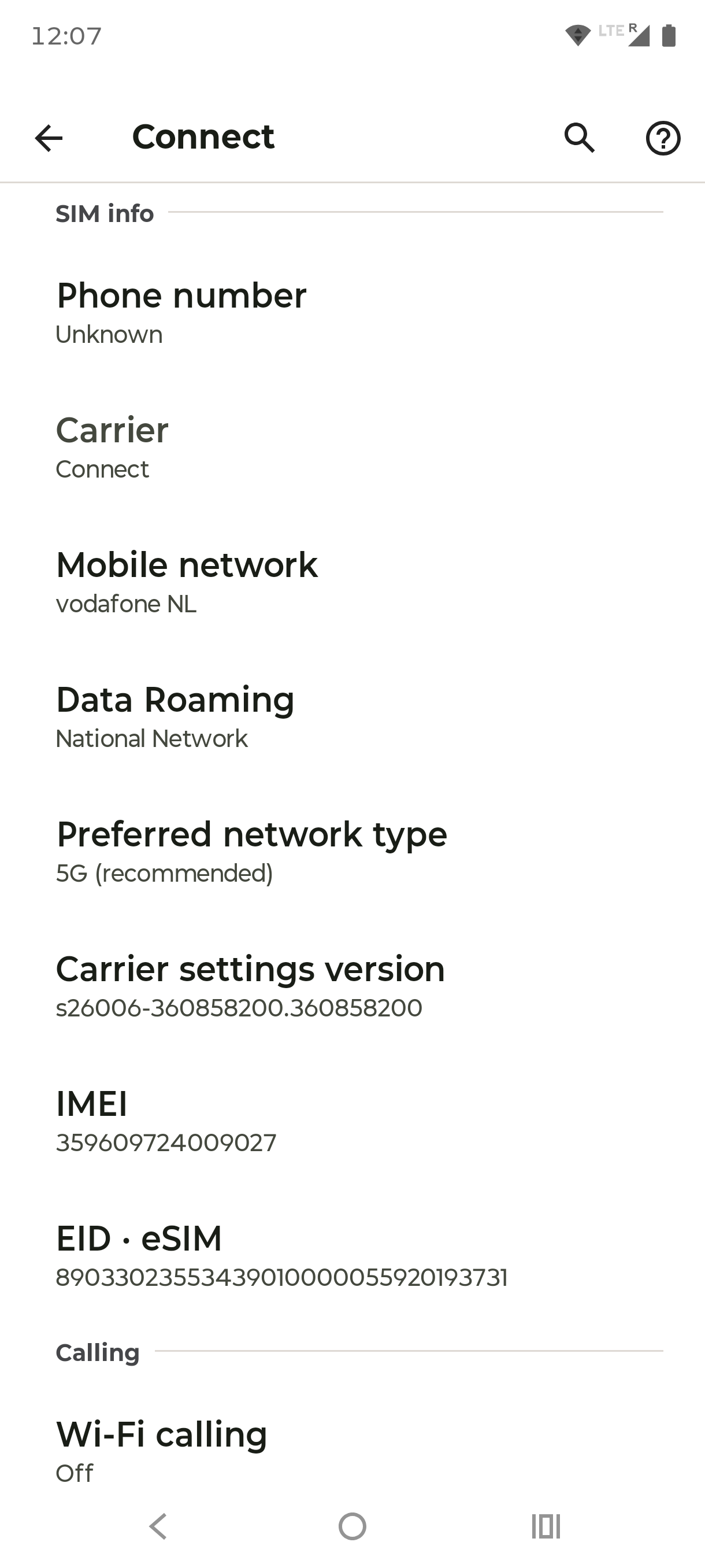
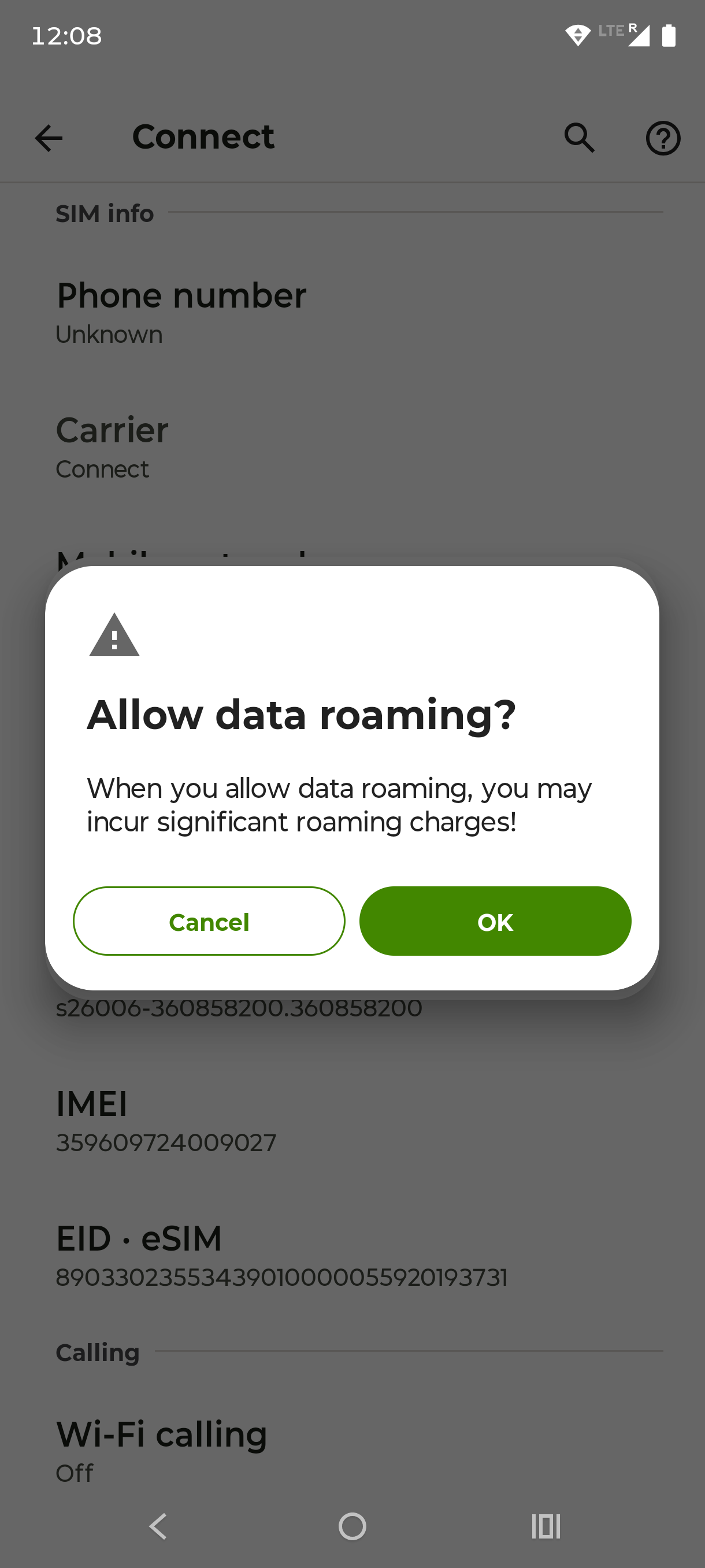
È il motivo più frequente per cui una nuova eSIM non naviga all’estero. Un’eSIM da viaggio si appoggia alle reti partner del paese in cui ti trovi, quindi serve il roaming dati attivo su quella linea.

Attivarlo sull’eSIM da viaggio non incide sulla tua SIM abituale e non fa scattare i costi di roaming del tuo operatore, finché il roaming della linea principale resta disattivato.

iPhone

Impostazioni › Cellulare › tocca la linea dell’eSIM da viaggio › attiva Roaming dati

Samsung

Impostazioni › Connessioni › Reti mobili › attiva Roaming dati (con l’eSIM selezionata)

Google Pixel

Impostazioni › Rete e Internet › SIM › tocca l’eSIM › attiva Roaming

Poi imposta l’eSIM da viaggio come linea per i dati mobili e sei online.

L’eSIM non funziona? Ecco come risolvere

Se l’eSIM è installata ma all’arrivo non hai dati, prova in quest’ordine:

  1. 1

    Attiva il roaming dati

    Attivalo sulla linea dell’eSIM (vedi sopra): nella maggior parte dei casi basta questo per navigare.

  2. 2

    Controlla che l’eSIM sia la linea dati

    Nelle impostazioni Cellulare (iPhone) o SIM (Android), scegli l’eSIM da viaggio per i dati mobili.

  3. 3

    Attiva e disattiva la modalità aereo

    Così costringi il telefono a cercare una rete locale.

  4. 4

    Riavvia il telefono

    Dopo l’atterraggio, un riavvio aiuta il telefono ad agganciarsi a una rete partner.

  5. 5

    Scegli la rete manualmente

    Se il telefono non si collega da solo, scegli una rete dalle impostazioni della rete mobile.

  6. 6

    Ancora problemi?

    Scrivi all’assistenza 24/7 nell’app Vignetim: ti guidiamo noi.

Attenzione al codice QR: Il codice QR di un’eSIM di solito si può usare una sola volta. Se elimini il profilo, probabilmente ti servirà un nuovo codice QR: quello vecchio potrebbe non funzionare più.

Domande frequenti

Come si attiva un’eSIM su iPhone e Android?

Prima la installi, poi la attivi. Inquadra il codice QR dell’email di conferma (su iPhone Impostazioni › Cellulare › Aggiungi eSIM, su Android Impostazioni › Rete e Internet › SIM › Scarica una SIM), imposta l’eSIM come linea dati e attiva il roaming dati per quella linea. In tutto bastano pochi minuti.

Posso inquadrare il codice QR con la fotocamera?

Su iPhone sì: l’app Fotocamera riconosce il codice QR e propone di aggiungere il piano. Su Android il QR si inquadra dalle impostazioni SIM, dopo aver toccato “Scarica una SIM” o “Aggiungi eSIM”. Se non riesci a inquadrarlo, entrambi i sistemi permettono di inserire i dati di attivazione a mano.

Perché l’eSIM non funziona all’estero?

Di solito il roaming dati è disattivato sulla linea dell’eSIM. Attiva il roaming dati sull’eSIM da viaggio (non sulla SIM abituale), controlla che sia impostata come linea per i dati mobili, poi attiva e disattiva la modalità aereo o riavvia il telefono. Nella grande maggioranza dei casi il problema si risolve così.

Posso installare un’eSIM senza codice QR?

Sì. Sia iPhone sia Android permettono di inserire i dati a mano. Scegli “Inserisci i dettagli manualmente” (iPhone) o l’opzione manuale (Android) e digita l’indirizzo SM-DP+ e il codice di attivazione indicati nell’email di conferma.

Se attivo un’eSIM, la mia SIM e il mio numero continuano a funzionare?

Sì. La SIM fisica continua a funzionare per chiamate e messaggi, quindi il tuo numero resta raggiungibile. L’eSIM gestisce solo i dati del viaggio, in parallelo. Tieni disattivato il roaming dati della linea principale per evitare i costi del tuo operatore.

Quando parte il piano dati dell’eSIM?

Nella maggior parte dei casi il piano dati si attiva alla prima connessione a una rete nel paese di destinazione, non quando installi l’eSIM a casa. Puoi quindi configurare tutto in anticipo: il piano si attiverà solo all’arrivo. Per sicurezza, controlla le condizioni del piano.

Resta connesso anche all’estero

Acquista il piano, inquadra il codice e, appena arrivi, hai già i dati attivi. La configurazione richiede pochi minuti e, se serve aiuto, basta un messaggio.

Pagamento sicuroCodice QR via email in pochi minutiNessun abbonamento né vincoloAssistenza 24/7
Acquista l’eSIM