Kako aktivirati eSIM: korak po korak na iPhoneu i Androidu
Za aktivaciju putnog eSIM-a potrebne su tri stvari: instalirajte paket na telefon, uključite ga i uključite roaming podataka kako bi se u inozemstvu spojio na mrežu.
Cijeli postupak odvija se na vašem zaslonu i traje nekoliko minuta, bez umetanja kartice i bez odlaska po bilo što. Jednostavnije se u inozemstvu ne možete spojiti na internet, bez zamjene SIM kartica i bez troškova roaminga. U nastavku su točni koraci za iPhone i Android te dvije postavke na kojima zapne većina putnika.
Vjeruje nam više od 750 000 putnika diljem Europe · Postavljanje za nekoliko minuta · Podrška 0-24
Kako postaviti eSIM na iOS-u
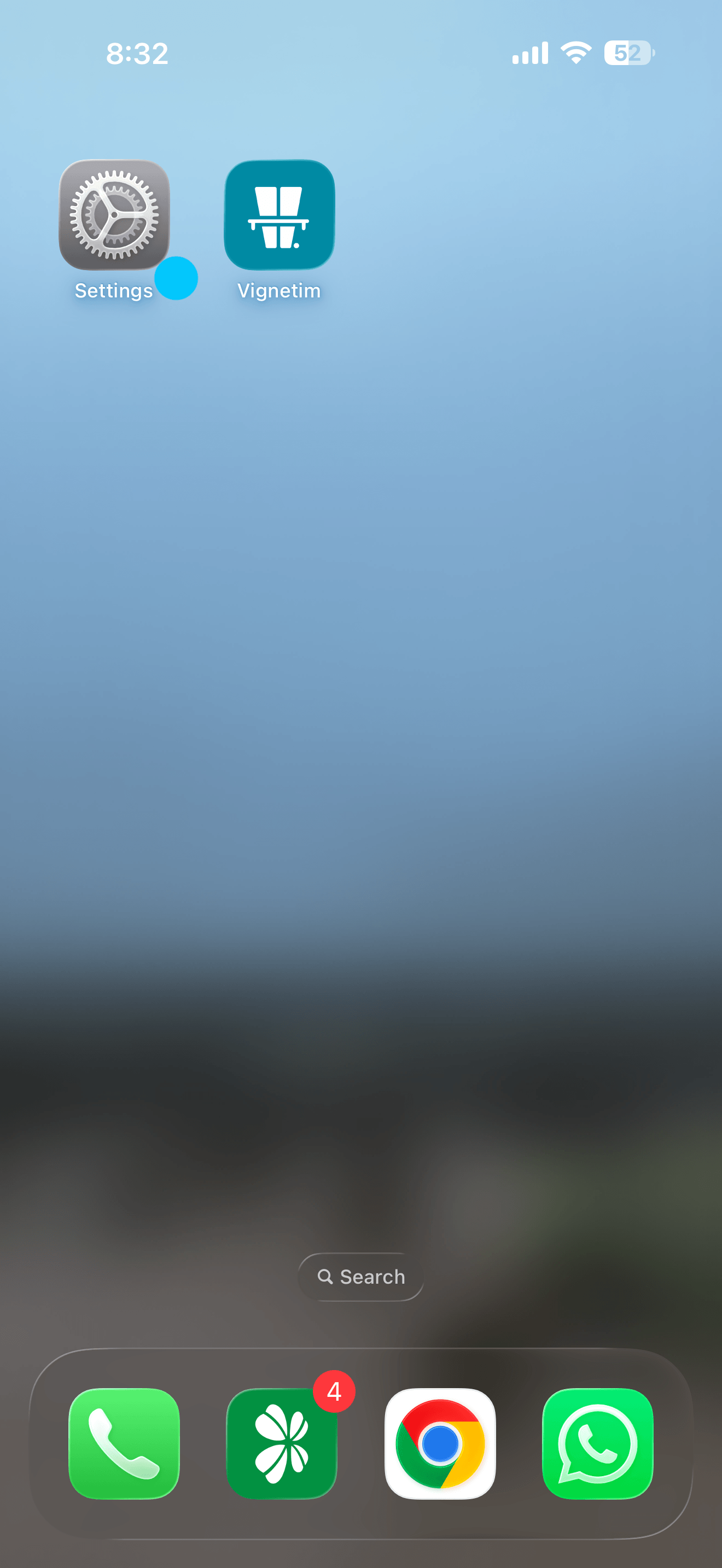
Korak 1
Idite na početni zaslon i otvorite Postavke.
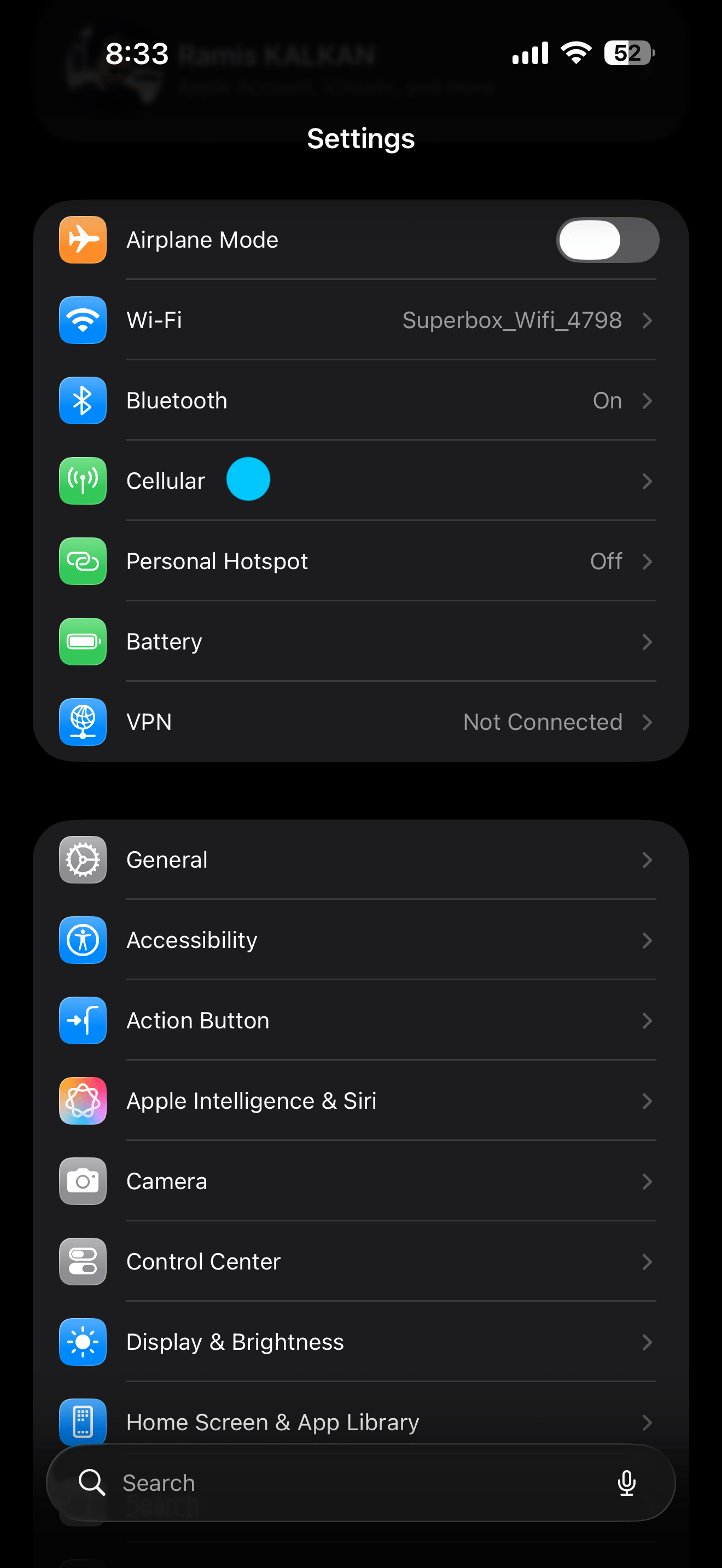
Korak 2
Pomaknite se prema dolje i dodirnite Mobilna mreža.
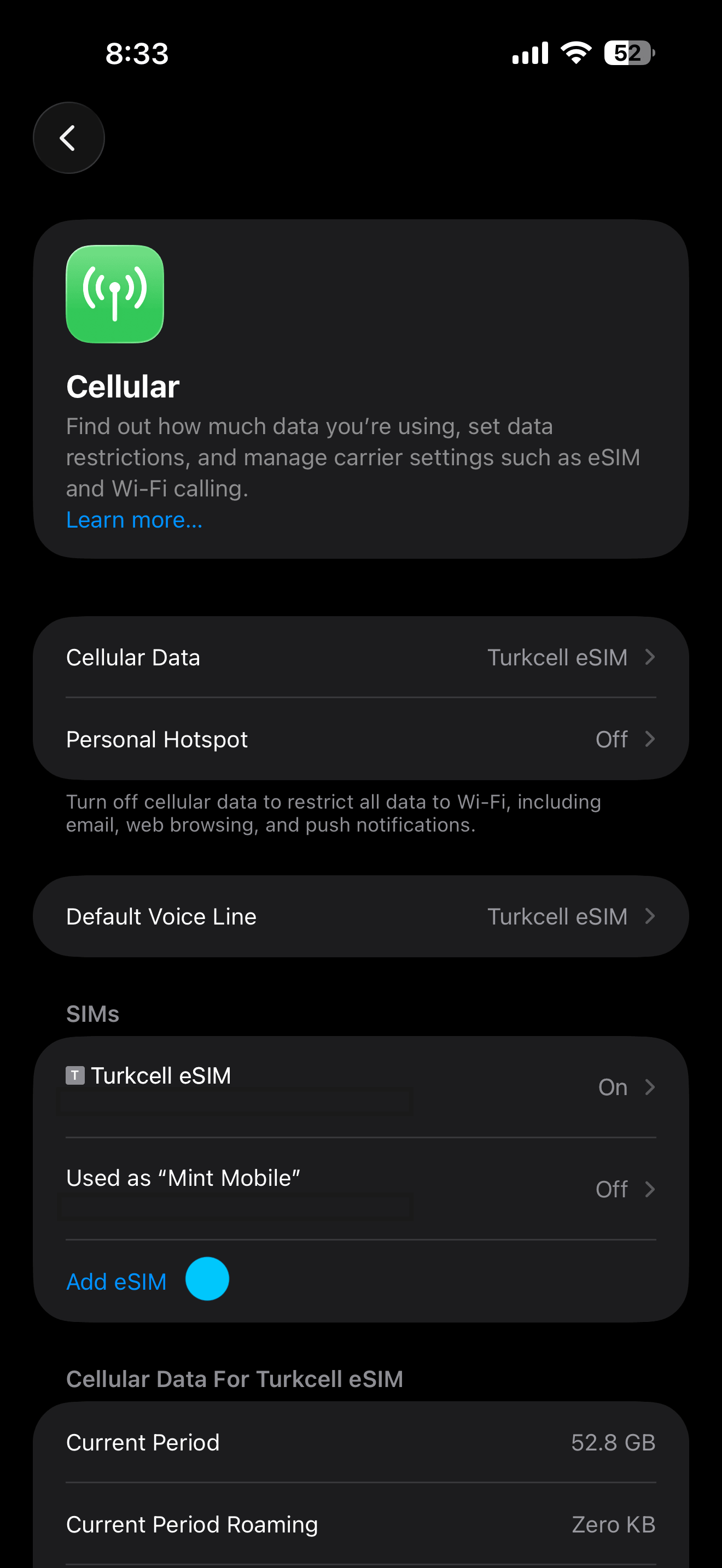
Korak 3
Dodirnite Dodaj eSIM.
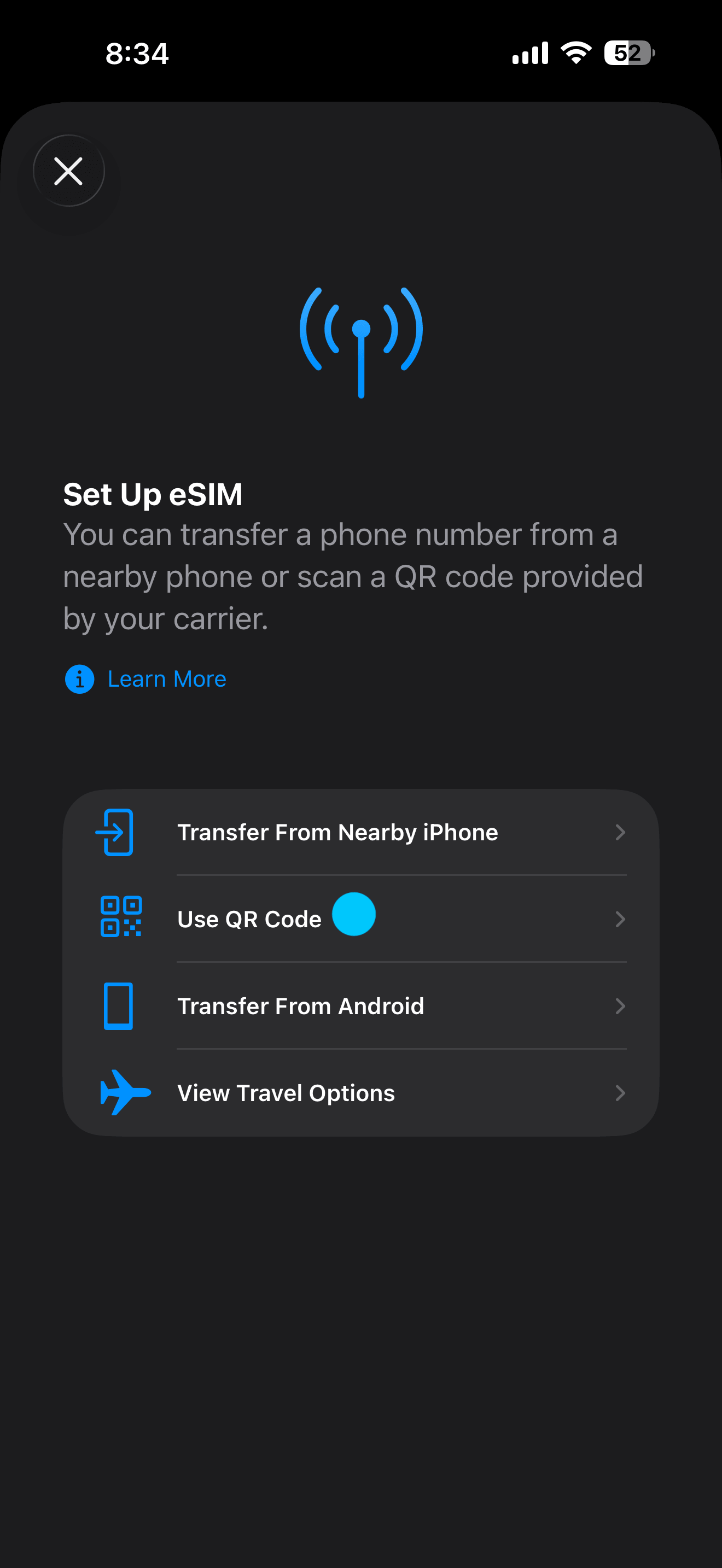
Korak 4
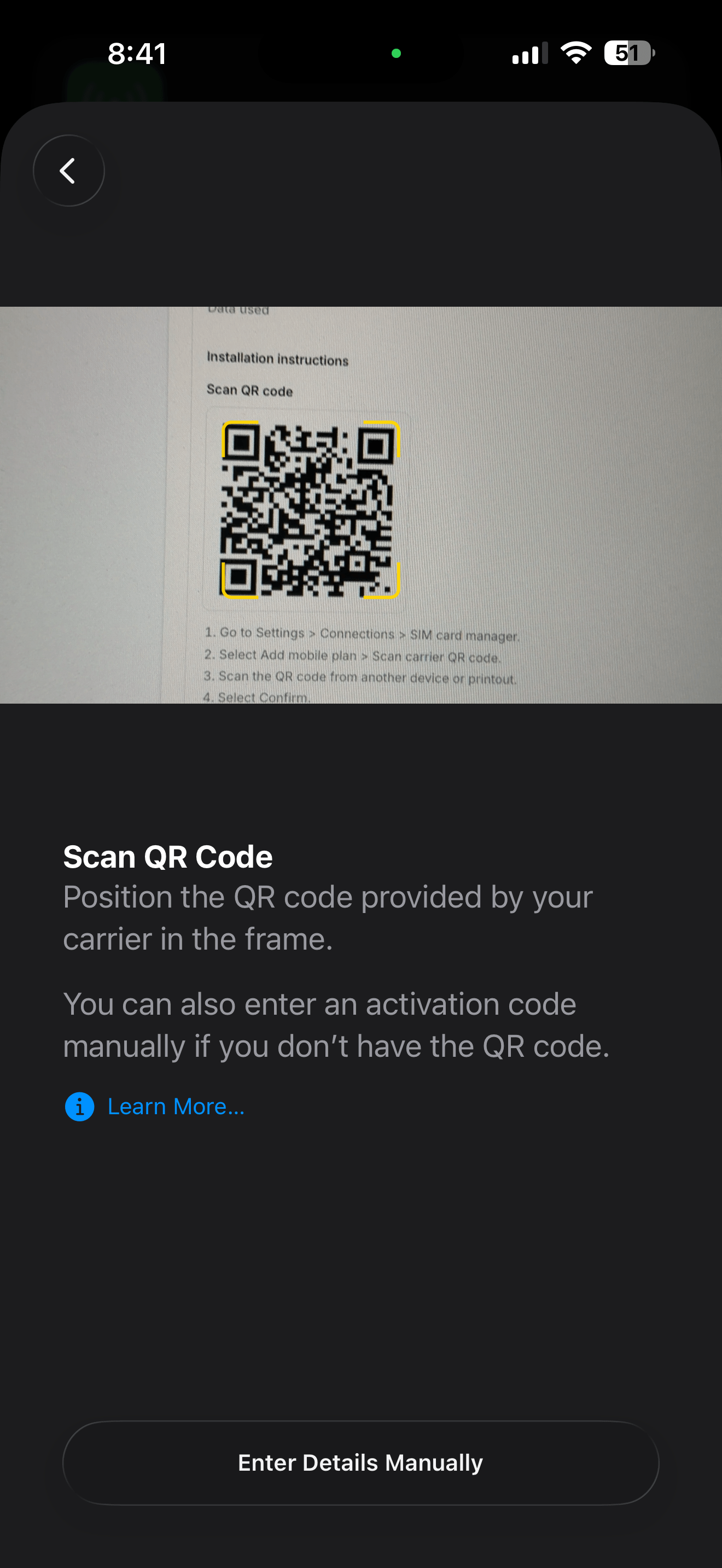
Dodirnite Upotrijebi QR kod.
Korak 5
Skenirajte QR kod iz e-pošte koju smo vam poslali ili ga otvorite u aplikaciji Vignetim.
Korak 6
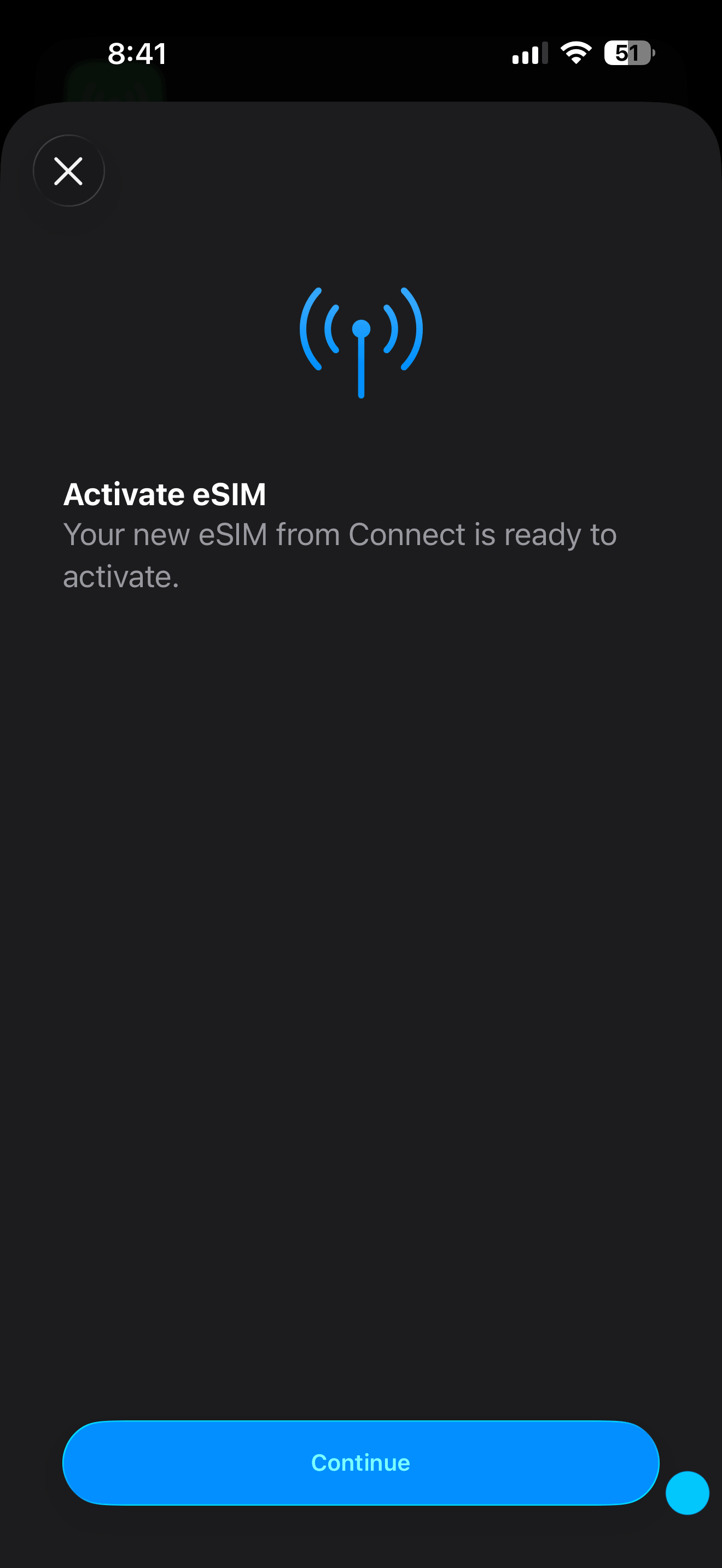
Dodirnite Nastavi kako biste aktivirali eSIM na telefonu.
Korak 7
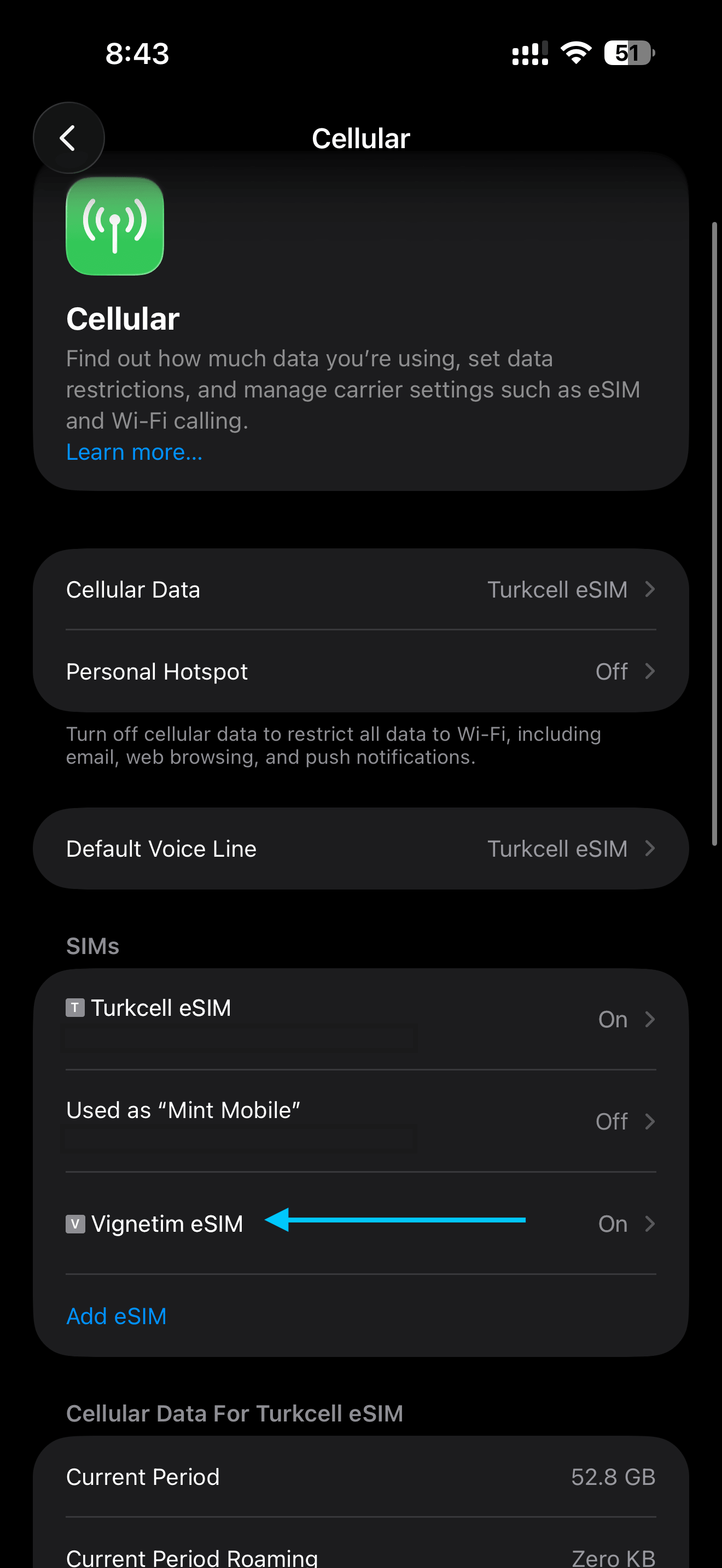
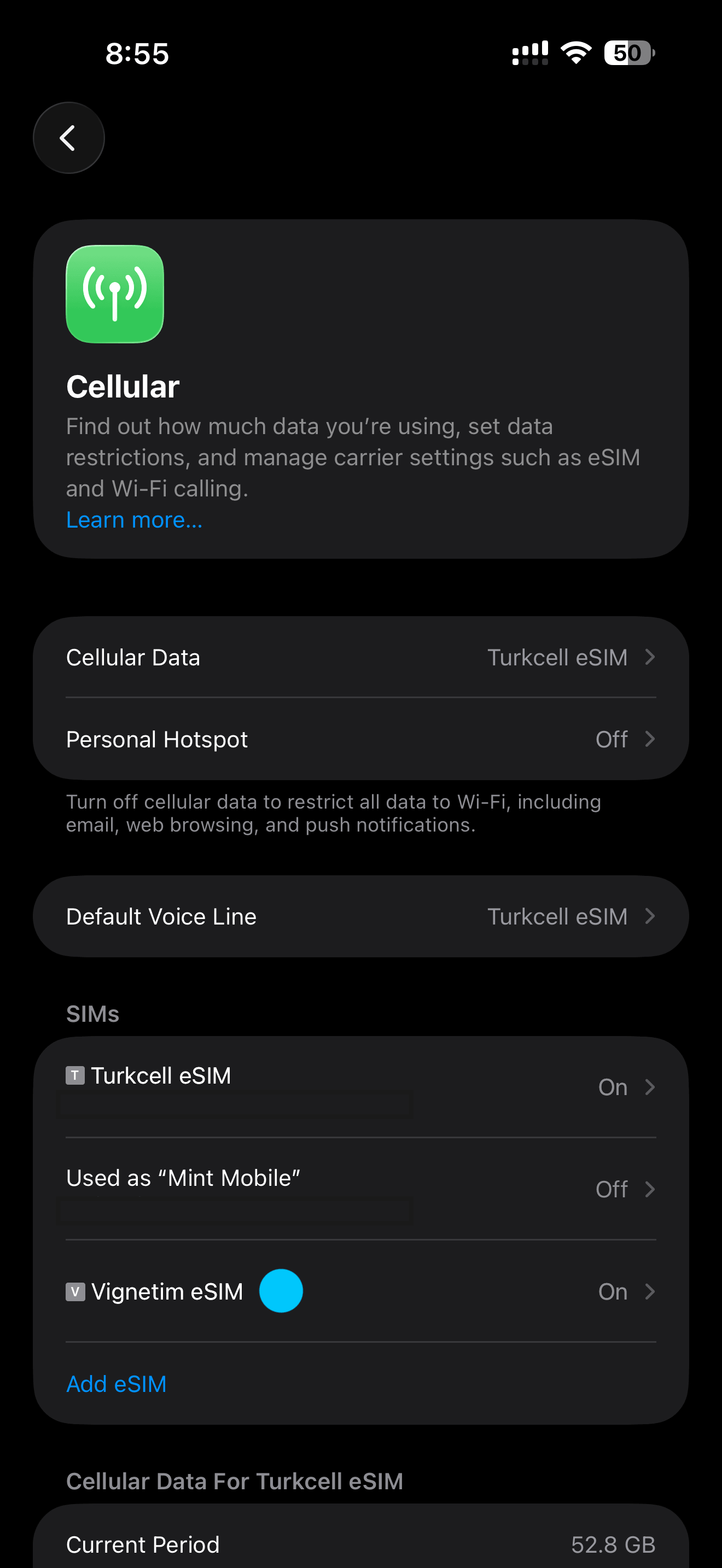
Vaš novi Vignetim eSIM sada se prikazuje u odjeljku SIM kartice. Provjerite je li uključen.
Korak 8
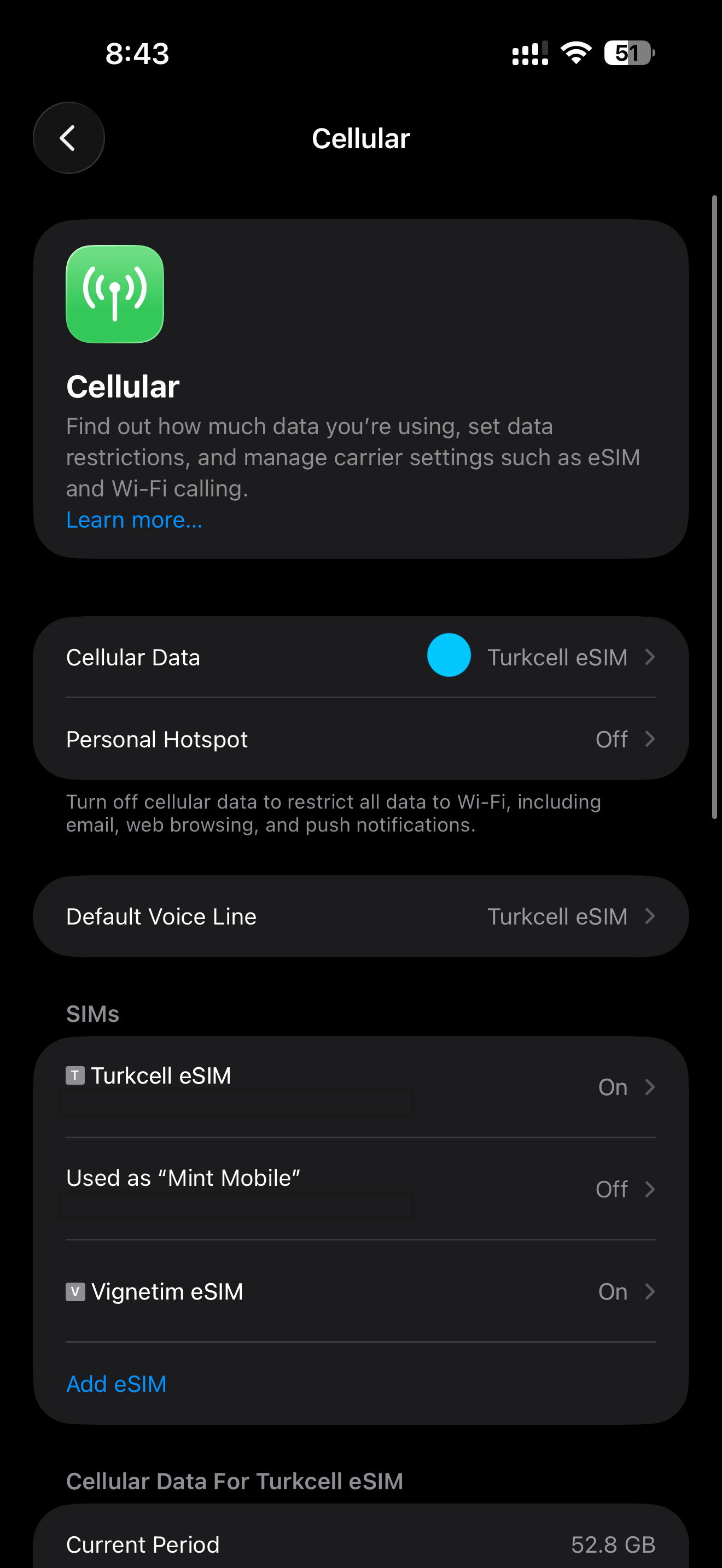
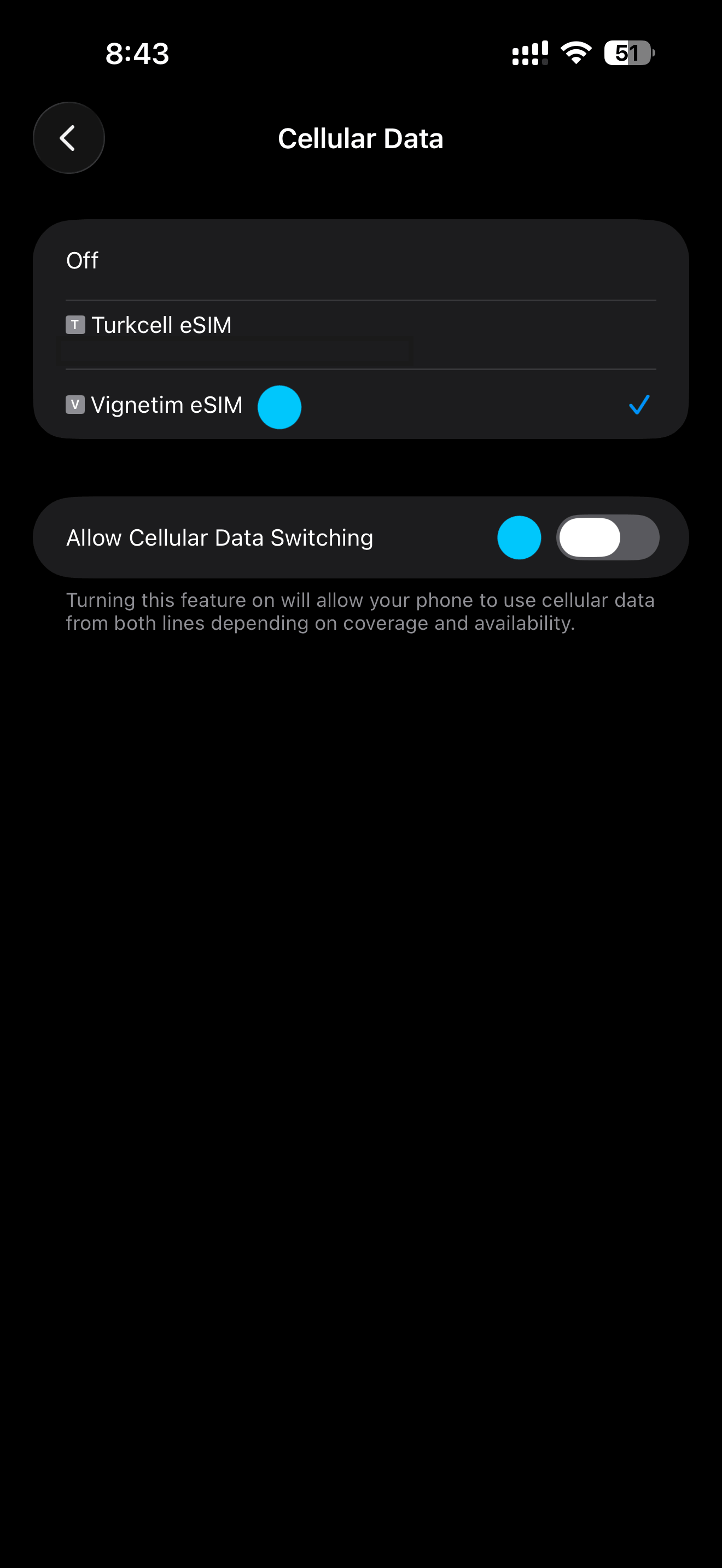
Dodirnite Mobilni podaci kako biste odabrali koja linija daje internet.
Korak 9
Za mobilne podatke odaberite svoj Vignetim eSIM (Sekundarni) i isključite Dopusti prebacivanje mobilnih podataka.
Korak 10
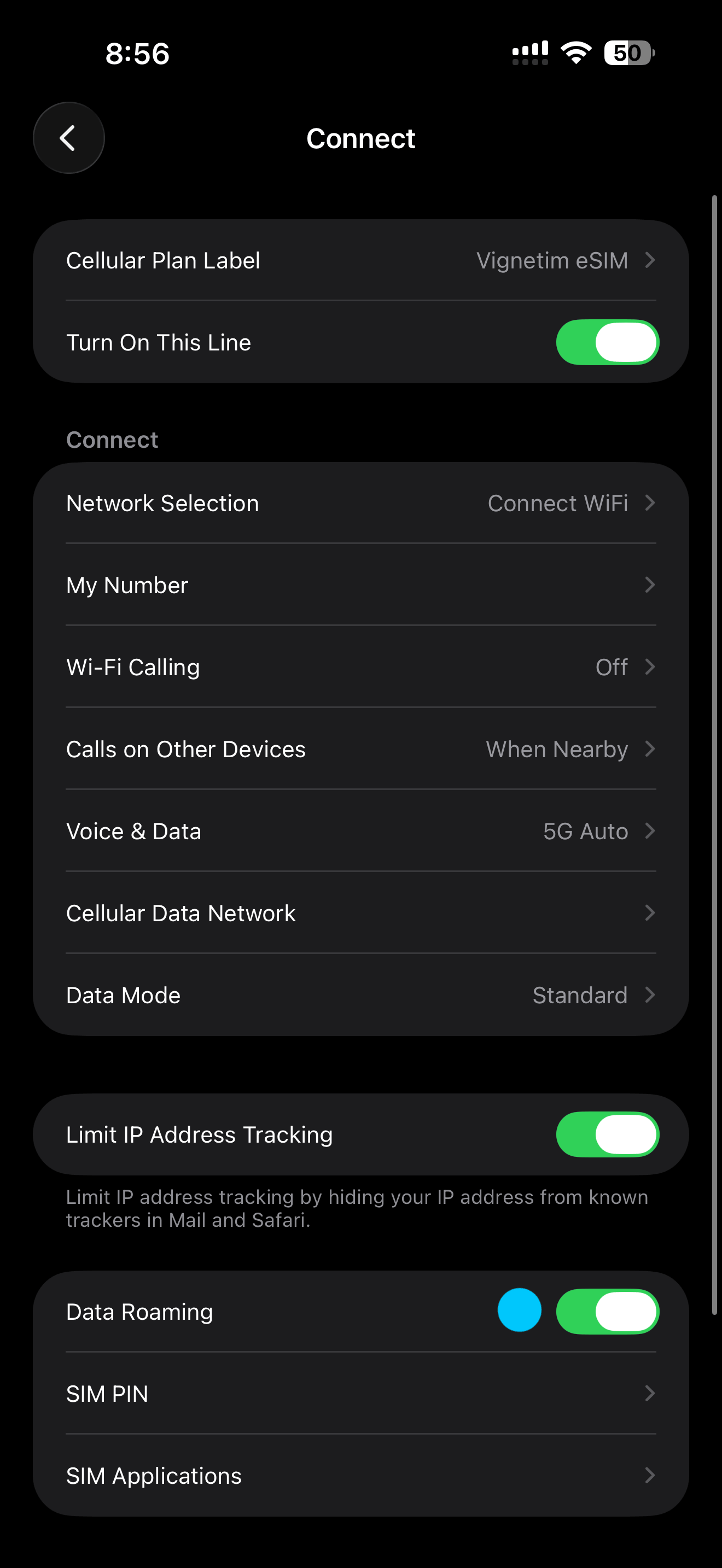
U odjeljku SIM kartice odaberite svoj Vignetim eSIM (Sekundarni).
Korak 11
Uključite Roaming podataka.
1 / 11
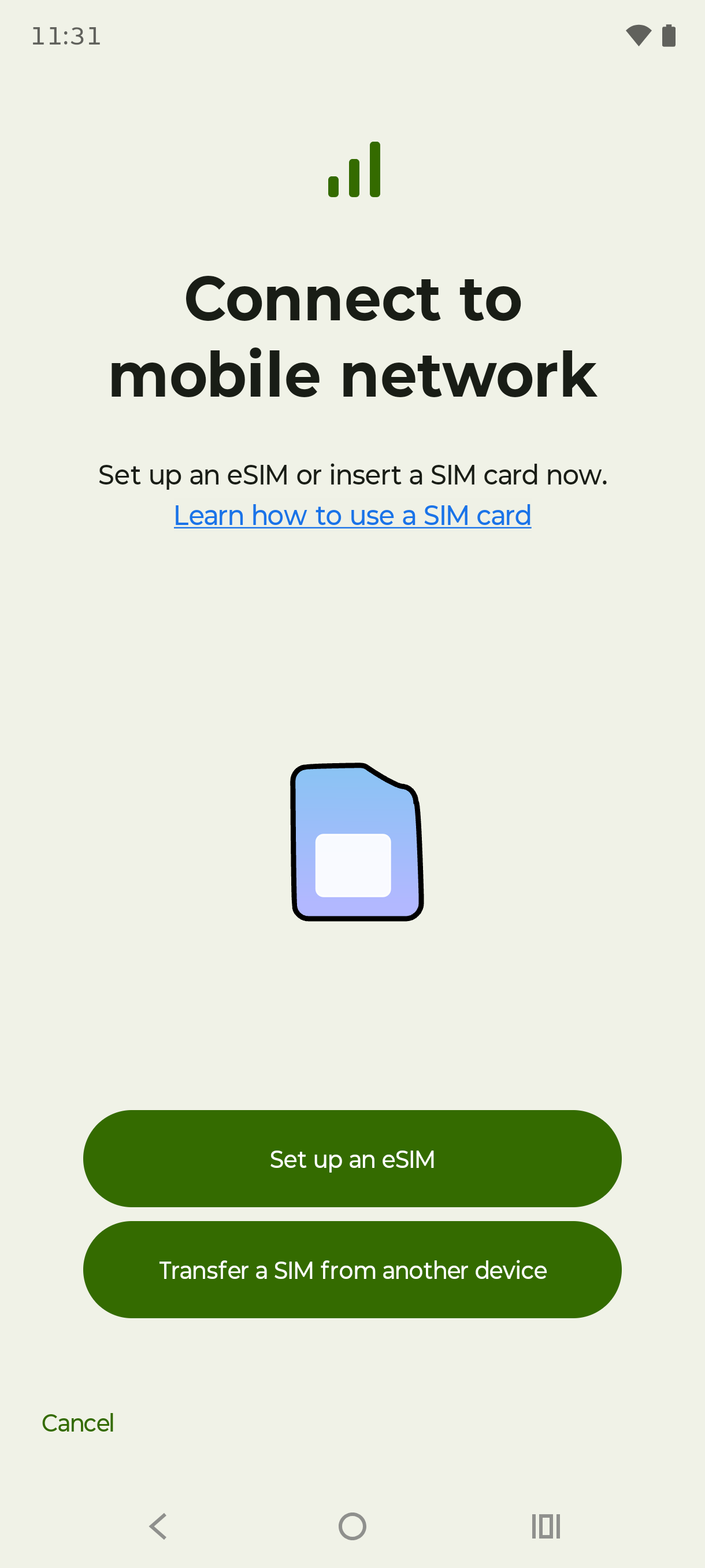
Kako postaviti eSIM na Androidu
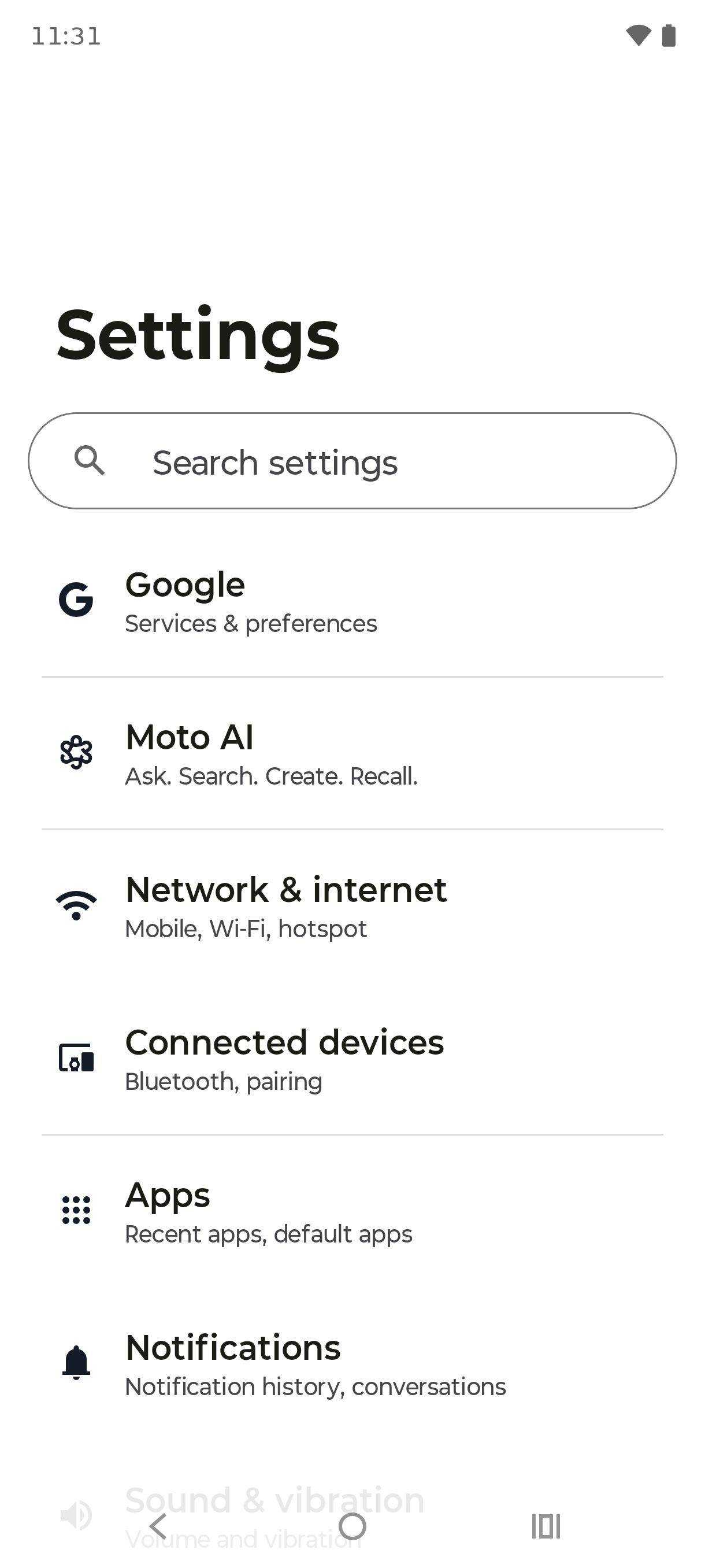
Korak 1
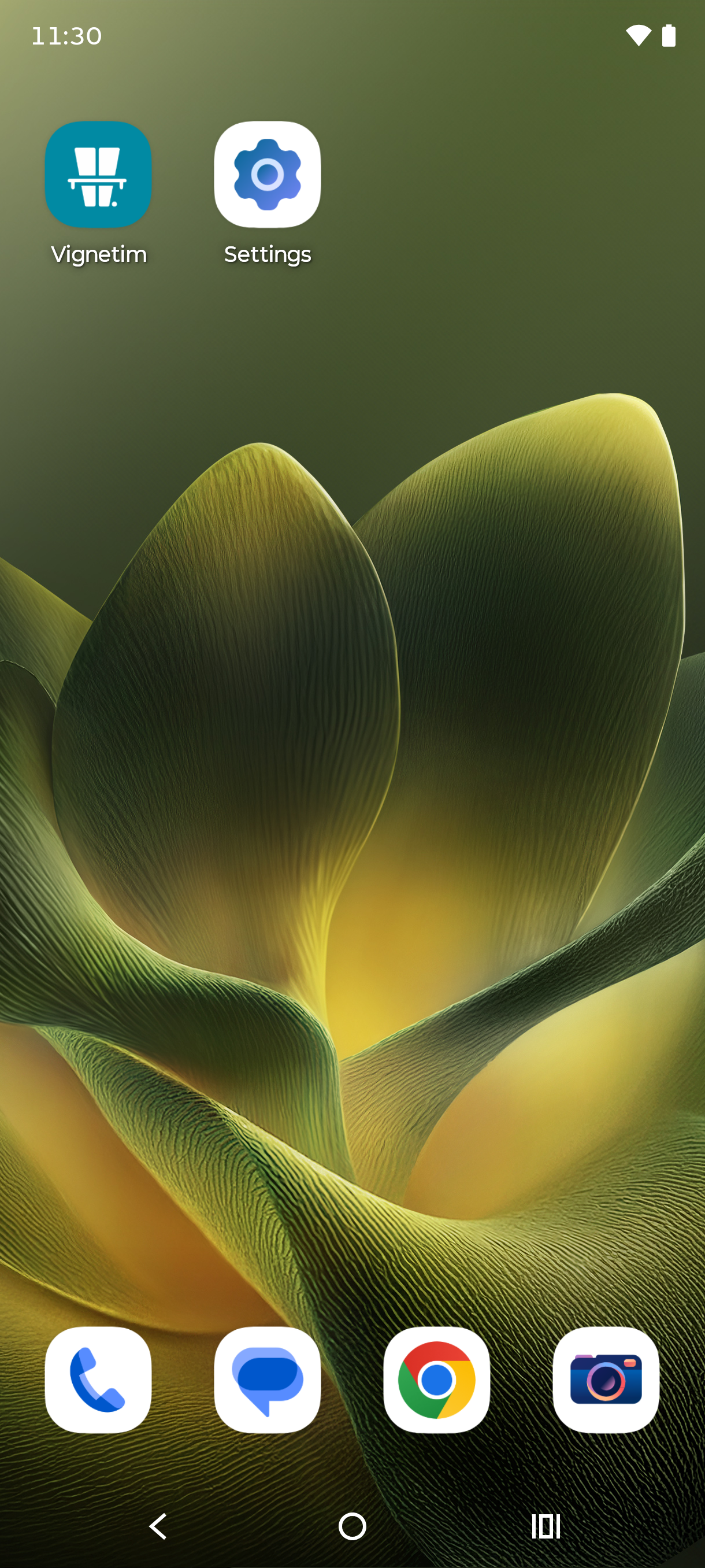
Idite na početni zaslon i otvorite Postavke.
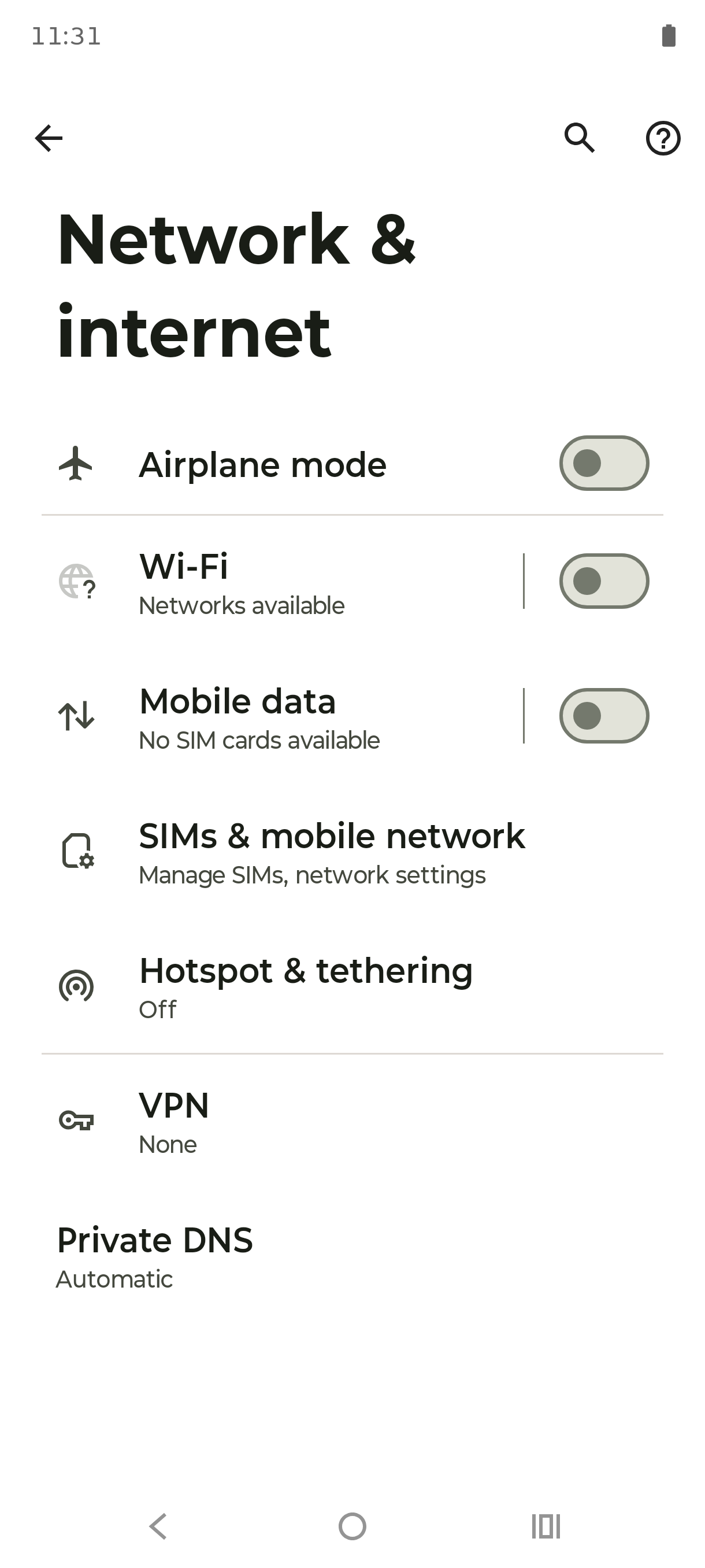
Korak 2
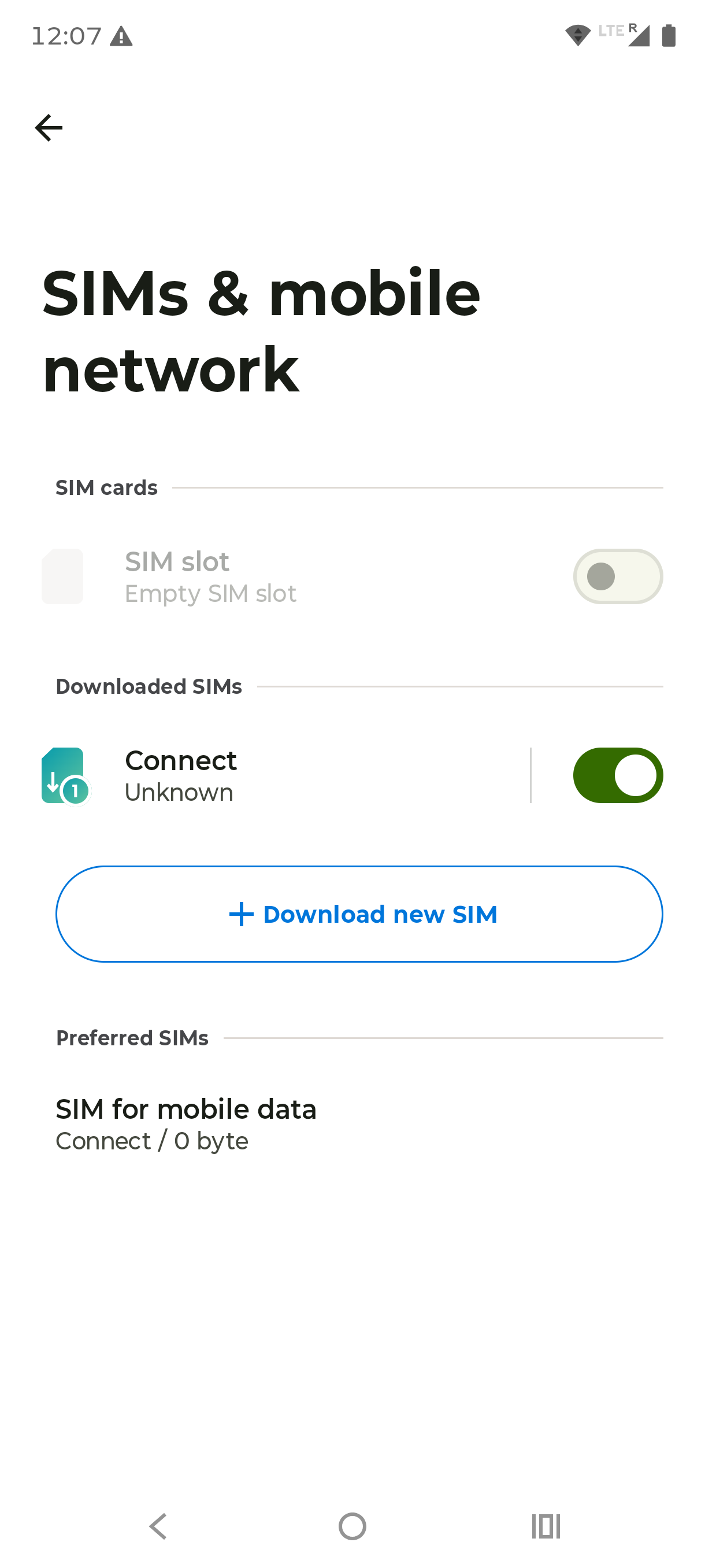
Dodirnite Mreža i internet.
Korak 3
Dodirnite SIM kartice i mobilna mreža.
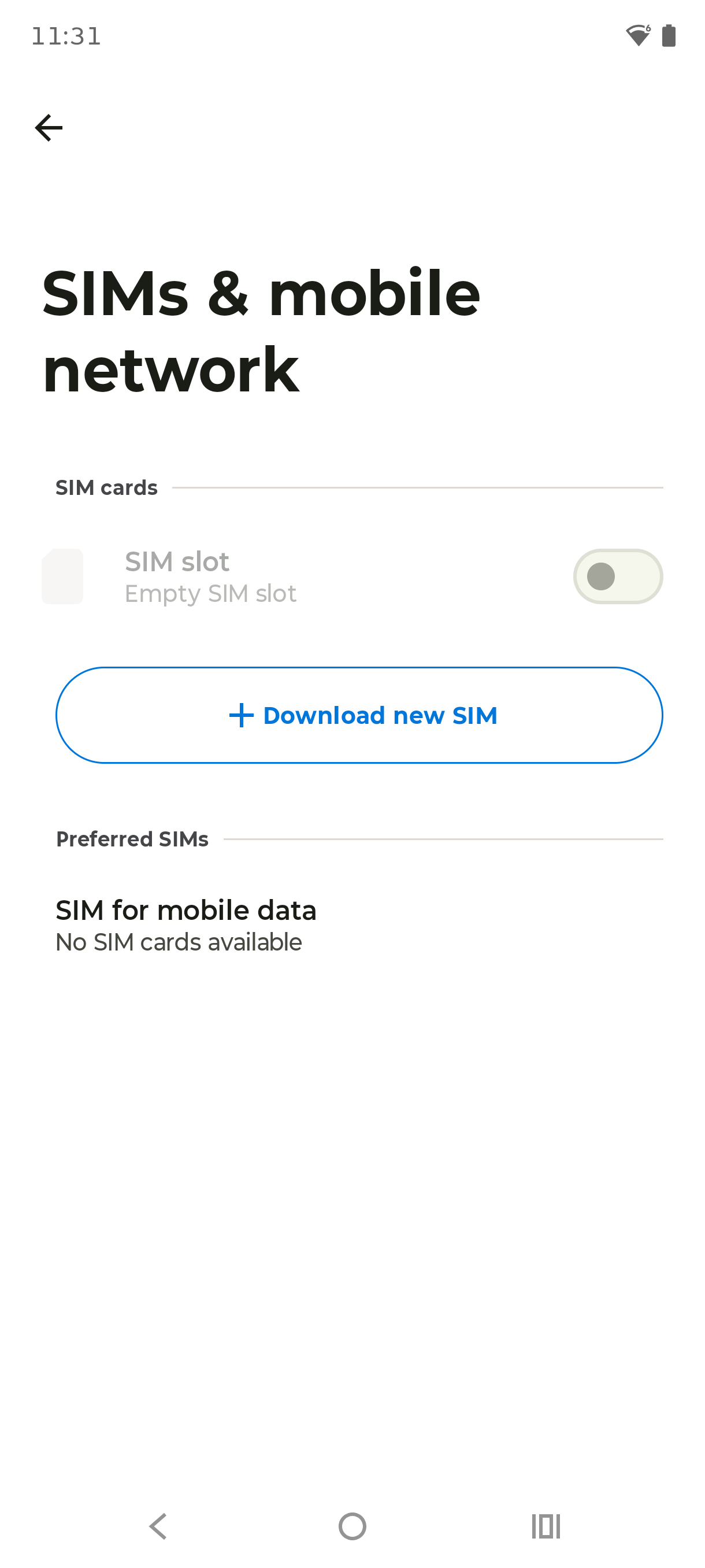
Korak 4
Dodirnite Preuzmi novi SIM.
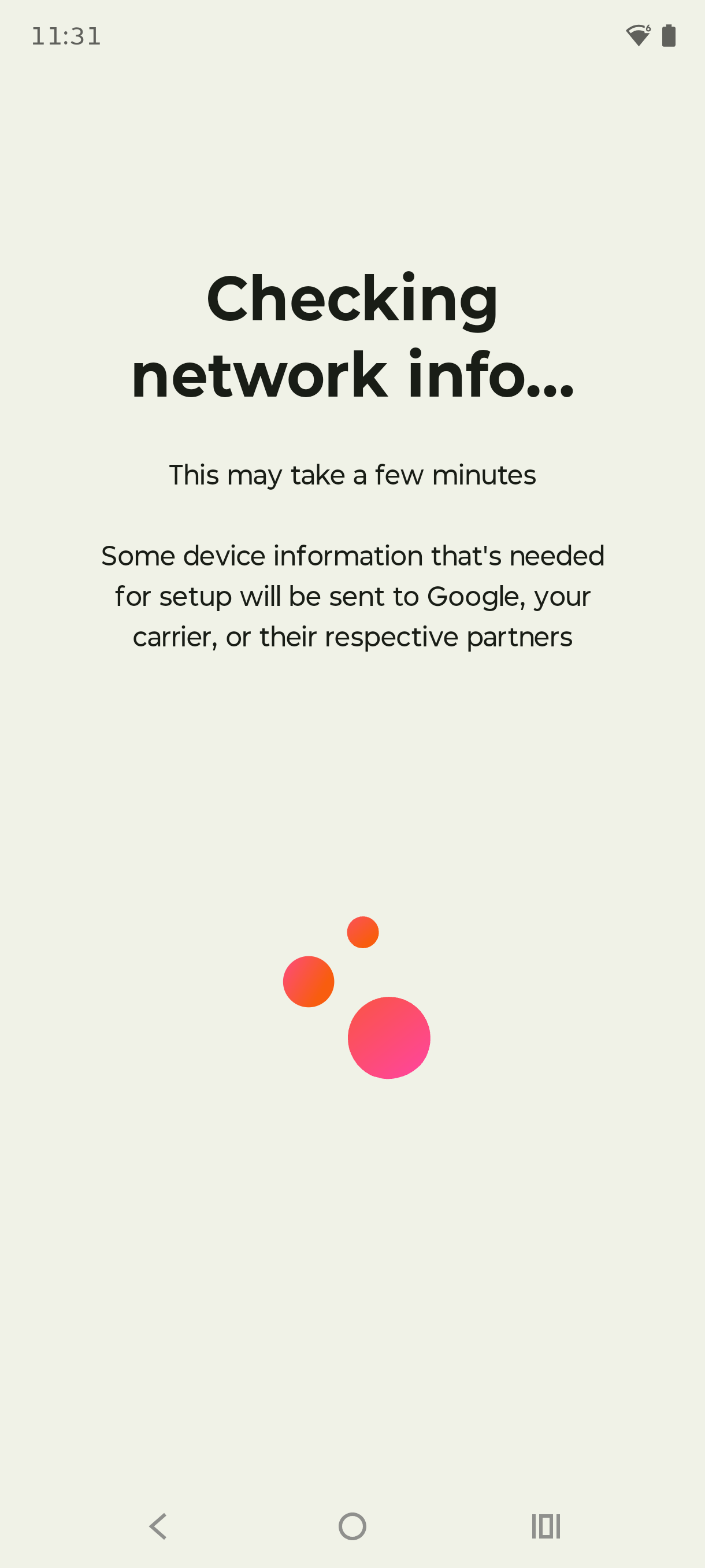
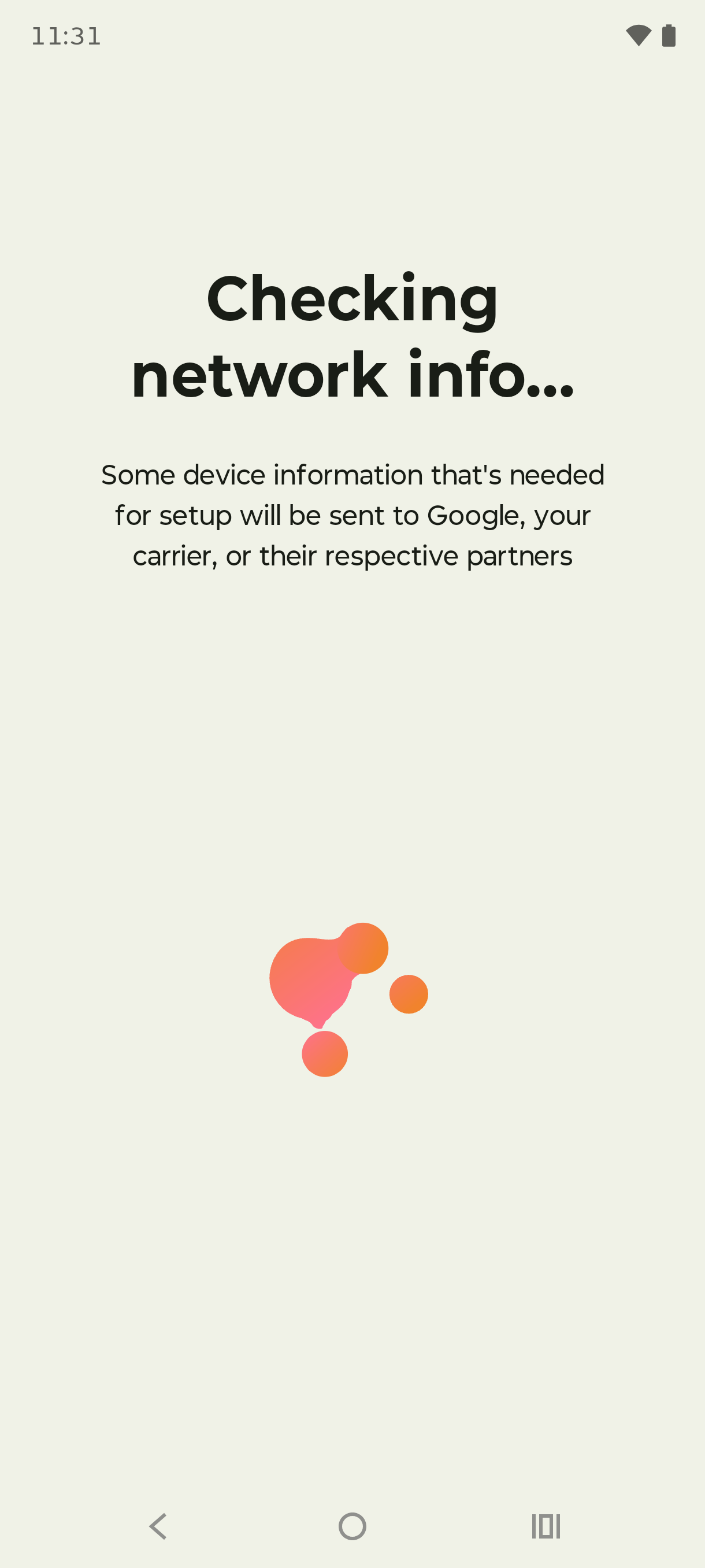
Korak 5
Pričekajte dok telefon provjerava podatke o mreži. To može potrajati nekoliko minuta.
Korak 6
Dodirnite Postavi eSIM.
Korak 7
Telefon još jednom provjerava podatke o mreži. Ostavite zaslon otvoren i pričekajte.
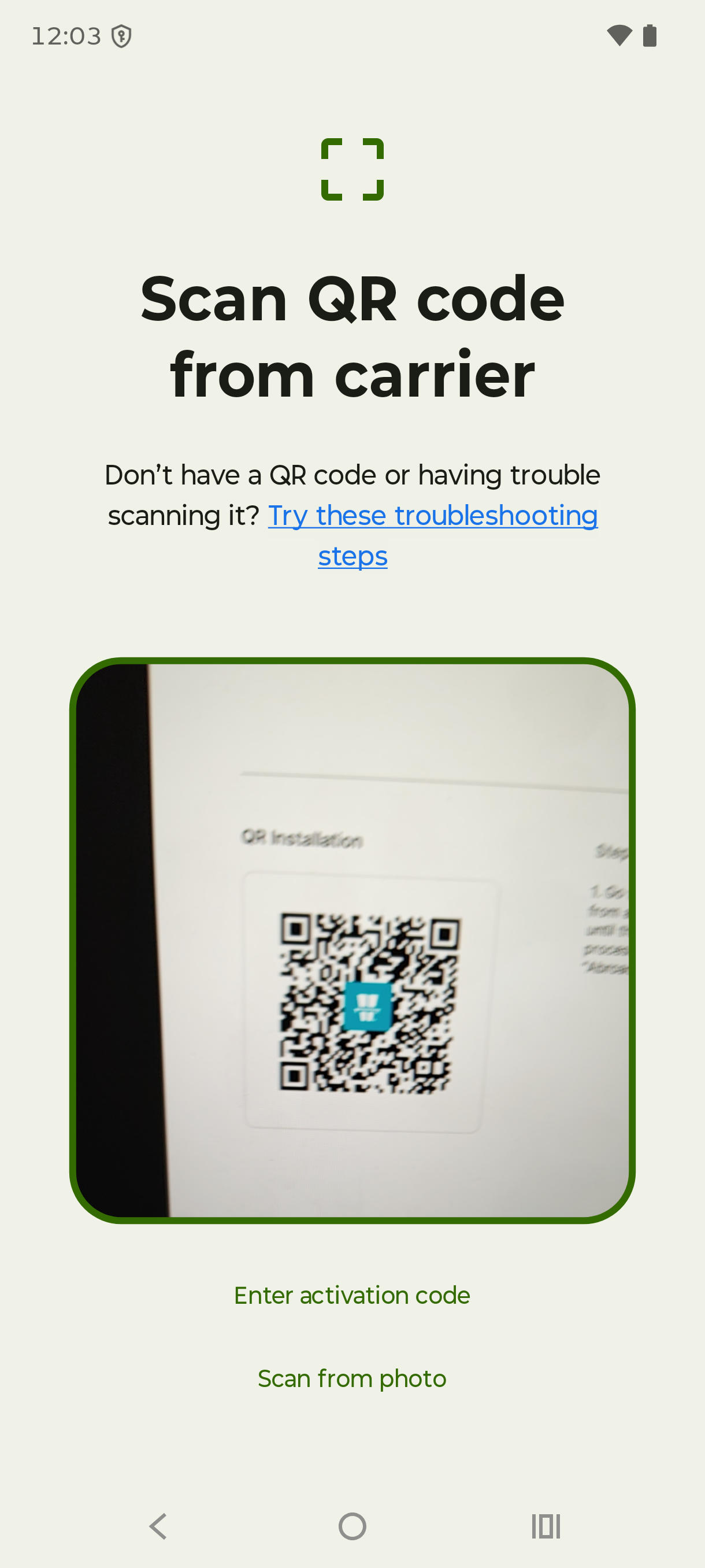
Korak 8
Skenirajte QR kod iz e-pošte koju smo vam poslali ili ga otvorite u aplikaciji Vignetim.
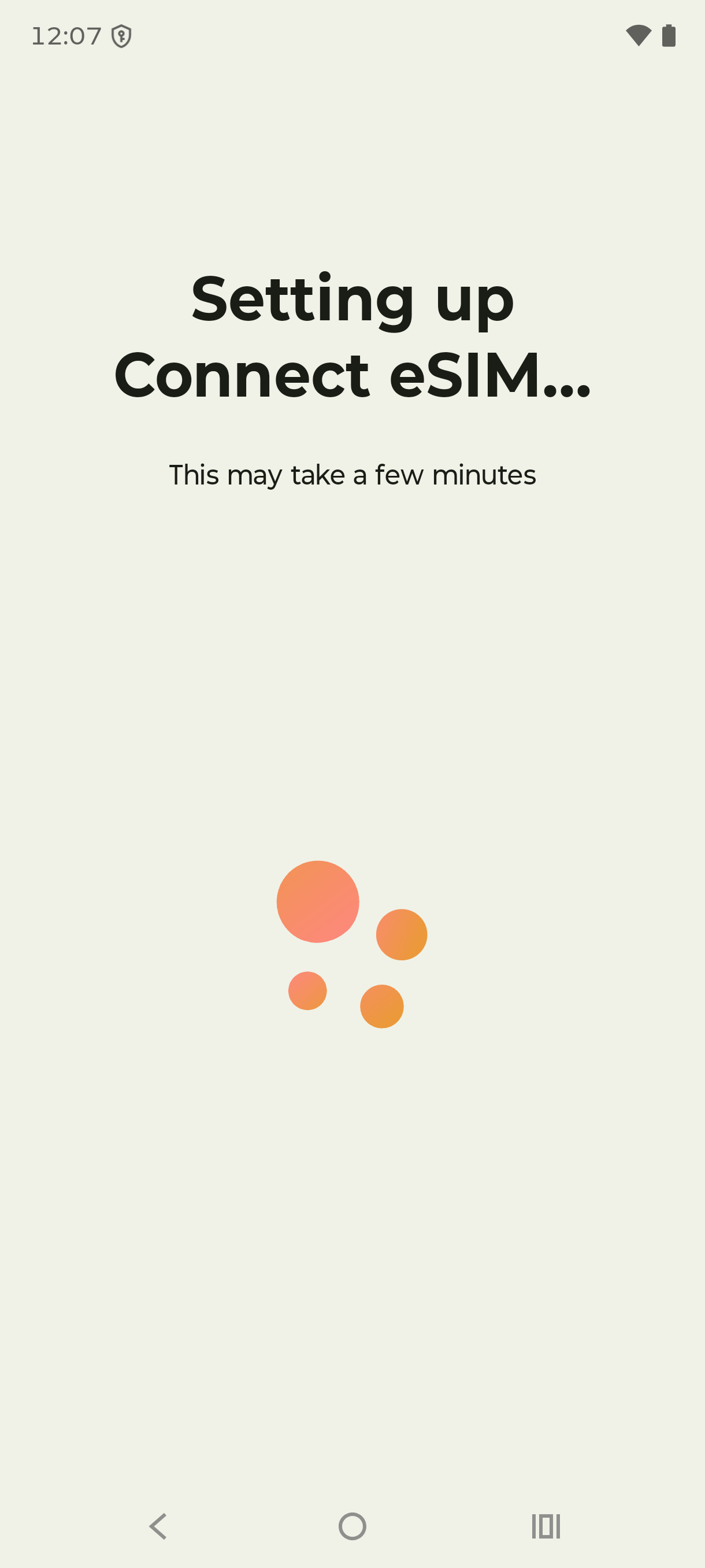
Korak 9
Pričekajte dok telefon preuzima i postavlja eSIM.
Korak 10
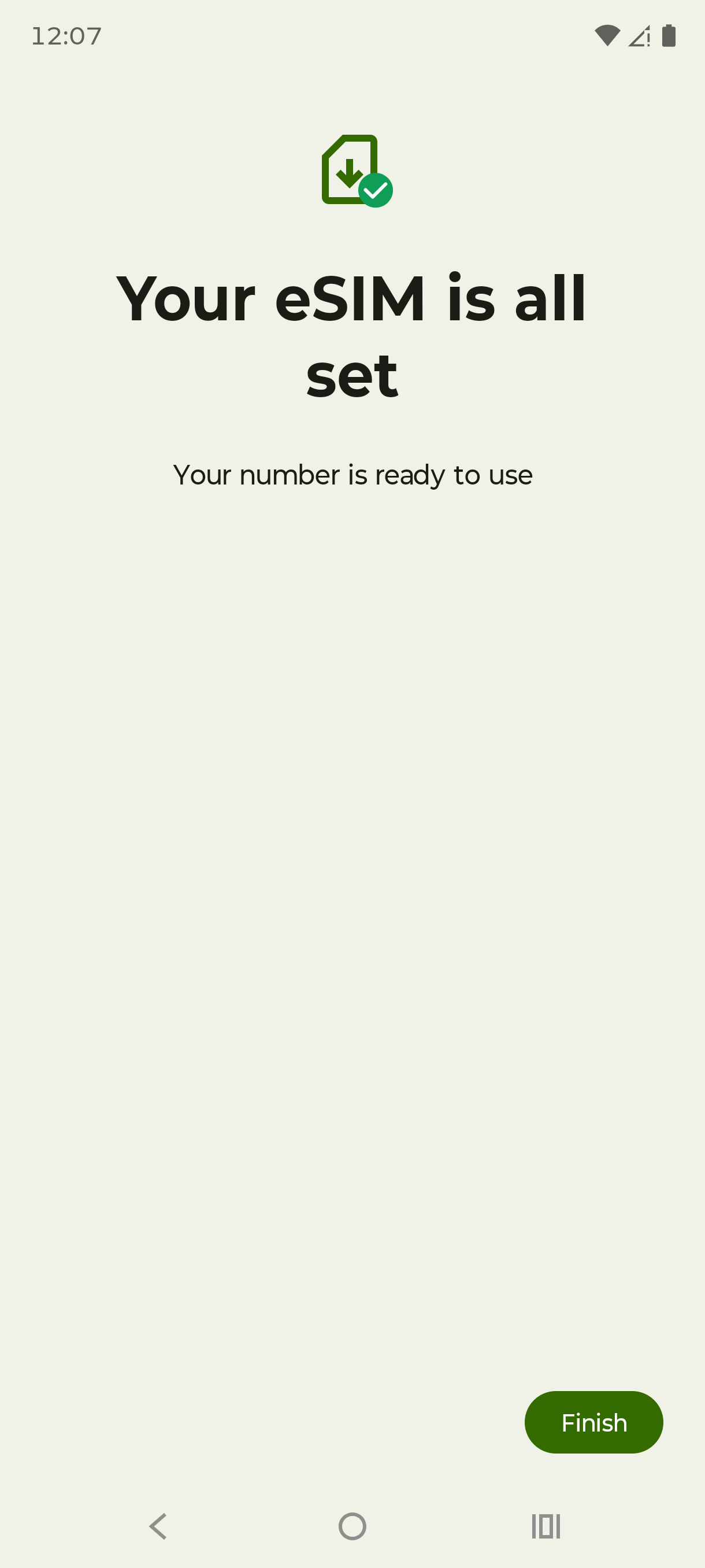
Kada se postavljanje završi, dodirnite Gotovo.
Korak 11
Vaš novi eSIM sada se prikazuje u odjeljku Preuzeti SIM-ovi. Provjerite je li uključen i postavljen kao SIM za mobilne podatke.
Korak 12
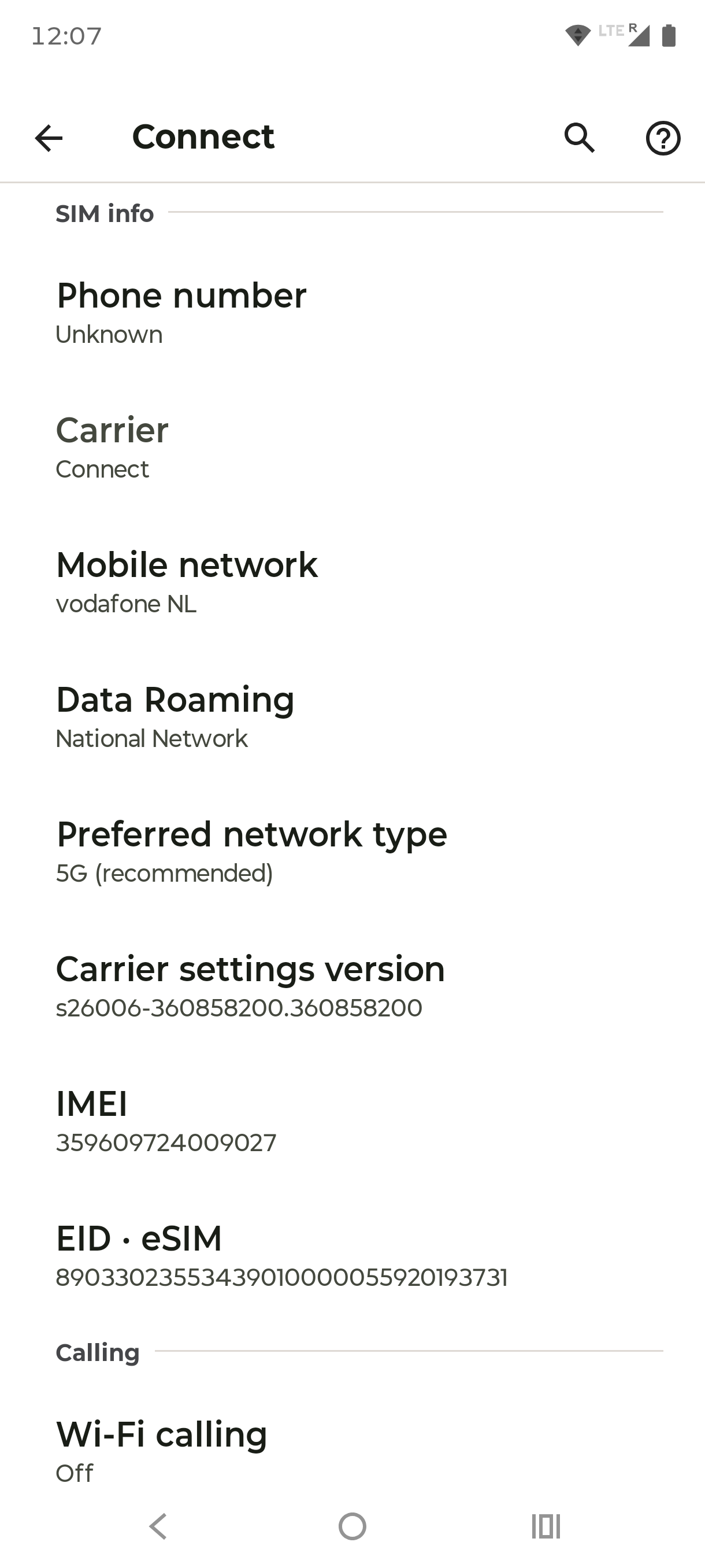
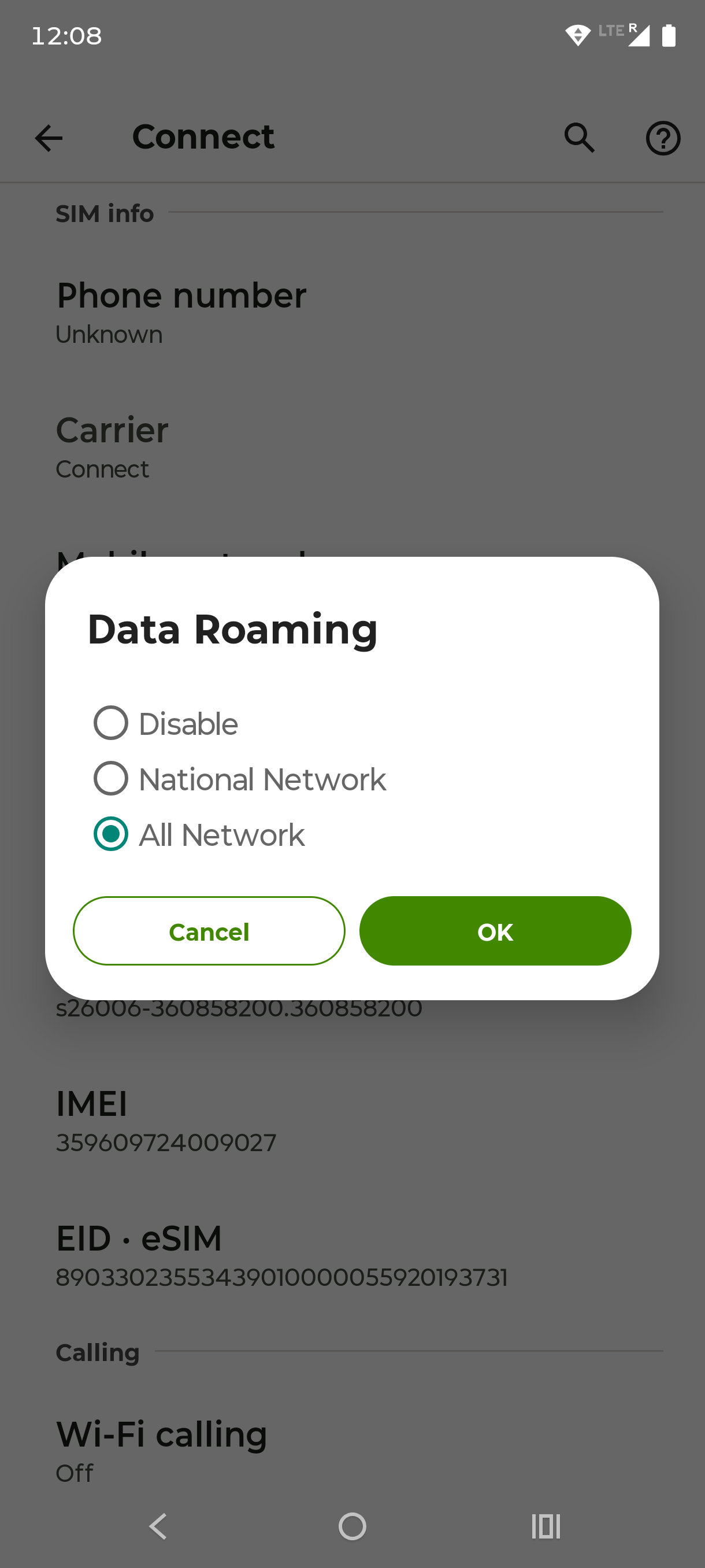
Dodirnite svoj novi eSIM, a zatim Roaming podataka.
Korak 13
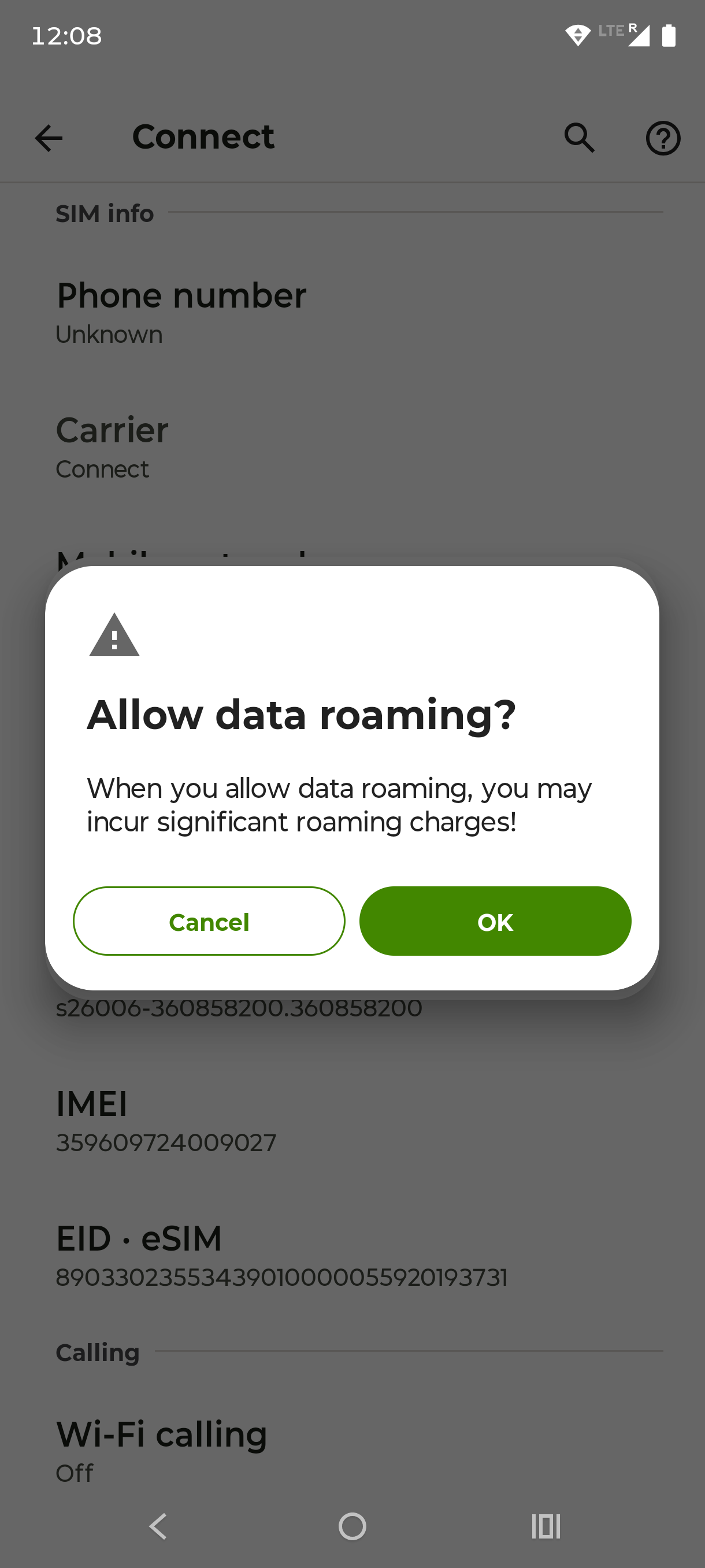
Dodirnite U redu kako biste dopustili roaming podataka.
Korak 14
Odaberite Sve mreže i dodirnite U redu. Vaš eSIM spreman je za upotrebu.
1 / 14
Prije nego što počnete
Dvije minute pripreme sprječavaju gotovo svaki problem s aktivacijom. Najprije provjerite ovo:
Vaš telefon podržava eSIM
Utipkajte *#06#; ako se prikaže EID broj, spremni ste. Uvjet ispunjava većina telefona izdanih otprilike od 2018. (iPhone XS i noviji, noviji Samsung Galaxy, Google Pixel 3 i noviji). Ako niste sigurni, naš vodič o tome što je eSIM detaljnije objašnjava provjeru kompatibilnosti.
Vaš telefon nije zaključan na operatera
Telefon zaključan na jednog operatera ne može koristiti putni eSIM. Kratkim pozivom operateru to ćete brzo provjeriti.
Spojeni ste na stabilan Wi-Fi
Instalacijom eSIM-a na telefon se preuzima profil, pa je važna dobra veza. Instalirajte ga kod kuće prije putovanja.
Imate svoj QR kod
Nakon kupnje paketa QR kod i pojedinosti stižu e-poštom i prikazuju se u aplikaciji Vignetim.
Jedna stvar koju trebate znati prije skeniranja: Podatkovni promet putnog eSIM-a obično se počinje trošiti kada se prvi put spojite na mrežu na odredištu, a ne u trenutku instalacije. Zato je sigurno sve postaviti kod kuće i jednostavno ga uključiti kada sletite. Ako vam je vrijeme važno za putovanje, provjerite uvjete svojeg paketa.
Kako aktivirati eSIM na iPhoneu (iOS)
Najbrži je put preko kamere. Otvorite aplikaciju Kamera, usmjerite je prema QR kodu i dodirnite natpis Otkriven mobilni paket koji se pojavi. Ako to radije želite učiniti u Postavkama, slijedite ove korake:
1
Otvorite Postavke
Otvorite Postavke i dodirnite Mobilna mreža (ili Mobilna usluga).
2
Dodajte eSIM
Dodirnite Dodaj eSIM (u starijim verzijama Postavi mobilnu mrežu).
3
Skenirajte QR kod
Dodirnite Upotrijebi QR kod, a zatim skenirajte QR kod iz e-pošte ili aplikacije Vignetim. Nemate QR kod pri ruci? Dodirnite Ručno unesi pojedinosti i upišite SM-DP+ adresu i aktivacijski kod iz e-pošte s potvrdom.
4
Dodajte paket
Dodirnite Nastavi, a zatim Dodaj mobilni paket.
5
Potvrdite ako se zatraži
Ako se zatraži kod za potvrdu, unesite onaj koji ste dobili od pružatelja usluge.
6
Imenujte linije
Novu liniju imenujte npr. Putovanje, a kućnu Osobno kako biste ih lako razlikovali.
7
Odaberite liniju za podatke
Odaberite koju liniju želite koristiti za mobilne podatke. Odaberite novi putni eSIM. Kućnu liniju ostavite za pozive i poruke kako biste ostali dostupni na svojem broju.
Da biste provjerili je li uspjelo, idite na Postavke › Mobilna mreža i provjerite je li nova linija, navedena među eSIM-ovima, uključena.
Kako aktivirati eSIM na Androidu
Izbornici na Androidu malo se razlikuju ovisno o proizvođaču, ali postupak je isti: otvorite postavke SIM kartice, preuzmite eSIM i skenirajte QR kod. Najprije provjerite jeste li spojeni na Wi-Fi.
1
Otvorite Postavke
Otvorite Postavke i idite na Mreža i internet (na Samsungu Veze).
2
Preuzmite SIM
Dodirnite SIM kartice, a zatim Umjesto toga preuzmi SIM. Na Samsungu dodirnite Upravitelj SIM kartica, a zatim Dodaj eSIM.
3
Skenirajte QR kod
Dodirnite Dalje, a zatim skenirajte QR kod iz e-pošte ili aplikacije Vignetim. Ako skeniranje nije dostupno, odaberite ručni unos koda i zalijepite pojedinosti iz e-pošte.
4
Preuzmite profil
Dodirnite Preuzmi i pričekajte nekoliko sekundi dok se profil instalira. Ostanite na Wi-Fi mreži i ne zatvarajte zaslon dok se postupak ne završi.
5
Imenujte eSIM
Kada se zatraži, imenujte eSIM (npr. Putovanje) i potvrdite.
Da biste provjerili je li instaliran, vratite se na Postavke › Mreža i internet › SIM kartice (ili Upravitelj SIM kartica). Putni eSIM sada bi se trebao nalaziti uz vašu uobičajenu SIM karticu.
Uobičajeni putovi na uređajima:
Google Pixel: Postavke › Mreža i internet › SIM kartice › Umjesto toga preuzmi SIM
Uključite roaming podataka (korak koji većina preskoči)
Ovo je najčešći razlog zbog kojeg novi eSIM u inozemstvu nema podatkovnog prometa. Putni eSIM koristi partnerske mreže na odredištu, pa mu je potreban uključen roaming podataka za tu liniju.
Uključivanje roaminga za putni eSIM ne utječe na vaš kućni SIM i neće vam donijeti troškove roaminga kućnog operatera sve dok je roaming na kućnoj liniji isključen.
Postavke › Veze › Mobilne mreže › uključite Roaming podataka (s odabranim eSIM-om)
Google Pixel
Postavke › Mreža i internet › SIM kartice › dodirnite svoj eSIM › uključite Roaming
Zatim postavite putni eSIM kao liniju za mobilne podatke i spojeni ste.
eSIM ne radi? Brza rješenja
Ako je eSIM instaliran, ali nakon dolaska nemate podatkovni promet, prođite kroz ove korake redom:
1
Uključite roaming podataka
Za liniju eSIM-a (pogledajte gore). To rješava većinu slučajeva bez podatkovnog prometa.
2
Provjerite je li eSIM vaša linija za podatke
U postavkama mobilne mreže ili SIM kartice postavite mobilne podatke na putni eSIM.
3
Uključite i isključite način rada u zrakoplovu
Uključite ga i isključite kako bi telefon morao pronaći lokalnu mrežu.
4
Ponovno pokrenite telefon
Ponovno pokretanje nakon slijetanja pomaže telefonu da se registrira na partnersku mrežu.
5
Ručno odaberite mrežu
Ako se telefon nije automatski spojio, odaberite mrežu u postavkama mobilne mreže.
6
I dalje ne ide?
Pošaljite poruku korisničkoj podršci 0-24 u aplikaciji Vignetim i provest ćemo vas kroz postupak.
Jedna napomena o QR kodovima: QR kod za eSIM obično se može instalirati samo jednom. Ako izbrišete profil, možda će vam trebati novi QR kod umjesto ponovnog skeniranja starog.
Česta pitanja
Kako aktivirati svoj eSIM?
Instalirajte ga, a zatim uključite. Skenirajte QR kod iz e-pošte s potvrdom (na iPhoneu Postavke › Mobilna mreža › Dodaj eSIM, a na Androidu Postavke › SIM kartice › Preuzmi SIM), postavite eSIM kao liniju za podatke i uključite roaming podataka za njega. Cijeli postupak traje nekoliko minuta.
Skeniram li QR kod kamerom?
Na iPhoneu da: aplikacija Kamera prepoznaje QR kod i nudi dodavanje paketa. Na Androidu QR kod skenirate unutar postavki SIM kartice nakon što dodirnete Preuzmi SIM ili Dodaj eSIM. Ako ne možete skenirati, oba sustava omogućuju vam da podatke za aktivaciju unesete ručno.
Zašto moj eSIM u inozemstvu nema podatkovnog prometa?
Uobičajeni je uzrok isključen roaming podataka za liniju eSIM-a. Uključite Roaming podataka za putni eSIM (ne za kućni SIM), provjerite je li eSIM postavljen kao linija za mobilne podatke, a zatim uključite i isključite način rada u zrakoplovu ili ponovno pokrenite telefon. To rješava veliku većinu slučajeva bez podatkovnog prometa.
Mogu li instalirati eSIM bez QR koda?
Da. I iPhone i Android omogućuju ručni unos podataka. Odaberite Ručno unesi pojedinosti (iPhone) ili mogućnost ručnog unosa (Android) i upišite SM-DP+ adresu i aktivacijski kod iz e-pošte s potvrdom.
Hoće li aktivacija eSIM-a utjecati na moj uobičajeni SIM i broj telefona?
Neće. Fizička SIM kartica i dalje radi za pozive i poruke, pa ostajete dostupni na svojem broju. eSIM samo usporedno s njom pokreće vaš putni podatkovni promet. Roaming podataka na kućnoj liniji ostavite isključenim kako biste izbjegli troškove svojeg operatera.
Kada se počinje trošiti moj putni podatkovni promet?
Kod većine putnih paketa promet se počinje trošiti kada se prvi put spojite na mrežu na odredištu, a ne kada eSIM instalirate kod kuće. Zato sve možete postaviti unaprijed i uključiti ga tek kada sletite. Za svaki slučaj provjerite uvjete svojeg paketa.
Spremni za povezivanje?
Kupite paket, skenirajte kod i sletite s podatkovnim prometom koji radi od prvog kilometra. Postavljanje traje nekoliko minuta, a ako vam zatreba pomoć, podrška vam je dostupna jednom porukom.
Sigurno plaćanjeQR kod e-poštom za nekoliko minutaBez pretplate, otkažite kad želitePodrška 0-24