Ako aktivovať eSIM: postup krok za krokom pre iPhone a Android
Na aktiváciu cestovnej eSIM stačia tri kroky: nainštalovať dátový balík do telefónu, zapnúť eSIM a povoliť dátový roaming, aby sa eSIM v zahraničí pripojila.
Celý postup zvládnete priamo v telefóne za pár minút – nemusíte nič vkladať ani nikde nič vyzdvihovať. Je to najjednoduchší spôsob, ako sa v zahraničí pripojiť na internet bez výmeny SIM karty a bez poplatkov za roaming. Nižšie nájdete presný postup pre iPhone aj Android a k tomu dve nastavenia, na ktorých sa cestovatelia najčastejšie zaseknú.
Dôveruje nám viac ako 750 000 cestovateľov v Európe · Nastavenie za pár minút · Nonstop zákaznícka podpora
Ako nastaviť eSIM v systéme iOS
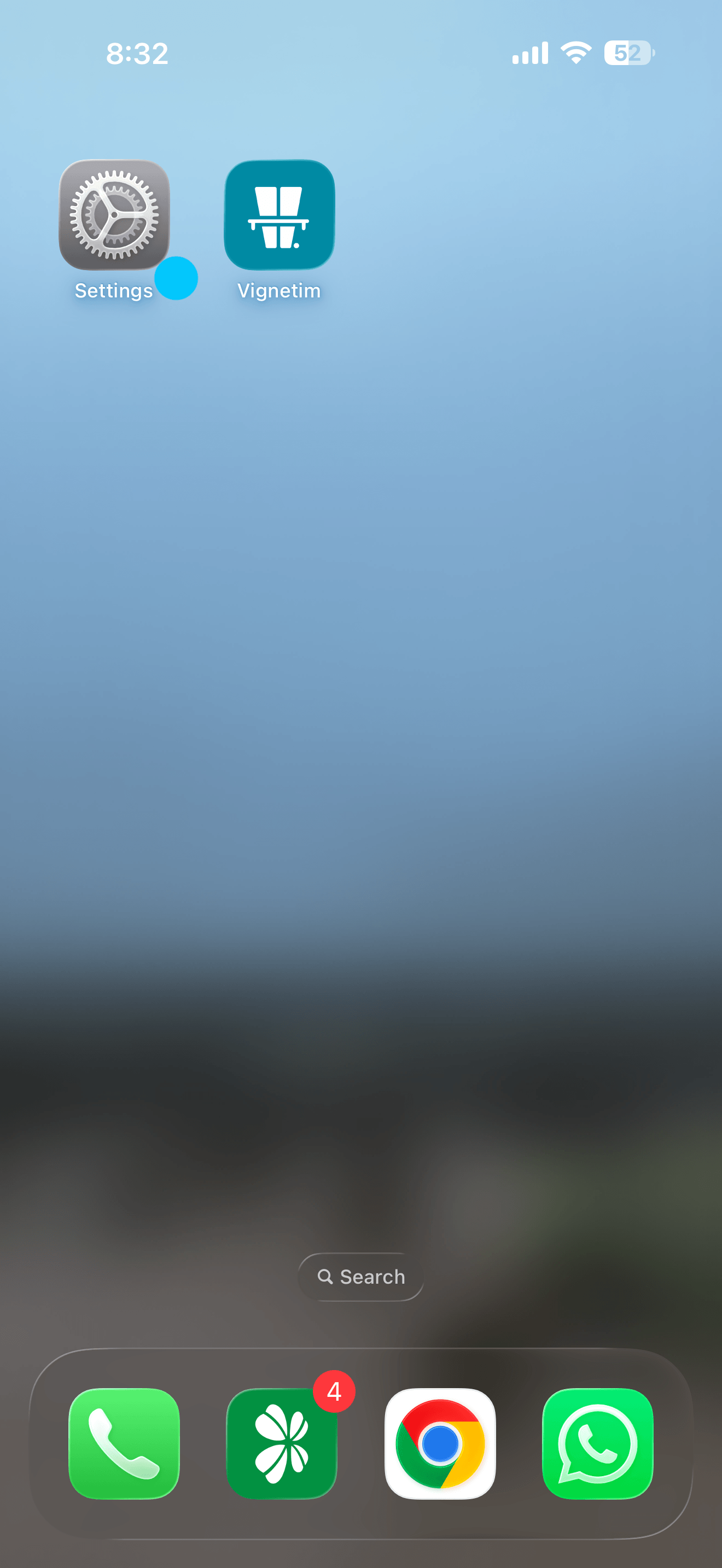
Krok 1
Na ploche otvorte „Nastavenia“.
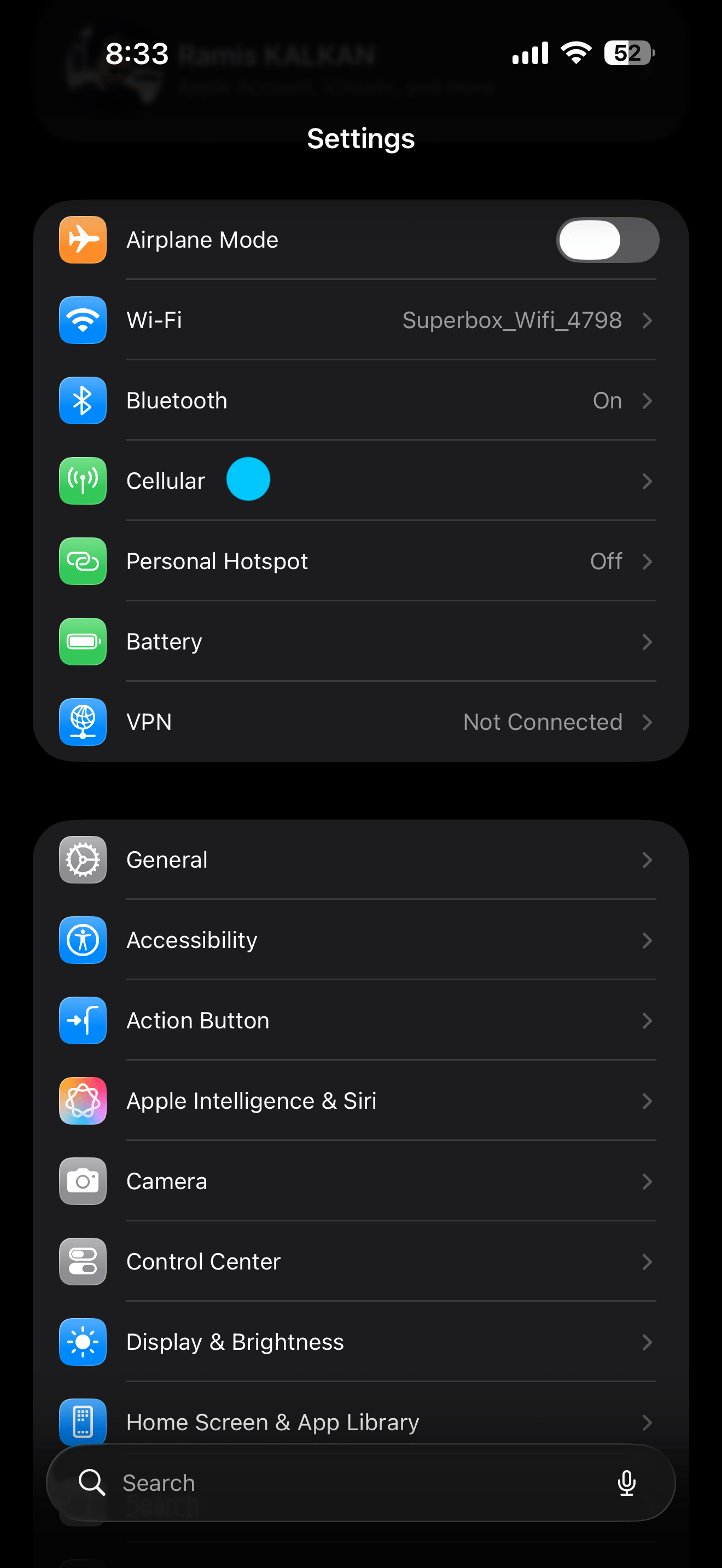
Krok 2
Posuňte sa nadol a ťuknite na „Mobilné dáta“.
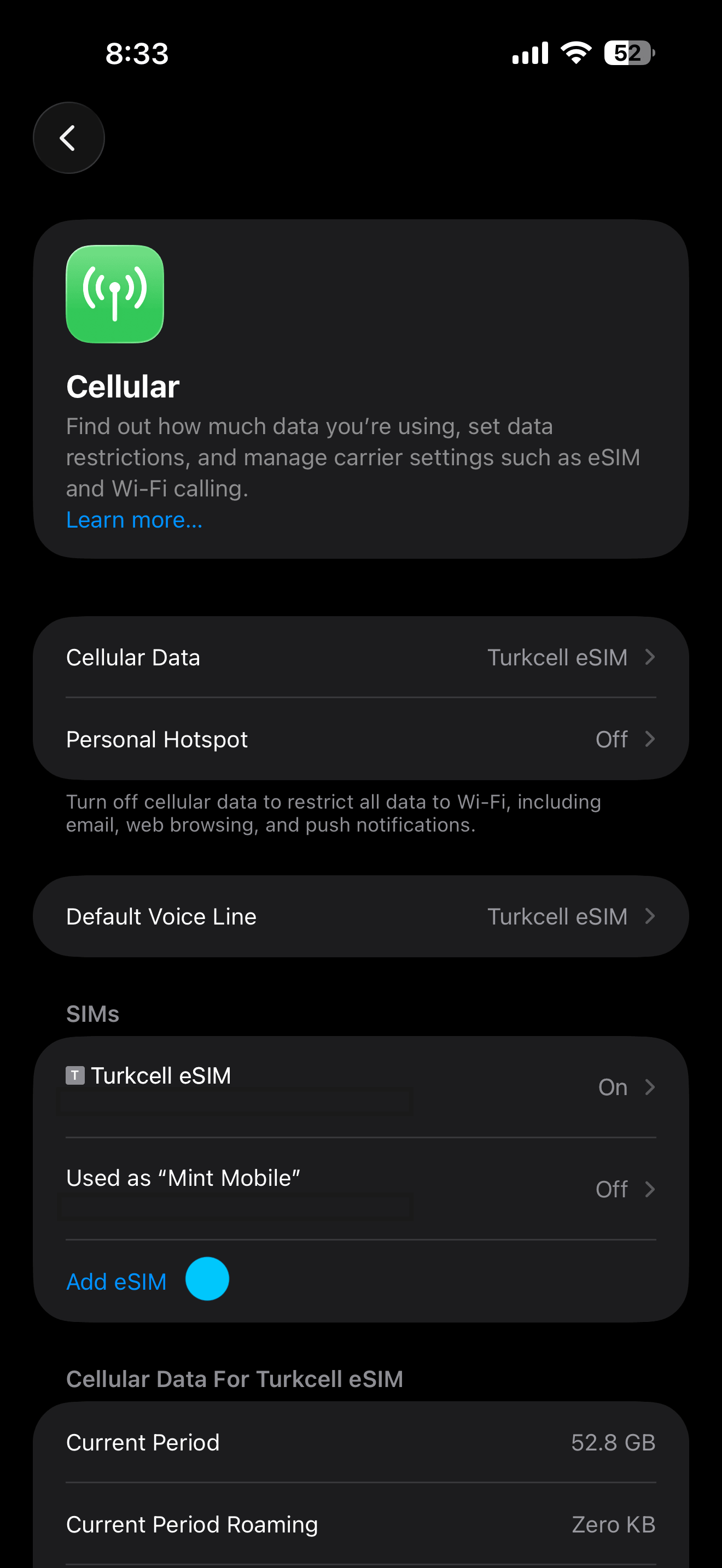
Krok 3
Ťuknite na „Pridať eSIM“.
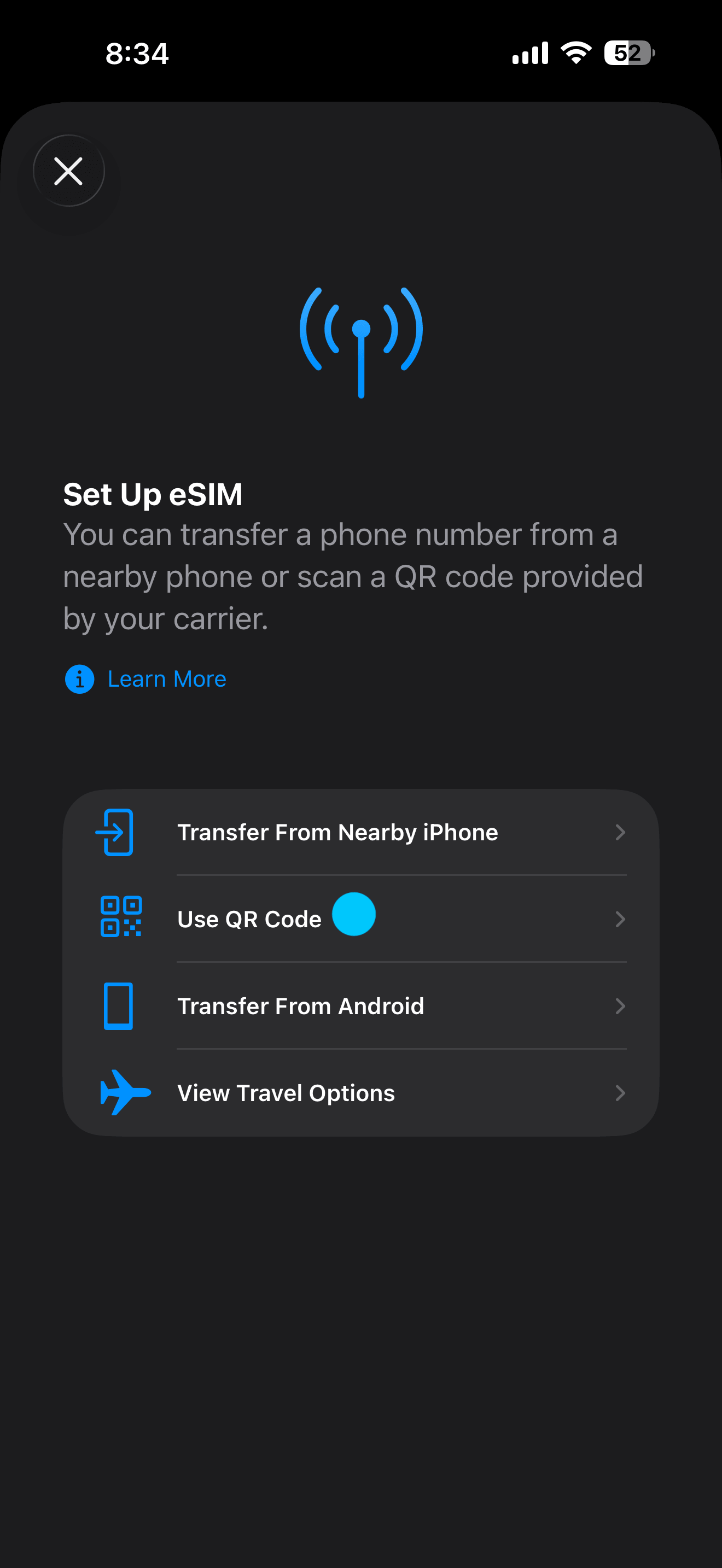
Krok 4
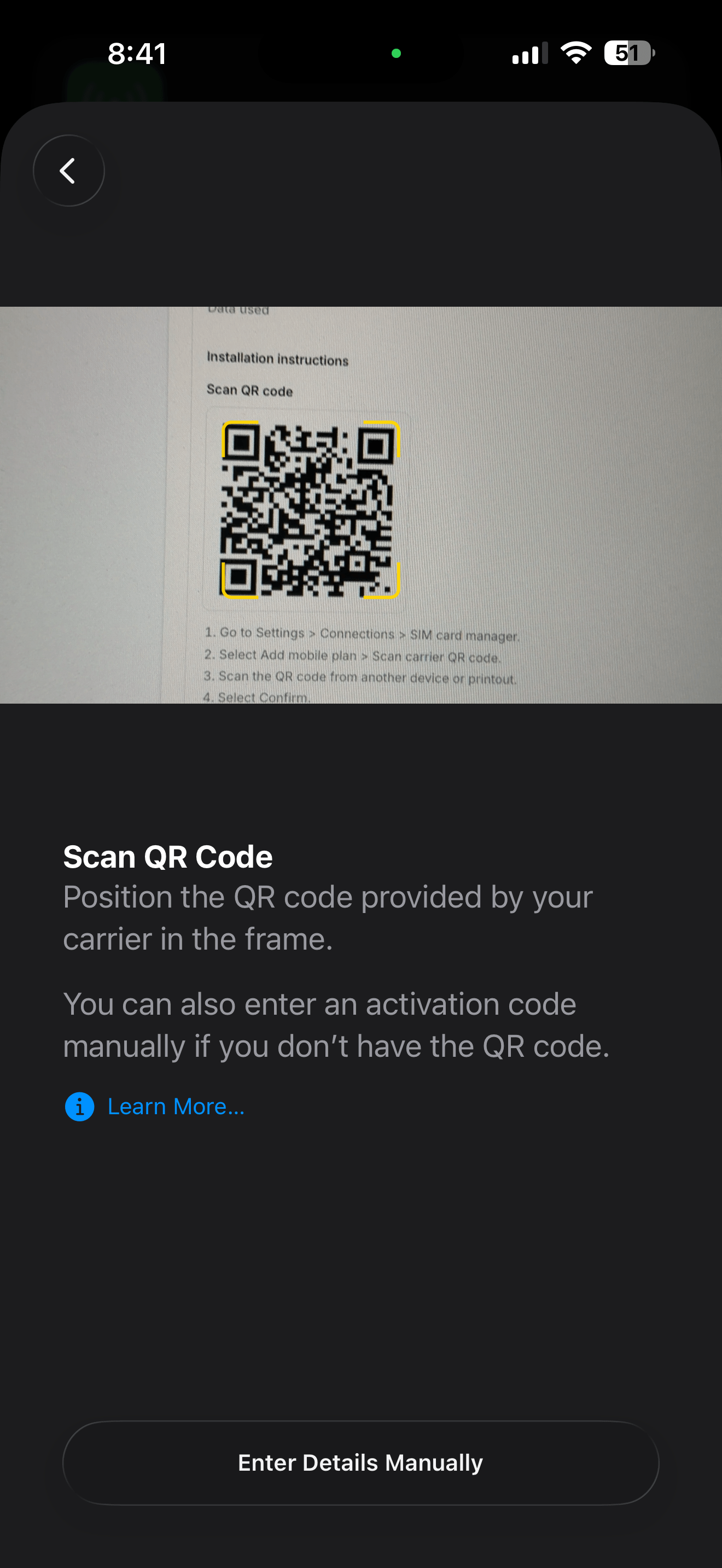
Ťuknite na „Použiť QR kód“.
Krok 5
Naskenujte QR kód z e-mailu, ktorý sme vám poslali, alebo ho otvorte v aplikácii Vignetim.
Krok 6
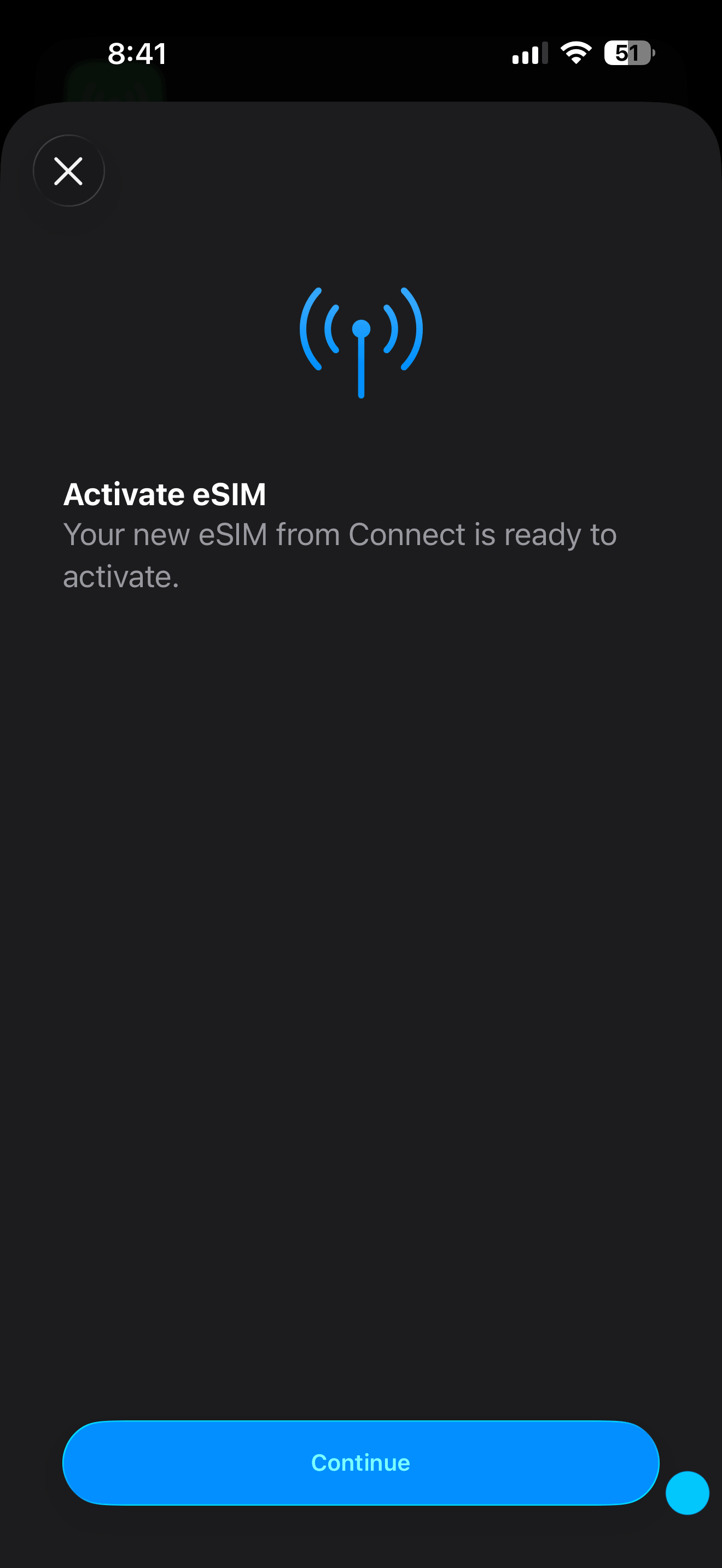
Ťuknite na „Pokračovať“ a eSIM sa v telefóne aktivuje.
Krok 7
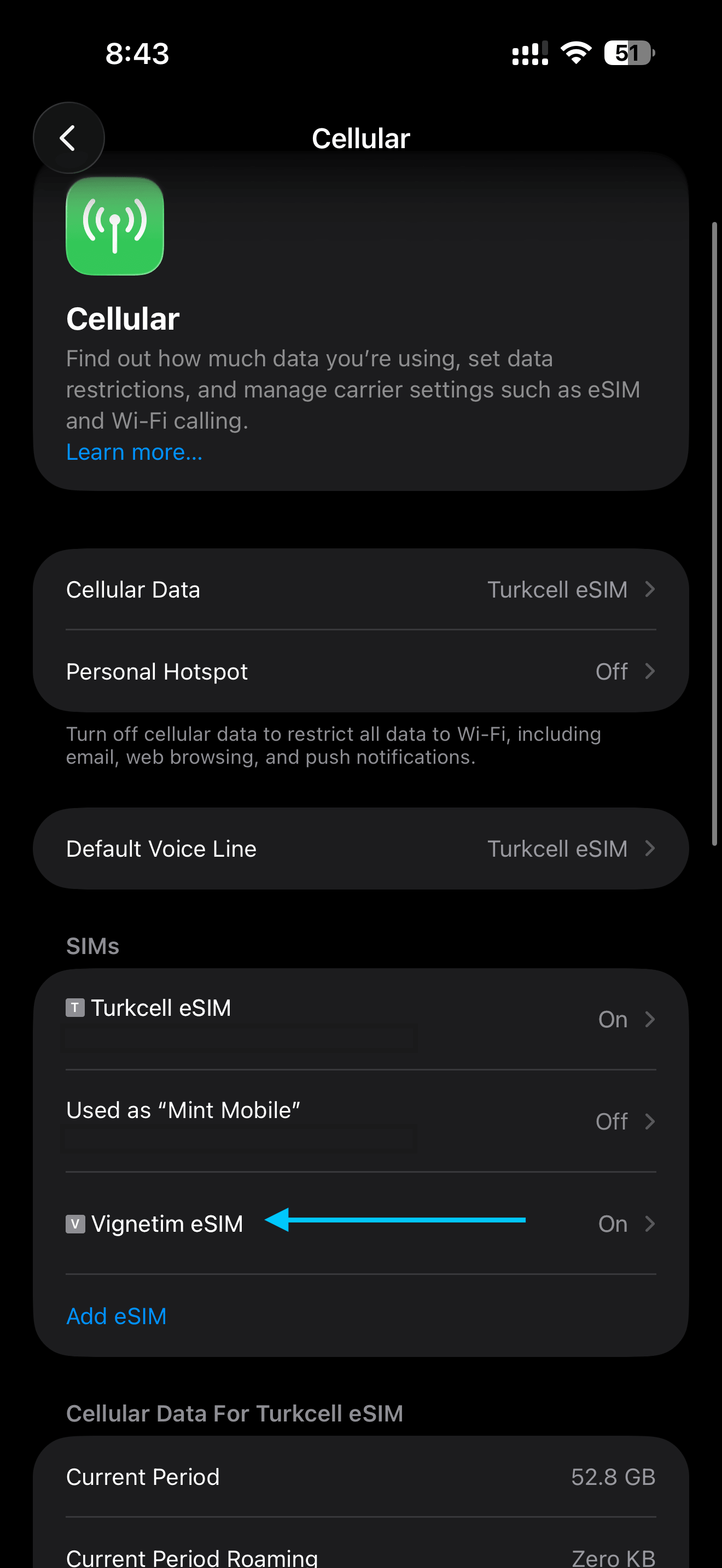
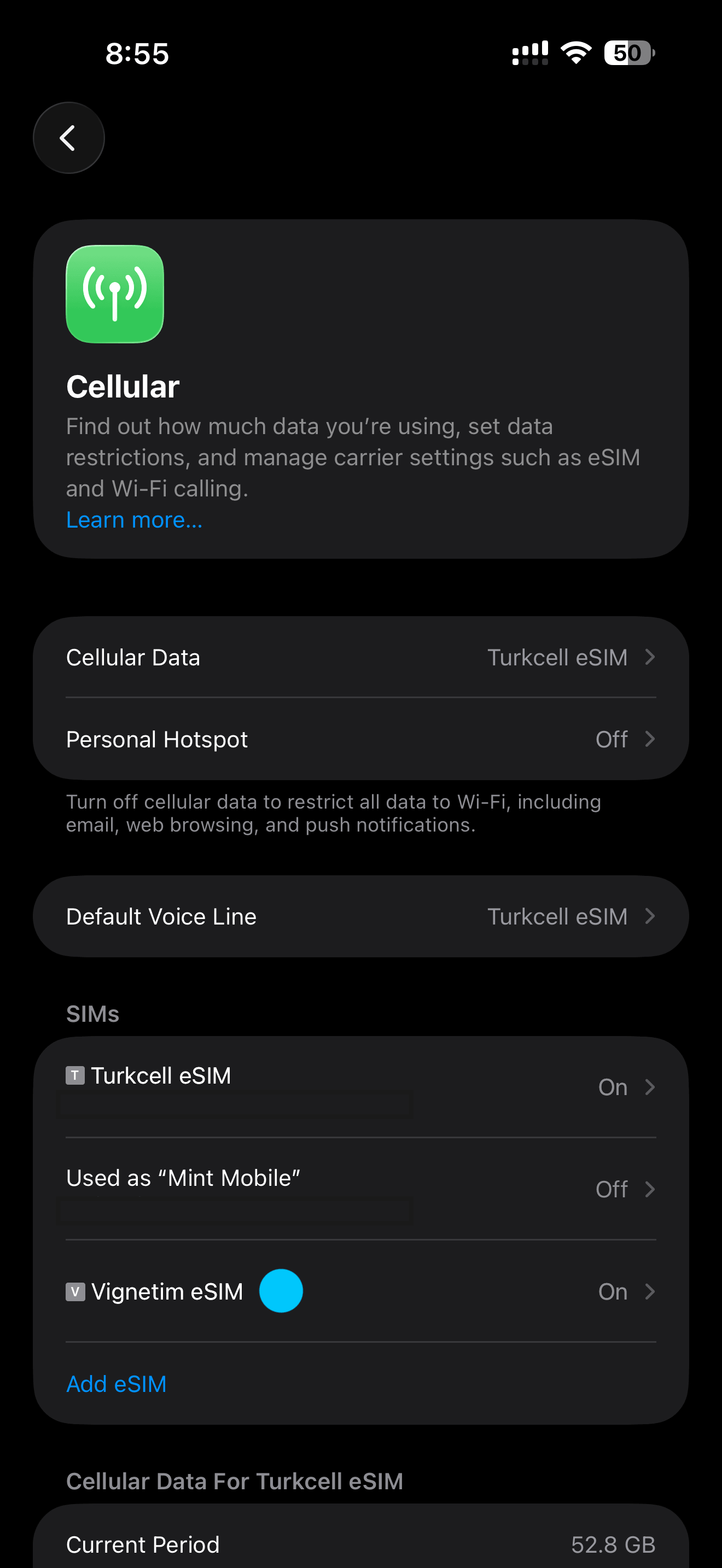
Nová eSIM od Vignetim sa zobrazí v časti „SIM karty“. Skontrolujte, či je zapnutá.
Krok 8
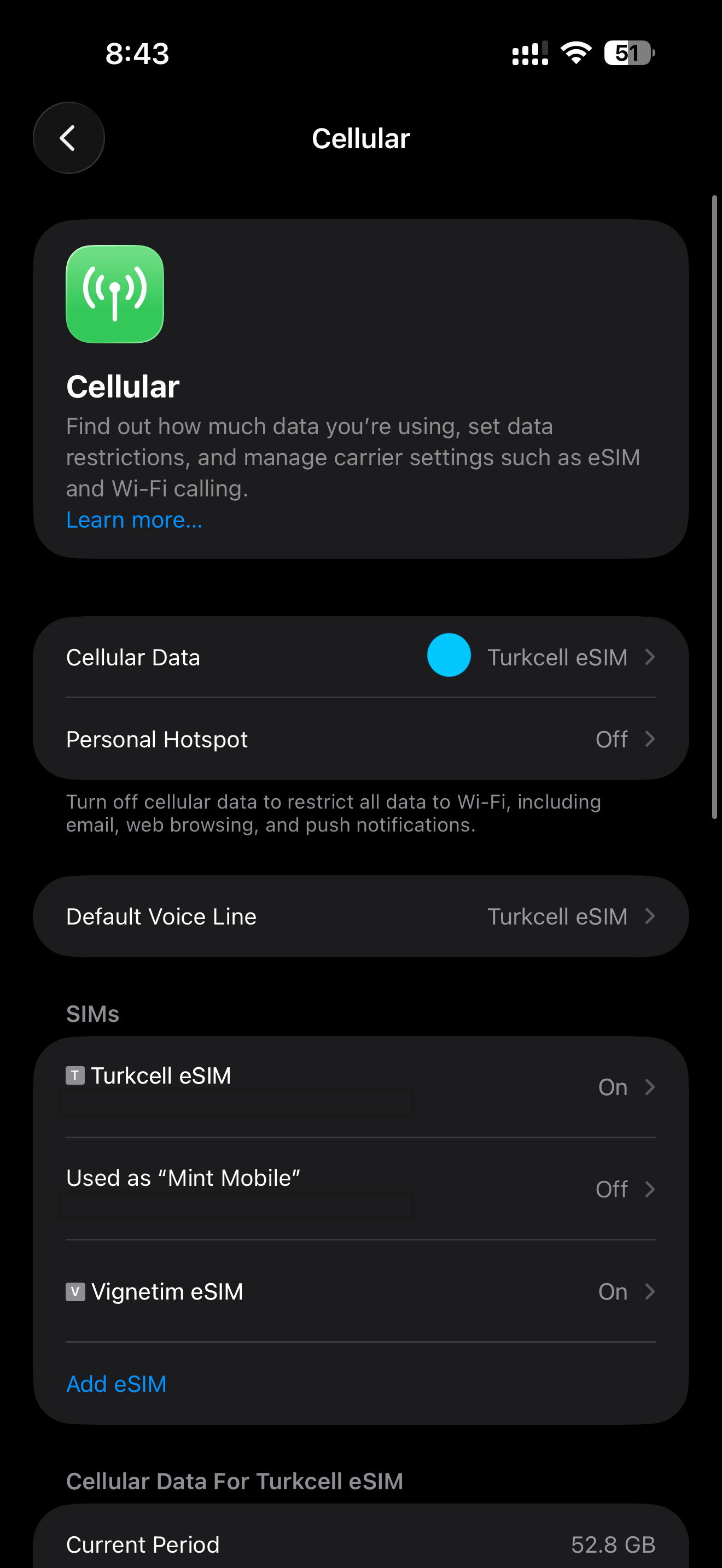
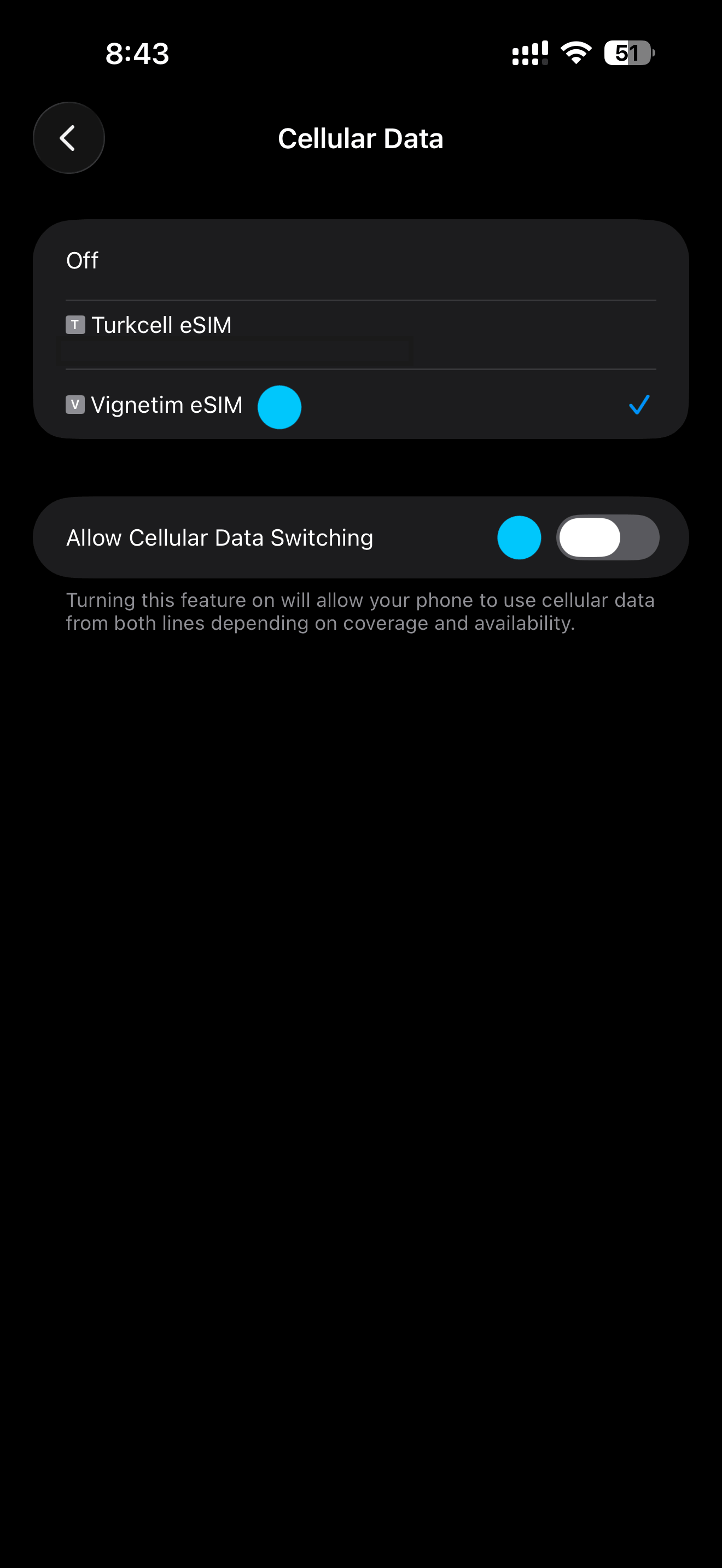
Ťuknite na „Mobilné dáta“ a vyberte, ktorá linka bude slúžiť na pripojenie k internetu.
Krok 9
Pre mobilné dáta vyberte eSIM Vignetim („Sekundárna“) a vypnite „Povoliť prepínanie mobilných dát“.
Krok 10
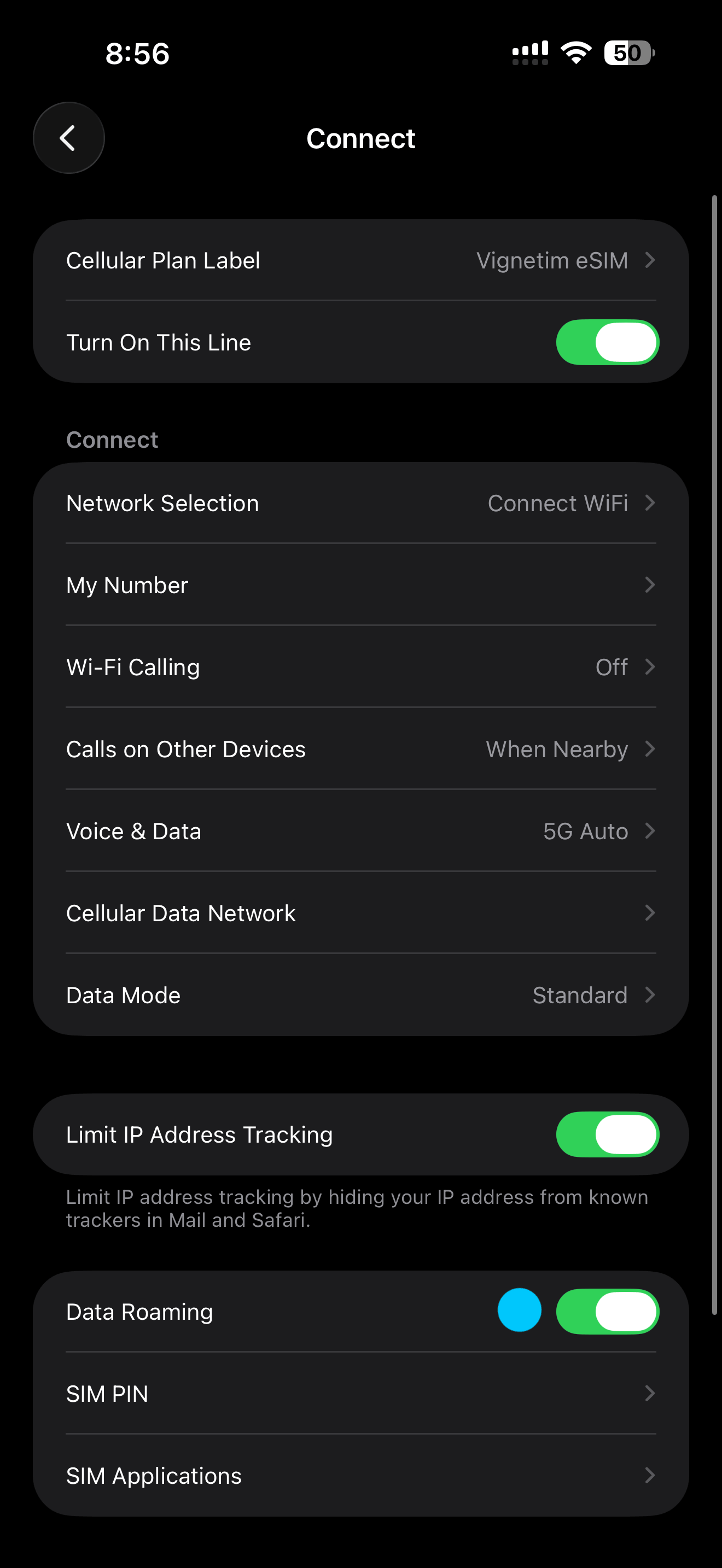
V časti „SIM karty“ vyberte eSIM Vignetim („Sekundárna“).
Krok 11
Zapnite „Dátový roaming“.
1 / 11
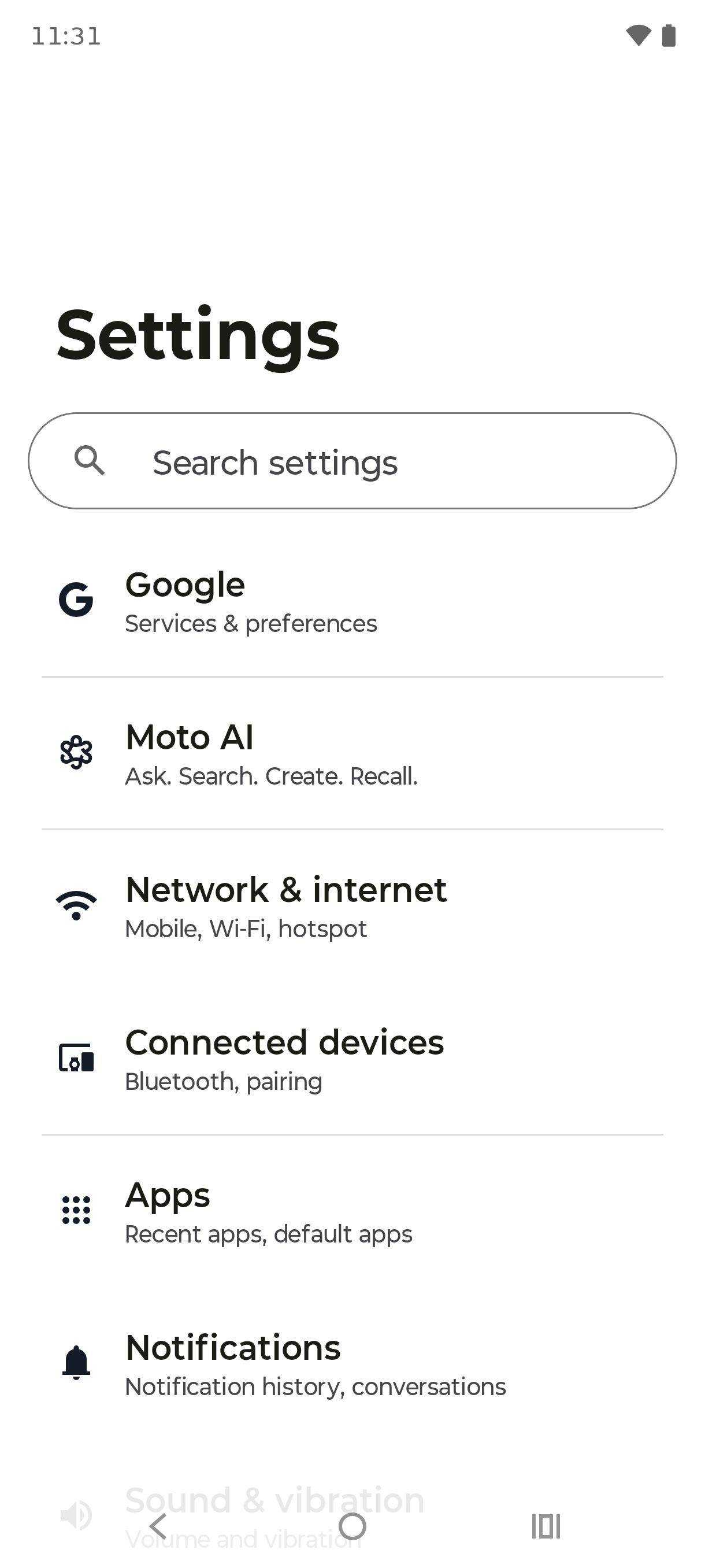
Ako nastaviť eSIM v Androide
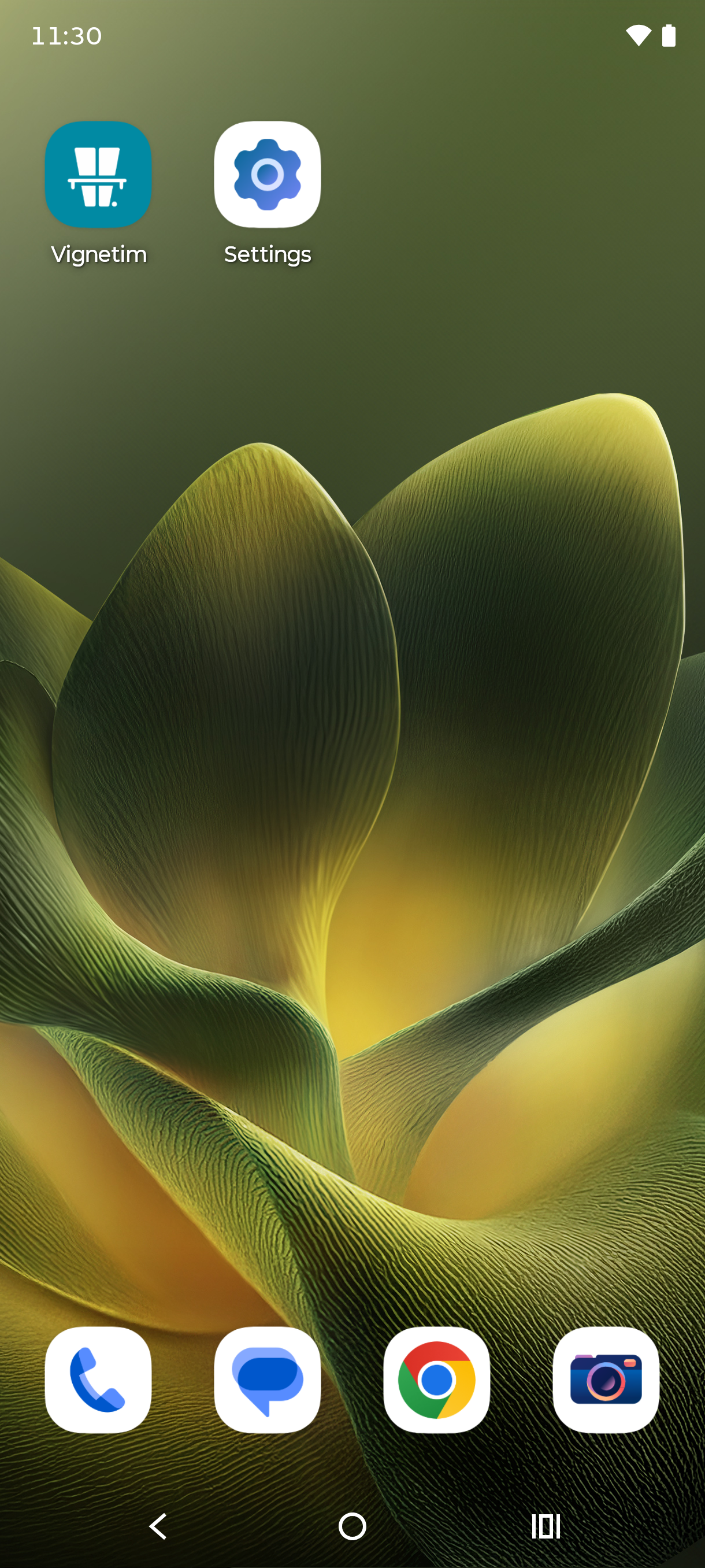
Krok 1
Na ploche otvorte „Nastavenia“.
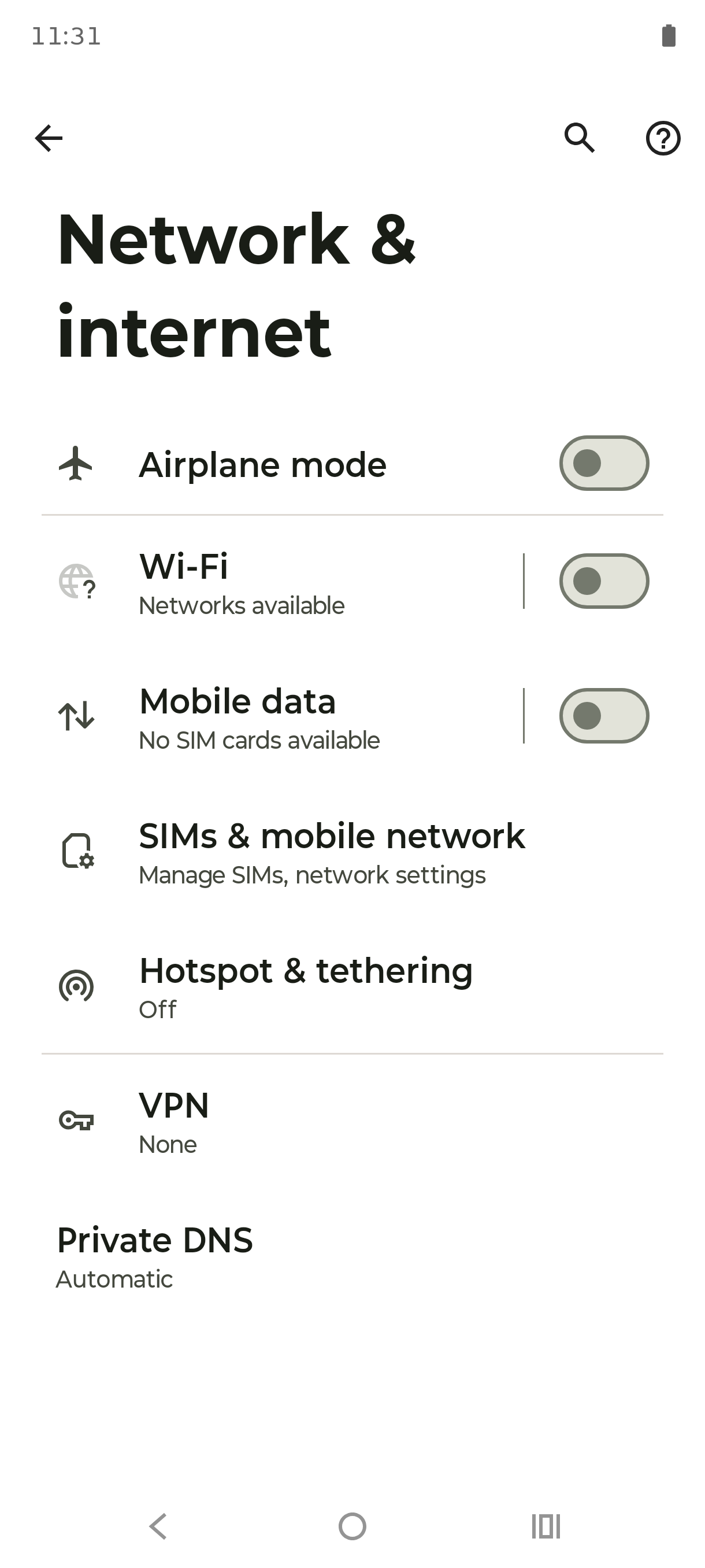
Krok 2
Ťuknite na „Sieť a internet“.
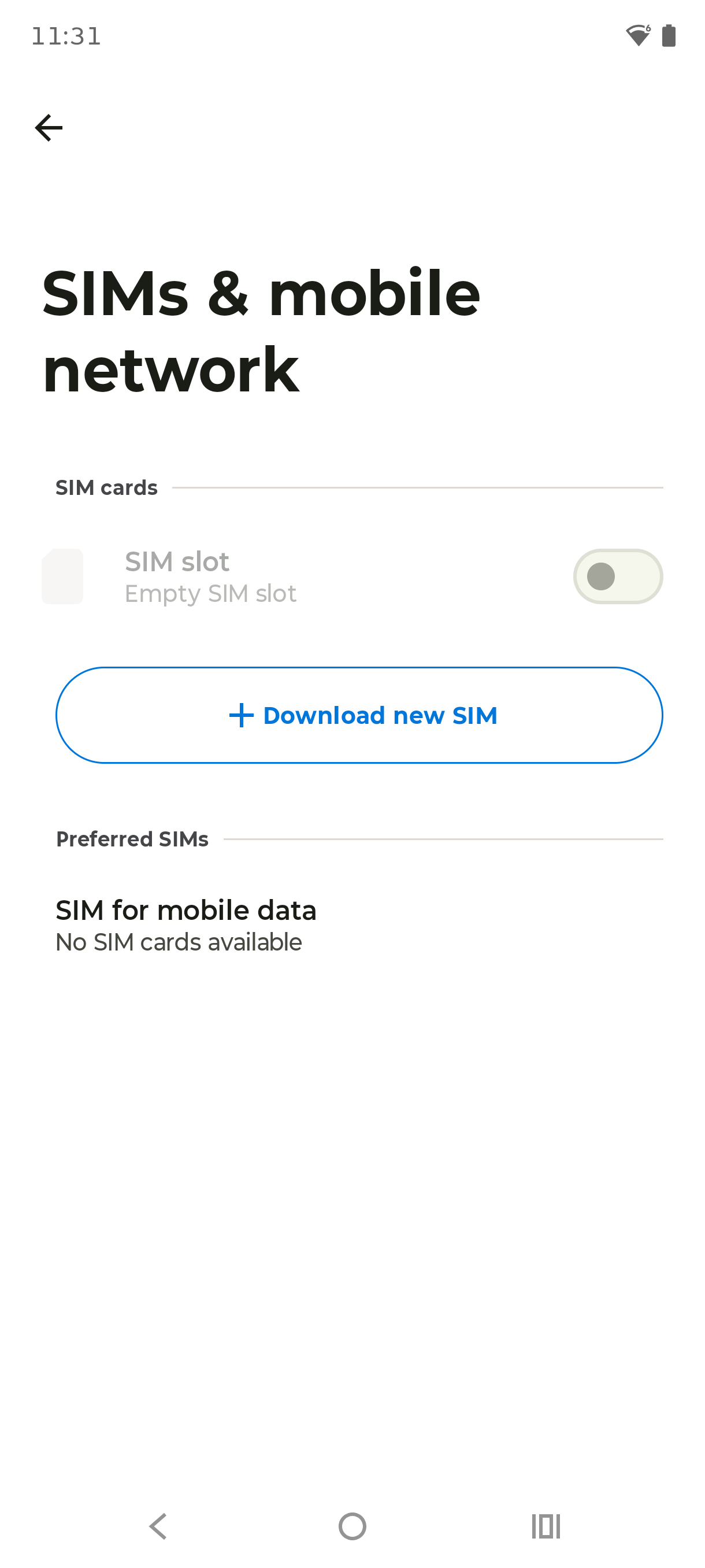
Krok 3
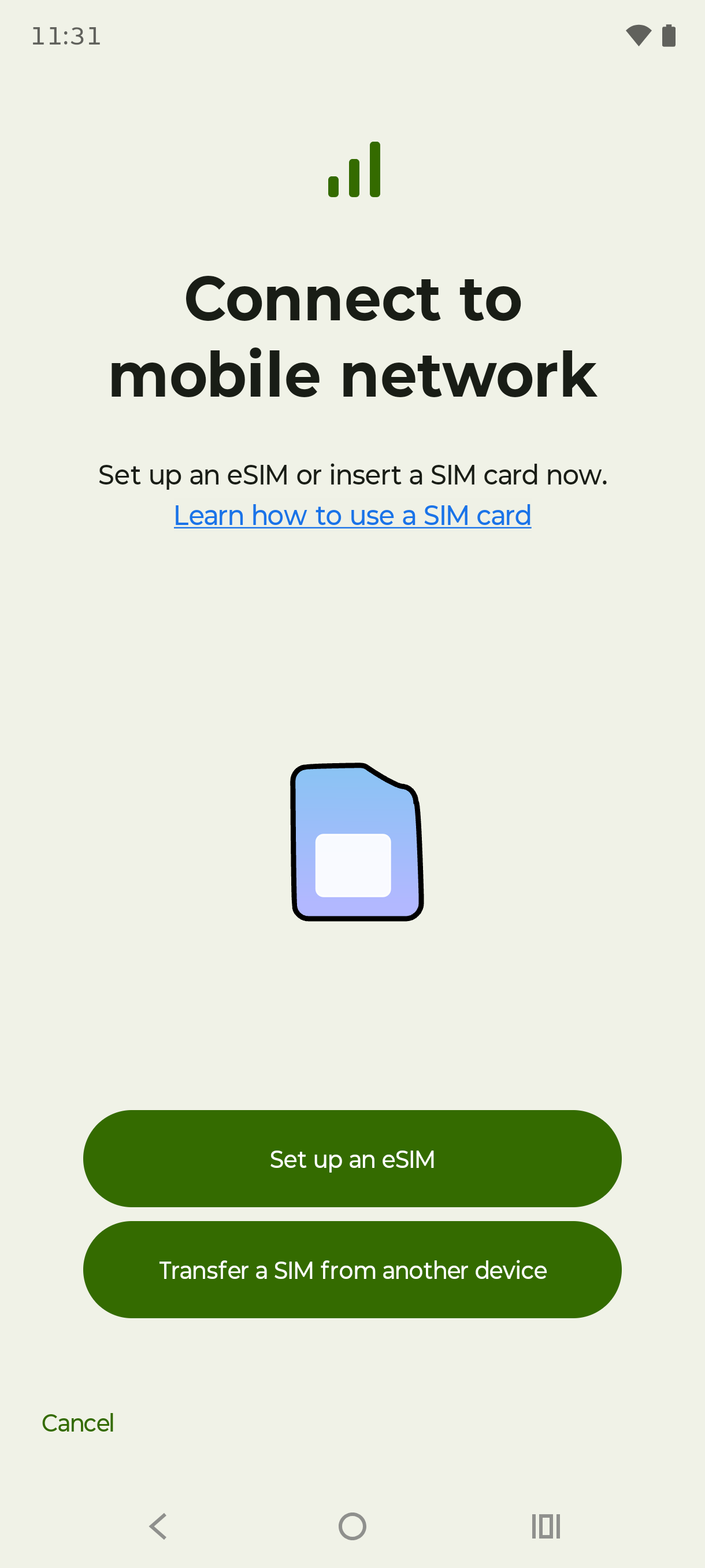
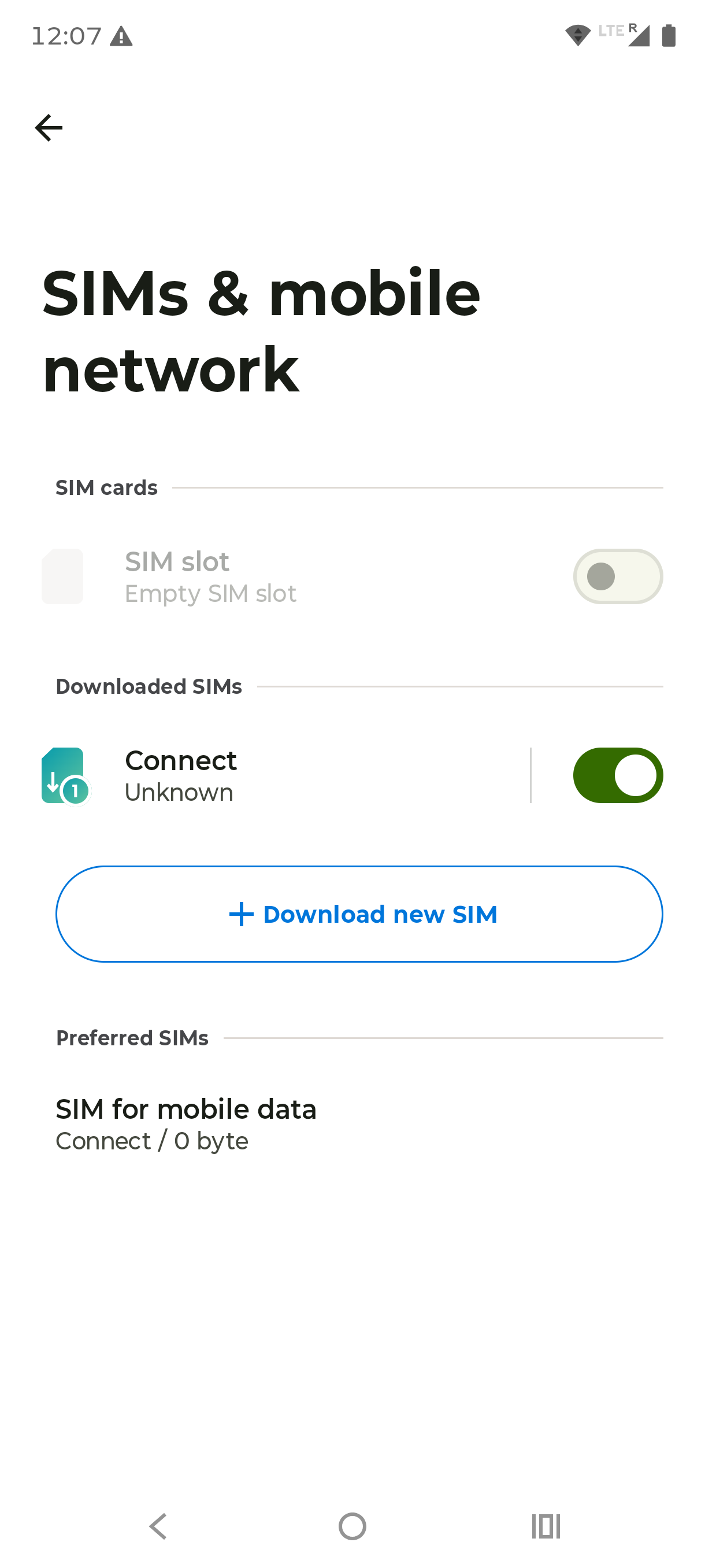
Ťuknite na „SIM karty a mobilná sieť“.
Krok 4
Ťuknite na „Stiahnuť novú SIM kartu“.
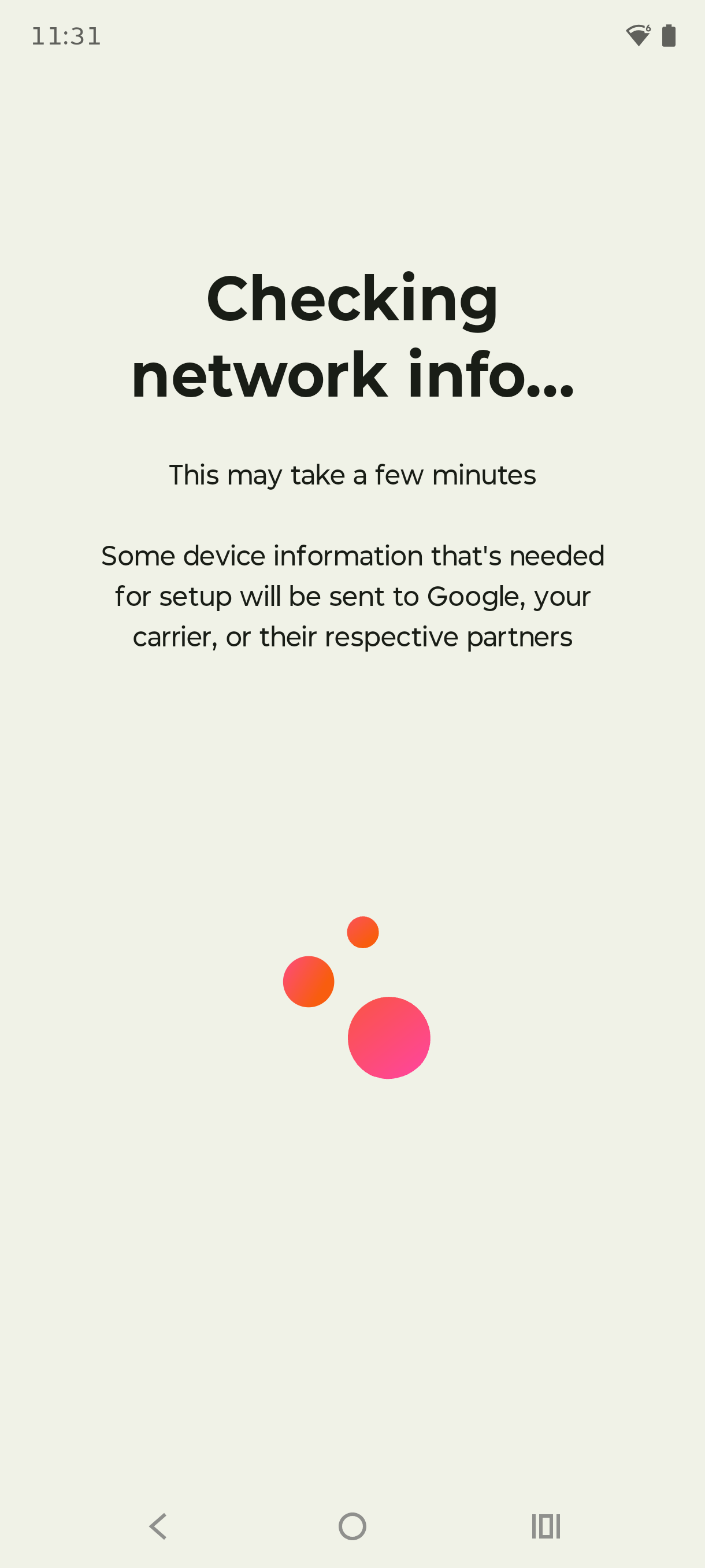
Krok 5
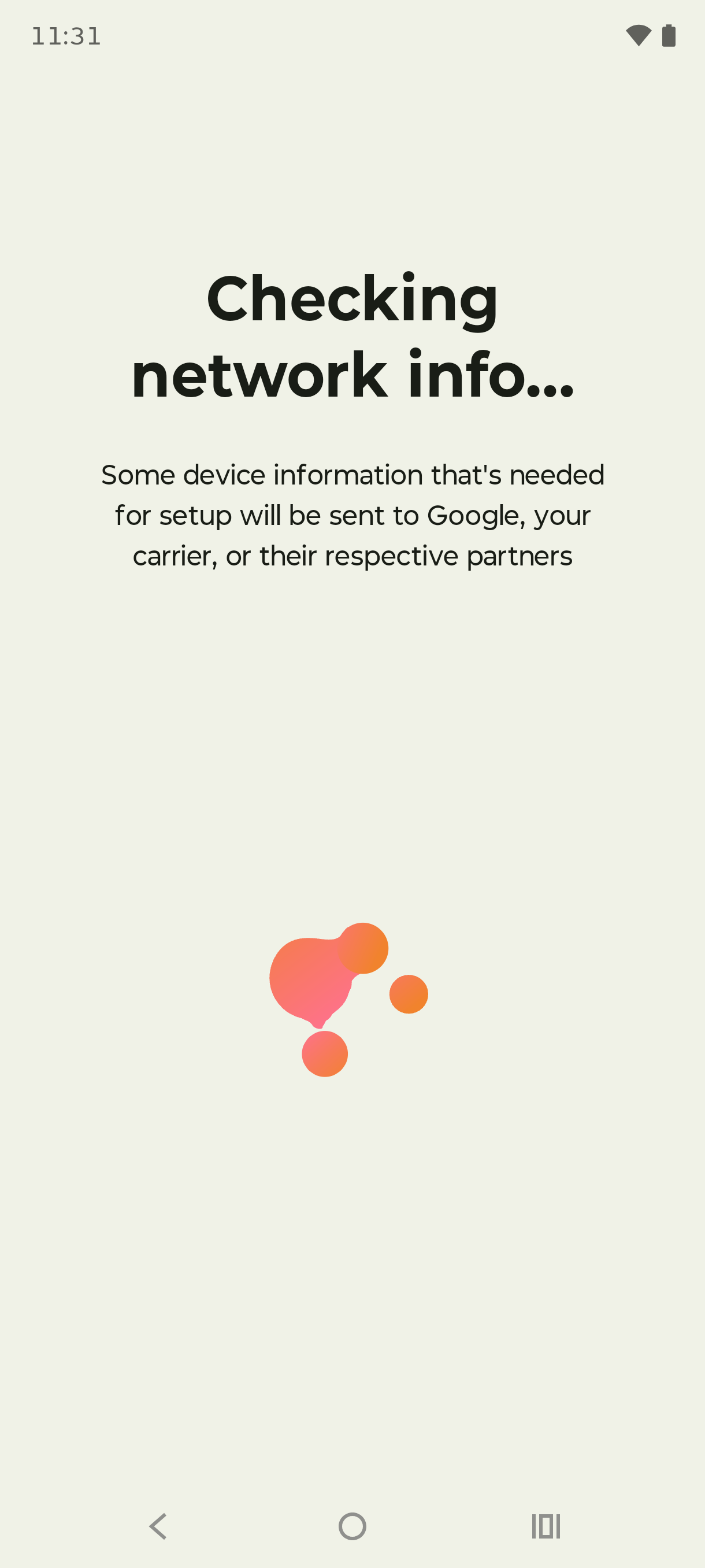
Počkajte, kým telefón overí informácie o sieti. Môže to trvať niekoľko minút.
Krok 6
Ťuknite na „Nastaviť eSIM“.
Krok 7
Telefón ešte raz overí informácie o sieti. Nechajte obrazovku otvorenú a počkajte.
Krok 8
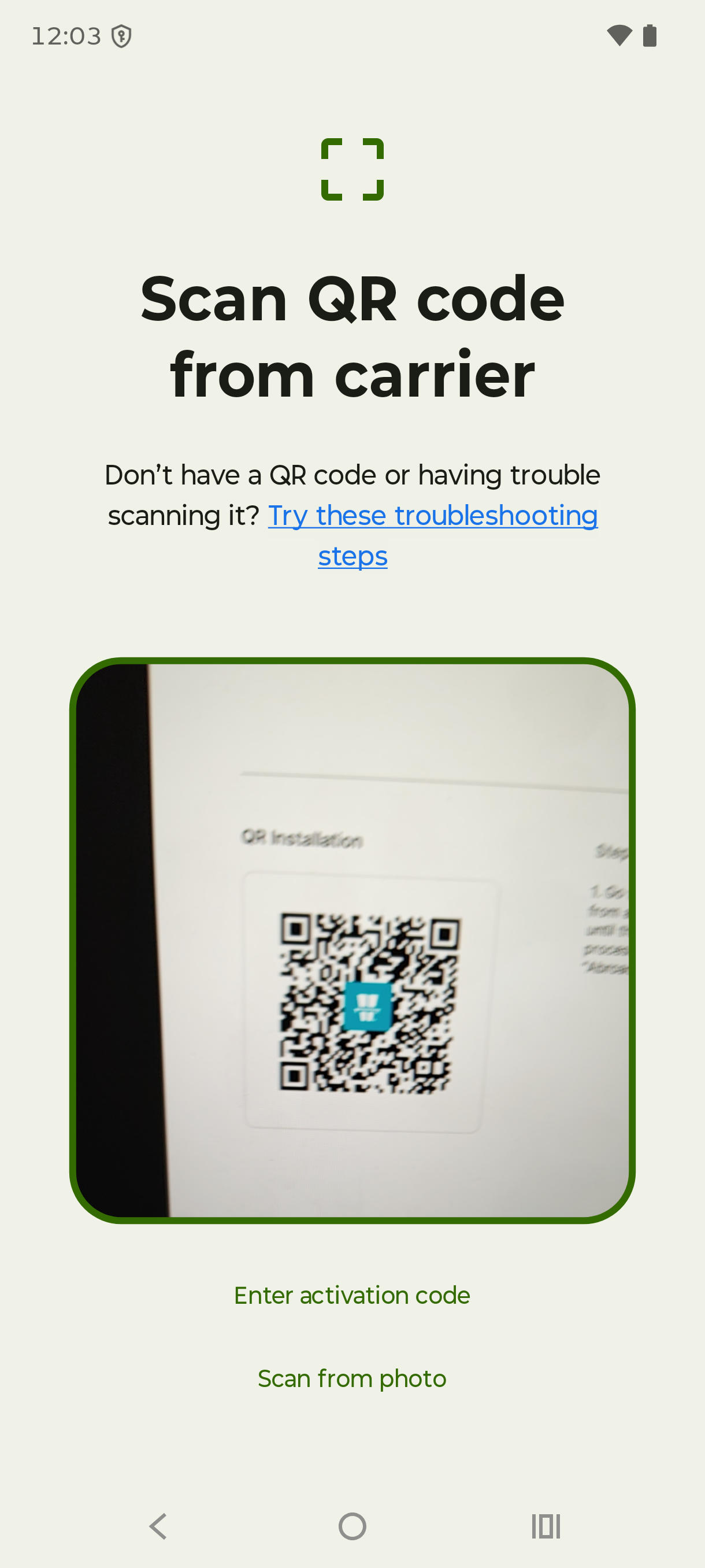
Naskenujte QR kód z e-mailu, ktorý sme vám poslali, alebo ho otvorte v aplikácii Vignetim.
Krok 9
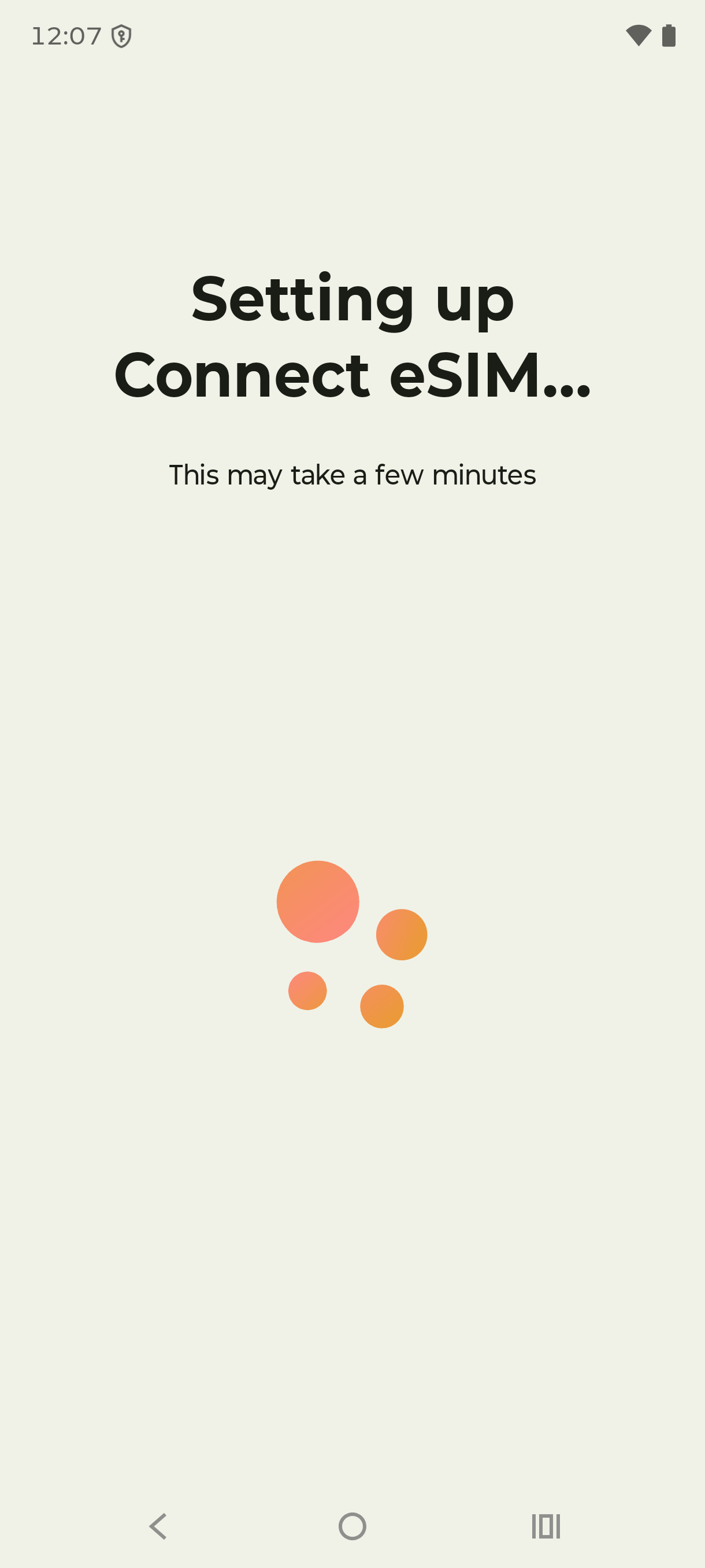
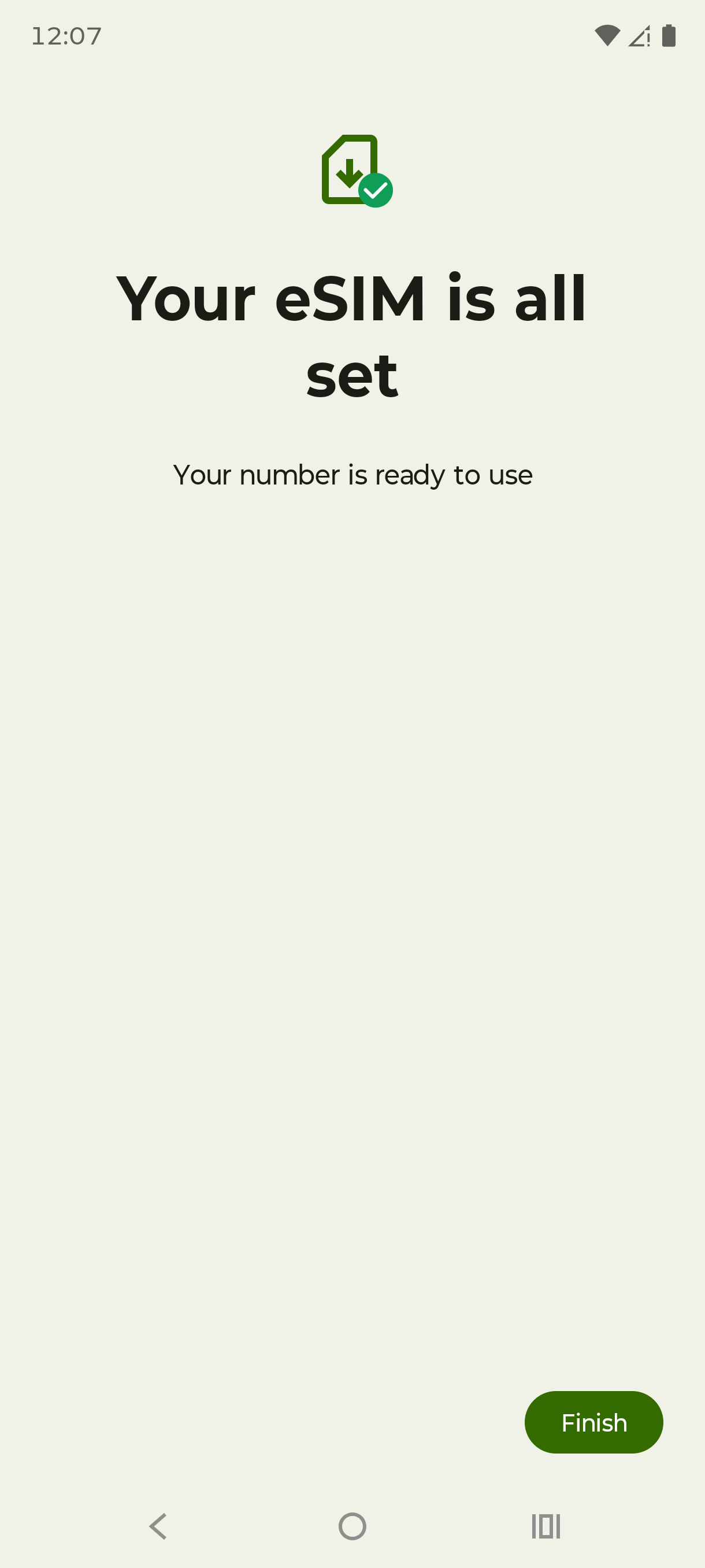
Počkajte, kým telefón eSIM stiahne a nastaví.
Krok 10
Po dokončení nastavenia ťuknite na „Hotovo“.
Krok 11
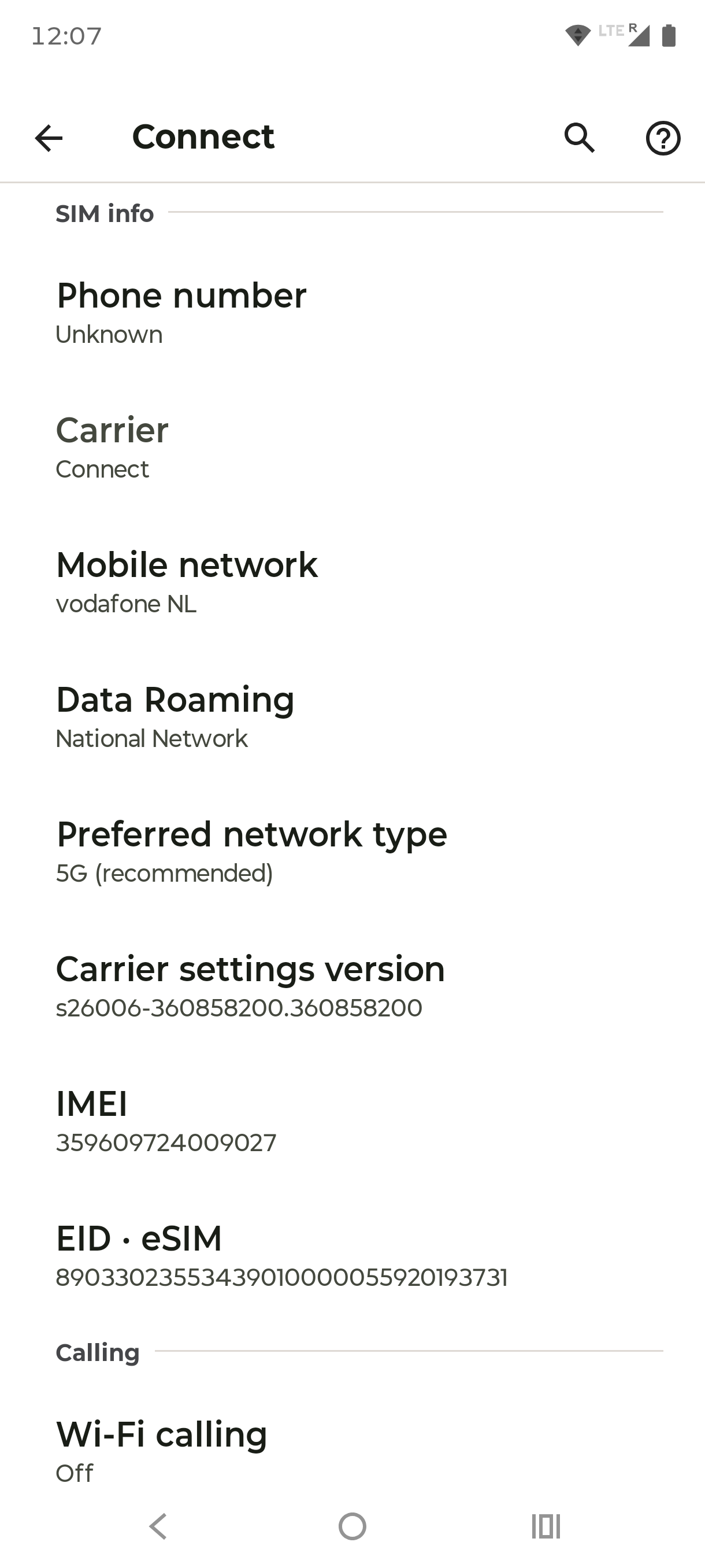
Nová eSIM sa zobrazí v časti „Stiahnuté SIM karty“. Skontrolujte, či je zapnutá a nastavená ako SIM karta pre mobilné dáta.
Krok 12
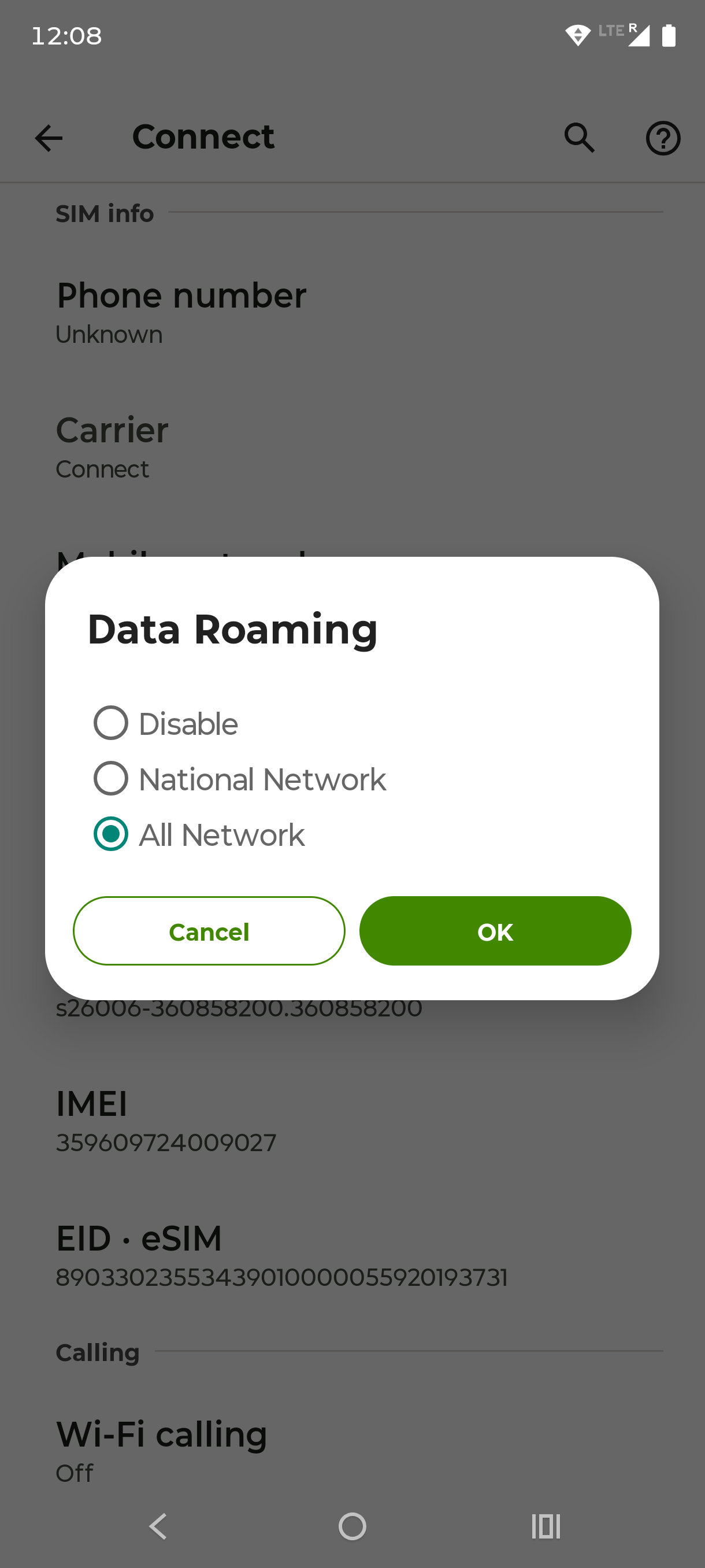
Ťuknite na novú eSIM a potom na „Dátový roaming“.
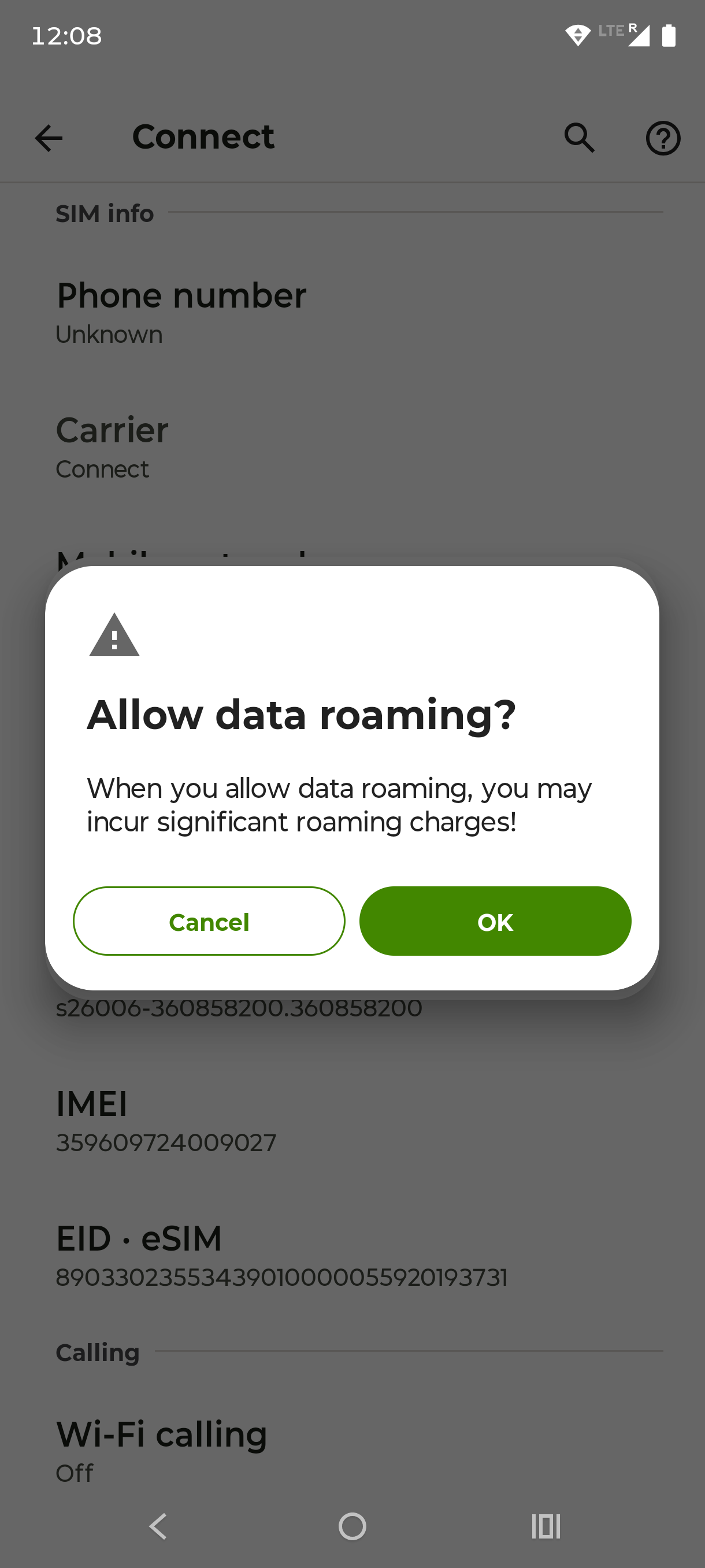
Krok 13
Ťuknutím na „OK“ povoľte dátový roaming.
Krok 14
Vyberte „Všetky siete“ a ťuknite na „OK“. eSIM je pripravená na používanie.
1 / 14
Skôr než začnete
Stačia dve minúty prípravy a vyhnete sa takmer všetkým problémom s aktiváciou. Najprv skontrolujte toto:
Telefón podporuje eSIM
Vytočte *#06#. Ak sa zobrazí číslo EID, môžete začať. eSIM podporuje väčšina telefónov uvedených na trh približne od roku 2018 (iPhone XS a novšie, novšie modely Samsung Galaxy, Google Pixel 3 a novšie). V prípade pochybností vám náš sprievodca „Čo je eSIM“ podrobnejšie vysvetlí, ako kompatibilitu overiť.
Telefón je odblokovaný (bez SIM zámku)
Telefón viazaný na jedného operátora s cestovnou eSIM fungovať nebude. Overíte si to krátkym telefonátom operátorovi.
Stabilné pripojenie k Wi-Fi
Pri inštalácii eSIM sa do telefónu sťahuje profil, preto na kvalitnom pripojení záleží. Nainštalujte si eSIM doma, ešte pred cestou.
Máte po ruke QR kód
Po kúpe dátového balíka vám QR kód a ďalšie údaje prídu e-mailom a zobrazia sa aj v aplikácii Vignetim.
Pred skenovaním je dobré vedieť: Dáta cestovnej eSIM sa zvyčajne začnú čerpať, až keď sa v cieľovej krajine prvýkrát pripojíte k sieti, nie hneď po inštalácii. Všetko si teda môžete pokojne nastaviť doma a eSIM zapnúť až po prílete. Ak vám na načasovaní záleží, pozrite si podmienky svojho balíka.
Ako aktivovať eSIM v iPhone (iOS)
Najrýchlejšie to ide cez fotoaparát. Otvorte aplikáciu Fotoaparát, namierte telefón na QR kód a ťuknite na banner Zistený mobilný tarif, ktorý sa zobrazí. Ak chcete radšej postupovať cez nastavenia, urobte toto:
1
Otvorte nastavenia
Otvorte Nastavenia a ťuknite na Mobilné dáta (alebo Mobilná služba).
2
Pridajte eSIM
Ťuknite na Pridať eSIM (v starších verziách Nastaviť mobilnú službu).
3
Naskenujte QR kód
Ťuknite na Použiť QR kód a naskenujte QR kód z e-mailu alebo z aplikácie Vignetim. Nemáte QR kód po ruke? Ťuknite na Zadať údaje manuálne a prepíšte adresu SM-DP+ a aktivačný kód z potvrdzujúceho e-mailu.
4
Pridajte tarif
Ťuknite na Pokračovať a potom na Pridať mobilný tarif.
5
V prípade potreby potvrďte
Ak telefón požiada o potvrdzovací kód, zadajte ten, ktorý ste dostali od poskytovateľa.
6
Pomenujte linky
Novú linku pomenujte napríklad „Cestovná“ a domácu linku „Osobná“, aby ste ich ľahko rozlíšili.
7
Vyberte linku pre dáta
Vyberte, ktorá linka bude slúžiť na mobilné dáta. Zvoľte novú cestovnú eSIM. Hovory a SMS nechajte na domácej linke, aby ste boli na svojom čísle naďalej k zastihnutiu.
Či všetko funguje, overíte v časti Nastavenia › Mobilné dáta: nová linka v zozname eSIM musí byť zapnutá.
Ako aktivovať eSIM v Androide
Ponuky sa podľa značky telefónu trochu líšia, postup je však rovnaký: otvoriť nastavenia SIM, stiahnuť eSIM a naskenovať QR kód. Najprv sa pripojte k Wi-Fi.
1
Otvorte nastavenia
Otvorte Nastavenia a prejdite do časti Sieť a internet (v telefónoch Samsung Pripojenia).
2
Stiahnite SIM
Ťuknite na SIM karty a potom na Namiesto toho stiahnuť SIM kartu. V telefónoch Samsung ťuknite na Správca SIM kariet a potom na Pridať eSIM.
3
Naskenujte QR kód
Ťuknite na Ďalej a naskenujte QR kód z e-mailu alebo z aplikácie Vignetim. Ak skenovanie nie je k dispozícii, zvoľte manuálne zadanie kódu a vložte údaje z e-mailu.
4
Stiahnite profil
Ťuknite na Stiahnuť a niekoľko sekúnd počkajte, kým sa profil nainštaluje. Až do konca inštalácie sa neodpájajte od Wi-Fi a nezatvárajte obrazovku.
5
Pomenujte eSIM
Keď vás telefón vyzve, pomenujte eSIM (napríklad „Cestovná“) a potvrďte.
Či sa eSIM nainštalovala, skontrolujete v časti Nastavenia › Sieť a internet › SIM karty (alebo v časti Správca SIM kariet). Cestovná eSIM by sa tam teraz mala zobrazovať popri bežnej SIM karte.
Postup v bežných zariadeniach:
Google Pixel: „Nastavenia“ › „Sieť a internet“ › „SIM karty“ › „Namiesto toho stiahnuť SIM kartu“
Zapnite dátový roaming (krok, na ktorý sa najčastejšie zabúda)
Toto je zďaleka najčastejší dôvod, prečo na novej eSIM v zahraničí nefungujú dáta. Cestovná eSIM využíva v cieľovej krajine partnerské siete, preto na tejto linke potrebuje zapnutý dátový roaming.
Zapnutie roamingu na cestovnej eSIM neovplyvní domácu SIM kartu a domáci operátor vám za roaming nič neúčtuje, kým máte roaming na domácej linke vypnutý.
„Nastavenia“ › „Sieť a internet“ › „SIM karty“ › ťuknite na eSIM › zapnite Roaming
Potom už len nastavte cestovnú eSIM ako linku pre mobilné dáta a ste online.
eSIM nefunguje? Rýchle riešenia
Ak je eSIM nainštalovaná, ale po prílete nemáte dáta, vyskúšajte tieto kroky v uvedenom poradí:
1
Zapnite dátový roaming
Zapnite ho na linke eSIM (postup nájdete vyššie). Vo väčšine prípadov tým problém s dátami vyriešite.
2
Skontrolujte, či sú mobilné dáta nastavené na eSIM
V nastaveniach mobilných dát alebo SIM kariet nastavte mobilné dáta na cestovnú eSIM.
3
Zapnite a vypnite režim v lietadle
Zapnite ho a znova vypnite. Telefón tak opäť vyhľadá miestnu sieť.
4
Reštartujte telefón
Reštart po prílete pomôže telefónu zaregistrovať sa v partnerskej sieti.
5
Vyberte sieť manuálne
Ak sa telefón nepripojil automaticky, vyberte sieť v nastaveniach mobilnej siete.
6
Stále to nejde?
Napíšte našej nonstop zákazníckej podpore v aplikácii Vignetim a celým postupom vás prevedieme.
Poznámka k QR kódom: QR kód eSIM sa dá zvyčajne použiť iba raz. Ak profil vymažete, možno budete potrebovať nový QR kód – opätovné naskenovanie starého nemusí stačiť.
Časté otázky
Ako aktivujem eSIM?
Nainštalujte ju a potom ju zapnite. Naskenujte QR kód z potvrdzujúceho e-mailu (v iPhone „Nastavenia“ › „Mobilné dáta“ › „Pridať eSIM“, v Androide „Nastavenia“ › „SIM karty“ › „Stiahnuť SIM kartu“), nastavte eSIM ako linku pre dáta a zapnite pre ňu dátový roaming. Celý postup trvá pár minút.
Mám QR kód naskenovať fotoaparátom?
V iPhone áno: aplikácia Fotoaparát QR kód rozpozná a ponúkne pridanie tarifu. V Androide skenujete QR kód priamo v nastaveniach SIM po ťuknutí na „Stiahnuť SIM kartu“ alebo „Pridať eSIM“. Ak skenovať nemôžete, oba systémy umožňujú zadať aktivačné údaje manuálne.
Prečo mi na eSIM v zahraničí nefungujú dáta?
Najčastejšou príčinou je vypnutý dátový roaming na linke eSIM. Zapnite „Dátový roaming“ pre cestovnú eSIM (nie pre domácu SIM kartu), skontrolujte, či je eSIM nastavená ako linka pre mobilné dáta, a potom zapnite a vypnite režim v lietadle alebo reštartujte telefón. V drvivej väčšine prípadov sa tým problém s dátami vyrieši.
Dá sa eSIM nainštalovať bez QR kódu?
Áno. iPhone aj Android umožňujú zadať údaje manuálne. Zvoľte „Zadať údaje manuálne“ (iPhone) alebo možnosť manuálneho zadania (Android) a prepíšte adresu SM-DP+ a aktivačný kód z potvrdzujúceho e-mailu.
Ovplyvní aktivácia eSIM moju bežnú SIM kartu a telefónne číslo?
Nie. Fyzická SIM karta naďalej funguje na hovory a SMS, takže na svojom čísle budete stále k zastihnutiu. eSIM popri nej slúži len na dáta na cestách. Dátový roaming na domácej linke nechajte vypnutý, aby vám operátor neúčtoval poplatky.
Kedy sa začnú čerpať dáta?
Pri väčšine cestovných balíkov sa dáta začnú čerpať, až keď sa v cieľovej krajine prvýkrát pripojíte k sieti, nie keď eSIM nainštalujete doma. Preto si môžete všetko nastaviť vopred a eSIM zapnúť až po prílete. Pre istotu si pozrite podmienky svojho balíka.
Chcete byť online hneď po prílete?
Kúpte si dátový balík, naskenujte kód a po prílete vám dáta budú fungovať od prvého kilometra. Nastavenie trvá pár minút, a ak budete potrebovať pomoc, stačí napísať našej zákazníckej podpore.
Bezpečná platbaQR kód e-mailom do pár minútBez predplatného, zrušenie kedykoľvekNonstop podpora